So planen Sie Berichte in Zendesk Explore: Vollständige Anleitung für 2026

Stevia Putri
Zuletzt bearbeitet February 26, 2026
Wenn Sie ein Support-Manager sind, haben Sie wahrscheinlich mehr Zeit als Ihnen lieb ist damit verbracht, manuell Berichte aus Zendesk Explore zu ziehen. Die gute Nachricht ist, dass Sie dies automatisieren können. Mit geplanten Dashboard-Zustellungen können Sie Berichte regelmäßig per E-Mail an Ihr Team senden, ohne dass jemand daran denken muss, sie zu versenden.
Die Herausforderung besteht darin, zu verstehen, wie die Zendesk Explore Planungsfrequenz für Berichte funktioniert und wie sie richtig eingerichtet wird. Wenn Sie das Timing falsch verstehen, zeigen Ihre Berichte veraltete Daten an. Wenn Sie den falschen Plan wählen, haben Sie möglicherweise überhaupt keinen Zugriff auf die Funktion.
Dieser Leitfaden führt Sie durch alles, was Sie wissen müssen: wie Datenaktualisierungsintervalle nach Plan funktionieren, schrittweise Einrichtungsanweisungen und häufige Fehler, die Sie vermeiden sollten. Wir werden uns auch ansehen, wann Sie Alternativen wie eesel AI für Teams in Betracht ziehen sollten, die mehr als statische geplante Berichte benötigen.
Verständnis der Datenaktualisierungsfrequenzen von Zendesk Explore
Bevor Sie Berichte planen, müssen Sie eine wichtige Unterscheidung verstehen: Die Datensynchronisierungsfrequenz ist nicht dasselbe wie die geplante Zustellungsfrequenz.
Die Datensynchronisierung ist, wie oft Zendesk die zugrunde liegenden Daten in Explore aktualisiert. Die geplante Zustellung ist, wie oft diese Daten per E-Mail versendet werden. Sie können tägliche E-Mails planen, aber wenn Ihre Daten nur einmal täglich synchronisiert werden, enthalten einige dieser E-Mails dieselben Informationen.
Datenaktualisierungsintervalle nach Plan
Ihre Datensynchronisierungsfrequenz hängt vollständig von Ihrem Zendesk-Plan ab:
| Plan | Datenaktualisierungsintervall | Zugriff auf geplante Zustellung |
|---|---|---|
| Suite Team, Suite Growth | Täglich (Mitternacht in der Konto-Zeitzone) | Nicht verfügbar |
| Suite Professional | Stündlich (eine Stunde nach der letzten Synchronisierung) | Nur Zendesk-Benutzer |
| Suite Enterprise/Enterprise Plus | Stündlich + nahezu Echtzeit-Live-Dashboards | Zendesk-Benutzer + Endbenutzer |
| Explore Lite (Legacy) | Täglich | Nicht verfügbar |
| Explore Professional/Enterprise | Stündlich | Verfügbar |
Quelle: Zendesk-Dokumentation zu Datenaktualisierungsintervallen
Die 30-Tage-Inaktivitätsregel
Hier ist etwas, das Teams überrascht: Wenn niemand länger als 30 Tage auf Ihre Berichte oder Dashboards zugreift, reduziert Zendesk Ihre Aktualisierungsfrequenz automatisch auf wöchentlich. Dies ist eine kostensparende Maßnahme von Zendesk, bedeutet aber, dass Ihre geplanten Berichte plötzlich veraltete Daten anzeigen könnten.
Die Lösung ist einfach: Der Zugriff auf ein Dashboard oder das Ausführen einer geplanten Zustellung gilt als Aktivität und stellt Ihre normale Aktualisierungsfrequenz wieder her. Aber wenn Sie monatliche Berichte geplant haben, erreichen Sie dieses Limit möglicherweise, ohne es zu merken.
Live-Dashboards für Enterprise-Pläne
Wenn Sie Suite Enterprise oder Enterprise Plus verwenden, erhalten Sie auch Zugriff auf Live-Dashboards, die alle 5-10 Sekunden aktualisiert werden. Diese sind von geplanten Berichten getrennt und für die Echtzeitüberwachung und nicht für die E-Mail-Zustellung konzipiert. Betrachten Sie sie als Wallboards für Ihr Support-Center, nicht als Ersatz für geplante Zusammenfassungen.
Was Sie vor der Planung von Berichten benötigen
Geplante Dashboard-Zustellungen sind nicht in allen Plänen verfügbar. Bevor Sie versuchen, dies einzurichten, bestätigen Sie, dass Sie Folgendes haben:
- Suite Professional, Enterprise oder Enterprise Plus (Suite Team und Support Team enthalten diese Funktion nicht)
- Bearbeitungsberechtigungen für das Dashboard, das Sie planen möchten
- Ein freigegebenes Dashboard (Sie können keine privaten Dashboards planen)
- Zendesk Explore Professional oder Enterprise Add-on aktiviert
Für Endbenutzer-Zustellungen (Senden von Berichten an Kunden) benötigen Sie Enterprise oder Enterprise Plus. Sie müssen auch das Tag explore zu jedem Endbenutzerprofil hinzufügen, das Berichte erhalten soll, und die Funktion in Ihren Explore-Einstellungen aktivieren.
Schritt für Schritt: Planen Ihrer ersten Dashboard-Zustellung
Sobald Sie bestätigt haben, dass Ihr Plan die Planung unterstützt, erfahren Sie hier, wie Sie sie einrichten.
Schritt 1: Öffnen Sie Ihr Dashboard und greifen Sie auf die Planung zu
Navigieren Sie zu Ihrer Dashboard-Bibliothek in Zendesk Explore. Suchen Sie das Dashboard, das Sie planen möchten, und öffnen Sie es. Klicken Sie darin auf die Schaltfläche Teilen in der oberen Navigation und wählen Sie dann Zustellung planen aus dem Dropdown-Menü.
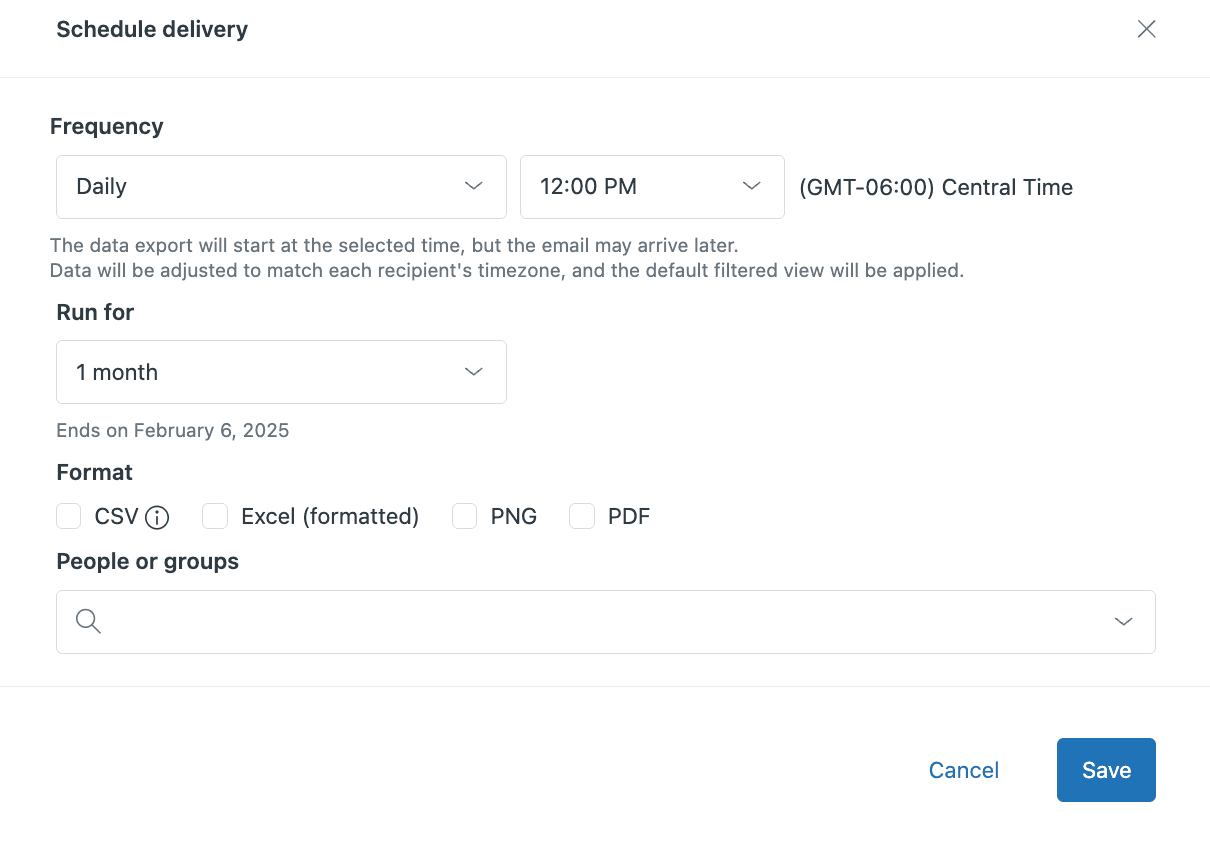
Wenn die Option "Zustellung planen" nicht angezeigt wird, überprüfen Sie, ob Sie Bearbeitungsberechtigungen für dieses Dashboard haben und ob Ihr Explore-Add-on aktiv ist. Überprüfen Sie auch, ob Sie einen unterstützten Plan haben.
Schritt 2: Konfigurieren der Zustellungsfrequenz und des Timings
Auf der Seite "Zustellung planen" legen Sie fest, wann und wie oft das Dashboard ausgeführt wird. Verwenden Sie das Dropdown-Menü "Frequenz", um Folgendes auszuwählen:
- Einmal: Einzelne Zustellung zu einem bestimmten Datum und einer bestimmten Uhrzeit
- Täglich: Wiederholt sich jeden Tag
- Wöchentlich: Wiederholt sich an ausgewählten Wochentagen
- Monatlich: Wiederholt sich monatlich an einem bestimmten Datum
Wichtiger Timing-Tipp: Die geplante Zeit ist der Zeitpunkt, zu dem Zendesk mit der Berechnung Ihrer Dashboard-Daten beginnt, nicht der Zeitpunkt, zu dem die E-Mail tatsächlich ankommt. Explore benötigt Zeit, um die Daten zu synchronisieren und zu verarbeiten, insbesondere bei komplexen Berichten.
Planen Sie Dashboards, die die Metriken des Vortages anzeigen, für 2 Uhr morgens oder später. Dadurch wird sichergestellt, dass die Datensynchronisierung (die bis zu zwei Stunden dauern kann) abgeschlossen ist, bevor das Dashboard generiert wird. Wenn Sie für 9 Uhr morgens planen, spiegeln die Daten wider, was um 9 Uhr morgens vorhanden war, aber die E-Mail kommt möglicherweise erst um 10 oder 11 Uhr morgens an, abhängig von der Verarbeitungszeit.
Sie können auch festlegen, wie lange der Zeitplan laufen soll, bis zu 12 Monate in der Zukunft. Der Zeitplanbesitzer und alle Explore-Administratoren erhalten eine Woche und einen Tag vor Ablauf des Zeitplans Erinnerungs-E-Mails.
Schritt 3: Auswählen von Zustellungsformaten
Zendesk bietet Ihnen vier Formatoptionen für Ihre geplanten Zustellungen:
| Format | Am besten geeignet für | Dateityp | Größenauswirkung |
|---|---|---|---|
| CSV | Datenanalyse, Import in andere Tools | .csv-Dateien pro Registerkarte gezippt | Kleinste |
| Excel | Freigeben formatierter Berichte, weitere Bearbeitung | .xlsx pro Registerkarte | Mittel |
| PNG | Schnelle visuelle Referenz, Präsentationen | .png-Bilder pro Registerkarte | Groß |
| Executive-Berichte, Drucken, Archivieren | Einzelne .pdf-Datei mit allen Registerkarten | Größte |
Beachten Sie das Limit von 25 MB für Anhänge. Wenn Ihr Dashboard groß ist, vermeiden Sie es, sowohl Bild- als auch PNG-Formate zusammen auszuwählen. Große Exporte werden auf mehrere E-Mails aufgeteilt, die fortlaufend gekennzeichnet sind (1/3, 2/3, 3/3), aber jeder einzelne Export über 25 MB wird überhaupt nicht gesendet.
Schritt 4: Hinzufügen von Empfängern
Wählen Sie aus, wer diese geplanten Berichte erhalten soll. Beginnen Sie mit der Eingabe in das Feld "Personen oder Gruppen", um nach Folgendem zu suchen:
- Einzelne Agenten oder Administratoren
- Benutzergruppen
- Endbenutzer (nur Enterprise-Pläne, mit Explore-Tag)
Die Empfänger werden automatisch nach Sprache und Zeitzone gruppiert, wobei eine E-Mail an jede Gruppe gesendet wird. Aus Sicherheitsgründen sieht jeder Empfänger nur seine eigene E-Mail-Adresse im Feld "An". Andere Empfänger bleiben verborgen.
Beachten Sie, dass Sie keine Zustellungen an Benutzer mit eingeschränkten Viewer- oder eingeschränkten Editorberechtigungen planen können. Wenn jemand Berichte erhalten muss, aber keinen vollständigen Explore-Zugriff haben sollte, sollten Sie ihn als Standardagent hinzufügen.
Schritt 5: Speichern und überprüfen
Überprüfen Sie alle Ihre Einstellungen noch einmal und klicken Sie dann auf Speichern. Der Zeitplan wird auf der Seite "Geplante Zustellungen" angezeigt, wo Sie ihn überwachen, Änderungen vornehmen oder ihn bei Bedarf löschen können.
Um zu überprüfen, ob alles funktioniert, können Sie auf die erste geplante Ausführung warten oder die Seite "Geplante Zustellungen" auf Statusaktualisierungen überprüfen. Wenn eine geplante Zustellung jemals fehlschlägt, erhält der Zeitplanbesitzer eine Benachrichtigungs-E-Mail mit Details darüber, was schief gelaufen ist.
Häufige Planungsfehler und wie Sie sie vermeiden können
Auch bei ordnungsgemäßer Einrichtung treten bei geplanten Zustellungen manchmal Probleme auf. So beheben Sie die häufigsten Probleme.
Veraltete Daten in Berichten
Wenn die Daten in geplanten E-Mails veraltet erscheinen, denken Sie daran, dass die Datensynchronisierung von Explore bis zu zwei Stunden dauern kann. Wenn Sie ein Dashboard für 9 Uhr morgens planen, wird es mit Daten von 9 Uhr morgens berechnet, aber die E-Mail kommt möglicherweise erst um 10 oder 11 Uhr morgens an, abhängig von der Synchronisierungszeit.
Planen Sie für vollständige Daten des Vortages immer 2 Uhr morgens oder später, um sicherzustellen, dass die Synchronisierung zuerst abgeschlossen ist.
Fehler bei der Anhangsgröße
Das Limit von 25 MB pro E-Mail überrascht viele Teams. Wenn Sie dieses Limit erreichen:
- Wechseln Sie nur zum CSV-Format (kleinste Dateigröße)
- Vermeiden Sie die Kombination von Bild- und PDF-Formaten
- Teilen Sie große Dashboards in mehrere kleinere Dashboards auf
- Planen Sie separate Zustellungen für verschiedene Registerkarten
Berechtigungsprobleme
Geplante Zustellungen schlagen stillschweigend fehl, wenn sich Berechtigungen ändern:
- Sie können nicht an Light Agents planen
- Eingeschränkte Viewer- und Eingeschränkte Editorberechtigungen sind ausgeschlossen
- Wenn ein Agent herabgestuft wird, werden alle seine geplanten Zustellungen sofort gelöscht
- Endbenutzer benötigen das Explore-Tag, bevor sie in der Empfängersuche angezeigt werden
Übergang des Legacy-Dashboard-Builders
Ab Anfang 2025 stellt Zendesk Kunden auf einen neuen Dashboard-Builder um. Wenn Sie zuvor Zustellungen mit dem Legacy-Builder geplant haben, müssen Sie diese Zeitpläne im neuen Builder neu erstellen. Die alten Zeitpläne werden nicht automatisch übernommen.
Fehlende E-Mails
Wenn Empfänger keine geplanten E-Mails erhalten:
- Bitten Sie die Empfänger, Spam- oder Junk-Ordner zu überprüfen (automatisierte Berichte werden oft gefiltert)
- Überprüfen Sie, ob die E-Mail-Adresse des Empfängers in Zendesk korrekt ist
- Bestätigen Sie, dass das Dashboard noch freigegeben ist und nicht gelöscht wurde
- Überprüfen Sie, ob der Zeitplan nicht abgelaufen ist
Best Practices für verschiedene Berichtsszenarien
Um das Beste aus geplanten Zustellungen herauszuholen, ist eine gewisse Planung erforderlich:
Morgen-Standups: Planen Sie tägliche Snapshots, die vor Arbeitsbeginn Ihres Teams eintreffen. Fügen Sie wichtige Metriken wie Ticketvolumen, erste Antwortzeit und Backlog-Größe hinzu, damit alle informiert in den Tag starten.
Executive Summaries: Wöchentliche oder monatliche PDF-Berichte eignen sich am besten für Führungskräfte. Konzentrieren Sie sich auf übergeordnete Trends und nicht auf tägliche Schwankungen.
Übergabeberichte: Planen Sie für Teams in verschiedenen Zeitzonen Snapshots zu Schichtwechselzeiten. Das eingehende Team erhält ein klares Bild des Warteschlangenstatus, der Eskalationen und der laufenden Probleme.
Wrap-ups am Ende des Tages: Senden Sie 30 Minuten vor Schichtende Zusammenfassungen mit gelösten Tickets, CSAT-Scores und SLA-Leistung.
Halten Sie Empfängerlisten aktuell: Überprüfen Sie Ihre geplanten Zustellungen vierteljährlich. Entfernen Sie Empfänger, die ihre Rolle geändert haben, und fügen Sie neue Stakeholder hinzu, die Einblick benötigen.
Überwachen Sie Ablaufdaten: Da Zeitpläne bis zu 12 Monate laufen, vergisst man leicht, dass sie enden. Die Erinnerungs-E-Mails helfen, aber Sie sollten eine Kalendererinnerung hinzufügen, um wichtige Zeitpläne zu überprüfen und zu verlängern, bevor sie ablaufen.
Wann Sie Alternativen zur Zendesk Explore-Planung in Betracht ziehen sollten
Die native Planung von Zendesk eignet sich gut für die grundlegende E-Mail-Zustellung, hat aber Einschränkungen:
- Keine Slack- oder Microsoft Teams-Zustellungsoptionen
- Kein benutzerdefinierter E-Mail-Nachrichtentext (nur Betreffzeile)
- Statische Berichte ohne KI-generierte Erkenntnisse
- Beschränkt auf stündliche Datenaktualisierungen (es sei denn, Sie haben Enterprise)
Geckoboard für Echtzeit-Dashboards
Wenn Sie schnellere Aktualisierungsraten oder TV-Anzeigen benötigen, bietet Geckoboard eine Alternative. Ihre Zendesk-Integration aktualisiert alle 10 Minuten Support-Daten, 1 Minute Chat-Daten und 30 Sekunden Talk-Daten. Sie bieten auch einen nativen TV-Wallboard-Modus und können geplante Snapshots an Slack und Teams senden.
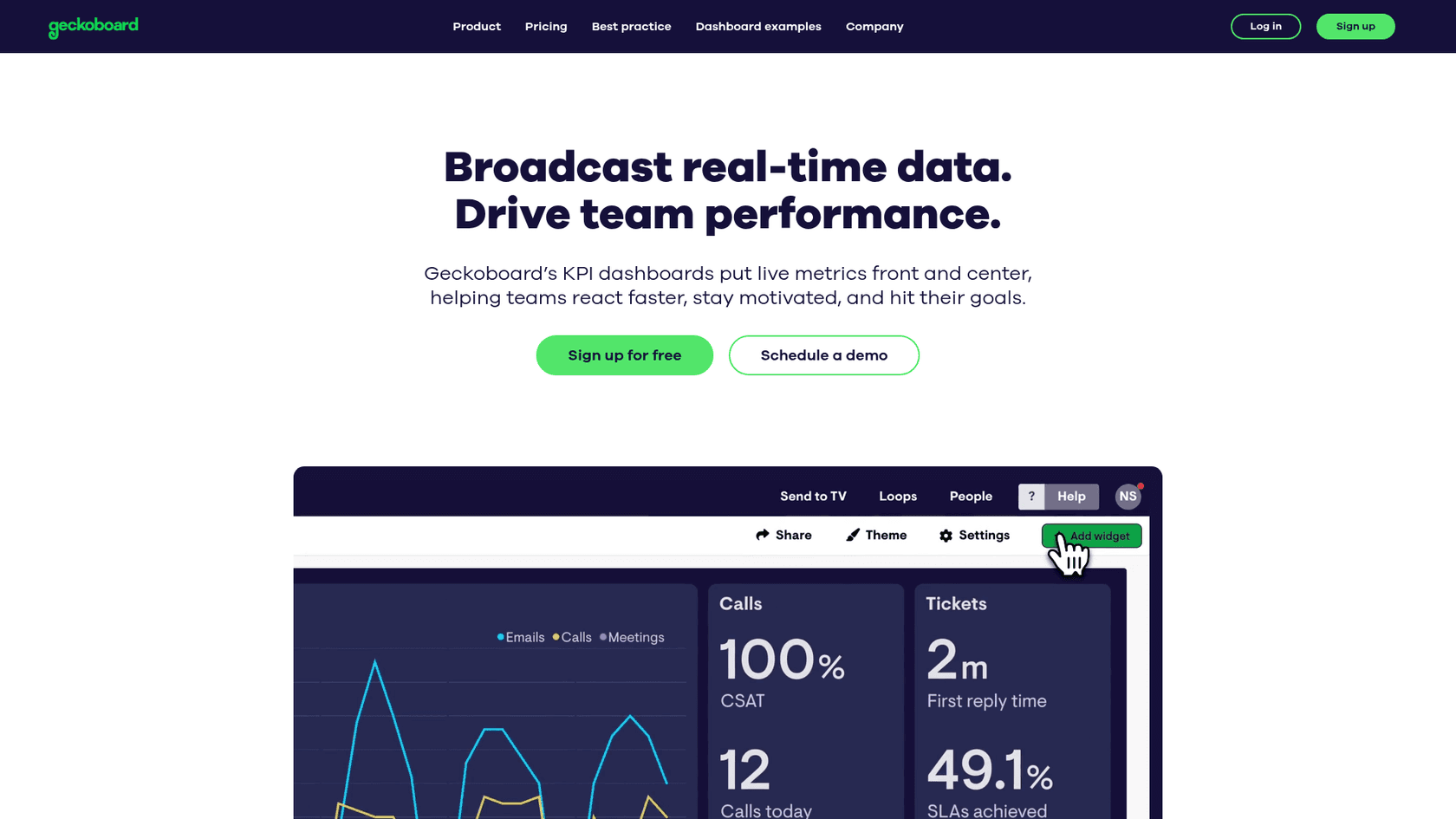
Die Preise beginnen bei 60 $/Monat für ihren Essential-Plan, der 1 Dashboard und 10 Viewer enthält. Für die Slack/Teams-Zustellung benötigen Sie ihren Core-Plan für 175 $/Monat.
eesel AI für intelligente Berichterstattung
Wenn Ihre Berichterstattung mehr leisten soll, als nur Zahlen anzuzeigen, bietet eesel AI einen anderen Ansatz. Anstelle von statischen geplanten Berichten erhalten Sie:

- KI-generierte Zusammenfassungen von Support-Trends, die an Slack oder E-Mail gesendet werden
- Abfragen in natürlicher Sprache (fragen Sie "Wie war unser CSAT letzte Woche?", anstatt einen Bericht zu erstellen)
- Proaktive Warnungen, wenn sich Metriken unerwartet verschieben
- Erkenntnisse, die Ticketdaten mit Wissenslücken verbinden
eesel AI verbindet sich direkt mit Ihrer bestehenden Zendesk-Einrichtung und liefert innerhalb von Minuten Erkenntnisse. Für Teams, die möchten, dass ihre Berichterstattung umsetzbar und nicht nur informativ ist, kann dies eine wertvolle Ergänzung zur nativen Planung von Zendesk sein.
Beginnen Sie noch heute mit der Automatisierung Ihrer Zendesk-Berichterstattung
Geplante Dashboard-Zustellungen in Zendesk Explore nehmen Ihrem Team die manuelle Arbeit ab, um es auf dem Laufenden zu halten. Die wichtigsten Dinge, an die Sie sich erinnern sollten:
- Die Datenaktualisierungsfrequenz hängt von Ihrem Plan ab (täglich für Team, stündlich für Professional+)
- Planen Sie Berichte für 2 Uhr morgens oder später, wenn Sie vollständige Daten des Vortages benötigen
- Beachten Sie das Limit von 25 MB für Anhänge, wenn Sie Formate auswählen
- Überprüfen und aktualisieren Sie die Empfängerlisten vierteljährlich
- Erwägen Sie Alternativen wie eesel AI, wenn Sie KI-gestützte Erkenntnisse benötigen, die über statische Berichte hinausgehen
Beginnen Sie mit ein oder zwei kritischen Dashboards. Wählen Sie eine tägliche Morgenzustellung für Ihr Support-Team und eine wöchentliche Zusammenfassung für die Führungskräfte. Sobald Sie den Wert sehen, erweitern Sie ihn, um weitere Metriken und Zielgruppen abzudecken.
Wenn Sie über statische Berichte hinausgehen und untersuchen möchten, wie KI Ihnen helfen kann, Ihre Support-Daten zu verstehen und darauf zu reagieren, probieren Sie die Zendesk-Integration von eesel AI aus. Es lernt von Ihren bestehenden Tickets, Makros und Inhalten des Help Centers, um kontextbezogene Erkenntnisse zu liefern.


Häufig gestellte Fragen
Share this article

Article by
Stevia Putri
Stevia Putri is a marketing generalist at eesel AI, where she helps turn powerful AI tools into stories that resonate. She’s driven by curiosity, clarity, and the human side of technology.
