Zendesk Exploreでレポートをスケジュールする方法:2026年完全ガイド

Stevia Putri
最終更新 February 26, 2026
もしあなたがサポートマネージャーなら、Zendesk Exploreから手動でレポートを抽出するのに、必要以上に時間を費やしていることでしょう。朗報があります。これを自動化できるのです。スケジュールされたダッシュボード配信を使用すると、チームにレポートを定期的にメールで送信でき、誰も送信することを覚えておく必要がありません。
課題は、Zendesk Exploreのレポートスケジュール頻度の仕組みを理解し、正しく設定することです。タイミングを間違えると、レポートに古いデータが表示されます。間違ったプランを選択すると、機能にアクセスできない可能性があります。
このガイドでは、知っておくべきことすべてを説明します。プランごとのデータ更新間隔の仕組み、ステップごとの設定手順、および回避すべき一般的な落とし穴です。また、静的なスケジュールされたレポート以上のものを必要とするチームのために、eesel AIのような代替手段を検討する場合についても見ていきます。
Zendesk Exploreのデータ更新頻度について
レポートをスケジュールする前に、重要な区別を理解する必要があります。データ同期頻度は、スケジュールされた配信頻度と同じではありません。
データ同期とは、ZendeskがExploreの基になるデータを更新する頻度です。スケジュールされた配信とは、そのデータがメールで送信される頻度です。毎日のメールをスケジュールできますが、データの同期が1日に1回しかない場合、一部のメールには同じ情報が含まれています。
プランごとのデータ更新間隔
データ同期頻度は、Zendeskプランによって異なります。
| プラン | データ更新間隔 | スケジュールされた配信へのアクセス |
|---|---|---|
| Suite Team、Suite Growth | 毎日(アカウントのタイムゾーンで午前0時) | 利用不可 |
| Suite Professional | 毎時(最後の同期から1時間後) | Zendeskユーザーのみ |
| Suite Enterprise/Enterprise Plus | 毎時 + ほぼリアルタイムのライブダッシュボード | Zendeskユーザー + エンドユーザー |
| Explore Lite(レガシー) | 毎日 | 利用不可 |
| Explore Professional/Enterprise | 毎時 | 利用可能 |
30日間の非アクティブのルール
チームを不意打ちにするものがここにあります。レポートまたはダッシュボードに30日以上アクセスがない場合、Zendeskは自動的に更新頻度を週単位に減らします。これはZendesk側のコスト削減策ですが、スケジュールされたレポートが突然古いデータを表示し始める可能性があることを意味します。
修正は簡単です。ダッシュボードにアクセスするか、スケジュールされた配信を実行すると、アクティビティとしてカウントされ、通常の更新頻度が復元されます。ただし、月次レポートがスケジュールされている場合は、気付かずにこの制限に達する可能性があります。
Enterpriseプランのライブダッシュボード
Suite EnterpriseまたはEnterprise Plusをご利用の場合、5〜10秒ごとに更新されるライブダッシュボードにもアクセスできます。これらはスケジュールされたレポートとは異なり、メール配信ではなくリアルタイムの監視用に設計されています。これらは、スケジュールされた概要の代替ではなく、サポートセンターのウォールボードと考えてください。
レポートをスケジュールする前に必要なもの
スケジュールされたダッシュボード配信は、すべてのプランで利用できるわけではありません。これを設定する前に、以下があることを確認してください。
- Suite Professional、Enterprise、またはEnterprise Plus(Suite TeamおよびSupport Teamにはこの機能は含まれていません)
- スケジュールするダッシュボードに対する編集権限
- 共有ダッシュボード(プライベートダッシュボードはスケジュールできません)
- Zendesk Explore ProfessionalまたはEnterpriseアドオンが有効になっている
エンドユーザー配信(顧客にレポートを送信)の場合、EnterpriseまたはEnterprise Plusが必要です。また、レポートを受信する各エンドユーザープロファイルにexploreタグを追加し、Explore設定で機能を有効にする必要があります。
ステップバイステップ:最初のダッシュボード配信のスケジュール
プランがスケジュールをサポートしていることを確認したら、設定方法は次のとおりです。
ステップ1:ダッシュボードを開き、スケジュールにアクセスする
Zendesk Exploreでダッシュボードライブラリに移動します。スケジュールするダッシュボードを見つけて開きます。内部に入ったら、上部のナビゲーションにある共有ボタンをクリックし、ドロップダウンメニューから配信をスケジュールを選択します。
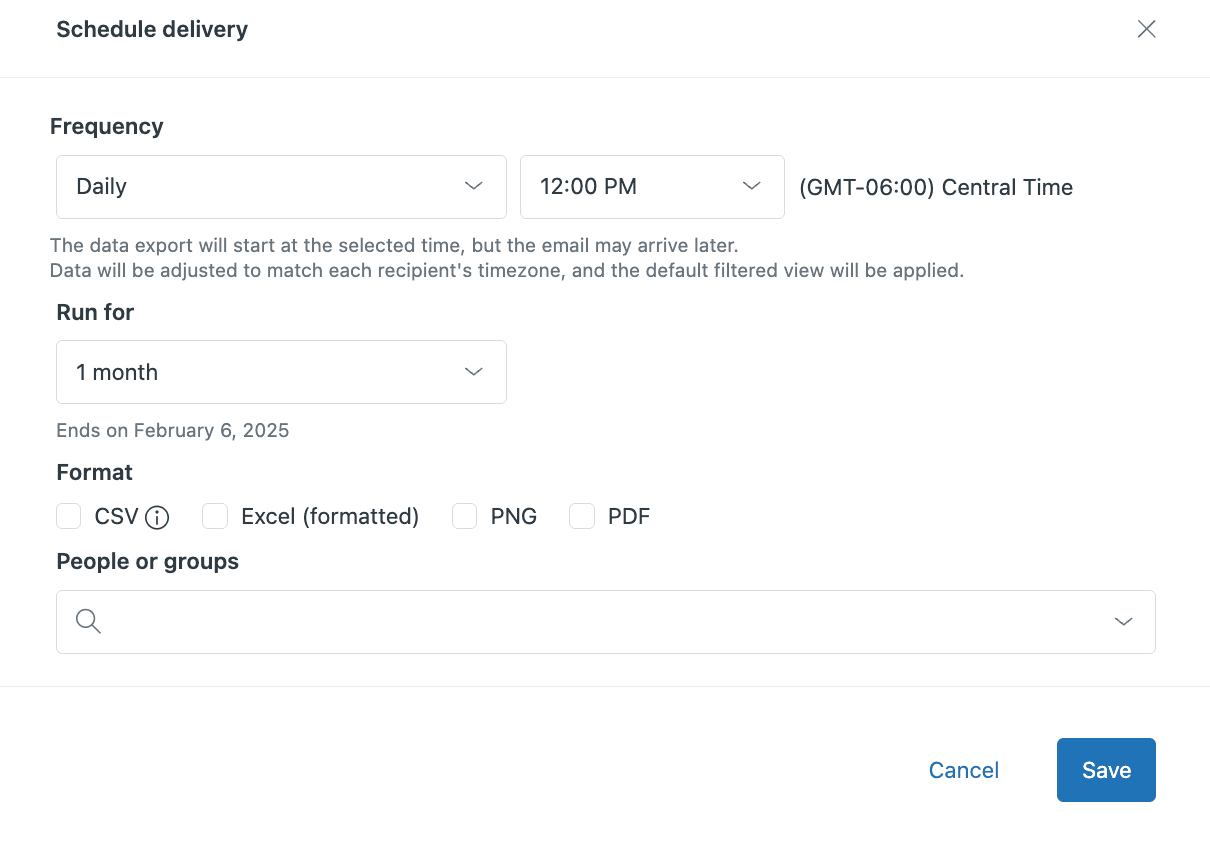
配信をスケジュールオプションが表示されない場合は、このダッシュボードに対する編集権限があり、Exploreアドオンがアクティブであることを再確認してください。また、サポートされているプランを使用していることを確認してください。
ステップ2:配信頻度とタイミングを設定する
配信スケジュールページで、ダッシュボードの実行時期と頻度を設定します。頻度ドロップダウンを使用して、次から選択します。
- 1回: 特定の日時に1回配信
- 毎日: 毎日繰り返す
- 毎週: 選択した曜日に繰り返す
- 毎月: 特定の日に毎月繰り返す
重要なタイミングのヒント: スケジュールされた時間は、Zendeskがダッシュボードデータの計算を開始する時間であり、メールが実際に到着する時間ではありません。Exploreは、特に複雑なレポートの場合、データを同期して処理する時間が必要です。
前日のメトリクスを表示するダッシュボードの場合は、常に午前2時以降にスケジュールしてください。これにより、データ同期(最大2時間かかる場合があります)がダッシュボードの生成前に完了します。午前9時にスケジュールすると、データは午前9時現在のものを反映しますが、処理時間によっては、メールが午前10時または11時まで到着しない場合があります。
スケジュールを実行する期間も設定できます。最長12か月先までです。スケジュール所有者とすべてのExplore管理者は、スケジュールが期限切れになる1週間前と1日前にリマインダーメールを受信します。
ステップ3:配信形式を選択する
Zendeskでは、スケジュールされた配信に4つの形式オプションがあります。
| 形式 | 最適 | ファイルの種類 | サイズの影響 |
|---|---|---|---|
| CSV | データ分析、他のツールへのインポート | タブごとにzip圧縮された.csvファイル | 最小 |
| Excel | フォーマットされたレポートの共有、さらなる操作 | タブごとに.xlsx | 中 |
| PNG | クイックビジュアルリファレンス、プレゼンテーション | タブごとに.png画像 | 大 |
| エグゼクティブレポート、印刷、アーカイブ | すべてのタブを含む単一の.pdf | 最大 |
25 MBの添付ファイル制限に注意してください。ダッシュボードが大きい場合は、画像形式とPNG形式の両方を選択しないでください。大きなエクスポートは、順番にマークされた複数のメール(1/3、2/3、3/3)に分割されますが、25 MBを超える単一のエクスポートは送信されません。
ステップ4:受信者を追加する
これらのスケジュールされたレポートを受信する人を選択します。人またはグループフィールドに入力を開始して、次を検索します。
- 個々のエージェントまたは管理者
- ユーザーのグループ
- エンドユーザー(Enterpriseプランのみ、exploreタグ付き)
受信者は、言語とタイムゾーンで自動的にグループ化され、各グループに1つのメールが送信されます。セキュリティのため、各受信者には、宛先フィールドに自分のメールアドレスのみが表示されます。他の受信者は非表示のままです。
ライトエージェントまたは制限付きビューアーまたは制限付きエディター権限を持つユーザーへの配信をスケジュールすることはできません。レポートを受信する必要があるが、Exploreへのフルアクセス権を持つべきではない場合は、標準エージェントとして追加することを検討してください。
ステップ5:保存して確認する
すべての設定をもう一度確認し、保存をクリックします。スケジュールは、スケジュールされた配信ページに表示され、そこで監視したり、変更したり、必要に応じて削除したりできます。
すべてが機能していることを確認するには、最初のスケジュールされた実行を待つか、スケジュールされた配信ページでステータスの更新を確認できます。スケジュールされた配信が失敗した場合、スケジュール所有者は何が問題だったかについての詳細を含む通知メールを受信します。
一般的なスケジュールの落とし穴とその回避方法
適切な設定でも、スケジュールされた配信がうまくいかない場合があります。最も一般的な問題を修正する方法を次に示します。
レポートのデータが古い
スケジュールされたメールのデータが古いと思われる場合は、Exploreのデータ同期に最大2時間かかる可能性があることを覚えておいてください。午前9時にダッシュボードをスケジュールすると、午前9時現在のデータを使用して計算されますが、同期時間によっては、メールが午前10時または11時まで到着しない場合があります。
前日の完全なデータについては、常に午前2時以降にスケジュールして、同期が最初に完了するようにしてください。
添付ファイルのサイズエラー
メールごとの25 MBの制限は、多くのチームを不意打ちにします。この制限に達している場合は、次のことを行います。
- CSV形式のみに切り替えます(最小ファイルサイズ)
- 画像形式とPDF形式の組み合わせを避けます
- 大きなダッシュボードを複数の小さなダッシュボードに分割します
- 異なるタブに対して個別の配信をスケジュールします
権限の問題
権限が変更されると、スケジュールされた配信は通知なしに失敗します。
- ライトエージェントにスケジュールすることはできません
- 制限付きビューアーおよび制限付きエディター権限は除外されます
- エージェントがダウングレードされると、スケジュールされたすべての配信がすぐに削除されます
- エンドユーザーは、受信者検索に表示される前にexploreタグが必要です
レガシーダッシュボードビルダーの移行
2025年初頭の時点で、Zendeskは顧客を新しいダッシュボードビルダーに移行しています。レガシービルダーを使用して以前に配信をスケジュールした場合は、新しいビルダーでそれらのスケジュールを再作成する必要があります。古いスケジュールは自動的に引き継がれません。
メールが見つからない
受信者がスケジュールされたメールを受信していない場合:
- 受信者にスパムまたは迷惑メールフォルダを確認するように依頼します(自動レポートはフィルタリングされることがよくあります)
- Zendeskで受信者のメールアドレスが正しいことを確認します
- ダッシュボードがまだ共有されており、削除されていないことを確認します
- スケジュールが期限切れになっていないことを確認します
さまざまなレポートシナリオのベストプラクティス
スケジュールされた配信を最大限に活用するには、いくつかの計画が必要です。
朝のスタンドアップ: チームが作業を開始する前に到着するように、毎日のスナップショットをスケジュールします。チケット数、最初の応答時間、バックログサイズなどの主要なメトリクスを含めて、誰もが情報に基づいて1日を開始できるようにします。
エグゼクティブサマリー: 毎週または毎月のPDFレポートは、リーダーシップに最適です。毎日の変動ではなく、高レベルのトレンドに焦点を当てます。
引き継ぎレポート: タイムゾーンをまたがるチームの場合は、シフト変更時にスナップショットをスケジュールします。着信チームは、キューのステータス、エスカレーション、および進行中の問題を明確に把握できます。
1日のまとめ: シフト終了の30分前に、解決されたチケット、CSATスコア、およびSLAパフォーマンスを示す概要を送信します。
受信者リストを最新の状態に保つ: スケジュールされた配信を四半期ごとに確認します。役割を変更した受信者を削除し、可視性を必要とする新しい利害関係者を追加します。
有効期限を監視する: スケジュールは最大12か月間実行されるため、終了することを忘れがちです。リマインダーメールは役に立ちますが、期限切れになる前に重要なスケジュールを確認して延長するためのカレンダーリマインダーを追加することを検討してください。
Zendesk Exploreのスケジュールに代わるものを検討する場合
Zendeskのネイティブスケジュールは、基本的なメール配信には適していますが、制限があります。
- SlackまたはMicrosoft Teamsの配信オプションはありません
- カスタムメールメッセージ本文はありません(件名のみ)
- AI生成のインサイトがない静的レポート
- 1時間ごとのデータ更新に制限されます(Enterpriseの場合を除く)
リアルタイムダッシュボード用のGeckoboard
より高速な更新レートまたはTVディスプレイが必要な場合は、Geckoboardが代替手段を提供します。Zendeskとの統合により、サポートデータは10分ごと、チャットは1分ごと、トークは30秒ごとに更新されます。また、ネイティブTVウォールボードモードを提供し、スケジュールされたスナップショットをSlackおよびTeamsに送信できます。
価格は、1つのダッシュボードと10人のビューアーを含むEssentialプランで月額60ドルから始まります。Slack/Teams配信の場合、月額175ドルのCoreプランが必要です。
インテリジェントレポート用のeesel AI
レポートに単に数値を表示する以上のことをさせたい場合は、eesel AIが異なるアプローチを提供します。静的なスケジュールされたレポートの代わりに、次のものが得られます。

- Slackまたはメールで配信されるサポートトレンドのAI生成サマリー
- 自然言語クエリ(レポートを作成する代わりに「先週のCSATはどうでしたか?」と質問します)
- メトリクスが予期せずシフトした場合のプロアクティブなアラート
- チケットデータをナレッジベースのギャップに接続するインサイト
eesel AIは、既存のZendesk設定に直接接続し、数分以内にインサイトの提供を開始します。レポートを単に情報を提供するだけでなく、実用的にしたいチームにとって、これはZendeskのネイティブスケジュールの貴重な補完となる可能性があります。
今すぐZendeskレポートの自動化を開始する
Zendesk Exploreのスケジュールされたダッシュボード配信は、チームに情報を提供し続けるための手作業を排除します。覚えておくべき重要なことは次のとおりです。
- データ更新頻度はプランによって異なります(Teamの場合は毎日、Professional以上の場合は毎時)
- 前日の完全なデータが必要な場合は、午前2時以降にレポートをスケジュールします
- 形式を選択するときは、25 MBの添付ファイル制限に注意してください
- 受信者リストを四半期ごとに確認して更新します
- 静的レポートを超えたAI搭載のインサイトが必要な場合は、eesel AIのような代替手段を検討してください
1つまたは2つの重要なダッシュボードから始めます。サポートチームに毎日の朝の配信を選択し、リーダーシップに毎週の概要を選択します。価値を理解したら、より多くのメトリクスとオーディエンスをカバーするように拡張します。
静的レポートを超えて、AIがサポートデータを理解し、それに基づいて行動するのにどのように役立つかを探りたい場合は、eesel AIのZendesk統合をお試しください。既存のチケット、マクロ、およびヘルプセンターのコンテンツから学習し、コンテキストに関連するインサイトを提供します。


よくある質問
Share this article

Article by
Stevia Putri
Stevia Putri is a marketing generalist at eesel AI, where she helps turn powerful AI tools into stories that resonate. She’s driven by curiosity, clarity, and the human side of technology.
