So verwenden Sie Zendesk Explore Berichtsvorlagen: Ein vollständiger Leitfaden für 2026

Stevia Putri
Zuletzt bearbeitet February 26, 2026
Aussagekräftige Einblicke aus Ihren Support-Daten zu gewinnen, sollte kein Datenwissenschaftsstudium erfordern. Dennoch haben viele Teams Schwierigkeiten, über grundlegende Ticketzahlen und Antwortzeiten hinauszugehen. Sie wissen, dass die Daten vorhanden sind, aber die Umwandlung in umsetzbare Berichte fühlt sich wie eine Hürde an.
Hier kommt Zendesk Explore ins Spiel. Es ist die native Analyseplattform von Zendesk, die Teams dabei helfen soll, Kundenservicedaten zu analysieren, zu verstehen und auszutauschen, ohne das Ökosystem zu verlassen. Egal, ob Sie schnelle Einblicke aus vorgefertigten Dashboards benötigen oder benutzerdefinierte Berichte erstellen möchten, die auf Ihr Unternehmen zugeschnitten sind, Explore bietet die Tools, um dies zu ermöglichen.
Lassen Sie uns aufschlüsseln, wie Sie das Beste aus Zendesk Explore Berichtsvorlagen herausholen können, von den sofort einsatzbereiten Optionen bis hin zur Erstellung Ihrer eigenen benutzerdefinierten Analysen.

Vorgefertigte Zendesk Explore Vorlagen, die Sie heute verwenden können
Zendesk enthält mehrere vorgefertigte Dashboards, die Ihnen sofortigen Einblick in Ihre Support-Abläufe geben. Diese funktionieren mit allen Plänen, die Explore-Zugriff beinhalten.
Support Dashboard Vorlage
Das Support Dashboard ist der standardmäßige Ausgangspunkt für die meisten Teams. Es zeigt wichtige Metriken an, darunter:
- Erstellte, gelöste und rückständige Tickets im Zeitverlauf
- Durchschnittliche Erstantwortzeit und vollständige Lösungszeit
- Agenten-Performance-Metriken
- Aufschlüsselung der Ticketkanäle (E-Mail, Chat, Web usw.)
- Kundenzufriedenheitswerte
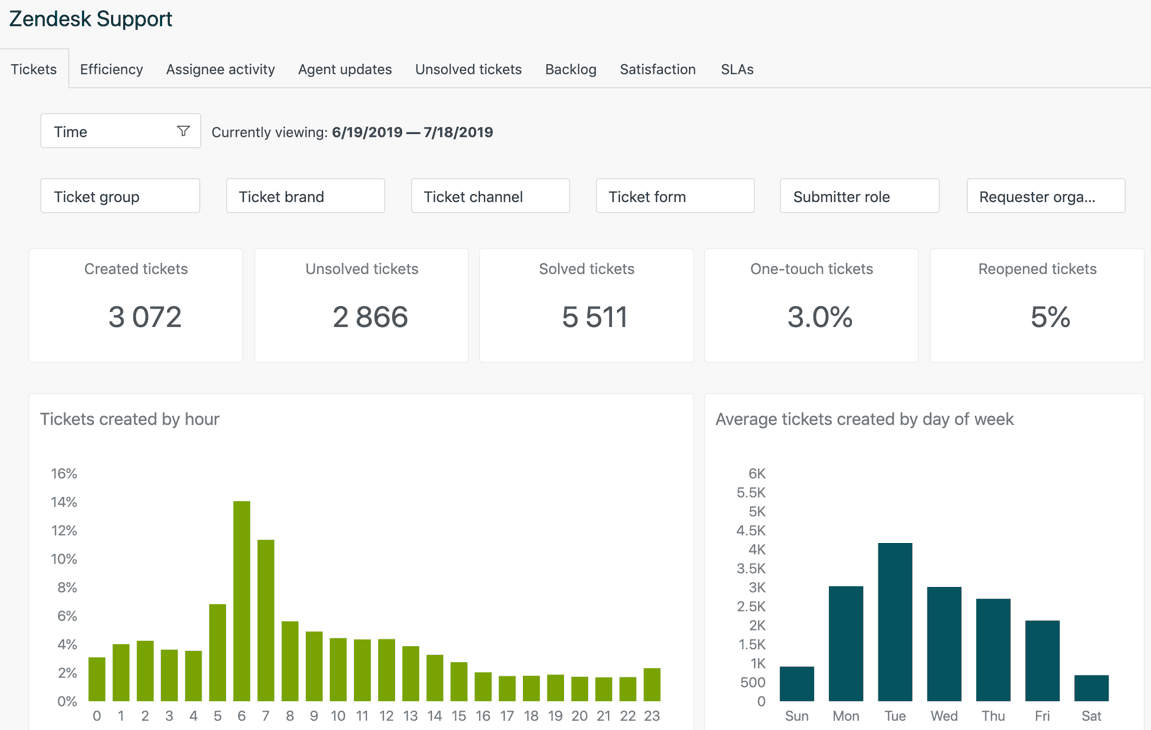
Dieses Dashboard wird stündlich in Professional-Plänen und in Echtzeit in Enterprise aktualisiert. Es wurde entwickelt, um Managern einen schnellen Gesundheitscheck der Support-Abläufe zu ermöglichen, ohne dass eine Konfiguration erforderlich ist.
Chat und Talk Dashboard Vorlagen
Wenn Sie die Live-Kanäle von Zendesk verwenden, bieten die Chat- und Talk-Dashboards Echtzeit-Transparenz:
- Chat Dashboard zeigt aktive Konversationen, Agentenverfügbarkeit, Warteschlangenlängen und Chatvolumentrends
- Talk Dashboard zeigt Anrufvolumen, Wartezeiten, Agentenstatus und Anruflösungsmetriken an
Diese sind besonders nützlich für das Workforce-Management. Sie können sehen, welche Agenten online sind, wie viele Konversationen sie bearbeiten und ob Sie die Personalbesetzung anpassen müssen, um die Nachfrage zu decken.
Guide Dashboard Vorlage
Für Teams mit einem Hilfecenter verfolgt das Guide Dashboard die Inhaltsleistung:
- Artikelaufrufe und Suchbegriffe
- Beliebteste und unbeliebteste Inhalte
- Benutzerfeedback zu Artikeln
- Ablenkungsraten (Tickets, die durch Self-Service vermieden werden)
Dies hilft Content-Managern, Lücken in der Dokumentation zu identifizieren und zu priorisieren, welche Artikel aktualisiert werden müssen.
Beispielberichte in der Berichtsbibliothek
Über Dashboards hinaus enthält Explore Beispielberichte in der Berichtsbibliothek. Diese sind mit [sample] gekennzeichnet und zeigen, was mit jedem Datensatz möglich ist. Sie können sie klonen und an Ihre Bedürfnisse anpassen, was oft schneller ist als die Erstellung von Grund auf.
Die Einschränkung? Diese vorgefertigten Optionen gehen nur so weit. Jedes Unternehmen hat einzigartige Metriken, die für es wichtig sind. Das Ticketvolumen erzählt einen Teil der Geschichte, aber was ist mit Eskalationsraten nach Produktkategorie? Oder die Lösungszeit für VIP-Kunden im Vergleich zu Standardkunden? Hier werden benutzerdefinierte Berichte unerlässlich.
So erstellen Sie benutzerdefinierte Berichtsvorlagen in Zendesk Explore
Die Erstellung benutzerdefinierter Berichte in Explore folgt einem logischen Workflow. So erstellen Sie Berichte, die Ihre spezifischen Geschäftsfragen beantworten.
Schritt 1: Wählen Sie Ihren Datensatz aus
Jeder Bericht beginnt mit der Auswahl des richtigen Datensatzes. Zendesk Explore Datensätze entsprechen verschiedenen Produkten:
- Support: Tickets, Agenten, SLAs, CSAT, Organisationen
- Talk: Sprachanrufe, Agentenstatus, Anrufmetriken
- Chat: Live-Chat-Konversationen, Agentenverfügbarkeit
- Guide: Hilfecenter-Artikel, Suchanfragen, Artikel-Feedback
- Sell: Deals, Kontakte, Leads (bei Verwendung von Zendesk Sell)
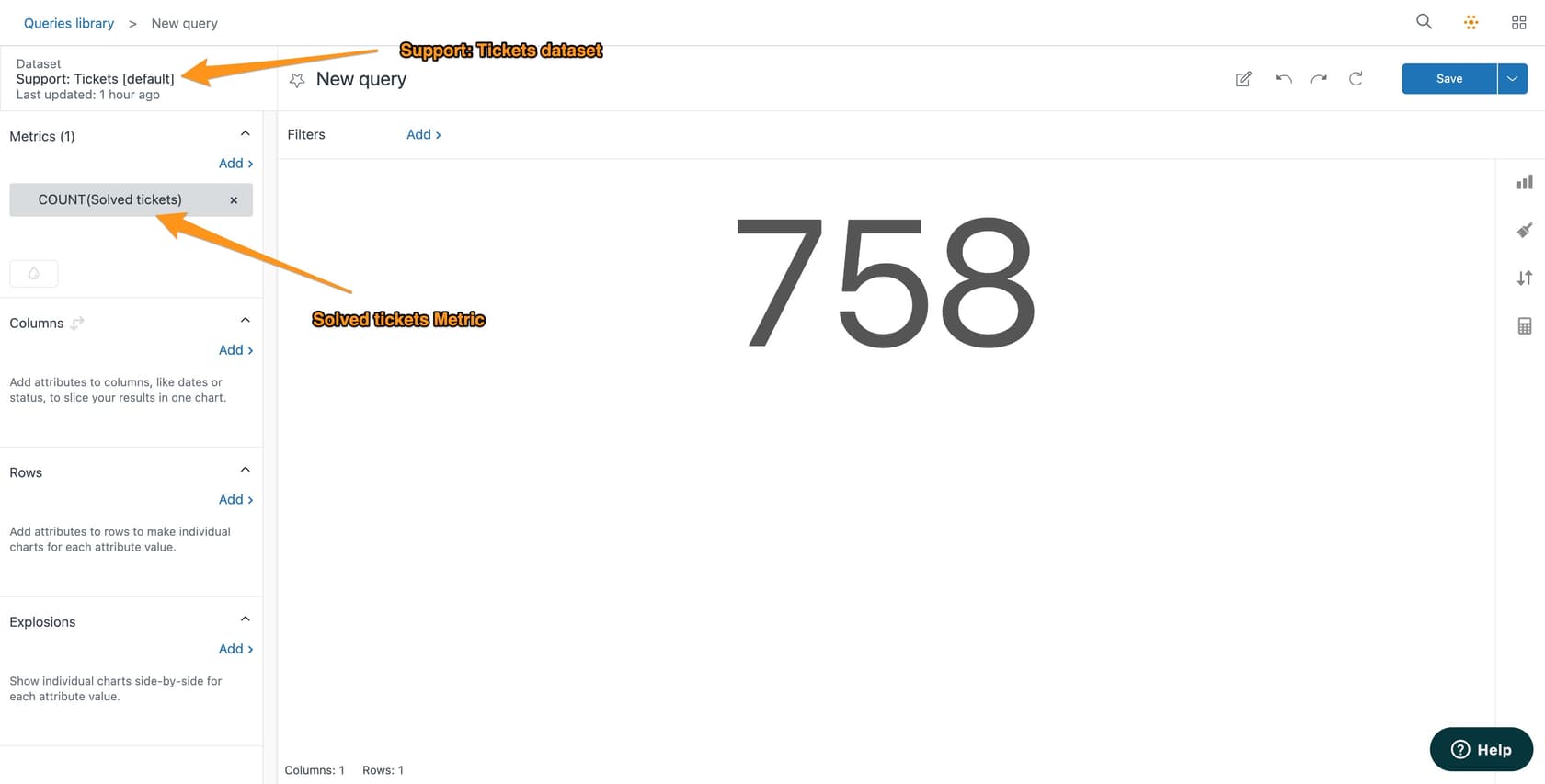
Wählen Sie den Datensatz aus, der die Daten enthält, die Sie benötigen. Die meisten Support-Berichte verwenden den Support-Datensatz, aber eine kanalübergreifende Analyse erfordert möglicherweise die Kombination von Daten aus mehreren Quellen.
Schritt 2: Fügen Sie Metriken und Attribute hinzu
Sobald Sie einen Datensatz ausgewählt haben, verwenden Sie den Berichtsgenerator, um Ihre Abfrage zu erstellen. Die Schnittstelle verwendet ein Drag-and-Drop-Modell:
- Ziehen Sie Metriken in das Metriken-Panel (was Sie messen möchten)
- Ziehen Sie Attribute in Zeilen, Spalten oder Filter (wie Sie die Daten aufschlüsseln möchten)
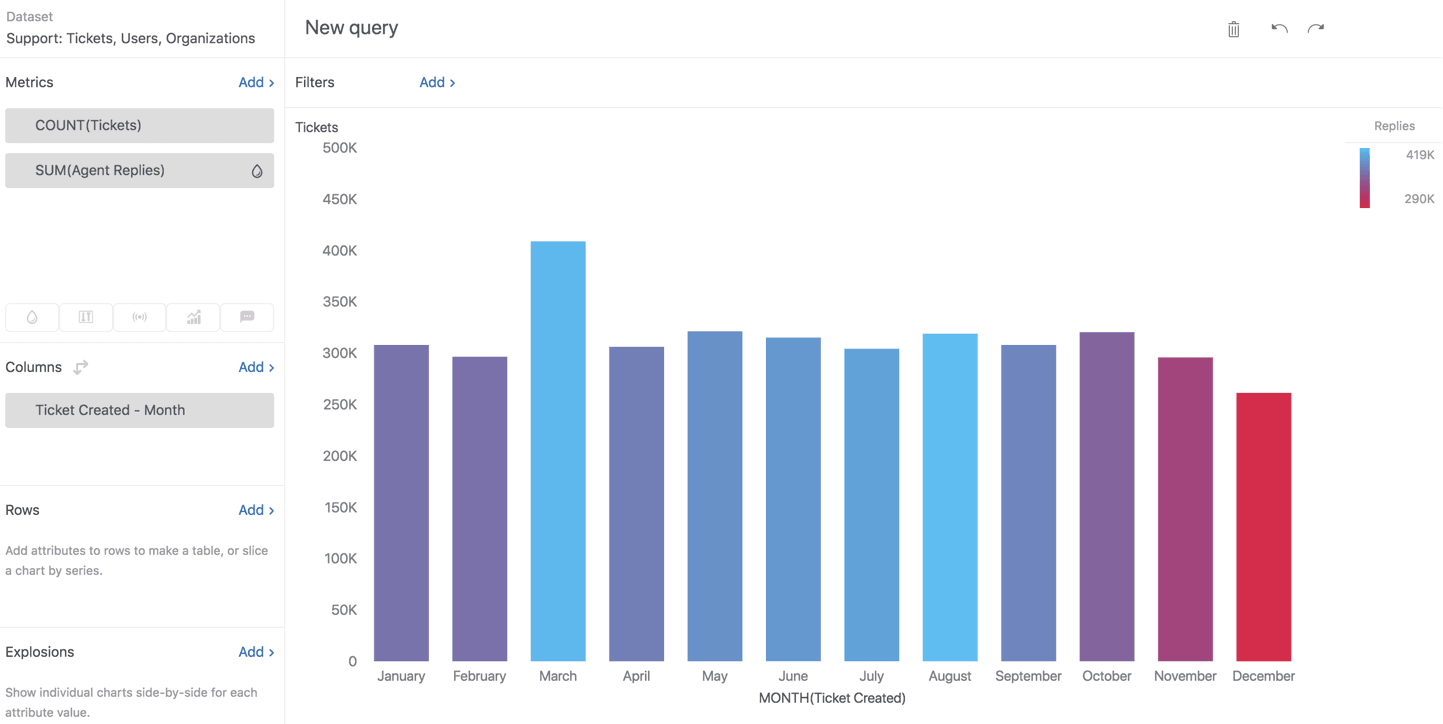
Um beispielsweise die von Agenten gelösten Tickets in diesem Monat anzuzeigen:
- Metrik: Gelöste Tickets
- Zeilenattribut: Name des Bearbeiters
- Filter: Datum des gelösten Tickets (diesen Monat)
Schritt 3: Filter anwenden
Filter schränken Ihre Ergebnisse ein, um sich auf bestimmte Daten zu konzentrieren. Häufige Filter sind:
- Datumsbereiche (heute, diese Woche, letzte 30 Tage, benutzerdefinierter Bereich)
- Ticketstatus (offen, ausstehend, gelöst)
- Prioritätsstufen (dringend, hoch, normal, niedrig)
- Agentengruppen oder bestimmte Agenten
- Kanäle (E-Mail, Chat, Webformular, API)
Profi-Tipp: Fügen Sie immer zuerst einen Datumsfilter hinzu. Ohne einen solchen versucht Ihr Bericht, Ergebnisse für die gesamte Zeit zu berechnen, was langsam sein kann, wenn Sie jahrelange Ticket-Historie haben.
Schritt 4: Visualisierungstyp auswählen
Explore bietet mehrere Möglichkeiten, Ihre Daten anzuzeigen:
- Tabellen zeigen Rohzahlen und eignen sich am besten für detaillierte Analysen oder wenn Sie genaue Werte sehen müssen
- Balkendiagramme eignen sich gut zum Vergleichen von Kategorien (Agenten, Prioritäten, Kanäle)
- Liniendiagramme sind ideal für Trends im Zeitverlauf
- Kreisdiagramme zeigen Proportionen, sollten aber sparsam verwendet werden (sie sind schwerer zu lesen als Balken)
Beginnen Sie mit einer Tabelle, um zu überprüfen, ob Ihre Daten korrekt aussehen, und wechseln Sie dann zur Präsentation zu einem Diagramm. Wenn ein Diagramm nicht richtig aussieht, wechseln Sie zurück zur Tabellenansicht, um Fehler zu beheben.
Schritt 5: Speichern und zu Dashboards hinzufügen
Sobald Ihr Bericht funktioniert:
- Klicken Sie auf Speichern, um ihn zu Ihrer Berichtsbibliothek hinzuzufügen
- Geben Sie ihm einen klaren, beschreibenden Namen
- Fügen Sie ihn einem Dashboard hinzu, indem Sie auf Zum Dashboard hinzufügen klicken oder ein neues Dashboard erstellen
- Legen Sie Berechtigungen fest, um zu steuern, wer anzeigen oder bearbeiten kann
In Professional- und Enterprise-Plänen können Sie Dashboard-Lieferungen planen per E-Mail. Dies ist nützlich, um wöchentliche Berichte an Stakeholder zu senden, die sich nicht regelmäßig bei Zendesk anmelden.
5 wesentliche Berichtsvorlagen, die jedes Support-Team benötigt
Während jedes Team einzigartige Bedürfnisse hat, bilden diese fünf Berichtstypen die Grundlage für effektive Support-Analysen:
Ticketvolumen- und Trendanalyse
Verfolgen Sie eingehende Tickets im Zeitverlauf, um Muster zu erkennen. Achten Sie auf:
- Tägliche/wöchentliche Volumentrends
- Saisonale Spitzen (Feiertage, Produkteinführungen)
- Kanalverteilung (wächst der Chat, während die E-Mail abnimmt?)
- Tageszeitmuster (häufen sich Tickets in bestimmten Stunden?)
Dies hilft bei der Kapazitätsplanung und der Ermittlung, wann Sie zusätzliches Personal benötigen.
Agenten-Performance-Dashboard
Gehen Sie über einfache "gelöste Tickets"-Zählungen hinaus. Ein faires Performance-Dashboard umfasst:
- Gelöste Tickets pro Agent
- Durchschnittliche Lösungszeit
- Erste Antwortzeit
- CSAT-Werte nach Agent
- Ticket-Updates (interne vs. öffentliche Kommentare)
Der Schlüssel liegt darin, Effizienzmetriken mit Qualität in Einklang zu bringen. Ein Agent, der weniger Tickets löst, aber höhere CSAT beibehält und komplexe Probleme behandelt, leistet immer noch gute Arbeit.
SLA-Compliance-Bericht
Wenn Sie Service Level Agreements (SLAs) haben, benötigen Sie Einblick in die Leistung im Vergleich zu diesen:
- Erfüllungsgrad der SLA für die erste Antwortzeit
- SLA für die Lösungszeit nach Priorität
- Verletzungsanalyse (welche Tickets haben die SLA verfehlt und warum)
- SLA-Performance nach Kanal oder Agentengruppe
Dieser Bericht wirkt sich direkt auf Kundenzusagen aus und hilft, Prozessengpässe zu identifizieren.
Kundenzufriedenheitsanalyse
CSAT-Daten zeigen Ihnen, ob Ihr Support den Kunden tatsächlich hilft:
- Allgemeine CSAT-Trends im Zeitverlauf
- CSAT nach Agent, Ticketkategorie oder Kanal
- Analyse von Feedback-Kommentaren (was sagen Kunden tatsächlich?)
- Korrelation zwischen Lösungszeit und Zufriedenheit
Niedrige CSAT bei bestimmten Tickettypen kann auf Produktprobleme oder Schulungslücken hindeuten.
Rückstands- und Warteschlangenzustand
Überwachen Sie den Zustand Ihrer Warteschlange, um zu verhindern, dass Tickets durch die Maschen fallen:
- Offene Tickets nach Alter (wie viele sind 1 Tag alt? 1 Woche? 1 Monat?)
- Tickets nach Priorität und Status
- Anzahl der nicht zugewiesenen Tickets
- Ausstehende Tickets, die auf Kundenantwort vs. interne Aktion warten
Dies gibt Managern einen schnellen Überblick über die Arbeitslastverteilung und alternde Tickets, die Aufmerksamkeit erfordern.
Tipps für bessere Zendesk Explore Berichte
Nachdem ich mit Dutzenden von Support-Teams an ihren Analysen gearbeitet habe, sind hier praktische Tipps, die einen echten Unterschied machen:
-
Beginnen Sie mit einer klaren Frage. Bevor Sie mit dem Bau beginnen, wissen Sie genau, welche Entscheidung dieser Bericht beeinflussen wird. "Wie geht es uns?" ist zu vage. "Welche Agenten benötigen Coaching zur ersten Antwortzeit?" ist umsetzbar.
-
Verwenden Sie von Anfang an Datumsfilter. Berichte ohne Datumsfilter versuchen, alle historischen Daten zu laden, was die Leistung verlangsamt und Rauschen erzeugt.
-
Testen Sie zuerst mit Tabellen, visualisieren Sie dann. Tabellen zeigen Ihnen die Rohdatenstruktur. Sobald Sie überprüft haben, ob die Zahlen richtig aussehen, wechseln Sie zur Präsentation zu Diagrammen.
-
Halten Sie Berichte fokussiert. Ein Bericht sollte eine Frage beantworten. Versuchen Sie nicht, jede Metrik in ein einzelnes Dashboard zu stopfen.
-
Planen Sie regelmäßige Lieferungen. Richten Sie wöchentliche oder monatliche Dashboard-E-Mails an Stakeholder ein, damit diese Einblicke erhalten, ohne sich anmelden zu müssen.
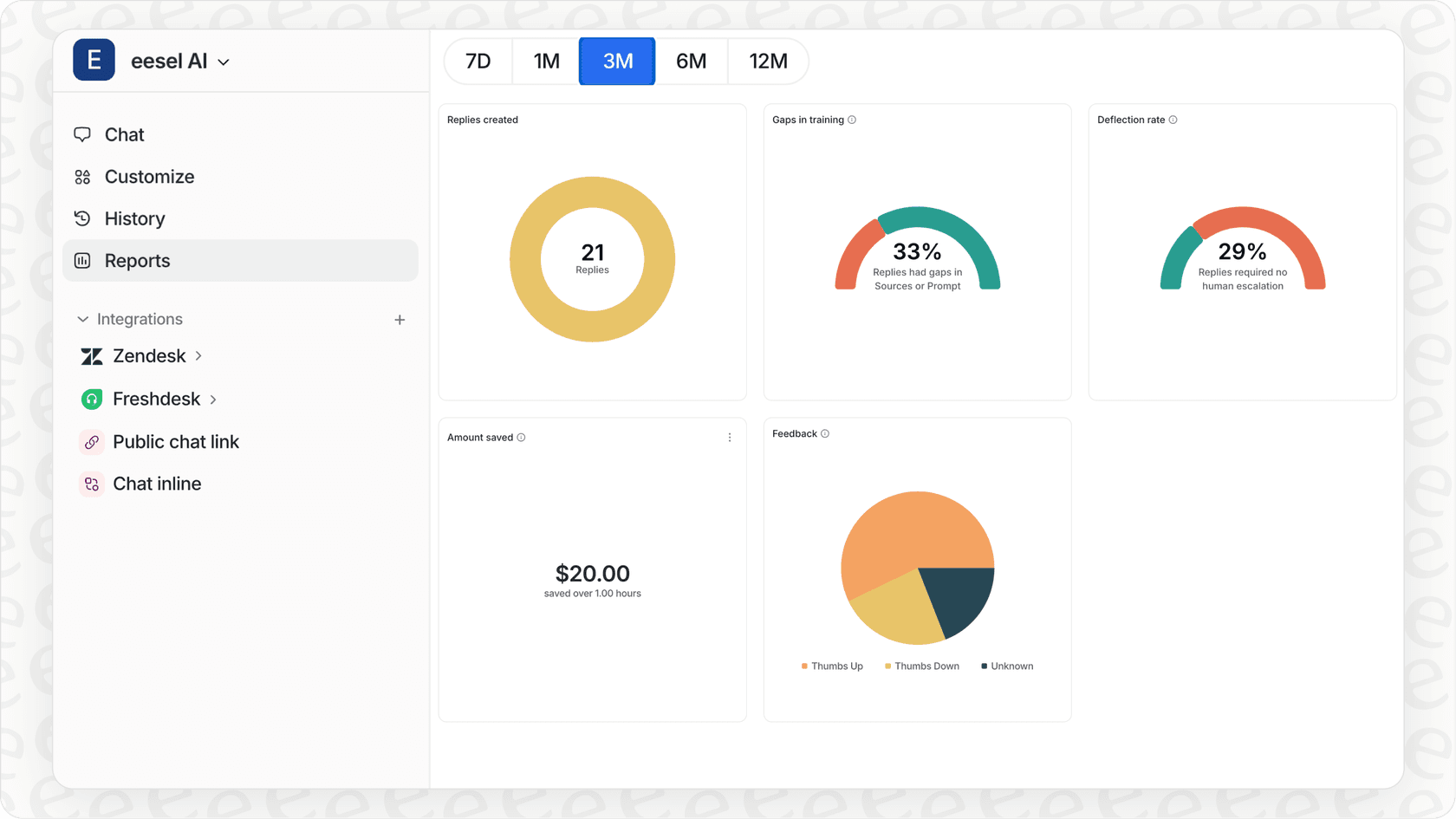
Wenn Sie mehr Zeit mit dem Erstellen von Berichten als mit dem Handeln nach Erkenntnissen verbringen, überlegen Sie, ob Ihr aktueller Ansatz nachhaltig ist. Unser KI-Agent lässt sich direkt in Zendesk integrieren und bietet automatische Einblicke in Lösungsmuster, häufige Probleme und Teamleistung ohne manuelle Berichtserstellung.
Wann Sie Alternativen zu Zendesk Explore in Betracht ziehen sollten
Zendesk Explore eignet sich gut für Teams, die bereits in das Zendesk-Ökosystem investiert haben und Standard-Support-Analysen benötigen. Aber es ist nicht für jeden die richtige Lösung.
Hier sind Anzeichen dafür, dass Sie möglicherweise etwas anderes benötigen:
Sie haben einen Plan der unteren Preisklasse. Für benutzerdefinierte Berichte ist Professional (115 $/Agent/Monat) oder Enterprise (169 $/Agent/Monat) erforderlich. Wenn Sie Suite Team (55 $/Agent/Monat) verwenden, sind Sie auf vorgefertigte Dashboards beschränkt.
Sie benötigen Echtzeitdaten zu benutzerdefinierten Berichten. Nur Enterprise-Pläne erhalten Echtzeitaktualisierungen auf benutzerdefinierten Dashboards. Professional-Pläne werden stündlich aktualisiert, was für die Live-Betriebsüberwachung nicht ausreicht.
Ihre Berichterstattung erstreckt sich über mehrere Tools. Explore berichtet nur über Zendesk-Daten. Wenn Sie Support-Tickets mit Verkaufsdaten, Produktnutzung oder externen Systemen kombinieren müssen, benötigen Sie ein BI-Tool wie Power BI oder Tableau.
Sie möchten Einblicke, ohne Berichte zu erstellen. Explore erfordert, dass Sie wissen, welche Fragen Sie stellen müssen und wie Sie Berichte erstellen, um diese zu beantworten. Wenn Sie automatische Einblicke bevorzugen, die Trends und Empfehlungen aufzeigen, ist ein KI-gestützter Ansatz möglicherweise besser geeignet.
Wir haben unsere Plattform für Teams entwickelt, die möchten, dass Analysen automatisch erfolgen. Anstatt Berichte manuell zu erstellen, analysiert unsere KI Ihre Konversationen, identifiziert Muster und zeigt Einblicke darüber, was funktioniert und was Aufmerksamkeit erfordert. Sie können sehen, wie es mit unseren Preisen funktioniert, oder unsere Zendesk-Integration erkunden, um mehr zu erfahren.


Häufig gestellte Fragen
Share this article

Article by
Stevia Putri
Stevia Putri is a marketing generalist at eesel AI, where she helps turn powerful AI tools into stories that resonate. She’s driven by curiosity, clarity, and the human side of technology.
