Comment utiliser les modèles de rapports Zendesk Explore : Un guide complet pour 2026

Stevia Putri
Dernière modification February 26, 2026
Obtenir des informations significatives à partir de vos données de support ne devrait pas nécessiter un diplôme en science des données. Pourtant, de nombreuses équipes ont du mal à dépasser les simples décomptes de tickets et les temps de réponse de base. Elles savent que les données sont là, mais transformer ces données en rapports exploitables leur semble être un obstacle.
C'est là que Zendesk Explore entre en jeu. Il s'agit de la plateforme d'analyse native de Zendesk, conçue pour aider les équipes à analyser, comprendre et partager les données du service client sans quitter l'écosystème. Que vous ayez besoin d'informations rapides à partir de tableaux de bord prédéfinis ou que vous souhaitiez créer des rapports personnalisés adaptés à votre entreprise, Explore vous fournit les outils nécessaires pour y parvenir.
Voyons comment tirer le meilleur parti des modèles de rapports Zendesk Explore, des options prêtes à l'emploi à la création de vos propres analyses personnalisées.

Modèles Zendesk Explore prédéfinis que vous pouvez utiliser dès aujourd'hui
Zendesk comprend plusieurs tableaux de bord prédéfinis qui vous offrent une visibilité immédiate sur vos opérations de support. Ils fonctionnent sur tous les plans qui incluent l'accès à Explore.
Modèle de tableau de bord Support
Le tableau de bord Support est le point de départ par défaut pour la plupart des équipes. Il fait apparaître des mesures clés, notamment :
- Les tickets créés, résolus et en attente au fil du temps
- Les temps moyens de première réponse et de résolution complète
- Les mesures de performance des agents
- La répartition des canaux de tickets (e-mail, chat, web, etc.)
- Les scores de satisfaction client
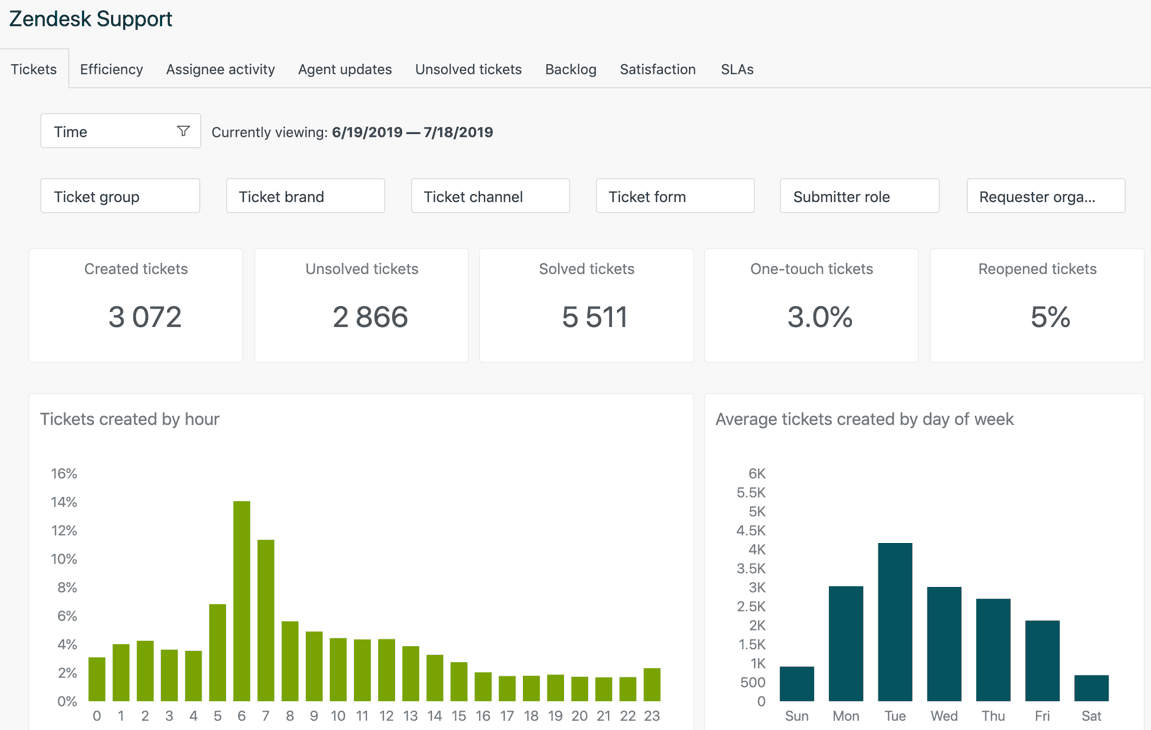
Ce tableau de bord est actualisé toutes les heures sur les plans Professional et en temps réel sur les plans Enterprise. Il est conçu pour donner aux responsables un contrôle rapide de l'état des opérations de support sans aucune configuration requise.
Modèles de tableaux de bord Chat et Talk
Si vous utilisez les canaux en direct de Zendesk, les tableaux de bord Chat et Talk offrent une visibilité en temps réel :
- Le tableau de bord Chat affiche les conversations actives, la disponibilité des agents, la longueur des files d'attente et les tendances du volume de chat
- Le tableau de bord Talk affiche le volume d'appels, les temps d'attente, le statut des agents et les mesures de résolution des appels
Ils sont particulièrement utiles pour la gestion des effectifs. Vous pouvez voir quels agents sont en ligne, combien de conversations ils traitent et si vous devez ajuster les effectifs pour répondre à la demande.
Modèle de tableau de bord Guide
Pour les équipes disposant d'un centre d'aide, le tableau de bord Guide suit les performances du contenu :
- Les vues d'articles et les termes de recherche
- Le contenu le plus et le moins populaire
- Les commentaires des utilisateurs sur les articles
- Les taux de déviation (tickets évités grâce au libre-service)
Cela aide les gestionnaires de contenu à identifier les lacunes dans la documentation et à hiérarchiser les articles qui doivent être mis à jour.
Exemples de rapports dans la bibliothèque de rapports
Au-delà des tableaux de bord, Explore comprend des exemples de rapports dans la bibliothèque de rapports. Ils sont étiquetés avec [exemple] et montrent ce qui est possible avec chaque ensemble de données. Vous pouvez les cloner et les modifier pour les adapter à vos besoins, ce qui est souvent plus rapide que de construire à partir de zéro.
La limite ? Ces options prédéfinies ne vont pas très loin. Chaque entreprise a des mesures uniques qui comptent pour elle. Le volume de tickets raconte une partie de l'histoire, mais qu'en est-il des taux d'escalade par catégorie de produits ? Ou du temps de résolution pour les clients VIP par rapport aux clients standard ? C'est là que les rapports personnalisés deviennent essentiels.
Comment créer des modèles de rapports personnalisés dans Zendesk Explore
La création de rapports personnalisés dans Explore suit un flux de travail logique. Voici comment créer des rapports qui répondent aux questions spécifiques de votre entreprise.
Étape 1 : Choisissez votre ensemble de données
Chaque rapport commence par la sélection du bon ensemble de données. Les ensembles de données Zendesk Explore correspondent à différents produits :
- Support : Tickets, agents, SLA, CSAT, organisations
- Talk : Appels vocaux, statut des agents, mesures d'appels
- Chat : Conversations de chat en direct, disponibilité des agents
- Guide : Articles du centre d'aide, recherches, commentaires sur les articles
- Sell : Affaires, contacts, prospects (si vous utilisez Zendesk Sell)
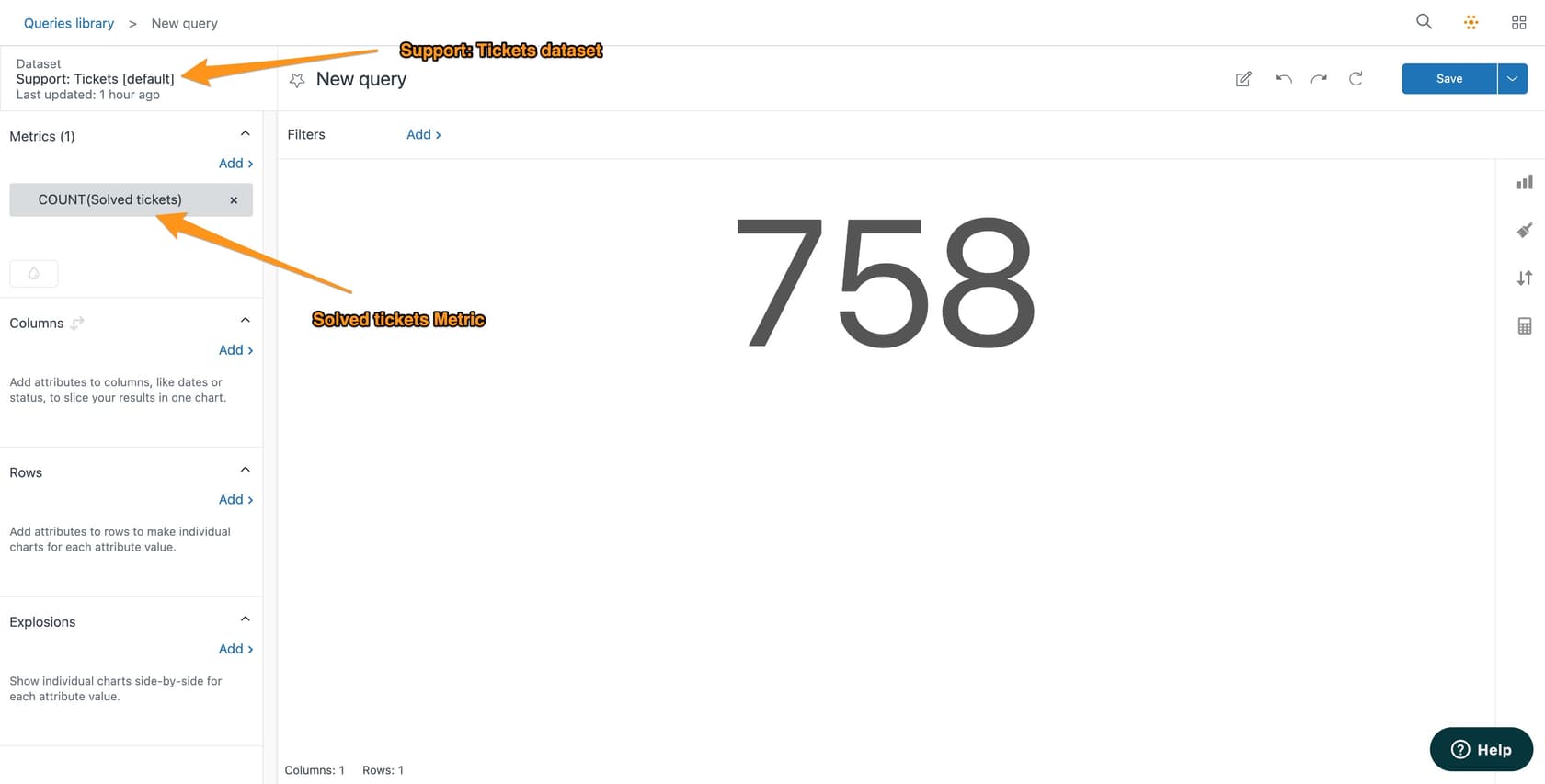
Choisissez l'ensemble de données qui contient les données dont vous avez besoin. La plupart des rapports de support utilisent l'ensemble de données Support, mais l'analyse inter-canal peut nécessiter la combinaison de données provenant de plusieurs sources.
Étape 2 : Ajoutez des mesures et des attributs
Une fois que vous avez sélectionné un ensemble de données, vous utiliserez le générateur de rapports pour construire votre requête. L'interface utilise un modèle de glisser-déposer :
- Faites glisser les mesures vers le panneau Mesures (ce que vous voulez mesurer)
- Faites glisser les attributs vers Lignes, Colonnes ou Filtres (comment vous voulez décomposer les données)
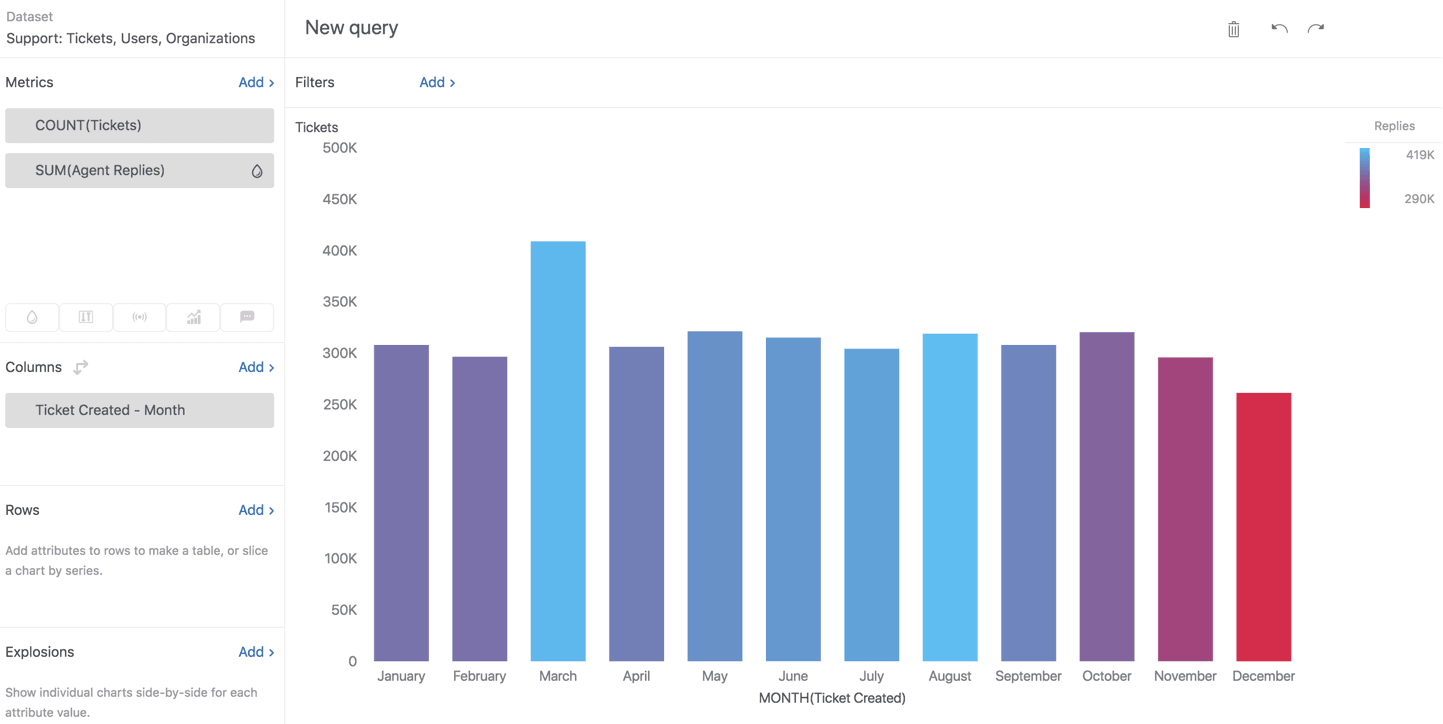
Par exemple, pour voir les tickets résolus par agent ce mois-ci :
- Mesure : Tickets résolus
- Attribut de ligne : Nom du cessionnaire
- Filtre : Date de résolution du ticket (ce mois-ci)
Étape 3 : Appliquez des filtres
Les filtres affinent vos résultats pour vous concentrer sur des données spécifiques. Les filtres courants comprennent :
- Les plages de dates (aujourd'hui, cette semaine, les 30 derniers jours, plage personnalisée)
- Le statut du ticket (ouvert, en attente, résolu)
- Les niveaux de priorité (urgent, élevé, normal, faible)
- Les groupes d'agents ou les agents spécifiques
- Les canaux (e-mail, chat, formulaire web, API)
Conseil de pro : Ajoutez toujours un filtre de date en premier. Sans cela, votre rapport essaiera de calculer les résultats pour toute la durée, ce qui peut être lent si vous avez des années d'historique de tickets.
Étape 4 : Choisissez le type de visualisation
Explore offre de multiples façons d'afficher vos données :
- Les tableaux affichent des chiffres bruts et sont les meilleurs pour une analyse détaillée ou lorsque vous avez besoin de voir des valeurs exactes
- Les graphiques à barres fonctionnent bien pour comparer des catégories (agents, priorités, canaux)
- Les graphiques linéaires sont idéaux pour les tendances au fil du temps
- Les graphiques circulaires montrent des proportions, mais utilisez-les avec parcimonie (ils sont plus difficiles à lire que les barres)
Commencez par un tableau pour vérifier que vos données sont correctes, puis passez à un graphique pour la présentation. Si un graphique ne semble pas correct, revenez à la vue tableau pour résoudre le problème.
Étape 5 : Enregistrez et ajoutez aux tableaux de bord
Une fois que votre rapport fonctionne :
- Cliquez sur Enregistrer pour l'ajouter à votre bibliothèque de rapports
- Donnez-lui un nom clair et descriptif
- Ajoutez-le à un tableau de bord en cliquant sur Ajouter au tableau de bord ou créez un nouveau tableau de bord
- Définissez les autorisations pour contrôler qui peut afficher ou modifier
Sur les plans Professional et Enterprise, vous pouvez programmer des livraisons de tableaux de bord par e-mail. Ceci est utile pour envoyer des rapports hebdomadaires aux parties prenantes qui ne se connectent pas régulièrement à Zendesk.
5 modèles de rapports essentiels dont chaque équipe de support a besoin
Bien que chaque équipe ait des besoins uniques, ces cinq types de rapports constituent la base d'une analyse de support efficace :
Analyse du volume et de la tendance des tickets
Suivez les tickets entrants au fil du temps pour identifier les schémas. Recherchez :
- Les tendances du volume quotidien/hebdomadaire
- Les pics saisonniers (vacances, lancements de produits)
- La répartition des canaux (le chat est-il en croissance alors que l'e-mail est en baisse ?)
- Les schémas horaires (les tickets se regroupent-ils à certaines heures ?)
Cela aide à la planification de la capacité et à l'identification du moment où vous avez besoin de personnel supplémentaire.
Tableau de bord des performances des agents
Allez au-delà des simples décomptes de « tickets résolus ». Un tableau de bord de performance équitable comprend :
- Les tickets résolus par agent
- Le temps de résolution moyen
- Le temps de première réponse
- Les scores CSAT par agent
- Les mises à jour des tickets (commentaires internes vs. publics)
La clé est d'équilibrer les mesures d'efficacité avec la qualité. Un agent qui résout moins de tickets mais maintient un CSAT plus élevé et traite des problèmes complexes est toujours performant.
Rapport de conformité SLA
Si vous avez des accords de niveau de service, vous avez besoin de visibilité sur les performances par rapport à ceux-ci :
- Le taux de réalisation du SLA de temps de première réponse
- Le temps de résolution du SLA par priorité
- L'analyse des violations (quels tickets ont manqué le SLA et pourquoi)
- Les performances du SLA par canal ou groupe d'agents
Ce rapport a un impact direct sur les engagements envers les clients et aide à identifier les goulots d'étranglement des processus.
Analyse de la satisfaction client
Les données CSAT vous indiquent si votre support aide réellement les clients :
- Les tendances globales du CSAT au fil du temps
- Le CSAT par agent, catégorie de ticket ou canal
- L'analyse des commentaires (que disent réellement les clients ?)
- La corrélation entre le temps de résolution et la satisfaction
Un faible CSAT sur certains types de tickets peut indiquer des problèmes de produit ou des lacunes de formation.
État de santé des arriérés et des files d'attente
Surveillez l'état de votre file d'attente pour éviter que les tickets ne passent entre les mailles du filet :
- Les tickets ouverts par âge (combien ont 1 jour ? 1 semaine ? 1 mois ?)
- Les tickets par priorité et statut
- Le nombre de tickets non attribués
- Les tickets en attente en attente de la réponse du client vs. l'action interne
Cela donne aux responsables une vue rapide de la répartition de la charge de travail et des tickets vieillissants qui nécessitent une attention particulière.
Conseils pour de meilleurs rapports Zendesk Explore
Après avoir travaillé avec des dizaines d'équipes de support sur leurs analyses, voici des conseils pratiques qui font une réelle différence :
-
Commencez par une question claire. Avant de construire, sachez exactement quelle décision ce rapport éclairera. « Comment allons-nous ? » est trop vague. « Quels agents ont besoin d'un coaching sur le temps de première réponse ? » est exploitable.
-
Utilisez des filtres de date dès le début. Les rapports sans filtres de date essaient de charger toutes les données historiques, ce qui ralentit les performances et crée du bruit.
-
Testez d'abord avec des tableaux, puis visualisez. Les tableaux vous montrent la structure des données brutes. Une fois que vous avez vérifié que les chiffres sont corrects, passez aux graphiques pour la présentation.
-
Gardez les rapports ciblés. Un rapport doit répondre à une seule question. N'essayez pas de fourrer toutes les mesures dans un seul tableau de bord.
-
Programmez des livraisons régulières. Configurez des e-mails hebdomadaires ou mensuels de tableaux de bord aux parties prenantes afin que les informations leur parviennent sans qu'elles aient à se connecter.
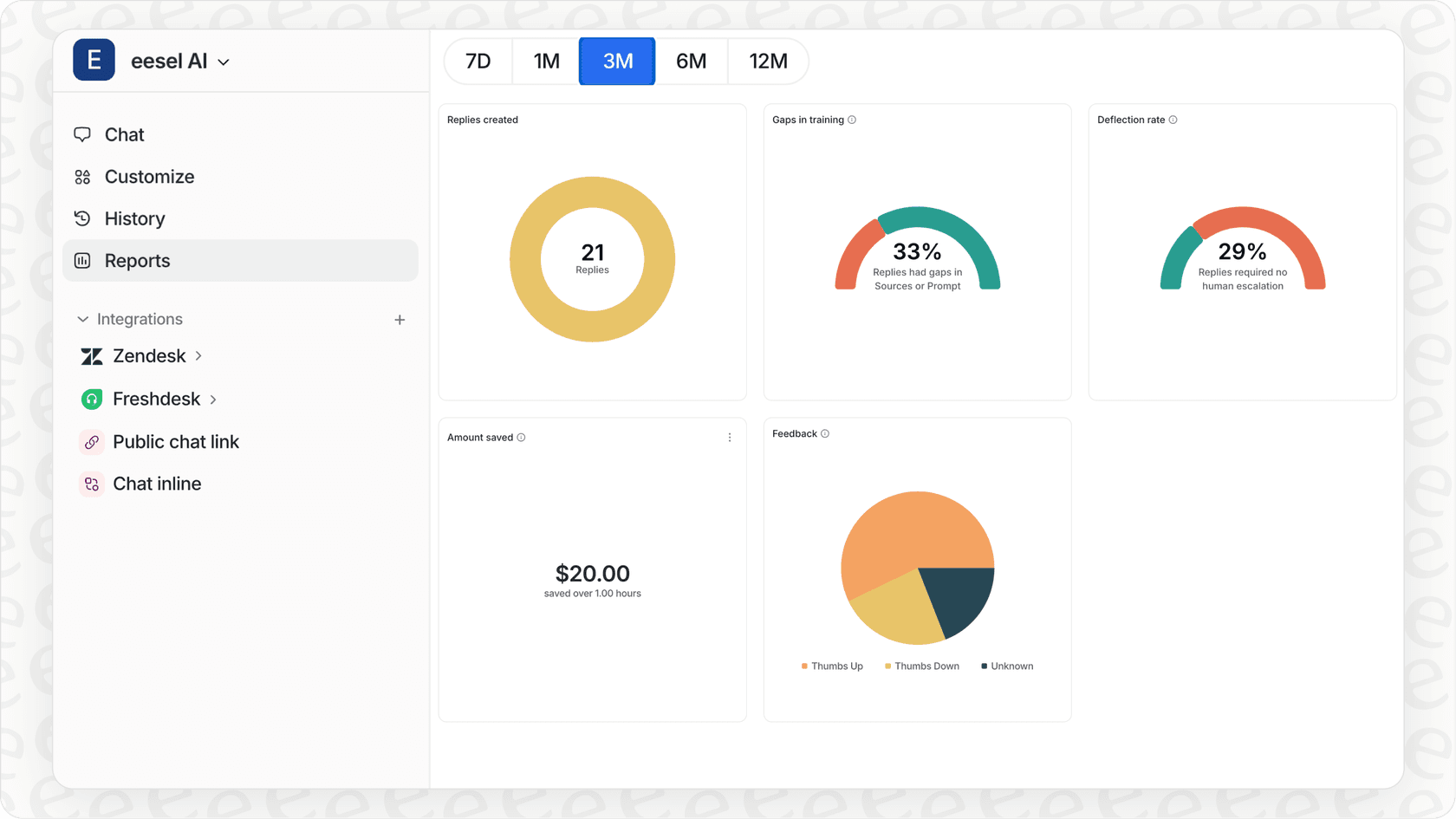
Si vous passez plus de temps à créer des rapports qu'à agir sur les informations, déterminez si votre approche actuelle est viable. Notre Agent IA s'intègre directement à Zendesk et fournit des informations automatiques sur les schémas de résolution, les problèmes courants et les performances de l'équipe sans création manuelle de rapports.
Quand envisager des alternatives à Zendesk Explore
Zendesk Explore fonctionne bien pour les équipes déjà investies dans l'écosystème Zendesk qui ont besoin d'analyses de support standard. Mais ce n'est pas la bonne solution pour tout le monde.
Voici des signes que vous pourriez avoir besoin de quelque chose de différent :
Vous êtes sur un plan de niveau inférieur. La création de rapports personnalisés nécessite Professional (115 $/agent/mois) ou Enterprise (169 $/agent/mois). Si vous êtes sur Suite Team (55 $/agent/mois), vous êtes limité aux tableaux de bord prédéfinis.
Vous avez besoin de données en temps réel sur les rapports personnalisés. Seuls les plans Enterprise bénéficient d'actualisations en temps réel sur les tableaux de bord personnalisés. Les plans Professional sont actualisés toutes les heures, ce qui n'est pas suffisant pour la surveillance des opérations en direct.
Vos rapports couvrent plusieurs outils. Explore ne fait des rapports que sur les données Zendesk. Si vous avez besoin de combiner les tickets de support avec les données de vente, l'utilisation des produits ou les systèmes externes, vous aurez besoin d'un outil de BI comme Power BI ou Tableau.
Vous voulez des informations sans créer de rapports. Explore vous oblige à savoir quelles questions poser et comment créer des rapports pour y répondre. Si vous préférez des informations automatiques qui font apparaître les tendances et les recommandations, une approche basée sur l'IA pourrait mieux vous convenir.
Nous avons construit notre plateforme pour les équipes qui veulent que l'analyse se fasse automatiquement. Au lieu de créer des rapports manuellement, notre IA analyse vos conversations, identifie les schémas et fait apparaître des informations sur ce qui fonctionne et ce qui nécessite une attention particulière. Vous pouvez voir comment cela fonctionne avec notre tarification ou explorer notre intégration Zendesk pour en savoir plus.


Foire aux questions
Share this article

Article by
Stevia Putri
Stevia Putri is a marketing generalist at eesel AI, where she helps turn powerful AI tools into stories that resonate. She’s driven by curiosity, clarity, and the human side of technology.
