So filtern Sie nach Datumsbereich in Zendesk Explore: Eine vollständige Anleitung

Stevia Putri
Zuletzt bearbeitet February 26, 2026
Wenn Sie den Kundensupport verwalten, haben Sie wahrscheinlich schon einmal auf einen Bericht mit Ticketdaten aus aller Zeit gestarrt und sich gefragt, wie Sie sich nur auf den letzten Monat konzentrieren können. Oder vielleicht müssen Sie die Leistung des dritten Quartals mit der des vierten Quartals vergleichen, aber Ihr Dashboard zeigt alles seit dem Beginn der Nutzung von Zendesk an.
Hier wird die Datumsfilterung in Zendesk Explore unerlässlich. Ob Sie Ticket-Trends verfolgen, die Leistung von Agenten messen oder saisonale Muster analysieren, die Möglichkeit, nach Datumsbereich zu filtern, verwandelt überwältigende Daten in umsetzbare Erkenntnisse.
In dieser Anleitung erfahren Sie genau, wie Sie in Zendesk Explore nach Datumsbereich filtern, sowohl mit Methoden auf Berichtsebene als auch auf Dashboard-Ebene. Wir behandeln den schrittweisen Prozess, häufige Fallstricke und bewährte Verfahren, um Ihre Berichterstattung effektiver zu gestalten.
Während Explore Ihnen die Rohdaten liefert, braucht es Zeit, diese Erkenntnisse in Maßnahmen umzusetzen. Viele Support-Teams ergänzen ihre Explore-Berichterstattung mit KI-gestützten Analysen, die automatisch Muster und Empfehlungen aufdecken.
Datumsfilterung in Zendesk Explore verstehen
Es gibt zwei Hauptansätze für die Datumsfilterung in Explore, und die Wahl des richtigen Ansatzes hängt von Ihrem Anwendungsfall ab.
Die Filterung auf Berichtsebene ist am besten geeignet, wenn Sie eine spezifische Analyse für sich selbst oder ein kleines Team erstellen. Sie fügen Datumsfilter direkt zum Bericht hinzu, und diese Filter bleiben mit dem Bericht verbunden, wo immer er erscheint. Dies eignet sich gut für standardisierte Berichte, die immer den gleichen Datumsbereich benötigen.
Die Filterung auf Dashboard-Ebene ist besser für gemeinsam genutzte Dashboards geeignet, bei denen verschiedene Betrachter unterschiedliche Datumsbereiche benötigen. Ein Dashboard-Zeitfilter ermöglicht es jedem, der das Dashboard ansieht, den Datumsbereich anzupassen, ohne die zugrunde liegenden Berichte zu bearbeiten. Dies ist ideal für Executive Dashboards oder Team-Performance-Boards.
Zu den wichtigsten Datumsattributen, mit denen Sie arbeiten werden, gehören:
- Ticket erstellt - Datum Wann Tickets ursprünglich eingereicht wurden
- Ticket gelöst - Datum Wann Tickets als gelöst markiert wurden
- Ticket aktualisiert - Datum Wann Tickets zuletzt geändert wurden
Ein Detail, das oft zu Verwirrung führt: Das in Explore angezeigte Datumsformat hängt von Ihrer Benutzersprachen-Einstellung ab. Wenn Ihr Profil auf Englisch (USA) eingestellt ist, werden Datumsangaben als MM/TT/JJJJ angezeigt. Andere Spracheinstellungen verwenden andere Formate. Beachten Sie dies bei der Zusammenarbeit mit internationalen Teams. Weitere Informationen finden Sie in der Zendesk-Dokumentation zu Datumsformaten.
Methode 1: Hinzufügen von Datumsfiltern zu Berichten
Der einfachste Weg, nach Datumsbereich zu filtern, ist das direkte Hinzufügen von Filtern zu Ihren Berichten. Sie können dies auf zwei Arten tun, je nachdem, ob das Datum in Ihrer Visualisierung erscheinen soll.
Verwenden des Filterbereichs
Das Hinzufügen eines Datumsattributs zum Filterbereich ermöglicht es Ihnen, die Ergebnisse einzugrenzen, ohne Ihren Bericht mit einer Datumsspalte zu überladen. Dies ist nützlich, wenn Sie nach Datum filtern möchten, aber die tatsächlichen Daten nicht in Ihrer Ausgabe sehen müssen.
So fügen Sie einen Datumsfilter über den Filterbereich hinzu:
- Erstellen Sie in Explore einen neuen Bericht oder öffnen Sie einen vorhandenen
- Fügen Sie Ihrem Bericht mindestens eine Metrik hinzu
- Klicken Sie im Bereich Filter auf Hinzufügen
- Wählen Sie aus der Liste der Attribute ein Datumsattribut wie Zeit - Ticket erstellt und dann Ticket erstellt - Datum
- Klicken Sie auf Anwenden
- Klicken Sie auf das Datumsattribut, das Sie gerade hinzugefügt haben, um den Filterbereich zu öffnen
- Klicken Sie auf Datumsbereiche bearbeiten, um Ihren Datumsbereich zu konfigurieren
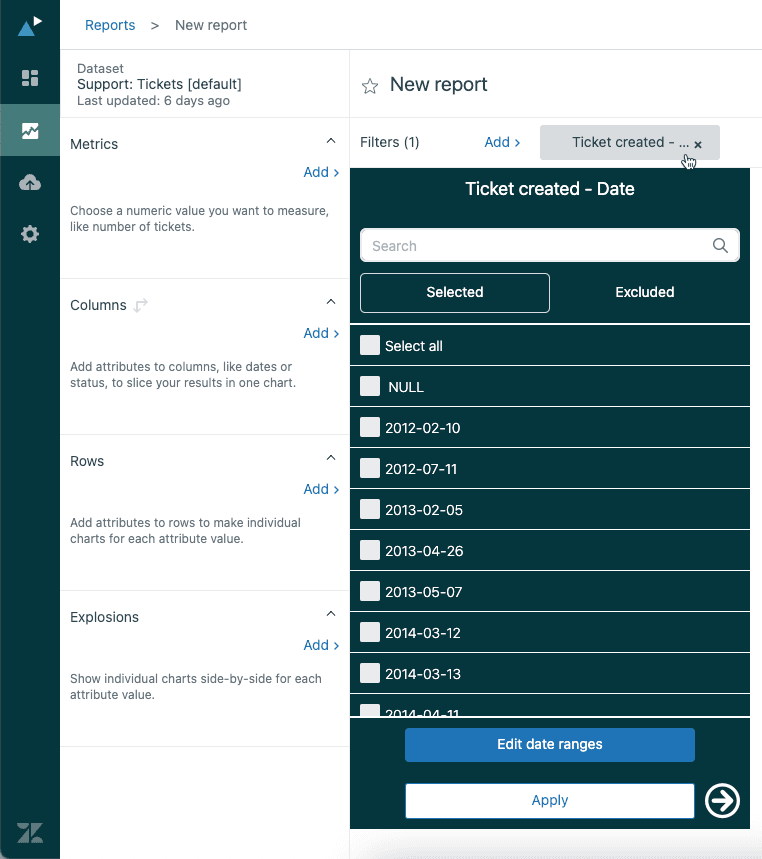
Die Option Datumsbereiche bearbeiten bietet Ihnen zwei Modi:
Einfache Bereiche umfassen Voreinstellungen wie Heute, Gestern, Letzte 7 Tage, Letzte 30 Tage, Letzte Woche und Letzter Monat. Diese werden automatisch aktualisiert, wenn die Zeit vergeht.
Erweiterte Bereiche ermöglichen es Ihnen, genaue Tageszahlen wie "20 Tage in der Vergangenheit" anzugeben oder sich wiederholende Muster für Ihre Geschäftsanforderungen einzurichten. Dies ist hilfreich für Geschäftsjahreskalender oder nicht standardmäßige Berichtszeiträume.
Verwenden des Spalten- oder Zeilenbereichs
Wenn das Datum in Ihrem Bericht erscheinen und gleichzeitig gefiltert werden soll, fügen Sie das Datumsattribut stattdessen dem Spalten- oder Zeilenbereich hinzu.
So filtern Sie nach Datum im Spalten- oder Zeilenbereich:
- Fügen Sie Ihr Datumsattribut entweder dem Spalten- oder dem Zeilenbereich hinzu
- Klicken Sie auf das Attribut, um den Filterbereich zu öffnen
- Wählen Sie bestimmte Datumswerte aus, die Sie einschließen möchten, oder klicken Sie auf Datumsbereiche bearbeiten für die bereichsbasierte Filterung
- Klicken Sie auf Anwenden
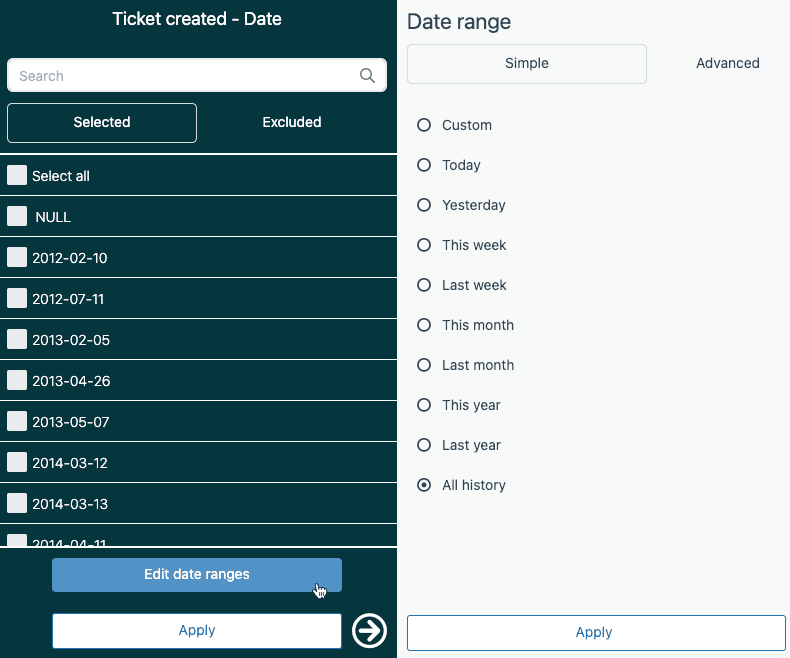
Der Filterbereich zeigt standardmäßig die ersten 100 Werte an. Wenn Sie mehr benötigen, klicken Sie auf den Pfeil neben der Schaltfläche Anwenden oder verwenden Sie das Suchfeld, um bestimmte Daten zu finden. Wenn Sie nach Datumsattributen in Spalten oder Zeilen filtern, erscheint das Attribut selbst in Ihrer Berichtsvisualisierung zusammen mit Ihren gefilterten Ergebnissen. Erfahren Sie mehr über das Filtern von Explore-Berichten in der offiziellen Dokumentation.
Methode 2: Hinzufügen von Zeitfiltern zu Dashboards
Zeitfilter auf Dashboard-Ebene geben den Betrachtern die Kontrolle über Datumsbereiche, ohne dass sie die zugrunde liegenden Berichte bearbeiten können. Dies ist perfekt für die gemeinsame Nutzung interaktiver Dashboards mit Managern oder Führungskräften.
Die neue Dashboard-Erfahrung
Zendesk hat eine neue Dashboard-Erfahrung mit verbesserten Filterfunktionen eingeführt. Um Zeitfilter für Dashboards effektiv zu nutzen, müssen Sie zunächst alle vorhandenen Zeitfilter aus Ihren einzelnen Berichten entfernen.
So richten Sie die Datumsfilterung auf Dashboard-Ebene ein:
- Öffnen Sie Ihr Dashboard und klicken Sie auf Bearbeiten
- Klicken Sie für jeden Bericht auf dem Dashboard auf den Berichtsnamen und dann auf Im Berichts-Builder bearbeiten
- Entfernen Sie alle Zeit- oder Datumsfilter, indem Sie Alle auswählen Werte auswählen und auf Anwenden klicken
- Speichern Sie jeden Bericht wieder im Dashboard
- Klicken Sie in der Dashboard-Bearbeitungsansicht auf das + Symbol oben rechts
- Wählen Sie Zeitfilter
- Wählen Sie das Datumsattribut aus, nach dem Sie filtern möchten, z. B. Ticket aktualisiert
- Klicken Sie auf den Zeitfilter, den Sie hinzugefügt haben, und fügen Sie dann unter Filter verknüpfen die entsprechenden Datumstypen für Ihre Berichte hinzu
Vollständige Anweisungen finden Sie im Zendesk-Leitfaden zur Dashboard-Filterung.
Wenn Sie beispielsweise einen Bericht mit der Aufschrift "Tickets: Gelöste Tickets" haben, verknüpfen Sie den Filter mit Ticket gelöst. Wenn Sie "Tickets: Erstellte Tickets" haben, verknüpfen Sie ihn mit Ticket erstellt.
Sie können Filter auch von Berichten ausschließen, in denen sie nicht gelten. Klicken Sie auf der Dashboard-Bearbeitungsseite auf jeden Bericht und wählen Sie unter Von Filtern ausschließen die auszuschließenden Filter aus. Dadurch wird verhindert, dass Dashboard-Filter Berichte beeinflussen, in denen sie nicht relevant sind. Weitere Informationen zu Dashboard-Filtern finden Sie im Zendesk-Leitfaden zu Dashboard-Filtern.
Interaktive Dashboard-Filterung
Nach der Konfiguration können Dashboard-Betrachter Datumsbereiche direkt auf dem Dashboard ändern, ohne etwas zu bearbeiten. Sie klicken einfach auf den Zeitfilter und wählen den gewünschten Bereich aus.
Sie können Zeitfilter mit Datenfiltern kombinieren, um noch mehr Flexibilität zu erzielen. Fügen Sie beispielsweise einen Datenfilter für Bearbeitername hinzu, damit die Betrachter die Leistung bestimmter Agenten während bestimmter Zeiträume sehen können.
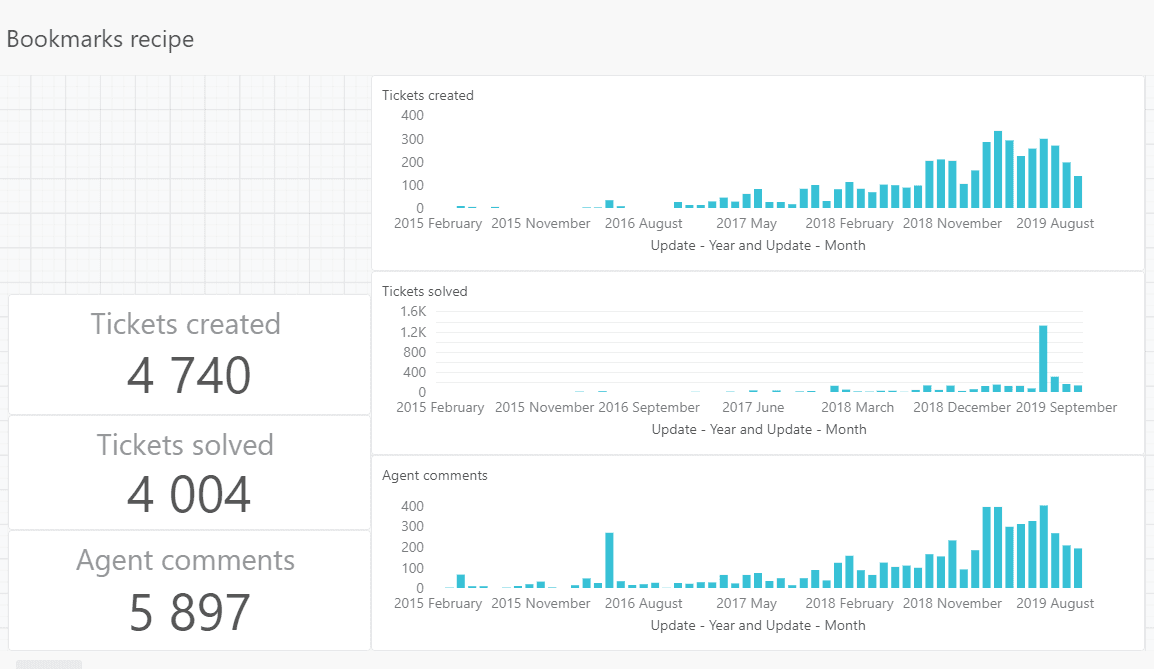
Erstellen Sie für häufig verwendete Datumsbereichs-Kombinationen Lesezeichen. Lesezeichen speichern bestimmte Filterkonfigurationen, zwischen denen die Betrachter mit einem einzigen Klick wechseln können. Dies ist nützlich für Standardansichten wie "Diese Woche", "Letzter Monat" oder "Q4 2025". Erfahren Sie mehr über Dashboard-Lesezeichen und erweiterte Filterung.
Häufige Probleme und wie man sie behebt
Selbst erfahrene Explore-Benutzer stoßen auf Probleme mit der Datumsfilterung. Hier sind die häufigsten Probleme und ihre Lösungen.
Diskrepanzen zwischen Support-Ansichten und Explore-Abfragen
Eines der frustrierendsten Probleme ist, wenn derselbe Datumsfilter in Zendesk Support-Ansichten und Explore-Abfragen unterschiedliche Ergebnisse liefert.
Das Problem liegt darin, wie jedes System Datumsbereiche berechnet. In Support-Ansichten zählt "In den letzten 7 Tagen" ab dem aktuellen Zeitstempel rückwärts genau 168 Stunden. In Explore verwendet "7 Tage in der Vergangenheit" vollständige Kalendertage von 00:00 am ersten Tag bis 23:59 am letzten Tag.
Dies bedeutet, dass ein Ticket, das vor 6 Tagen und 12 Stunden erstellt wurde, in einem Explore "7 Tage"-Filter, aber nicht in einem Support-Ansicht "7 Tage"-Filter angezeigt werden kann.
Lösung: Wenn Sie Support-Ansichten und Explore-Abfragen direkt vergleichen müssen, verwenden Sie in Explore "Stunden in der Vergangenheit" anstelle von "Tage in der Vergangenheit". Dies gleicht die Berechnungsmethoden an und liefert übereinstimmende Ergebnisse. Weitere Hilfe zur Fehlerbehebung finden Sie im Zendesk-Artikel zu Abfrageabweichungen.
Einschränkungen bei benutzerdefinierten Datumsattributen
Wenn Sie benutzerdefinierte berechnete Datumsattribute erstellen (z. B. um Ihre Woche am Freitag anstelle von Montag zu beginnen), verlieren Sie den Zugriff auf die praktische Benutzeroberfläche des Datumsbereichs-Auswahl. Integrierte Datumsattribute zeigen die Option "Datumsbereiche bearbeiten" an, aber benutzerdefinierte Datumsattribute erlauben oft nur die Auswahl einzelner Werte.
Workaround: Erwägen Sie für benutzerdefinierte Geschäftsjahreskalender oder nicht standardmäßige Wochenstarts, mehrere Versionen Ihrer Berichte mit fest codierten Datumsbereichen zu erstellen oder Dashboard-Filter mit den Standard-Datumsattributen zu verwenden, während Sie die benutzerdefinierte Logik in Ihren berechneten Feldern verarbeiten.
Filterkonflikte
Dashboard-Filter überschreiben Filter auf Berichtsebene. Wenn Sie einen "Letzte 30 Tage"-Filter für einen Bericht festlegen und diesen Bericht dann zu einem Dashboard mit einem "Letzte 7 Tage"-Zeitfilter hinzufügen, gewinnt der Dashboard-Filter. Dies kann Betrachter verwirren, die erwarten, den ursprünglichen Datumsbereich des Berichts zu sehen.
Lösung: Entfernen Sie Zeitfilter aus Berichten, bevor Sie sie zu Dashboards mit Zeitfiltern hinzufügen. Verwenden Sie den Dashboard-Filter als einzige Quelle der Wahrheit für Datumsbereiche auf gemeinsam genutzten Dashboards.
Bewährte Verfahren für die Datumsfilterung
Wenn Sie diese Praktiken befolgen, sparen Sie sich Kopfschmerzen und machen Ihre Berichte nützlicher.
Verwenden Sie Dashboard-Filter für gemeinsam genutzte Berichte, Berichtsfilter für persönliche Analysen. Wenn mehrere Personen ein Dashboard anzeigen, geben Sie ihnen die Kontrolle mit Dashboard-Filtern. Wenn Sie einen Bericht nur für sich selbst erstellen, sind Berichtsfilter einfacher.
Legen Sie aussagekräftige Standardwerte fest. Anstatt "Alle Zeit"-Daten anzuzeigen, legen Sie Ihren Standarddatumsbereich auf etwas Relevantes wie "Letzte 30 Tage" oder "Dieser Monat" fest. Dadurch werden Dashboards schneller geladen und zeigen sofort relevantere Informationen an.
Dokumentieren Sie Ihre Datumslogik. Wenn Sie berechnete Datumsattribute oder benutzerdefinierte Bereiche erstellen, fügen Sie Notizen hinzu, die erklären, was sie darstellen. Dies hilft anderen Teammitgliedern, Ihre Berichte zu verstehen, und verhindert Verwirrung, wenn jemand sie später ändern muss.
Testen Sie Filter anhand bekannter Datenpunkte. Bevor Sie einen Bericht freigeben, überprüfen Sie, ob Ihre Datumsfilter korrekt funktionieren, indem Sie einige bestimmte Tickets überprüfen. Stellen Sie sicher, dass Tickets, von denen Sie wissen, dass sie an bestimmten Daten erstellt wurden, wie erwartet erscheinen (oder nicht erscheinen).
Ihre Analysen mit eesel AI weiterführen
Zendesk Explore zeichnet sich durch historische Berichterstattung aus, erfordert jedoch eine manuelle Einrichtung für jeden Bericht und deckt nicht automatisch Erkenntnisse auf oder prognostiziert Trends. Jede neue Frage erfordert die Erstellung eines neuen Berichts, und das Auffinden von Mustern in großen Datensätzen erfordert viel Zeit.
Hier ergänzt KI-gestützte Analytik Explore. Während Explore Ihnen sagt, was passiert ist, helfen Ihnen Tools wie eesel AI zu verstehen, was Sie dagegen tun können.

So erweitern wir das, was Sie von Explore erhalten:
-
Automatische Themenerkennung. Anstatt Tickets manuell nach Datumsbereichen zu kategorisieren, identifiziert unsere KI, wonach Kunden tatsächlich über alle Zeiträume hinweg fragen.
-
Wissenslückenanalyse. Wir erkennen Muster in Tickets, die auf fehlende Hilfeartikel oder unklare Dokumentation hindeuten, und helfen Ihnen, das Ticketvolumen an der Quelle zu reduzieren, anstatt nur darüber zu berichten.
-
Simulationsmodus. Testen Sie, wie ein KI-Agent Tickets bearbeiten würde, bevor Sie ihn bereitstellen. Sehen Sie Automatisierungspotenzial, ohne die Kundenzufriedenheit zu gefährden.
-
Plattformübergreifende Erkenntnisse. Verbinden Sie Ihre Zendesk-Daten mit Wissen aus Confluence, Slack und anderen Tools, um einen vollständigen Überblick über Ihre Support-Abläufe zu erhalten.
Die Kombination funktioniert gut: Explore für strukturierte historische Berichterstattung, KI-Analytik für Mustererkennung und zukunftsorientierte Erkenntnisse. Wenn Sie mehr von Ihrem Support-Workflow automatisieren möchten, sollten Sie den eesel AI AI Agent für die autonome Ticketlösung in Betracht ziehen.
Beginnen Sie noch heute mit dem Filtern Ihrer Zendesk Explore-Berichte nach Datumsbereich
Sie haben jetzt alles, was Sie zum Filtern von Berichten nach Datumsbereich in Zendesk Explore benötigen. Ob Sie Filter auf Berichtsebene für bestimmte Analysen oder Dashboard-Filter für interaktive Teamansichten wählen, der Schlüssel liegt darin, den Ansatz an Ihren Anwendungsfall anzupassen.
Beginnen Sie mit einem einfachen Bericht. Fügen Sie einen Datumsfilter für "Letzte 30 Tage" hinzu und sehen Sie, wie sich Ihre Perspektive auf die Daten ändert. Experimentieren Sie mit Dashboard-Filtern, um Ihrem Team mehr Flexibilität zu geben. Und wenn Sie auf Diskrepanzen zwischen Support-Ansichten und Explore-Abfragen stoßen, denken Sie daran, zu überprüfen, ob Sie Tage oder Stunden verwenden.
Wenn Sie bereit sind, über die manuelle Berichterstattung hinauszugehen und KI-gestützte Erkenntnisse aus Ihren Zendesk-Daten zu gewinnen, erkunden Sie, was eesel AI für Ihr Support-Team tun kann.


Häufig gestellte Fragen
Share this article

Article by
Stevia Putri
Stevia Putri is a marketing generalist at eesel AI, where she helps turn powerful AI tools into stories that resonate. She’s driven by curiosity, clarity, and the human side of technology.




