Comment filtrer par plage de dates dans Zendesk Explore : un guide complet

Stevia Putri
Dernière modification February 26, 2026
Si vous gérez le support client, vous avez probablement déjà regardé un rapport affichant les données des tickets de tous les temps et vous vous êtes demandé comment vous concentrer uniquement sur le mois dernier. Ou peut-être devez-vous comparer les performances du troisième trimestre à celles du quatrième trimestre, mais votre tableau de bord affiche tout depuis que vous avez commencé à utiliser Zendesk.
C'est là que le filtrage par date dans Zendesk Explore devient essentiel. Que vous suiviez les tendances des tickets, que vous mesuriez les performances des agents ou que vous analysiez les tendances saisonnières, la possibilité de filtrer par plage de dates transforme des données accablantes en informations exploitables.
Dans ce guide, vous apprendrez exactement comment filtrer par plage de dates dans Zendesk Explore en utilisant à la fois les méthodes au niveau du rapport et au niveau du tableau de bord. Nous aborderons le processus étape par étape, les pièges courants et les meilleures pratiques pour rendre vos rapports plus efficaces.
Bien qu'Explore vous donne les données brutes, transformer ces informations en actions prend du temps. De nombreuses équipes de support complètent leurs rapports Explore avec des analyses basées sur l'IA qui font automatiquement apparaître les tendances et les recommandations.
Comprendre le filtrage par date dans Zendesk Explore
Il existe deux approches principales pour le filtrage par date dans Explore, et le choix de la bonne approche dépend de votre cas d'utilisation.
Le filtrage au niveau du rapport est préférable lorsque vous créez une analyse spécifique pour vous-même ou une petite équipe. Vous ajoutez des filtres de date directement au rapport, et ces filtres restent avec le rapport où qu'il apparaisse. Cela fonctionne bien pour les rapports standardisés qui ont toujours besoin de la même plage de dates.
Le filtrage au niveau du tableau de bord est préférable pour les tableaux de bord partagés où différents utilisateurs ont besoin de plages de dates différentes. Un filtre temporel de tableau de bord permet à toute personne consultant le tableau de bord d'ajuster la plage de dates sans modifier les rapports sous-jacents. C'est idéal pour les tableaux de bord de direction ou les tableaux de bord de performance d'équipe.
Les principaux attributs de date avec lesquels vous travaillerez sont les suivants :
- Ticket créé - Date : date à laquelle les tickets ont été initialement soumis
- Ticket résolu - Date : date à laquelle les tickets ont été marqués comme résolus
- Ticket mis à jour - Date : date à laquelle les tickets ont été modifiés pour la dernière fois
Un détail qui piège souvent les gens : le format de date affiché dans Explore dépend du paramètre de langue de votre profil utilisateur. Si votre profil est défini sur Anglais (États-Unis), les dates s'affichent au format MM/JJ/AAAA. Les autres paramètres de langue utilisent des formats différents, alors gardez cela à l'esprit lorsque vous collaborez avec des équipes internationales. Pour plus de détails, consultez la documentation de Zendesk sur les formats de date.
Méthode 1 : Ajouter des filtres de date aux rapports
La façon la plus simple de filtrer par plage de dates est d'ajouter des filtres directement à vos rapports. Vous pouvez le faire de deux manières, selon que vous souhaitez ou non que la date apparaisse dans votre visualisation.
Utilisation du panneau Filtres
L'ajout d'un attribut de date au panneau Filtres vous permet d'affiner les résultats sans encombrer votre rapport avec une colonne de date. Ceci est utile lorsque vous souhaitez filtrer par date, mais que vous n'avez pas besoin de voir les dates réelles dans votre sortie.
Pour ajouter un filtre de date à l'aide du panneau Filtres :
- Dans Explore, créez un nouveau rapport ou ouvrez un rapport existant
- Ajoutez au moins une métrique à votre rapport
- Dans le panneau Filtres, cliquez sur Ajouter
- Dans la liste des attributs, sélectionnez un attribut de date tel que Heure - Ticket créé, puis Ticket créé - Date
- Cliquez sur Appliquer
- Cliquez sur l'attribut de date que vous venez d'ajouter pour ouvrir le panneau de filtre
- Cliquez sur Modifier les plages de dates pour configurer votre plage de dates
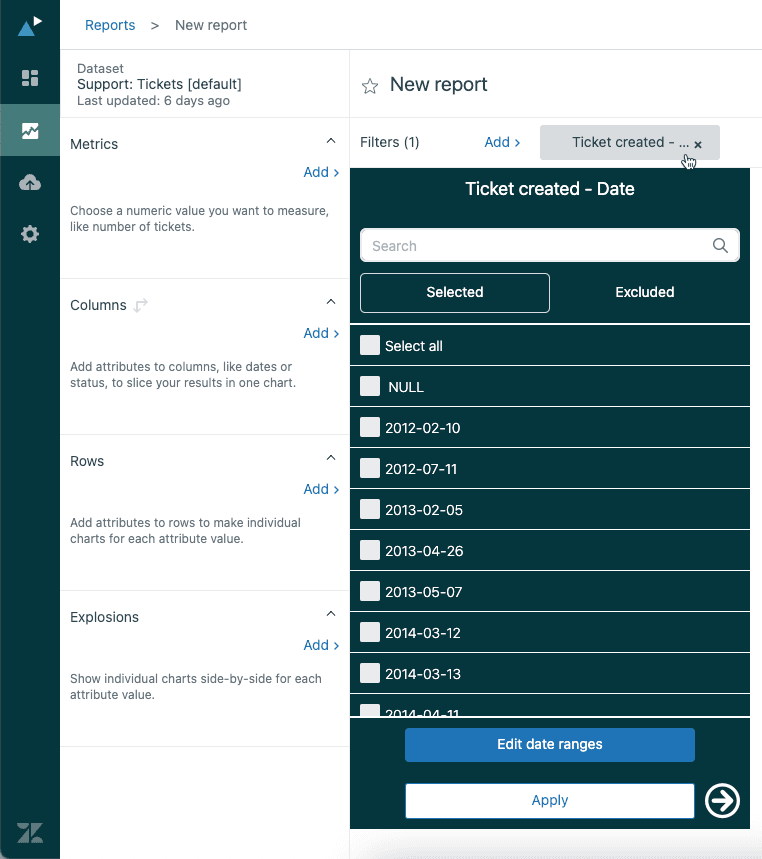
L'option Modifier les plages de dates vous offre deux modes :
Les plages simples incluent des préréglages tels que Aujourd'hui, Hier, 7 derniers jours, 30 derniers jours, Semaine dernière et Mois dernier. Ceux-ci se mettent à jour automatiquement au fil du temps.
Les plages avancées vous permettent de spécifier des nombres de jours exacts tels que « 20 jours dans le passé » ou de configurer des modèles répétitifs pour les besoins de reporting de l'entreprise. Ceci est utile pour les calendriers fiscaux ou les périodes de reporting non standard.
Utilisation du panneau Colonnes ou Lignes
Lorsque vous souhaitez que la date apparaisse dans votre rapport tout en la filtrant, ajoutez plutôt l'attribut de date au panneau Colonnes ou Lignes.
Pour filtrer par date dans le panneau Colonnes ou Lignes :
- Ajoutez votre attribut de date au panneau Colonnes ou Lignes
- Cliquez sur l'attribut pour ouvrir le panneau de filtre
- Sélectionnez les valeurs de date spécifiques que vous souhaitez inclure, ou cliquez sur Modifier les plages de dates pour le filtrage basé sur la plage
- Cliquez sur Appliquer
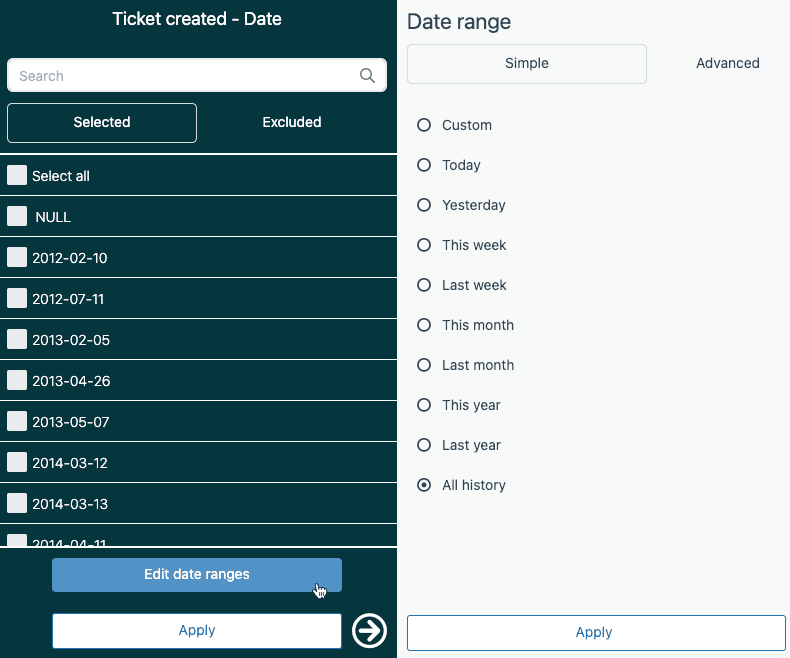
Le panneau de filtre affiche les 100 premières valeurs par défaut. Si vous en avez besoin de plus, cliquez sur la flèche à côté du bouton Appliquer ou utilisez le champ de recherche pour trouver des dates spécifiques. Lors du filtrage par attributs de date dans les colonnes ou les lignes, l'attribut lui-même apparaît dans la visualisation de votre rapport à côté de vos résultats filtrés. Apprenez-en davantage sur le filtrage des rapports Explore dans la documentation officielle.
Méthode 2 : Ajouter des filtres temporels aux tableaux de bord
Les filtres temporels au niveau du tableau de bord donnent aux utilisateurs le contrôle des plages de dates sans leur permettre de modifier les rapports sous-jacents. Ceci est parfait pour partager des tableaux de bord interactifs avec des gestionnaires ou des cadres.
La nouvelle expérience de tableau de bord
Zendesk a introduit une nouvelle expérience de tableau de bord avec des capacités de filtrage améliorées. Pour utiliser efficacement les filtres temporels du tableau de bord, vous devrez d'abord supprimer tous les filtres temporels existants de vos rapports individuels.
Pour configurer le filtrage par date au niveau du tableau de bord :
- Ouvrez votre tableau de bord et cliquez sur Modifier
- Pour chaque rapport sur le tableau de bord, cliquez sur le nom du rapport, puis sur Modifier dans le générateur de rapports
- Supprimez tous les filtres temporels ou de date en sélectionnant Sélectionner tout les valeurs et en cliquant sur Appliquer
- Enregistrez chaque rapport dans le tableau de bord
- Dans la vue d'édition du tableau de bord, cliquez sur l'icône + en haut à droite
- Sélectionnez Filtre temporel
- Choisissez l'attribut de date par lequel vous souhaitez filtrer, tel que Ticket mis à jour
- Cliquez sur le filtre temporel que vous avez ajouté, puis sous Lier les filtres, ajoutez les types de date correspondants pour vos rapports
Pour des instructions complètes, consultez le guide de Zendesk sur le filtrage des tableaux de bord.
Par exemple, si vous avez un rapport affichant « Tickets : Tickets résolus », liez le filtre à Ticket résolu. Si vous avez « Tickets : Tickets créés », liez-le à Ticket créé.
Vous pouvez également exclure des filtres des rapports auxquels ils ne s'appliquent pas. Dans la page d'édition du tableau de bord, cliquez sur chaque rapport et sélectionnez les filtres à exclure sous Exclure des filtres. Cela empêche les filtres du tableau de bord d'affecter les rapports auxquels ils ne sont pas pertinents. Pour plus de détails sur les filtres de tableau de bord, consultez le guide des filtres de tableau de bord de Zendesk.
Filtrage interactif du tableau de bord
Une fois configurés, les utilisateurs du tableau de bord peuvent modifier les plages de dates directement sur le tableau de bord sans rien modifier. Ils cliquent simplement sur le filtre temporel et sélectionnent la plage souhaitée.
Vous pouvez combiner des filtres temporels avec des filtres de données pour encore plus de flexibilité. Par exemple, ajoutez un filtre de données pour Nom du responsable afin que les utilisateurs puissent voir les performances d'agents spécifiques pendant des périodes spécifiques.
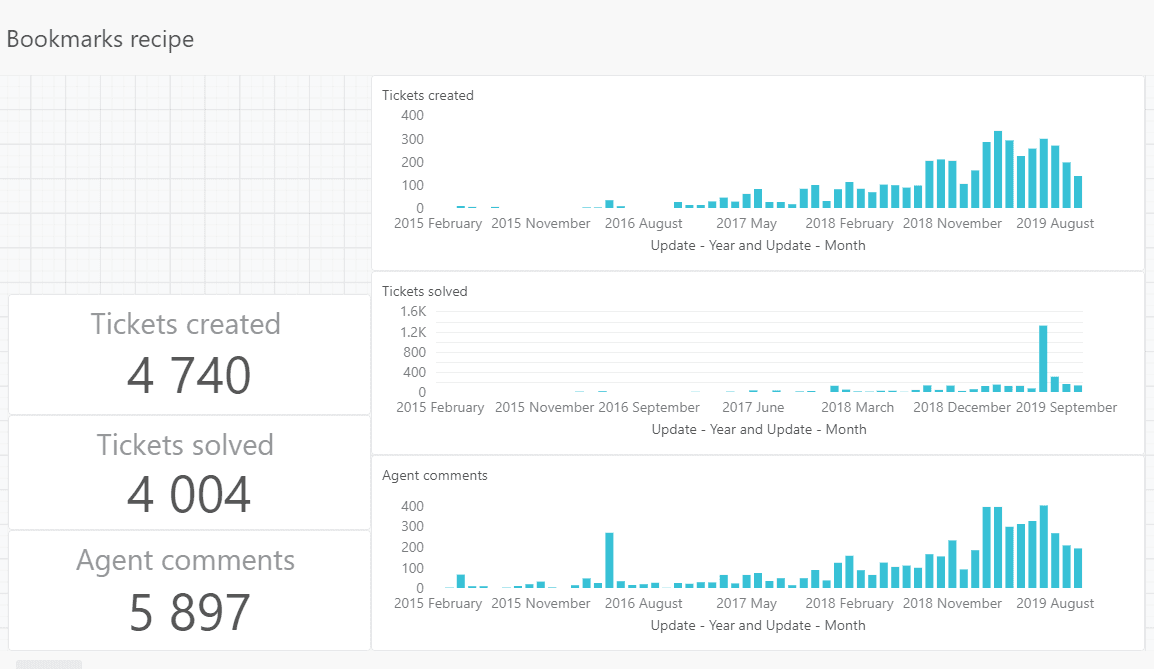
Pour les combinaisons de plages de dates fréquemment utilisées, créez des signets. Les signets enregistrent des configurations de filtre spécifiques entre lesquelles les utilisateurs peuvent basculer en un seul clic. Ceci est utile pour les vues standard telles que « Cette semaine », « Le mois dernier » ou « T4 2025 ». Apprenez-en davantage sur les signets de tableau de bord et le filtrage avancé.
Problèmes courants et comment les résoudre
Même les utilisateurs expérimentés d'Explore rencontrent des problèmes avec le filtrage par date. Voici les problèmes les plus courants et leurs solutions.
Écarts entre les vues Support et les requêtes Explore
L'un des problèmes les plus frustrants est lorsque le même filtre de date produit des résultats différents dans les vues Zendesk Support par rapport aux requêtes Explore.
Le problème se résume à la façon dont chaque système calcule les plages de dates. Dans les vues Support, « Au cours des 7 derniers jours » compte à partir de l'horodatage actuel vers l'arrière, exactement 168 heures. Dans Explore, « 7 jours dans le passé » utilise des jours calendaires complets de 00 h 00 le premier jour à 23 h 59 le dernier jour.
Cela signifie qu'un ticket créé il y a 6 jours et 12 heures peut apparaître dans un filtre Explore « 7 jours », mais pas dans un filtre de vue Support « 7 jours ».
Solution : Si vous devez comparer directement les vues Support et les requêtes Explore, utilisez « heures dans le passé » dans Explore au lieu de « jours dans le passé ». Cela aligne les méthodes de calcul et produit des résultats correspondants. Pour plus d'aide au dépannage, consultez l'article de Zendesk sur les écarts de requêtes.
Limitations des attributs de date personnalisés
Si vous créez des attributs de date calculés personnalisés (par exemple, pour commencer votre semaine le vendredi au lieu du lundi), vous perdez l'accès à l'interface utilisateur pratique du sélecteur de plage de dates. Les attributs de date intégrés affichent l'option « Modifier les plages de dates », mais les attributs de date personnalisés ne permettent souvent que de sélectionner des valeurs individuelles.
Solution de contournement : Pour les calendriers fiscaux personnalisés ou les débuts de semaine non standard, envisagez de créer plusieurs versions de vos rapports avec des plages de dates codées en dur, ou utilisez des filtres de tableau de bord avec les attributs de date standard tout en gérant la logique personnalisée dans vos champs calculés.
Conflits de filtres
Les filtres de tableau de bord remplacent les filtres au niveau du rapport. Si vous définissez un filtre « 30 derniers jours » sur un rapport, puis ajoutez ce rapport à un tableau de bord avec un filtre temporel « 7 derniers jours », le filtre du tableau de bord l'emporte. Cela peut dérouter les utilisateurs qui s'attendent à voir la plage de dates d'origine du rapport.
Solution : Supprimez les filtres temporels des rapports avant de les ajouter aux tableaux de bord avec des filtres temporels. Utilisez le filtre de tableau de bord comme source unique de vérité pour les plages de dates sur les tableaux de bord partagés.
Meilleures pratiques pour le filtrage par date
Le respect de ces pratiques vous évitera des maux de tête et rendra vos rapports plus utiles.
Utilisez les filtres de tableau de bord pour les rapports partagés, les filtres de rapport pour l'analyse personnelle. Si plusieurs personnes consultent un tableau de bord, donnez-leur le contrôle avec les filtres de tableau de bord. Si vous créez un rapport juste pour vous, les filtres au niveau du rapport sont plus simples.
Définissez des valeurs par défaut significatives. Au lieu d'afficher les données « Tous les temps », définissez votre plage de dates par défaut sur quelque chose de pertinent comme « 30 derniers jours » ou « Ce mois-ci ». Cela permet aux tableaux de bord de se charger plus rapidement et d'afficher immédiatement des informations plus pertinentes.
Documentez votre logique de date. Lorsque vous créez des attributs de date calculés ou des plages personnalisées, ajoutez des notes expliquant ce qu'ils représentent. Cela aide les autres membres de l'équipe à comprendre vos rapports et évite toute confusion lorsque quelqu'un doit les modifier ultérieurement.
Testez les filtres par rapport aux points de données connus. Avant de partager un rapport, vérifiez que vos filtres de date fonctionnent correctement en vérifiant quelques tickets spécifiques. Assurez-vous que les tickets que vous savez avoir été créés à certaines dates apparaissent (ou n'apparaissent pas) comme prévu.
Aller plus loin dans votre analyse avec eesel AI
Zendesk Explore excelle dans le reporting historique, mais il nécessite une configuration manuelle pour chaque rapport et ne fait pas automatiquement apparaître les informations ou ne prédit pas les tendances. Chaque nouvelle question nécessite la création d'un nouveau rapport, et la recherche de tendances dans de grands ensembles de données prend beaucoup de temps.
C'est là que l'analyse basée sur l'IA complète Explore. Alors qu'Explore vous indique ce qui s'est passé, des outils comme eesel AI vous aident à comprendre ce qu'il faut faire à ce sujet.

Voici comment nous étendons ce que vous obtenez d'Explore :
-
Détection automatique des sujets. Au lieu de catégoriser manuellement les tickets par plages de dates, notre IA identifie ce que les clients demandent réellement sur toutes les périodes.
-
Analyse des lacunes de connaissances. Nous repérons les tendances dans les tickets qui suggèrent des articles du centre d'aide manquants ou une documentation peu claire, vous aidant à réduire le volume de tickets à la source plutôt que de simplement en rendre compte.
-
Mode de simulation. Testez la façon dont un agent d'IA traiterait les tickets avant de le déployer. Voyez le potentiel d'automatisation sans risquer l'expérience client.
-
Informations inter-plateformes. Connectez vos données Zendesk aux connaissances de Confluence, Slack et d'autres outils pour une vue complète de vos opérations de support.
La combinaison fonctionne bien : Explore pour le reporting historique structuré, l'analyse de l'IA pour la reconnaissance des tendances et les informations prospectives. Si vous cherchez à automatiser davantage votre flux de travail de support, envisagez d'explorer l'agent d'IA d'eesel AI pour la résolution autonome des tickets.
Commencez à filtrer vos rapports Zendesk Explore par plage de dates dès aujourd'hui
Vous avez maintenant tout ce dont vous avez besoin pour filtrer les rapports par plage de dates dans Zendesk Explore. Que vous choisissiez des filtres au niveau du rapport pour des analyses spécifiques ou des filtres de tableau de bord pour des vues d'équipe interactives, la clé est d'adapter l'approche à votre cas d'utilisation.
Commencez par un rapport simple. Ajoutez un filtre de date pour « 30 derniers jours » et voyez comment cela change votre perspective sur les données. Expérimentez avec les filtres de tableau de bord pour donner plus de flexibilité à votre équipe. Et lorsque vous rencontrez des écarts entre les vues Support et les requêtes Explore, n'oubliez pas de vérifier si vous utilisez des jours ou des heures.
Si vous êtes prêt à aller au-delà du reporting manuel et à obtenir des informations basées sur l'IA à partir de vos données Zendesk, découvrez ce qu'eesel AI peut faire pour votre équipe de support.


Foire aux questions
Share this article

Article by
Stevia Putri
Stevia Putri is a marketing generalist at eesel AI, where she helps turn powerful AI tools into stories that resonate. She’s driven by curiosity, clarity, and the human side of technology.




