Cómo filtrar por rango de fechas en Zendesk Explore: Una guía completa

Stevia Putri
Última edición February 26, 2026
Si está gestionando la atención al cliente, probablemente se haya quedado mirando un informe que muestra datos de tickets de todos los tiempos y se haya preguntado cómo centrarse solo en el mes pasado. O tal vez necesite comparar el rendimiento del tercer trimestre con el cuarto trimestre, pero su panel muestra todo desde que comenzó a usar Zendesk.
Aquí es donde el filtrado por fecha en Zendesk Explore se vuelve esencial. Ya sea que esté rastreando las tendencias de los tickets, midiendo el rendimiento de los agentes o analizando los patrones estacionales, la capacidad de filtrar por rango de fechas convierte los datos abrumadores en información procesable.
En esta guía, aprenderá exactamente cómo filtrar por rango de fechas en Zendesk Explore utilizando métodos tanto a nivel de informe como a nivel de panel. Cubriremos el proceso paso a paso, los errores comunes y las mejores prácticas para que sus informes sean más efectivos.
Si bien Explore le brinda los datos sin procesar, convertir esos conocimientos en acción lleva tiempo. Muchos equipos de soporte complementan sus informes de Explore con análisis impulsados por IA que automáticamente revelan patrones y recomendaciones.
Comprender el filtrado por fecha en Zendesk Explore
Hay dos enfoques principales para el filtrado por fecha en Explore, y elegir el correcto depende de su caso de uso.
El filtrado a nivel de informe es mejor cuando está creando un análisis específico para usted o un equipo pequeño. Agrega filtros de fecha directamente al informe, y esos filtros permanecen con el informe dondequiera que aparezca. Esto funciona bien para informes estandarizados que siempre necesitan el mismo rango de fechas.
El filtrado a nivel de panel es mejor para paneles compartidos donde diferentes espectadores necesitan diferentes rangos de fechas. Un filtro de tiempo del panel permite que cualquier persona que vea el panel ajuste el rango de fechas sin editar los informes subyacentes. Esto es ideal para paneles ejecutivos o paneles de rendimiento del equipo.
Los atributos de fecha clave con los que trabajará incluyen:
- Ticket creado - Fecha Cuándo se enviaron originalmente los tickets
- Ticket resuelto - Fecha Cuándo se marcaron los tickets como resueltos
- Ticket actualizado - Fecha Cuándo se modificaron por última vez los tickets
Un detalle que a menudo confunde a la gente: el formato de fecha que se muestra en Explore depende de la configuración de idioma de su perfil de usuario. Si su perfil está configurado en inglés (Estados Unidos), las fechas se muestran como MM/DD/AAAA. Otras configuraciones de idioma utilizan formatos diferentes, así que tenga esto en cuenta cuando colabore con equipos internacionales. Para obtener más detalles, consulte la documentación de Zendesk sobre formatos de fecha.
Método 1: Agregar filtros de fecha a los informes
La forma más sencilla de filtrar por rango de fechas es agregar filtros directamente a sus informes. Puede hacer esto de dos maneras dependiendo de si desea que la fecha aparezca en su visualización.
Usar el panel Filtros
Agregar un atributo de fecha al panel Filtros le permite restringir los resultados sin sobrecargar su informe con una columna de fecha. Esto es útil cuando desea filtrar por fecha pero no necesita ver las fechas reales en su salida.
Para agregar un filtro de fecha utilizando el panel Filtros:
- En Explore, cree un nuevo informe o abra uno existente
- Agregue al menos una métrica a su informe
- En el panel Filtros, haga clic en Agregar
- De la lista de atributos, seleccione un atributo de fecha como Tiempo - Ticket creado y luego Ticket creado - Fecha
- Haga clic en Aplicar
- Haga clic en el atributo de fecha que acaba de agregar para abrir el panel de filtros
- Haga clic en Editar rangos de fechas para configurar su rango de fechas
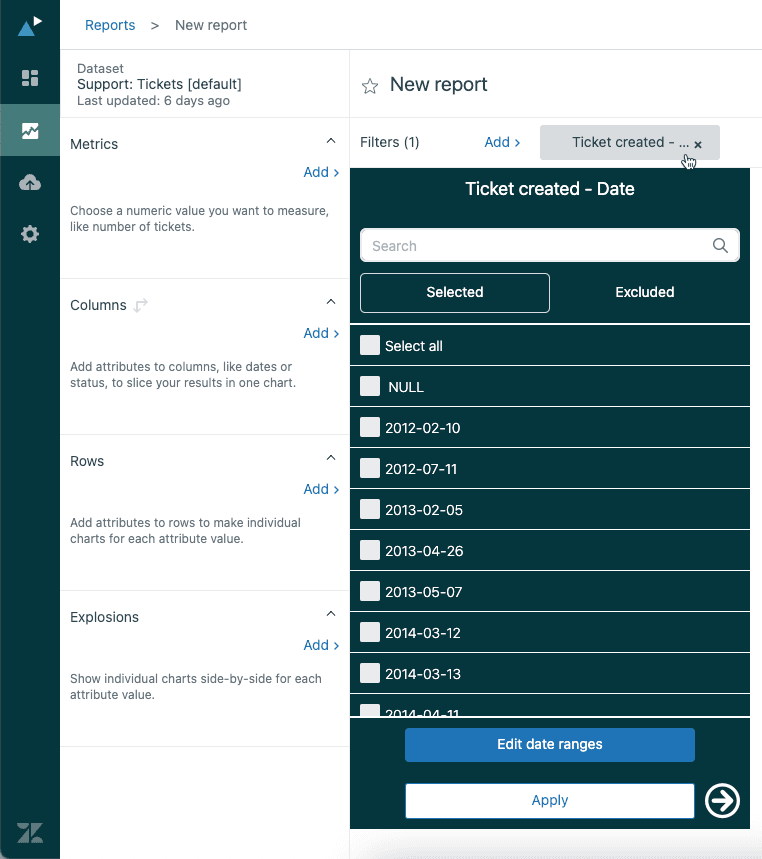
La opción Editar rangos de fechas le ofrece dos modos:
Los rangos simples incluyen ajustes preestablecidos como Hoy, Ayer, Últimos 7 días, Últimos 30 días, La semana pasada y El mes pasado. Estos se actualizan automáticamente a medida que pasa el tiempo.
Los rangos avanzados le permiten especificar recuentos de días exactos como "20 días en el pasado" o configurar patrones repetidos para las necesidades de informes comerciales. Esto es útil para calendarios fiscales o períodos de informes no estándar.
Usar el panel Columnas o Filas
Cuando desea que la fecha aparezca en su informe mientras también la filtra, agregue el atributo de fecha al panel Columnas o Filas en su lugar.
Para filtrar por fecha en el panel Columnas o Filas:
- Agregue su atributo de fecha al panel Columnas o Filas
- Haga clic en el atributo para abrir el panel de filtros
- Seleccione los valores de fecha específicos que desea incluir, o haga clic en Editar rangos de fechas para el filtrado basado en rangos
- Haga clic en Aplicar
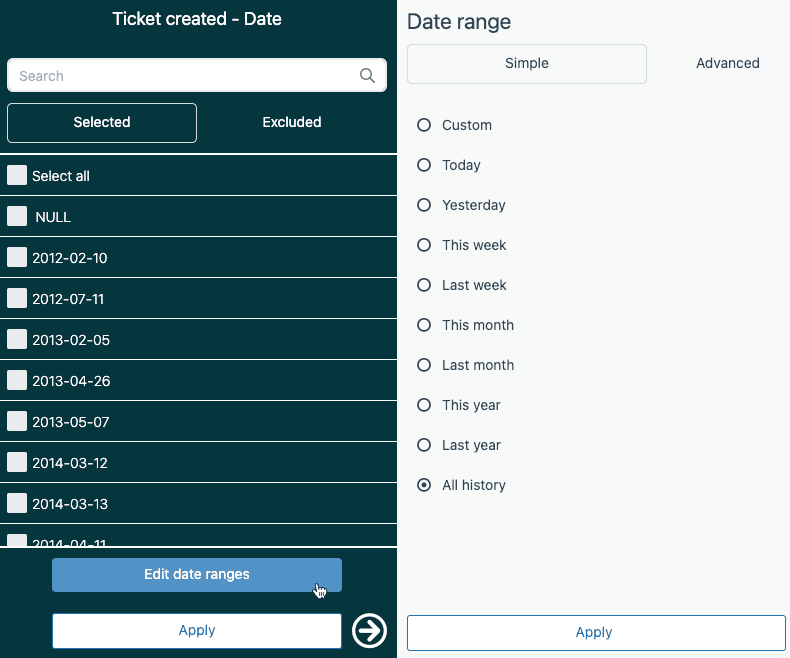
El panel de filtros muestra los primeros 100 valores de forma predeterminada. Si necesita más, haga clic en la flecha junto al botón Aplicar o utilice el campo de búsqueda para encontrar fechas específicas. Cuando filtra por atributos de fecha en Columnas o Filas, el atributo en sí aparece en la visualización de su informe junto con sus resultados filtrados. Obtenga más información sobre cómo filtrar informes de Explore en la documentación oficial.
Método 2: Agregar filtros de tiempo a los paneles
Los filtros de tiempo a nivel de panel brindan a los espectadores control sobre los rangos de fechas sin permitirles editar los informes subyacentes. Esto es perfecto para compartir paneles interactivos con gerentes o ejecutivos.
La nueva experiencia del panel
Zendesk ha introducido una nueva experiencia de panel con capacidades de filtrado mejoradas. Para utilizar los filtros de tiempo del panel de forma eficaz, primero deberá eliminar cualquier filtro de tiempo existente de sus informes individuales.
Para configurar el filtrado de fecha a nivel de panel:
- Abra su panel y haga clic en Editar
- Para cada informe en el panel, haga clic en el nombre del informe y luego en Editar en el constructor de informes
- Elimine cualquier filtro de tiempo o fecha seleccionando Seleccionar todo los valores y haciendo clic en Aplicar
- Guarde cada informe de nuevo en el panel
- En la vista de edición del panel, haga clic en el icono + en la esquina superior derecha
- Seleccione Filtro de tiempo
- Elija el atributo de fecha por el que desea filtrar, como Ticket actualizado
- Haga clic en el filtro de tiempo que agregó, luego, en Vincular filtros, agregue los tipos de fecha correspondientes para sus informes
Para obtener instrucciones completas, consulte la guía de Zendesk sobre el filtrado de paneles.
Por ejemplo, si tiene un informe que muestra "Tickets: Tickets resueltos", vincule el filtro a Ticket resuelto. Si tiene "Tickets: Tickets creados", vincúlelo a Ticket creado.
También puede excluir filtros de los informes donde no se apliquen. Desde la página de edición del panel, haga clic en cada informe y seleccione los filtros para excluir en Excluir de los filtros. Esto evita que los filtros del panel afecten a los informes donde no son relevantes. Para obtener más detalles sobre los filtros del panel, consulte la guía de filtros del panel de Zendesk.
Filtrado interactivo del panel
Una vez configurado, los espectadores del panel pueden cambiar los rangos de fechas directamente en el panel sin editar nada. Simplemente hacen clic en el filtro de tiempo y seleccionan el rango deseado.
Puede combinar filtros de tiempo con filtros de datos para obtener aún más flexibilidad. Por ejemplo, agregue un filtro de datos para Nombre del cesionario para que los espectadores puedan ver el rendimiento de agentes específicos durante períodos de tiempo específicos.
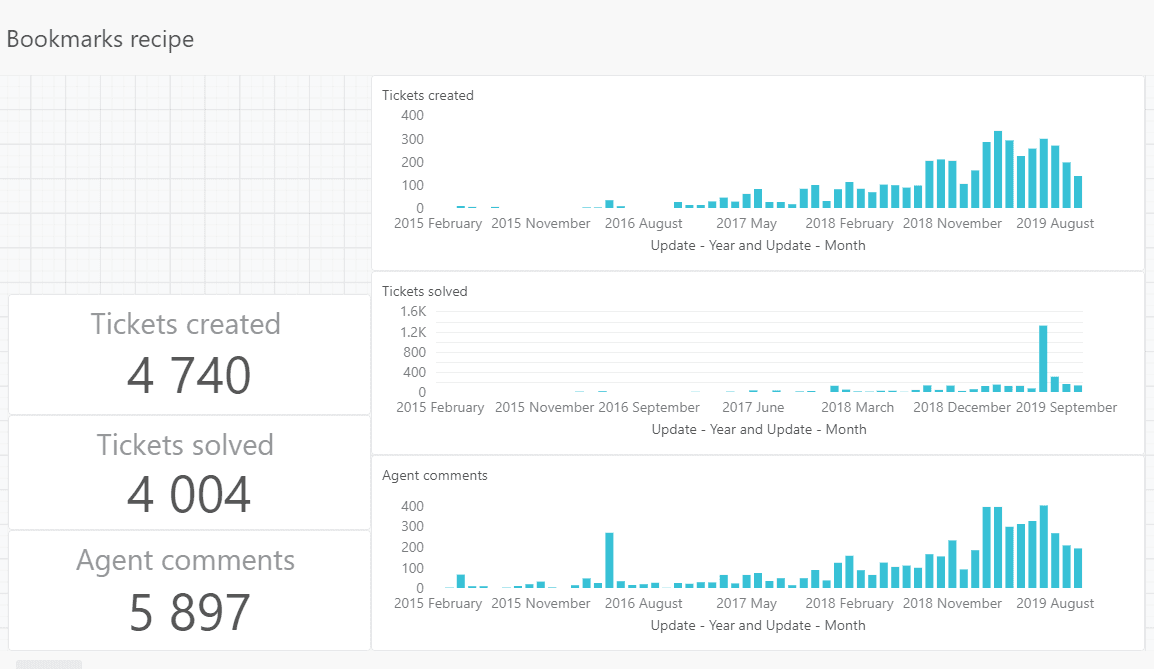
Para las combinaciones de rango de fechas de uso frecuente, cree marcadores. Los marcadores guardan configuraciones de filtro específicas que los espectadores pueden alternar con un solo clic. Esto es útil para vistas estándar como "Esta semana", "El mes pasado" o "Cuarto trimestre de 2025". Obtenga más información sobre marcadores del panel y filtrado avanzado.
Problemas comunes y cómo solucionarlos
Incluso los usuarios experimentados de Explore se encuentran con problemas con el filtrado de fechas. Estos son los problemas más comunes y sus soluciones.
Discrepancias entre las vistas de Support y las consultas de Explore
Uno de los problemas más frustrantes es cuando el mismo filtro de fecha produce resultados diferentes en las vistas de Zendesk Support en comparación con las consultas de Explore.
El problema se reduce a cómo cada sistema calcula los rangos de fechas. En las vistas de Support, "En los últimos 7 días" cuenta desde la marca de tiempo actual hacia atrás exactamente 168 horas. En Explore, "7 días en el pasado" utiliza días calendario completos desde las 00:00 del primer día hasta las 23:59 del último día.
Esto significa que un ticket creado hace 6 días y 12 horas podría mostrarse en un filtro de "7 días" de Explore, pero no en un filtro de "7 días" de una vista de Support.
Solución: Si necesita comparar las vistas de Support y las consultas de Explore directamente, utilice "horas en el pasado" en Explore en lugar de "días en el pasado". Esto alinea los métodos de cálculo y produce resultados coincidentes. Para obtener más ayuda para la resolución de problemas, consulte el artículo de Zendesk sobre discrepancias de consultas.
Limitaciones de los atributos de fecha personalizados
Si crea atributos de fecha calculados personalizados (por ejemplo, para comenzar su semana el viernes en lugar del lunes), pierde el acceso a la conveniente interfaz de usuario del selector de rango de fechas. Los atributos de fecha integrados muestran la opción "Editar rangos de fechas", pero los atributos de fecha personalizados a menudo solo permiten seleccionar valores individuales.
Solución alternativa: Para calendarios fiscales personalizados o inicios de semana no estándar, considere crear múltiples versiones de sus informes con rangos de fechas codificados, o utilice filtros de panel con los atributos de fecha estándar mientras maneja la lógica personalizada en sus campos calculados.
Conflictos de filtro
Los filtros del panel anulan los filtros a nivel de informe. Si establece un filtro de "Últimos 30 días" en un informe, luego agrega ese informe a un panel con un filtro de tiempo de "Últimos 7 días", el filtro del panel gana. Esto puede confundir a los espectadores que esperan ver el rango de fechas original del informe.
Solución: Elimine los filtros de tiempo de los informes antes de agregarlos a los paneles con filtros de tiempo. Utilice el filtro del panel como la única fuente de verdad para los rangos de fechas en los paneles compartidos.
Mejores prácticas para el filtrado de fechas
Seguir estas prácticas le ahorrará dolores de cabeza y hará que sus informes sean más útiles.
Utilice filtros de panel para informes compartidos, filtros de informe para análisis personales. Si varias personas ven un panel, deles control con los filtros del panel. Si está creando un informe solo para usted, los filtros a nivel de informe son más simples.
Establezca valores predeterminados significativos. En lugar de mostrar datos de "Todos los tiempos", establezca su rango de fechas predeterminado en algo relevante como "Últimos 30 días" o "Este mes". Esto hace que los paneles se carguen más rápido y muestren información más relevante de inmediato.
Documente su lógica de fecha. Cuando cree atributos de fecha calculados o rangos personalizados, agregue notas que expliquen lo que representan. Esto ayuda a otros miembros del equipo a comprender sus informes y evita confusiones cuando alguien necesita modificarlos más tarde.
Pruebe los filtros con puntos de datos conocidos. Antes de compartir un informe, verifique que sus filtros de fecha estén funcionando correctamente comprobando algunos tickets específicos. Asegúrese de que los tickets que sabe que se crearon en ciertas fechas aparezcan (o no aparezcan) como se esperaba.
Lleve su análisis más allá con eesel AI
Zendesk Explore sobresale en la generación de informes históricos, pero requiere una configuración manual para cada informe y no revela automáticamente información ni predice tendencias. Cada nueva pregunta requiere la creación de un nuevo informe, y encontrar patrones en grandes conjuntos de datos lleva mucho tiempo.
Aquí es donde el análisis impulsado por IA complementa a Explore. Si bien Explore le dice lo que sucedió, herramientas como eesel AI le ayudan a comprender qué hacer al respecto.

Así es como extendemos lo que obtiene de Explore:
-
Detección automática de temas. En lugar de categorizar manualmente los tickets por rangos de fechas, nuestra IA identifica de qué están preguntando realmente los clientes en todos los períodos de tiempo.
-
Análisis de brechas de conocimiento. Detectamos patrones en los tickets que sugieren que faltan artículos del centro de ayuda o documentación poco clara, lo que le ayuda a reducir el volumen de tickets en la fuente en lugar de simplemente informar sobre ello.
-
Modo de simulación. Pruebe cómo un agente de IA manejaría los tickets antes de implementarlo. Vea el potencial de automatización sin arriesgar la experiencia del cliente.
-
Información multiplataforma. Conecte sus datos de Zendesk con el conocimiento de Confluence, Slack y otras herramientas para obtener una vista completa de sus operaciones de soporte.
La combinación funciona bien: Explore para informes históricos estructurados, análisis de IA para el reconocimiento de patrones e información prospectiva. Si está buscando automatizar más su flujo de trabajo de soporte, considere explorar el Agente de IA de eesel AI para la resolución autónoma de tickets.
Comience a filtrar sus informes de Zendesk Explore por rango de fechas hoy mismo
Ahora tiene todo lo que necesita para filtrar informes por rango de fechas en Zendesk Explore. Ya sea que elija filtros a nivel de informe para análisis específicos o filtros de panel para vistas interactivas del equipo, la clave es hacer coincidir el enfoque con su caso de uso.
Comience con un informe simple. Agregue un filtro de fecha para "Últimos 30 días" y vea cómo cambia su perspectiva sobre los datos. Experimente con los filtros del panel para brindar a su equipo más flexibilidad. Y cuando se encuentre con discrepancias entre las vistas de Support y las consultas de Explore, recuerde verificar si está utilizando días u horas.
Si está listo para ir más allá de los informes manuales y obtener información impulsada por IA de sus datos de Zendesk, explore lo que eesel AI puede hacer por su equipo de soporte.


Preguntas Frecuentes
Share this article

Article by
Stevia Putri
Stevia Putri is a marketing generalist at eesel AI, where she helps turn powerful AI tools into stories that resonate. She’s driven by curiosity, clarity, and the human side of technology.


