Como filtrar por intervalo de datas no Zendesk Explore: Um guia completo

Stevia Putri
Última edição February 26, 2026
Se você está gerenciando o suporte ao cliente, provavelmente já ficou olhando para um relatório mostrando dados de tickets de todos os tempos e se perguntou como focar apenas no mês passado. Ou talvez você precise comparar o desempenho do terceiro trimestre com o quarto trimestre, mas seu painel está mostrando tudo desde que você começou a usar o Zendesk.
É aqui que a filtragem por data no Zendesk Explore se torna essencial. Esteja você rastreando tendências de tickets, medindo o desempenho do agente ou analisando padrões sazonais, a capacidade de filtrar por intervalo de datas transforma dados esmagadores em insights acionáveis.
Neste guia, você aprenderá exatamente como filtrar por intervalo de datas no Zendesk Explore usando métodos de nível de relatório e de nível de painel. Abordaremos o processo passo a passo, as armadilhas comuns e as melhores práticas para tornar seus relatórios mais eficazes.
Embora o Explore forneça os dados brutos, transformar esses insights em ação leva tempo. Muitas equipes de suporte complementam seus relatórios do Explore com análises baseadas em IA que automaticamente revelam padrões e recomendações.
Entendendo a filtragem por data no Zendesk Explore
Existem duas abordagens principais para a filtragem por data no Explore, e escolher a certa depende do seu caso de uso.
A filtragem no nível do relatório é melhor quando você está construindo uma análise específica para você ou para uma pequena equipe. Você adiciona filtros de data diretamente ao relatório, e esses filtros permanecem com o relatório onde quer que ele apareça. Isso funciona bem para relatórios padronizados que sempre precisam do mesmo intervalo de datas.
A filtragem no nível do painel é melhor para painéis compartilhados onde diferentes visualizadores precisam de diferentes intervalos de datas. Um filtro de tempo do painel permite que qualquer pessoa que visualize o painel ajuste o intervalo de datas sem editar os relatórios subjacentes. Isso é ideal para painéis executivos ou painéis de desempenho da equipe.
Os principais atributos de data com os quais você trabalhará incluem:
- Ticket criado - Data Quando os tickets foram originalmente enviados
- Ticket resolvido - Data Quando os tickets foram marcados como resolvidos
- Ticket atualizado - Data Quando os tickets foram modificados pela última vez
Um detalhe que muitas vezes confunde as pessoas: o formato da data exibido no Explore depende da configuração de idioma do seu perfil de usuário. Se seu perfil estiver definido como inglês (Estados Unidos), as datas serão exibidas como MM/DD/AAAA. Outras configurações de idioma usam formatos diferentes, portanto, tenha isso em mente ao colaborar com equipes internacionais. Para mais detalhes, consulte a documentação do Zendesk sobre formatos de data.
Método 1: Adicionando filtros de data aos relatórios
A maneira mais direta de filtrar por intervalo de datas é adicionar filtros diretamente aos seus relatórios. Você pode fazer isso de duas maneiras, dependendo se deseja que a data apareça em sua visualização.
Usando o painel Filtros
Adicionar um atributo de data ao painel Filtros permite restringir os resultados sem sobrecarregar seu relatório com uma coluna de data. Isso é útil quando você deseja filtrar por data, mas não precisa ver as datas reais em sua saída.
Para adicionar um filtro de data usando o painel Filtros:
- No Explore, crie um novo relatório ou abra um existente
- Adicione pelo menos uma métrica ao seu relatório
- No painel Filtros, clique em Adicionar
- Na lista de atributos, selecione um atributo de data como Tempo - Ticket criado e, em seguida, Ticket criado - Data
- Clique em Aplicar
- Clique no atributo de data que você acabou de adicionar para abrir o painel de filtro
- Clique em Editar intervalos de datas para configurar seu intervalo de datas
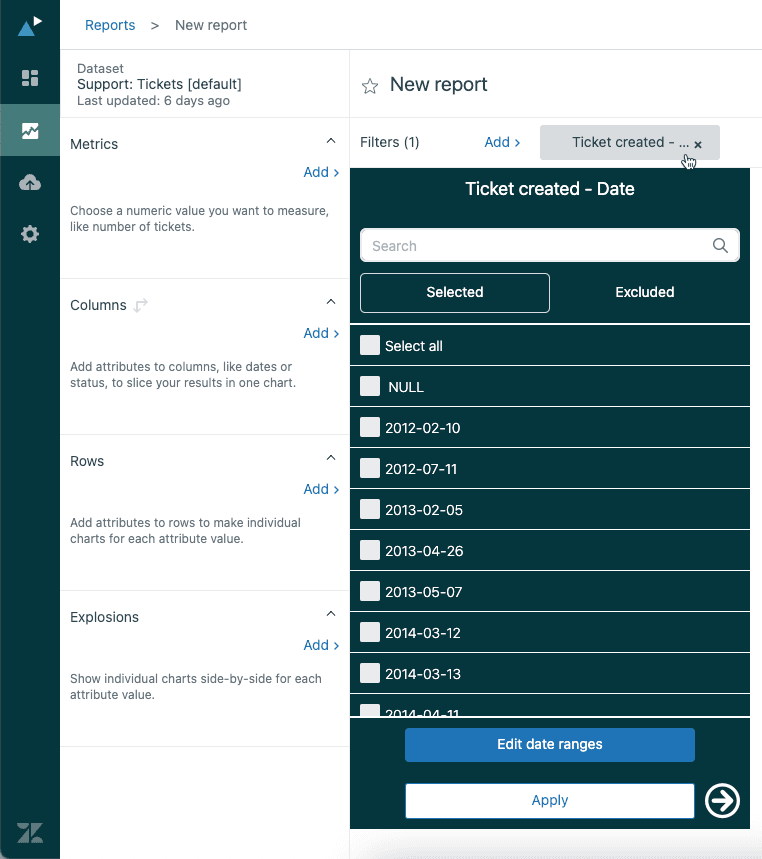
A opção Editar intervalos de datas oferece dois modos:
Intervalos simples incluem predefinições como Hoje, Ontem, Últimos 7 dias, Últimos 30 dias, Última semana e Último mês. Estes são atualizados automaticamente com o passar do tempo.
Intervalos avançados permitem que você especifique contagens de dias exatas como "20 dias no passado" ou configure padrões repetidos para necessidades de relatórios de negócios. Isso é útil para calendários fiscais ou períodos de relatório não padronizados.
Usando o painel Colunas ou Linhas
Quando você deseja que a data apareça em seu relatório enquanto também a filtra, adicione o atributo de data ao painel Colunas ou Linhas.
Para filtrar por data no painel Colunas ou Linhas:
- Adicione seu atributo de data ao painel Colunas ou Linhas
- Clique no atributo para abrir o painel de filtro
- Selecione valores de data específicos que você deseja incluir ou clique em Editar intervalos de datas para filtragem baseada em intervalo
- Clique em Aplicar
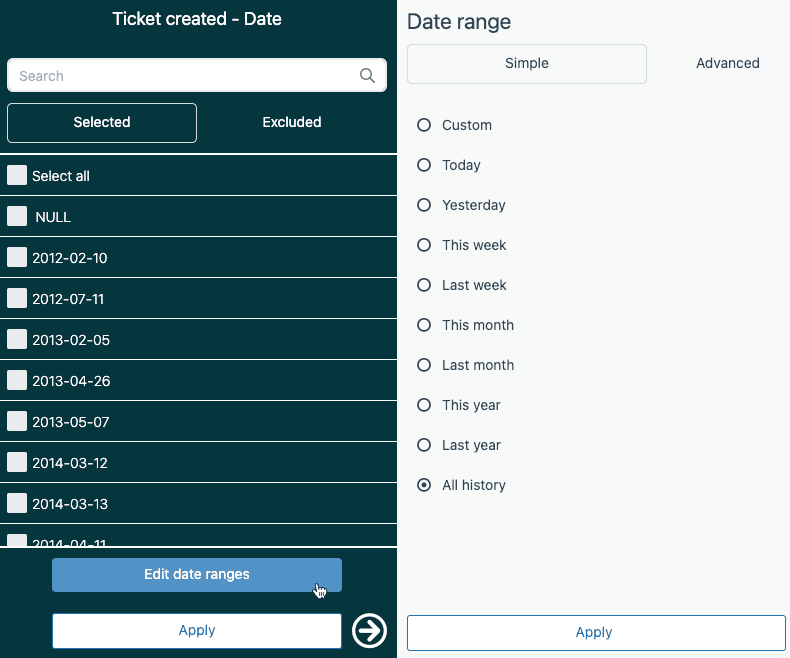
O painel de filtro mostra os primeiros 100 valores por padrão. Se você precisar de mais, clique na seta ao lado do botão Aplicar ou use o campo de pesquisa para encontrar datas específicas. Ao filtrar por atributos de data em Colunas ou Linhas, o próprio atributo aparece na visualização do seu relatório junto com seus resultados filtrados. Saiba mais sobre filtragem de relatórios do Explore na documentação oficial.
Método 2: Adicionando filtros de tempo aos painéis
Os filtros de tempo no nível do painel dão aos visualizadores controle sobre os intervalos de datas sem permitir que eles editem os relatórios subjacentes. Isso é perfeito para compartilhar painéis interativos com gerentes ou executivos.
A nova experiência do painel
O Zendesk introduziu uma nova experiência de painel com capacidades de filtragem aprimoradas. Para usar os filtros de tempo do painel de forma eficaz, você precisará primeiro remover quaisquer filtros de tempo existentes de seus relatórios individuais.
Para configurar a filtragem de data no nível do painel:
- Abra seu painel e clique em Editar
- Para cada relatório no painel, clique no nome do relatório e, em seguida, em Editar no construtor de relatórios
- Remova quaisquer filtros de tempo ou data selecionando Selecionar tudo os valores e clicando em Aplicar
- Salve cada relatório de volta no painel
- Na visualização de edição do painel, clique no ícone + no canto superior direito
- Selecione Filtro de tempo
- Escolha o atributo de data pelo qual você deseja filtrar, como Ticket atualizado
- Clique no filtro de tempo que você adicionou e, em seguida, em Vincular filtros, adicione os tipos de data correspondentes para seus relatórios
Para obter instruções completas, consulte o guia do Zendesk sobre filtragem de painel.
Por exemplo, se você tiver um relatório mostrando "Tickets: Tickets resolvidos", vincule o filtro a Ticket resolvido. Se você tiver "Tickets: Tickets criados", vincule-o a Ticket criado.
Você também pode excluir filtros de relatórios onde eles não se aplicam. Na página de edição do painel, clique em cada relatório e selecione os filtros para excluir em Excluir de filtros. Isso impede que os filtros do painel afetem relatórios onde eles não são relevantes. Para mais detalhes sobre filtros de painel, confira o guia de filtros de painel do Zendesk.
Filtragem interativa do painel
Uma vez configurado, os visualizadores do painel podem alterar os intervalos de datas diretamente no painel sem editar nada. Eles simplesmente clicam no filtro de tempo e selecionam o intervalo desejado.
Você pode combinar filtros de tempo com filtros de dados para ainda mais flexibilidade. Por exemplo, adicione um filtro de dados para Nome do responsável para que os visualizadores possam ver o desempenho de agentes específicos durante períodos de tempo específicos.
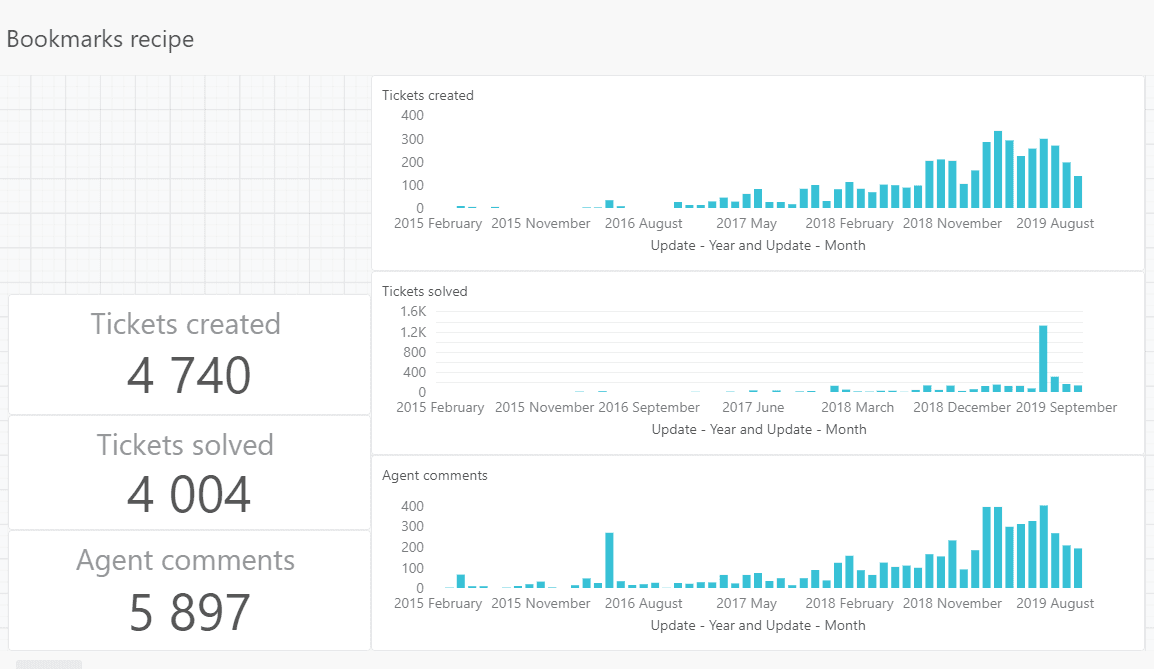
Para combinações de intervalo de datas frequentemente usadas, crie favoritos. Os favoritos salvam configurações de filtro específicas que os visualizadores podem alternar com um único clique. Isso é útil para visualizações padrão como "Esta Semana", "Último Mês" ou "Q4 2025". Saiba mais sobre favoritos do painel e filtragem avançada.
Problemas comuns e como corrigi-los
Mesmo usuários experientes do Explore encontram problemas com a filtragem de datas. Aqui estão os problemas mais comuns e suas soluções.
Discrepâncias entre visualizações do Support e consultas do Explore
Um dos problemas mais frustrantes é quando o mesmo filtro de data produz resultados diferentes nas visualizações do Zendesk Support versus as consultas do Explore.
O problema se resume a como cada sistema calcula os intervalos de datas. Nas visualizações do Support, "Nos últimos 7 dias" conta a partir do carimbo de data/hora atual para trás exatamente 168 horas. No Explore, "7 dias no passado" usa dias corridos completos das 00:00 do primeiro dia às 23:59 do último dia.
Isso significa que um ticket criado há 6 dias e 12 horas pode aparecer em um filtro "7 dias" do Explore, mas não em um filtro "7 dias" da visualização do Support.
Solução: Se você precisar comparar as visualizações do Support e as consultas do Explore diretamente, use "horas no passado" no Explore em vez de "dias no passado". Isso alinha os métodos de cálculo e produz resultados correspondentes. Para obter mais ajuda para solucionar problemas, consulte o artigo do Zendesk sobre discrepâncias de consulta.
Limitações de atributos de data personalizados
Se você criar atributos de data calculados personalizados (por exemplo, para iniciar sua semana na sexta-feira em vez de segunda-feira), você perde o acesso à interface do usuário conveniente do seletor de intervalo de datas. Os atributos de data integrados mostram a opção "Editar intervalos de datas", mas os atributos de data personalizados geralmente permitem apenas a seleção de valores individuais.
Solução alternativa: Para calendários fiscais personalizados ou inícios de semana não padronizados, considere criar várias versões de seus relatórios com intervalos de datas codificados ou usar filtros de painel com os atributos de data padrão, enquanto lida com a lógica personalizada em seus campos calculados.
Conflitos de filtro
Os filtros do painel substituem os filtros no nível do relatório. Se você definir um filtro de "Últimos 30 dias" em um relatório e, em seguida, adicionar esse relatório a um painel com um filtro de tempo de "Últimos 7 dias", o filtro do painel vence. Isso pode confundir os visualizadores que esperam ver o intervalo de datas original do relatório.
Solução: Remova os filtros de tempo dos relatórios antes de adicioná-los aos painéis com filtros de tempo. Use o filtro do painel como a única fonte de verdade para intervalos de datas em painéis compartilhados.
Melhores práticas para filtragem de data
Seguir estas práticas evitará dores de cabeça e tornará seus relatórios mais úteis.
Use filtros de painel para relatórios compartilhados, filtros de relatório para análise pessoal. Se várias pessoas visualizarem um painel, dê a elas o controle com filtros de painel. Se você estiver construindo um relatório apenas para você, os filtros no nível do relatório são mais simples.
Defina padrões significativos. Em vez de mostrar dados de "Todos os tempos", defina seu intervalo de datas padrão para algo relevante como "Últimos 30 dias" ou "Este mês". Isso faz com que os painéis carreguem mais rápido e mostrem informações mais relevantes imediatamente.
Documente sua lógica de data. Quando você cria atributos de data calculados ou intervalos personalizados, adicione notas explicando o que eles representam. Isso ajuda outros membros da equipe a entender seus relatórios e evita confusão quando alguém precisa modificá-los posteriormente.
Teste os filtros em relação a pontos de dados conhecidos. Antes de compartilhar um relatório, verifique se seus filtros de data estão funcionando corretamente, verificando alguns tickets específicos. Certifique-se de que os tickets que você sabe que foram criados em determinadas datas apareçam (ou não apareçam) como esperado.
Levando sua análise adiante com a eesel AI
O Zendesk Explore se destaca em relatórios históricos, mas requer configuração manual para cada relatório e não revela automaticamente insights ou prevê tendências. Cada nova pergunta requer a construção de um novo relatório, e encontrar padrões em grandes conjuntos de dados leva um tempo significativo.
É aqui que a análise baseada em IA complementa o Explore. Enquanto o Explore informa o que aconteceu, ferramentas como eesel AI ajudam você a entender o que fazer a respeito.

Veja como estendemos o que você obtém do Explore:
-
Detecção automática de tópicos. Em vez de categorizar manualmente os tickets por intervalos de datas, nossa IA identifica sobre o que os clientes estão realmente perguntando em todos os períodos de tempo.
-
Análise de lacunas de conhecimento. Identificamos padrões em tickets que sugerem artigos da central de ajuda ausentes ou documentação pouco clara, ajudando você a reduzir o volume de tickets na fonte, em vez de apenas relatar sobre ele.
-
Modo de simulação. Teste como um agente de IA lidaria com os tickets antes de implantá-lo. Veja o potencial de automação sem arriscar a experiência do cliente.
-
Insights entre plataformas. Conecte seus dados do Zendesk com o conhecimento do Confluence, Slack e outras ferramentas para uma visão completa de suas operações de suporte.
A combinação funciona bem: Explore para relatórios históricos estruturados, análise de IA para reconhecimento de padrões e insights prospectivos. Se você está procurando automatizar mais do seu fluxo de trabalho de suporte, considere explorar o Agente de IA da eesel AI para resolução autônoma de tickets.
Comece a filtrar seus relatórios do Zendesk Explore por intervalo de datas hoje mesmo
Agora você tem tudo o que precisa para filtrar relatórios por intervalo de datas no Zendesk Explore. Se você escolher filtros no nível do relatório para análises específicas ou filtros de painel para visualizações interativas da equipe, a chave é combinar a abordagem com seu caso de uso.
Comece com um relatório simples. Adicione um filtro de data para "Últimos 30 dias" e veja como isso muda sua perspectiva sobre os dados. Experimente filtros de painel para dar à sua equipe mais flexibilidade. E quando você encontrar discrepâncias entre as visualizações do Support e as consultas do Explore, lembre-se de verificar se você está usando dias ou horas.
Se você está pronto para ir além dos relatórios manuais e obter insights baseados em IA de seus dados do Zendesk, explore o que a eesel AI pode fazer para sua equipe de suporte.


Perguntas Frequentes
Share this article

Article by
Stevia Putri
Stevia Putri is a marketing generalist at eesel AI, where she helps turn powerful AI tools into stories that resonate. She’s driven by curiosity, clarity, and the human side of technology.




