Zendesk Exploreで日付範囲でフィルタリングする方法:完全ガイド

Stevia Putri
最終更新 February 26, 2026
カスタマーサポートを管理している場合、すべての期間のチケットデータを示すレポートをじっと見つめ、先月だけに焦点を当てる方法を疑問に思ったことがあるでしょう。または、第3四半期のパフォーマンスを第4四半期と比較する必要があるかもしれませんが、ダッシュボードにはZendeskの使用を開始してからのすべてが表示されています。
ここで、Zendesk Exploreでの日付フィルタリングが不可欠になります。チケットの傾向を追跡している場合でも、エージェントのパフォーマンスを測定している場合でも、季節的なパターンを分析している場合でも、日付範囲でフィルタリングする機能は、圧倒的なデータを実用的な洞察に変えます。
このガイドでは、レポートレベルとダッシュボードレベルの両方の方法を使用して、Zendesk Exploreで日付範囲でフィルタリングする方法を正確に学びます。ステップバイステップのプロセス、一般的な落とし穴、およびレポートをより効果的にするためのベストプラクティスについて説明します。
Exploreは生のデータを提供しますが、それらの洞察を行動に移すには時間がかかります。多くのサポートチームは、Exploreのレポート作成を、パターンと推奨事項を自動的に表面化するAI搭載の分析で補完しています。
Zendesk Exploreでの日付フィルタリングについて
Exploreでの日付フィルタリングには主に2つのアプローチがあり、適切なものを選択するかはユースケースによって異なります。
レポートレベルのフィルタリングは、自分自身または小規模なチームのために特定の分析を構築する場合に最適です。日付フィルターをレポートに直接追加すると、それらのフィルターはレポートが表示される場所に関係なくレポートに残ります。これは、常に同じ日付範囲を必要とする標準化されたレポートに適しています。
ダッシュボードレベルのフィルタリングは、さまざまな閲覧者が異なる日付範囲を必要とする共有ダッシュボードに適しています。ダッシュボードのタイムフィルターを使用すると、ダッシュボードを表示する人は誰でも、基になるレポートを編集せずに日付範囲を調整できます。これは、エグゼクティブダッシュボードまたはチームパフォーマンスボードに最適です。
使用する主要な日付属性は次のとおりです。
- チケット作成 - 日付 チケットが最初に送信された日時
- チケット解決 - 日付 チケットが解決済みとしてマークされた日時
- チケット更新 - 日付 チケットが最後に変更された日時
人々がつまずくことが多い詳細の1つは、Exploreに表示される日付形式がユーザープロファイルの言語設定によって異なることです。プロファイルが英語(米国)に設定されている場合、日付はMM/DD/YYYYとして表示されます。他の言語設定では異なる形式が使用されるため、国際的なチームと共同作業する場合は注意してください。詳細については、Zendeskの日付形式に関するドキュメントを参照してください。
方法1:レポートへの日付フィルターの追加
日付範囲でフィルタリングする最も簡単な方法は、フィルターをレポートに直接追加することです。日付を視覚化に表示するかどうかに応じて、これを行うには2つの方法があります。
フィルターパネルの使用
日付属性をフィルターパネルに追加すると、レポートに日付列を散らかすことなく結果を絞り込むことができます。これは、日付でフィルタリングしたいが、出力に実際の日付を表示する必要がない場合に役立ちます。
フィルターパネルを使用して日付フィルターを追加するには:
- Exploreで、新しいレポートを作成するか、既存のレポートを開きます。
- レポートに少なくとも1つのメトリックを追加します。
- フィルターパネルで、追加をクリックします。
- 属性のリストから、時間 - チケット作成、次にチケット作成 - 日付などの日付属性を選択します。
- 適用をクリックします。
- 追加した日付属性をクリックして、フィルターパネルを開きます。
- 日付範囲の編集をクリックして、日付範囲を構成します。
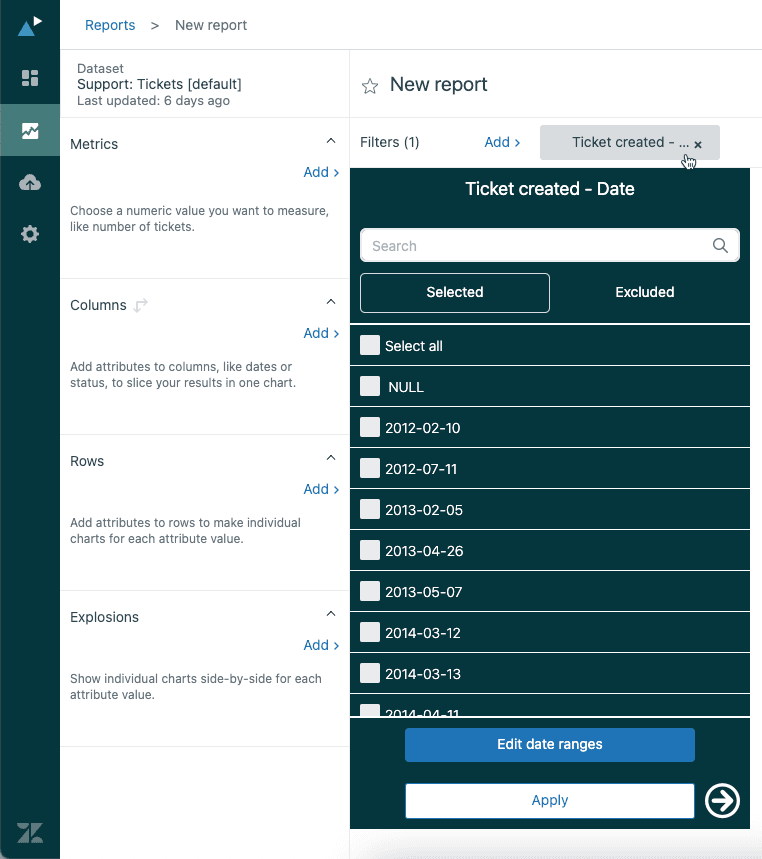
日付範囲の編集オプションには、次の2つのモードがあります。
単純な範囲には、今日、昨日、過去7日間、過去30日間、先週、先月などのプリセットが含まれます。これらは時間の経過とともに自動的に更新されます。
高度な範囲では、「過去20日間」などの正確な日数を指定したり、ビジネスレポートのニーズに合わせて繰り返しのパターンを設定したりできます。これは、会計カレンダーまたは非標準のレポート期間に役立ちます。
列または行パネルの使用
日付をフィルタリングしながらレポートに表示する場合は、代わりに日付属性を列または行パネルに追加します。
列または行パネルで日付でフィルタリングするには:
- 日付属性を列または行パネルに追加します。
- 属性をクリックして、フィルターパネルを開きます。
- 含める特定の日付値を選択するか、範囲ベースのフィルタリングの場合は日付範囲の編集をクリックします。
- 適用をクリックします。
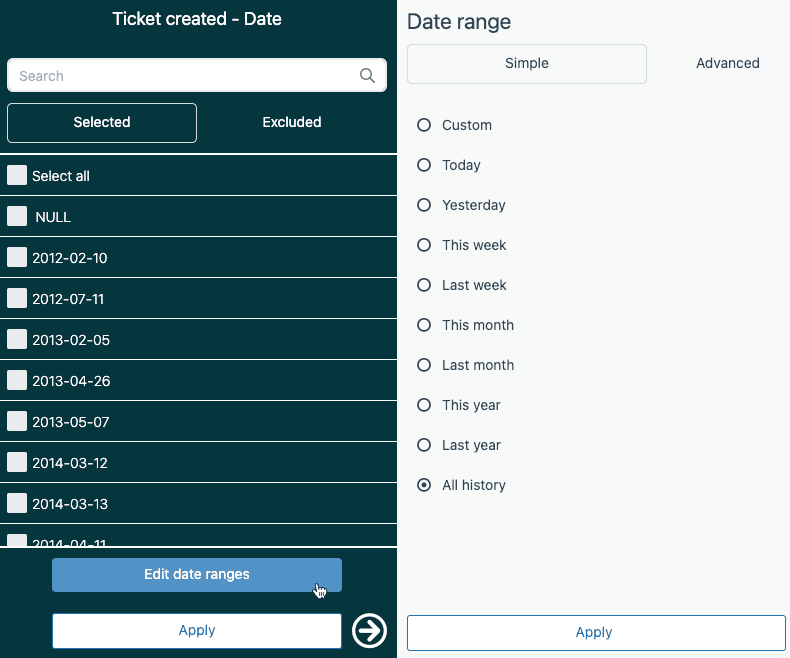
フィルターパネルには、デフォルトで最初の100個の値が表示されます。さらに必要な場合は、適用ボタンの横にある矢印をクリックするか、検索フィールドを使用して特定の日付を検索します。列または行で日付属性でフィルタリングする場合、属性自体が、フィルタリングされた結果とともにレポートの視覚化に表示されます。詳細については、公式ドキュメントのExploreレポートのフィルタリングを参照してください。
方法2:ダッシュボードへのタイムフィルターの追加
ダッシュボードレベルのタイムフィルターを使用すると、閲覧者は基になるレポートを編集せずに日付範囲を制御できます。これは、マネージャーやエグゼクティブとインタラクティブなダッシュボードを共有するのに最適です。
新しいダッシュボードエクスペリエンス
Zendeskは、フィルタリング機能が改善された新しいダッシュボードエクスペリエンスを導入しました。ダッシュボードのタイムフィルターを効果的に使用するには、まず個々のレポートから既存のタイムフィルターを削除する必要があります。
ダッシュボードレベルの日付フィルタリングを設定するには:
- ダッシュボードを開き、編集をクリックします。
- ダッシュボード上の各レポートについて、レポート名をクリックし、次にレポートビルダーで編集をクリックします。
- すべての値を選択して適用をクリックして、時間または日付フィルターを削除します。
- 各レポートをダッシュボードに保存します。
- ダッシュボードの編集ビューで、右上隅にある**+**アイコンをクリックします。
- タイムフィルターを選択します。
- フィルタリングする日付属性(チケット更新など)を選択します。
- 追加したタイムフィルターをクリックし、フィルターをリンクで、レポートに対応する日付タイプを追加します。
完全な手順については、Zendeskのダッシュボードフィルタリングに関するガイドを参照してください。
たとえば、「チケット:解決済みのチケット」を示すレポートがある場合は、フィルターをチケット解決にリンクします。「チケット:作成されたチケット」がある場合は、チケット作成にリンクします。
適用されないレポートからフィルターを除外することもできます。ダッシュボードの編集ページから、各レポートをクリックし、フィルターから除外で除外するフィルターを選択します。これにより、ダッシュボードフィルターが関連性のないレポートに影響を与えるのを防ぎます。ダッシュボードフィルターの詳細については、Zendeskのダッシュボードフィルターガイドを確認してください。
インタラクティブなダッシュボードフィルタリング
構成が完了すると、ダッシュボードの閲覧者は何も編集せずにダッシュボードで直接日付範囲を変更できます。タイムフィルターをクリックして、目的の範囲を選択するだけです。
タイムフィルターをデータフィルターと組み合わせて、さらに柔軟性を高めることができます。たとえば、担当者名のデータフィルターを追加して、閲覧者が特定の期間中の特定のエージェントのパフォーマンスを確認できるようにします。
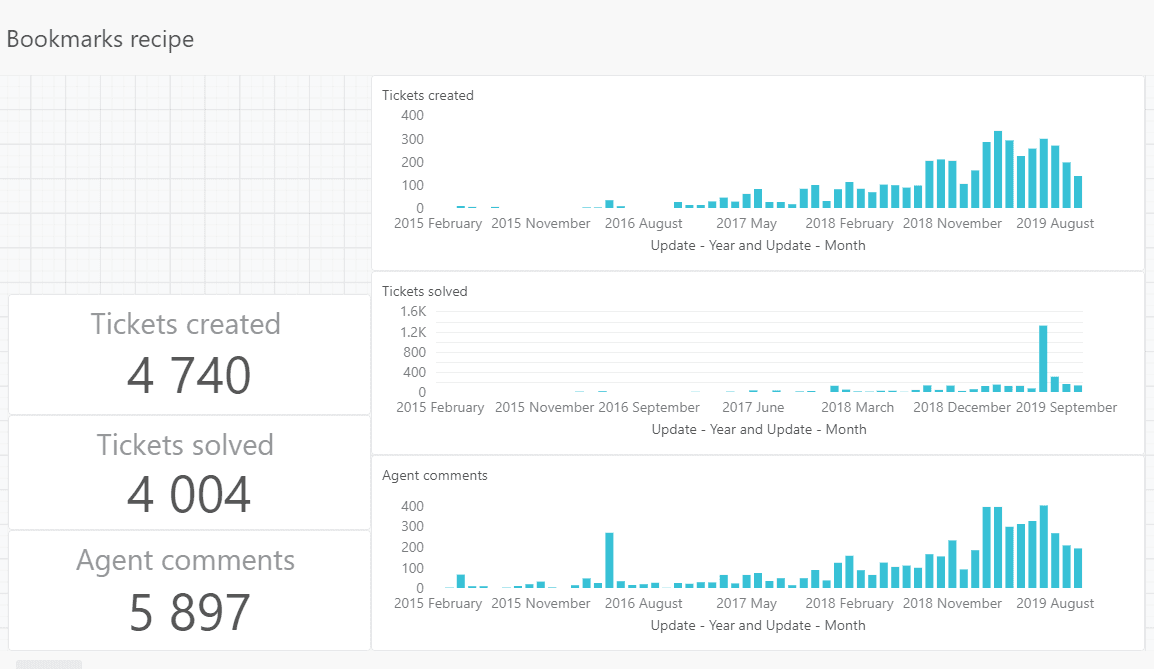
頻繁に使用される日付範囲の組み合わせについては、ブックマークを作成します。ブックマークは、閲覧者がワンクリックで切り替えることができる特定のフィルター構成を保存します。これは、「今週」、「先月」、または「2025年第4四半期」などの標準ビューに役立ちます。ダッシュボードのブックマークと高度なフィルタリングの詳細をご覧ください。
一般的な問題とその解決方法
経験豊富なExploreユーザーでも、日付フィルタリングで問題が発生します。最も一般的な問題とその解決策を次に示します。
SupportビューとExploreクエリの間の不一致
最もイライラする問題の1つは、同じ日付フィルターがZendesk SupportビューとExploreクエリで異なる結果を生成する場合です。
問題は、各システムが日付範囲を計算する方法にあります。Supportビューでは、「過去7日間」は現在のタイムスタンプから正確に168時間さかのぼってカウントされます。Exploreでは、「過去7日間」は、最初の日の00:00から最後の日の23:59までの完全なカレンダー日を使用します。
これは、6日前と12時間前に作成されたチケットが、Exploreの「7日間」フィルターには表示される可能性がありますが、Supportビューの「7日間」フィルターには表示されない可能性があることを意味します。
**解決策:**SupportビューとExploreクエリを直接比較する必要がある場合は、Exploreで「過去の日数」の代わりに「過去の時間」を使用します。これにより、計算方法が調整され、一致する結果が生成されます。トラブルシューティングのヘルプについては、Zendeskのクエリの不一致に関する記事を参照してください。
カスタム日付属性の制限
カスタム計算された日付属性(たとえば、週の開始を月曜日ではなく金曜日にする場合)を作成すると、便利な日付範囲ピッカーUIにアクセスできなくなります。組み込みの日付属性には「日付範囲の編集」オプションが表示されますが、カスタム日付属性では個々の値の選択のみが許可されることがよくあります。
**回避策:**カスタム会計カレンダーまたは非標準の週の開始については、ハードコードされた日付範囲でレポートの複数のバージョンを作成するか、計算フィールドでカスタムロジックを処理しながら、標準の日付属性でダッシュボードフィルターを使用することを検討してください。
フィルターの競合
ダッシュボードフィルターは、レポートレベルのフィルターを上書きします。レポートに「過去30日間」フィルターを設定し、そのレポートを「過去7日間」のタイムフィルターを持つダッシュボードに追加すると、ダッシュボードフィルターが優先されます。これにより、レポートの元の日付範囲が表示されることを期待する閲覧者が混乱する可能性があります。
**解決策:**タイムフィルターを持つダッシュボードにレポートを追加する前に、レポートからタイムフィルターを削除します。共有ダッシュボードの日付範囲の単一の信頼できる情報源として、ダッシュボードフィルターを使用します。
日付フィルタリングのベストプラクティス
次のプラクティスに従うと、頭痛の種が減り、レポートがより役立つようになります。
**共有レポートにはダッシュボードフィルターを使用し、個人分析にはレポートフィルターを使用します。**複数の人がダッシュボードを表示する場合は、ダッシュボードフィルターで制御できるようにします。自分自身のためにレポートを作成する場合は、レポートレベルのフィルターの方が簡単です。
意味のあるデフォルトを設定します。「すべての期間」データを表示する代わりに、デフォルトの日付範囲を「過去30日間」や「今月」などの関連性の高いものに設定します。これにより、ダッシュボードの読み込みが速くなり、より関連性の高い情報がすぐに表示されます。
**日付ロジックを文書化します。**計算された日付属性またはカスタム範囲を作成する場合は、それらが何を表すかを説明するメモを追加します。これは、他のチームメンバーがレポートを理解するのに役立ち、後で誰かがレポートを変更する必要がある場合に混乱を防ぎます。
**既知のデータポイントに対してフィルターをテストします。**レポートを共有する前に、特定の日付に作成されたことがわかっているいくつかの特定のチケットを確認して、日付フィルターが正しく機能していることを確認します。特定の日に作成されたことがわかっているチケットが、期待どおりに表示(または表示されない)ことを確認します。
eesel AIで分析をさらに進める
Zendesk Exploreは過去のレポート作成に優れていますが、各レポートの手動設定が必要であり、洞察を自動的に表面化したり、傾向を予測したりすることはありません。新しい質問ごとに新しいレポートを作成する必要があり、大規模なデータセット全体のパターンを見つけるにはかなりの時間がかかります。
ここで、AI搭載の分析がExploreを補完します。Exploreは何が起こったかを教えてくれますが、eesel AIなどのツールは、それについて何をするかを理解するのに役立ちます。

Exploreから得られるものを拡張する方法を次に示します。
-
**自動トピック検出。**チケットを手動で日付範囲で分類する代わりに、当社のAIは、すべての期間にわたって顧客が実際に何について質問しているかを特定します。
-
**知識ギャップ分析。**ヘルプセンターの記事の欠落や不明確なドキュメントを示唆するチケットのパターンを特定し、レポートするだけでなく、ソースでチケット量を削減するのに役立ちます。
-
**シミュレーションモード。**AIエージェントを展開する前に、チケットをどのように処理するかをテストします。顧客体験を危険にさらすことなく、自動化の可能性を確認してください。
-
**クロスプラットフォームの洞察。**ZendeskデータをConfluence、Slack、およびその他のツールからの知識と接続して、サポート業務の全体像を把握します。
組み合わせはうまく機能します。構造化された過去のレポート作成にはExplore、パターン認識と将来を見据えた洞察にはAI分析です。サポートワークフローの自動化をさらに進めたい場合は、eesel AIのAIエージェントを検討して、自律的なチケット解決を実現してください。
今すぐZendesk Exploreレポートを日付範囲でフィルタリングしましょう
これで、Zendesk Exploreで日付範囲でレポートをフィルタリングするために必要なものがすべて揃いました。特定の分析にはレポートレベルのフィルターを選択するか、インタラクティブなチームビューにはダッシュボードフィルターを選択するかにかかわらず、重要なのはアプローチをユースケースに合わせることです。
簡単なレポートから始めましょう。「過去30日間」の日付フィルターを追加して、データに対する視点がどのように変化するかを確認してください。ダッシュボードフィルターを試して、チームに柔軟性を持たせてください。また、SupportビューとExploreクエリの間に不一致が発生した場合は、日数または時間を使用しているかどうかを確認することを忘れないでください。
手動レポートを超えて、ZendeskデータからAI搭載の洞察を得る準備ができている場合は、eesel AIがサポートチームに何ができるかを探ってください。


よくある質問
Share this article

Article by
Stevia Putri
Stevia Putri is a marketing generalist at eesel AI, where she helps turn powerful AI tools into stories that resonate. She’s driven by curiosity, clarity, and the human side of technology.




