So verwenden Sie zeitplanbasierte Bedingungen für die Zendesk-Automatisierung: Eine vollständige Anleitung

Stevia Putri
Zuletzt bearbeitet February 24, 2026
Zeitbasierte Workflows sind das Rückgrat effizienter Support-Abläufe. Während Auslöser (Triggers) sofortige Reaktionen auf Ticket-Ereignisse verarbeiten, können Sie mit Automatisierungen definieren, was passiert, wenn Tickets für definierte Zeiträume in bestimmten Zuständen verbleiben. Der Schlüssel, um diese Automatisierungen intelligent zu gestalten, liegt im Verständnis der zeitplanbasierten Bedingungen für die Zendesk-Automatisierung (Zendesk automation schedule based conditions).
Zeitplanbedingungen (Schedule conditions) ermöglichen es Ihnen, die Zeit in Geschäftsstunden anstelle von Kalenderstunden zu berechnen. Dies bedeutet, dass ein Ticket, das am Freitag um 17:00 Uhr eingeht, am Montagmorgen keine Automatisierungen basierend auf Wochenendstunden auslöst. Für Teams mit definierten Betriebszeiten ist diese Unterscheidung für eine genaue SLA-Verfolgung und eine angemessene Kundenkommunikation unerlässlich.
Bei eesel AI sehen wir regelmäßig, dass Teams mit dieser Unterscheidung zu kämpfen haben. Das richtige Verständnis macht den Unterschied zwischen Automatisierungen, die Ihren Workflow unterstützen, und solchen, die sowohl bei Agenten als auch bei Kunden für Verwirrung sorgen.

Verständnis der zeitplanbasierten Bedingungen für die Zendesk-Automatisierung
Zeitplanbasierte Bedingungen (Schedule based conditions) in Zendesk sind Zeitberechnungen, die sich auf Ihre definierten Geschäftszeiten beziehen, anstatt kontinuierlich zu laufen. Wenn Sie Geschäftszeiten in Ihrem Zendesk-Konto festlegen, erstellen Sie einen Rahmen, auf den sich Automatisierungen und Auslöser beziehen können, um zu bestimmen, wann Aktionen ausgeführt werden sollen.
Die grundlegende Unterscheidung, die Sie verstehen müssen, liegt zwischen Auslösern (Triggers) und Automatisierungen (Automations). Auslöser sind ereignisbasiert, sie werden sofort ausgelöst, wenn etwas passiert (z. B. wenn ein Ticket erstellt oder aktualisiert wird). Automatisierungen sind zeitbasiert, sie prüfen stündlich Bedingungen und werden ausgelöst, wenn diese Bedingungen für eine bestimmte Dauer erfüllt sind.
Deshalb ist dies wichtig: Wenn Sie eine andere automatische Antwort für Tickets senden möchten, die nach Geschäftsschluss eingereicht wurden, würden Sie einen Auslöser mit der Bedingung "Innerhalb der Geschäftszeiten?" verwenden. Wenn Sie Tickets, die seit 48 Stunden auf den Status "Wartet" gesetzt sind, automatisch lösen möchten, würden Sie eine Automatisierung mit der Einstellung "Stunden seit dem Status 'Wartet'" auf Geschäftszeiten verwenden.
Geschäftsstunden vs. Kalenderstunden ist eine weitere wichtige Unterscheidung. Kalenderstunden zählen jede Stunde kontinuierlich. Geschäftsstunden zählen nur die Zeit innerhalb Ihres definierten Zeitplans. Wenn Ihr Unternehmen von Montag bis Freitag von 9:00 bis 17:00 Uhr geöffnet ist, sammelt ein am Freitag um 16:00 Uhr erstelltes Ticket erst am Montagmorgen um 9:00 Uhr eine volle Geschäftsstunde an. Dasselbe Ticket würde über das Wochenende 14 Kalenderstunden ansammeln.
Diese Unterscheidung ist besonders wichtig für Teams mit strengen SLAs oder solche, die über mehrere Zeitzonen hinweg arbeiten. Ein Kunde, der auf eine Antwort wartet, kümmert sich nicht um Ihre Geschäftszeiten, aber Ihre internen Metriken und Automatisierungslogik sollten dies tun.
Einrichten von Geschäftszeiten und Zeitplänen in Zendesk
Bevor Sie zeitplanbasierte Bedingungen verwenden können, müssen Sie Ihre Geschäftszeiten konfigurieren. Dies erfolgt im Admin Center unter Objekte und Regeln > Geschäftsregeln > Zeitpläne. Vollständige Details finden Sie in der Zendesk-Dokumentation zur Zeitplankonfiguration.
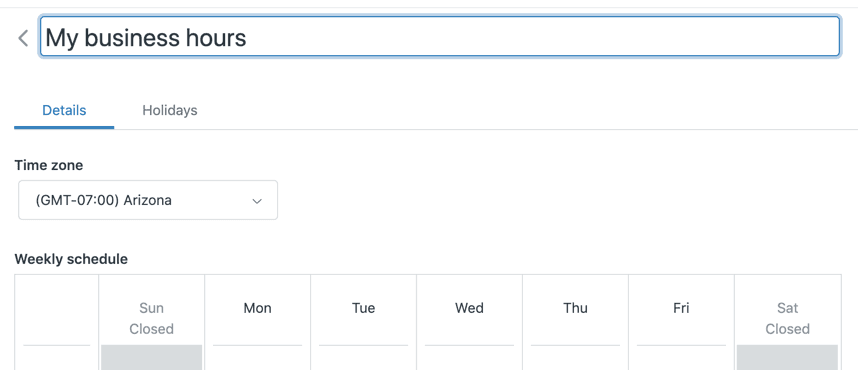
Zu beachtende Plananforderungen: Geschäftszeiten und Zeitplanfunktionen sind nur in den Professional- und Enterprise-Tarifen verfügbar. Die Tarife Suite Team und Support Team enthalten keine Zeitplanfunktionalität. Wenn Sie Suite Professional verwenden, erhalten Sie einen einzelnen Zeitplan. Suite Enterprise ermöglicht mehrere Zeitpläne.
So richten Sie Ihren Zeitplan ein:
- Navigieren Sie zu Admin Center > Objekte und Regeln > Geschäftsregeln > Zeitpläne
- Klicken Sie auf "Zeitplan hinzufügen", um einen neuen Zeitplan zu erstellen
- Geben Sie einen Zeitplannamen ein und wählen Sie Ihre Zeitzone aus
- Definieren Sie Ihre wöchentlichen Geschäftszeiten, indem Sie die Zeitblöcke für jeden Tag anpassen
- Fügen Sie alle Feiertage als Ausnahmen zu Ihrem regulären Zeitplan hinzu
Jedes Geschäftsintervall muss mindestens eine Stunde lang sein, und Sie können die Zeiten in 15-Minuten-Schritten anpassen. Wenn Ihre Geschäftszeiten Mitternacht überschreiten, müssen Sie zwei separate Intervalle erstellen (eines für jeden Kalendertag). Sie können keine Teilzeit-Feiertage festlegen, da diese für den gesamten Kalendertag gelten.
In Enterprise-Tarifen können Sie mehrere Zeitpläne erstellen und diese mithilfe von Auslösern verschiedenen Tickets zuweisen. Der erste Zeitplan in Ihrer Liste wird zum Standard für alle Tickets, sofern er nicht ausdrücklich überschrieben wird. Erfahren Sie mehr über die Verwaltung mehrerer Zeitpläne in Zendesk.
Zeitplanbedingungen für Auslöser
Auslöser (Triggers) werten Bedingungen sofort aus, wenn ein Ticket-Ereignis eintritt. Zeitplanbasierte Bedingungen in Auslösern ermöglichen es Ihnen, zu bestimmen, ob dieses Ereignis während der Geschäftszeiten, außerhalb der Geschäftszeiten oder an einem Feiertag stattgefunden hat.
Die primäre Bedingung, die Sie verwenden werden, ist "Ticket: Innerhalb der Geschäftszeiten?". Dies gibt basierend darauf, ob das Ticket-Ereignis während Ihrer definierten Geschäftszeiten stattgefunden hat, "Wahr" oder "Falsch" zurück. Dies ist nützlich für Eskalationen nach Geschäftsschluss, unterschiedliche automatische Antwortnachrichten oder das Weiterleiten von Tickets an bestimmte Gruppen basierend auf dem Zeitpunkt. Weitere Informationen finden Sie in der Referenz zu Zendesk-Auslöserbedingungen für alle verfügbaren Optionen.
Die Bedingung "Ticket: An einem Feiertag?" funktioniert ähnlich, wertet jedoch aus, ob das Ereignis an einem geplanten Feiertag stattgefunden hat. Wichtig: Diese Bedingung wird für den gesamten Kalendertag des Feiertags als "Wahr" ausgewertet, nicht nur während Ihrer normalen Geschäftszeiten. Wenn Montag ein Feiertag ist und Ihre normalen Montagstunden von 9:00 bis 17:00 Uhr sind, ist die Bedingung am Sonntagabend um 22:00 Uhr wahr.
Für Enterprise-Benutzer sind zwei zusätzliche Bedingungen verfügbar:
- "Ticket: Zeitplan" - prüft, welcher Zeitplan auf das Ticket angewendet wird
- "Ticket: Innerhalb (Zeitplan)" - prüft, ob das Ereignis innerhalb der Stunden eines bestimmten Zeitplans stattgefunden hat
Praktisches Beispiel: VIP-Eskalation nach Geschäftsschluss
Angenommen, Sie möchten einen Manager sofort benachrichtigen, wenn ein VIP-Kunde außerhalb der Geschäftszeiten ein Ticket einreicht. Ihre Auslöserbedingungen wären:
- Ticket wird erstellt
- Organisation ist VIP
- Innerhalb der Geschäftszeiten? ist Nein
Die Aktion wäre, die Managergruppe per E-Mail zu benachrichtigen. Dies stellt sicher, dass VIP-Probleme sofort Aufmerksamkeit erhalten, auch wenn Ihr Team offline ist.
Praktisches Beispiel: Automatische Feiertagsantwort
Für Feiertage möchten Sie möglicherweise die Erwartungen der Kunden bezüglich der Reaktionszeiten festlegen. Ihre Auslöserbedingungen:
- Ticket wird erstellt
- An einem Feiertag? ist Ja
Die Aktion sendet eine automatische Antwort, in der erklärt wird, dass es sich um einen Feiertag handelt, und die erwarteten Reaktionszeiten angegeben werden. Sie können dies mithilfe der E-Mail-Vorlagenoptionen von Zendesk anpassen.

Zeitplanbedingungen für Automatisierungen
Automatisierungen (Automations) sind der Bereich, in dem sich zeitplanbasierte Bedingungen als besonders wertvoll erweisen. Im Gegensatz zu Auslösern werden Automatisierungen stündlich ausgeführt und prüfen, ob Bedingungen für eine bestimmte Dauer erfüllt sind. Dies macht sie perfekt für Nachverfolgungen, Eskalationen und Bereinigungsaufgaben.
Die wichtigsten zeitbasierten Bedingungen für Automatisierungen sind:
- Stunden seit Erstellung
- Stunden seit dem Öffnen
- Stunden seit dem Status "Wartet"
- Stunden seit dem Status "In Bearbeitung"
- Stunden seit dem Status "Gelöst"
- Stunden seit der Zuweisung
- Stunden seit der Aktualisierung
Für jede dieser Optionen können Sie zwischen Kalenderstunden und Geschäftsstunden wählen. Die Option "Geschäftsstunden" berechnet die Zeit nur innerhalb Ihres definierten Zeitplans, wobei Nächte, Wochenenden und Feiertage ausgeschlossen werden. Eine vollständige Liste der zeitbasierten Bedingungen finden Sie in der Referenz zu Zendesk-Automatisierungsbedingungen.
Wichtige Unterscheidung: "Größer als" vs. "ist"
Beim Festlegen von Stundenbedingungen haben Sie Operatoroptionen. Der Operator "ist" stimmt nur mit der exakt angegebenen Stunde überein. Wenn Ihre Automatisierung stündlich ausgeführt wird und "Stunden seit dem Status 'Wartet' sind 24" prüft, wird sie nur ausgelöst, wenn das Ticket genau 24 Stunden auf den Status "Wartet" gesetzt wurde, wenn die Automatisierung ausgeführt wird. Wenn Verarbeitungsverzögerungen dazu führen, dass die Automatisierung nach 24,5 Stunden prüft, wird sie nicht ausgelöst.
Der Operator "Größer als" ist normalerweise das, was Sie möchten. "Stunden seit dem Status 'Wartet' > 24" wird für jedes Ticket ausgelöst, das länger als 24 Stunden wartet, unabhängig davon, wann die Automatisierung genau ausgeführt wird. Weitere Informationen finden Sie in der Zendesk-Dokumentation zu Automatisierungsoperatoren.
Nullifizierende Bedingungen zur Verhinderung von Schleifen
Jede Automatisierung benötigt eine nullifizierende Bedingung, eine Bedingung, die nach dem Auslösen der Automatisierung falsch wird und verhindert, dass sie für dasselbe Ticket erneut ausgelöst wird. Dies geschieht in der Regel mit Tags:
- Bedingung: Tags enthält keines der folgenden: "Erinnerung_gesendet"
- Aktion: Tag "Erinnerung_gesendet" hinzufügen
Nach dem Auslösen der Automatisierung wird das Tag hinzugefügt, sodass die Bedingung bei zukünftigen Ausführungen fehlschlägt.
Die 28-Tage-Beschränkung
Zendesk-Automatisierungen haben eine maximale Rückblickdauer von 28 Tagen (672 Stunden). Bedingungen, die "Stunden seit"-Werte prüfen, die größer als 672 sind, funktionieren nicht zuverlässig. Planen Sie Ihre Workflows innerhalb dieser Einschränkung.
Geschlossene Tickets können nicht geändert werden
Sobald ein Ticket geschlossen ist, können keine Automatisierungen es mehr aktualisieren. Es gibt keine Bedingung "Stunden seit dem Schließen", da eine solche Automatisierung keine Aktion ausführen könnte. Entwerfen Sie Ihre Workflows so, dass Tickets behandelt werden, bevor sie den Status "Geschlossen" erreichen.
Häufige Automatisierungsrezepte mit Zeitplanbedingungen
Hier sind praktische Automatisierungsmuster, die Sie sofort implementieren können.
Rezept 1: Bereinigung von Tickets im Status "Wartet"
Problem: Tickets verbleiben auf unbestimmte Zeit im Status "Wartet", wenn Kunden nicht antworten.
Bedingungen:
- Status ist "Wartet"
- Stunden seit dem Status "Wartet" > 48 (Geschäftszeiten)
- Tags enthält keines der folgenden: auto_gelöst
Aktionen:
- Status: Gelöst
- Tag hinzufügen: auto_gelöst
Dadurch werden Tickets automatisch gelöst, die seit mehr als zwei Werktagen auf eine Kundeneingabe warten. Weitere Informationen finden Sie im Zendesk-Leitfaden zum automatischen Lösen von Tickets.
Rezept 2: Erinnerungen zur Nachverfolgung
Problem: Kunden vergessen, auf Tickets im Status "Wartet" zu antworten.
Bedingungen:
- Status ist "Wartet"
- Stunden seit dem Status "Wartet" > 24 (Geschäftszeiten)
- Tags enthält keines der folgenden: Erinnerung_gesendet
Aktionen:
- E-Mail an den Anfragenden: "Wir warten auf Ihre Antwort..."
- Tag hinzufügen: Erinnerung_gesendet
Dadurch wird nach einem Werktag eine freundliche Erinnerung gesendet, die dann aufgrund des nullifizierenden Tags gestoppt wird.
Rezept 3: Eskalation für ungelöste Tickets
Problem: Tickets mit hoher Priorität erhalten nicht schnell genug Aufmerksamkeit.
Bedingungen:
- Status ist "Offen"
- Priorität ist "Hoch" oder "Dringend"
- Stunden seit dem Öffnen > 4 (Geschäftszeiten)
- Tags enthält keines der folgenden: eskaliert
Aktionen:
- E-Mail an die Gruppe: Manager
- Tag hinzufügen: eskaliert
Dadurch wird das Management benachrichtigt, wenn wichtige Tickets nicht innerhalb von vier Geschäftsstunden bearbeitet wurden.
Rezept 4: Schließen gelöster Tickets
Problem: Gelöste Tickets sammeln sich auf unbestimmte Zeit an.
Bedingungen:
- Status ist "Gelöst"
- Stunden seit dem Status "Gelöst" > 96 (Kalender)
- Tags enthält keines der folgenden: auto_geschlossen
Aktionen:
- Status: Geschlossen
- Tag hinzufügen: auto_geschlossen
Dadurch werden Tickets vier Tage nach dem Lösen geschlossen, wodurch Ihr Ticketvolumen überschaubar bleibt.
Best Practices und häufige Fallstricke
Um Automatisierungen richtig zu gestalten, ist Liebe zum Detail erforderlich. Hier sind die Praktiken, die reibungslose Workflows von problematischen unterscheiden.
Verwenden Sie für Zeitbedingungen immer "Größer als" anstelle von "ist". Der Operator "ist" ist zu spezifisch und führt dazu, dass Automatisierungen aufgrund von Timing-Schwankungen Tickets verpassen. "Größer als" gewährleistet ein konsistentes Verhalten.
Fügen Sie jeder Automatisierung nullifizierende Tags hinzu. Ohne diese werden Automatisierungen wiederholt für dasselbe Ticket ausgelöst, wodurch Kunden mit Spam überschwemmt oder unnötige Aktualisierungen erstellt werden. Das Muster ist einfach: Prüfen Sie, ob ein Tag nicht vorhanden ist, und fügen Sie dieses Tag dann als Aktion hinzu.
Testen Sie Automatisierungen vor der Live-Schaltung mit der Vorschau. Zendesk bietet eine Vorschaufunktion, die zeigt, welche Tickets betroffen wären. Verwenden Sie sie, um Logikfehler zu erkennen, bevor sie sich auf echte Kunden auswirken.
Denken Sie daran, dass die Reihenfolge der Automatisierungen wichtig ist. Automatisierungen werden stündlich sequenziell ausgeführt. Wenn zwei Automatisierungen dasselbe Ticket betreffen könnten, wird die erste in der Liste zuerst ausgeführt. Ordnen Sie sie logisch an.
Geschlossene Tickets sind unveränderlich. Sobald ein Ticket geschlossen ist, kann keine Automatisierung es mehr berühren. Behandeln Sie alle erforderlichen Aktionen, bevor Tickets den Status "Geschlossen" erreichen.
Planen Sie die 28-Tage-Rückblickbeschränkung ein. Entwerfen Sie keine Workflows, die Zeiträume von mehr als 28 Tagen prüfen müssen. Für eine längerfristige Verfolgung sollten Sie alternative Ansätze wie geplante Berichte in Betracht ziehen.
Dokumentieren Sie Ihre Automatisierungslogik. Wenn Sie Dutzende von Automatisierungen haben, wird es schwierig, sich zu merken, was jede einzelne tut. Fügen Sie Beschreibungen hinzu und führen Sie eine interne Dokumentation.
Überwachen Sie die Automatisierungsleistung regelmäßig. Überprüfen Sie mithilfe der Zendesk-Automatisierungsberichte, ob Ihre Automatisierungen wie erwartet ausgelöst werden. Eine falsch konfigurierte Bedingung kann wochenlang unbemerkt fehlschlagen, bevor es jemand bemerkt.
Verbesserung von Zendesk-Workflows mit KI-Automatisierung
Die regelbasierten Automatisierungen von Zendesk sind leistungsstark für zeitbasierte Workflows, weisen jedoch inhärente Einschränkungen auf. Sie funktionieren mit festen Bedingungen und können Kontext, Absicht oder Nuancen in Kundennachrichten nicht verstehen.
Hier ergänzt die KI-Automatisierung die nativen Funktionen von Zendesk. Während Zeitplanbedingungen das "Wann" behandeln, behandelt die KI das "Was" und "Warum" mit größerer Raffinesse.
Bei eesel AI betrachten wir dies als die Einstellung eines KI-Teamkollegen und nicht als die Konfiguration eines weiteren Tools. Unsere KI lernt Ihr Unternehmen aus Ihren vorhandenen Tickets, Ihrem Hilfecenter und Ihrer Dokumentation. Sie versteht den Kontext, den starre Regeln nicht erfassen können.
KI-Triage arbeitet mit Ihren zeitbasierten Automatisierungen zusammen. Während Zendesk-Automatisierungen Statusänderungen und Nachverfolgungen basierend auf dem Zeitpunkt verarbeiten, kann KI-Triage Tickets basierend auf Absicht, Stimmung und Inhaltsverständnis weiterleiten. Ein Ticket über "Abrechnungsfehler" wird automatisch an die Finanzabteilung weitergeleitet, während "technischer Fehler" an die Technik geht, ohne sich auf Keyword-Matching zu verlassen, das Nuancen verpasst.
KI-Agent übernimmt das eigentliche Gespräch. Wenn Ihre zeitplanbasierte Automatisierung ein Ticket identifiziert, das Aufmerksamkeit benötigt, kann unser KI-Agent Antworten entwerfen, die auf Ihrer Wissensdatenbank basieren, Bestellinformationen in verbundenen Systemen wie Shopify nachschlagen und Probleme End-to-End lösen. Es eskaliert an Menschen basierend auf Kriterien, die Sie in normalem Deutsch definieren, nicht auf starren Bedingungsbäumen.
Die Kombination ist leistungsstark: Zendesk-Zeitplanbedingungen verarbeiten das Timing und die Workflow-Orchestrierung, während die KI das Verständnis und die Antwortqualität verarbeitet. Sie erhalten die Zuverlässigkeit zeitbasierter Regeln plus die Flexibilität intelligenter Automatisierung.
Wenn Sie über starre Automatisierungsregeln hinausgehen möchten, erkunden Sie, wie sich eesel AI in Zendesk integriert. Unsere KI-Triage- und KI-Agent-Produkte arbeiten in Ihrem bestehenden Zendesk-Setup, lernen Ihr Unternehmen kennen und bearbeiten Tickets mit dem Kontextbewusstsein, das regelbasierte Systeme nicht erreichen können.

Häufig gestellte Fragen
Share this article

Article by
Stevia Putri
Stevia Putri is a marketing generalist at eesel AI, where she helps turn powerful AI tools into stories that resonate. She’s driven by curiosity, clarity, and the human side of technology.




