Zendesk自動化におけるスケジュールベースの条件の使い方:完全ガイド

Stevia Putri
最終更新 February 24, 2026
時間ベースのワークフローは、効率的なサポート業務のバックボーンです。トリガーはチケットイベントへの即時応答を処理しますが、自動化を使用すると、チケットが特定の状態で定義された期間置かれた場合に何が起こるかを定義できます。これらの自動化をインテリジェントに機能させるための鍵は、Zendesk自動化におけるスケジュールベースの条件を理解することにあります。
スケジュール条件を使用すると、時間を暦時間ではなく営業時間で計算できます。これは、金曜日の午後5時に受信したチケットは、週末の時間に基づいて月曜日の朝に自動化をトリガーしないことを意味します。営業時間が定義されているチームにとって、この区別は正確なSLA追跡と適切な顧客コミュニケーションに不可欠です。
eesel AIでは、チームがこの区別に苦労するのを定期的に目にします。これを正しく理解することは、ワークフローを支援する自動化と、エージェントと顧客の両方に混乱をもたらす自動化との違いを意味します。

Zendesk自動化におけるスケジュールベースの条件を理解する
Zendeskのスケジュールベースの条件は、継続的に実行されるのではなく、定義された営業時間を参照する時間計算です。Zendeskアカウントで営業時間を設定すると、自動化とトリガーがアクションを実行するタイミングを判断するために参照できるフレームワークが作成されます。
理解する必要がある基本的な区別は、トリガーと自動化の違いです。トリガーはイベントベースであり、何かが発生したとき(チケットの作成や更新など)にすぐに発動します。自動化は時間ベースであり、1時間ごとに条件を確認し、それらの条件が指定された期間trueであった場合に発動します。
これが重要な理由を以下に示します。営業時間外に送信されたチケットに対して異なる自動返信を送信する場合は、「営業時間内ですか?」という条件を持つトリガーを使用します。48時間保留になっているチケットを自動的に解決する場合は、「保留にしてからの時間」が営業時間に設定された自動化を使用します。
営業時間と暦時間の違いも重要な区別です。暦時間はすべての時間を継続的にカウントします。営業時間は、定義されたスケジュール内の時間のみをカウントします。ビジネスが月曜日から金曜日の午前9時から午後5時まで営業している場合、金曜日の午後4時に作成されたチケットは、月曜日の午前9時まで完全な営業時間を累積しません。同じチケットは、週末に14暦時間を累積します。
この区別は、厳格なSLAを持つチームや、複数のタイムゾーンで運営されているチームにとって特に重要になります。応答を待っている顧客はあなたの営業時間を気にしませんが、あなたの内部メトリックと自動化ロジックは気にする必要があります。
Zendeskで営業時間とスケジュールを設定する
スケジュールベースの条件を使用する前に、営業時間を設定する必要があります。これは、管理センターのオブジェクトとルール > ビジネスルール > スケジュールで行います。詳細については、Zendeskのスケジュール設定ドキュメントを参照してください。
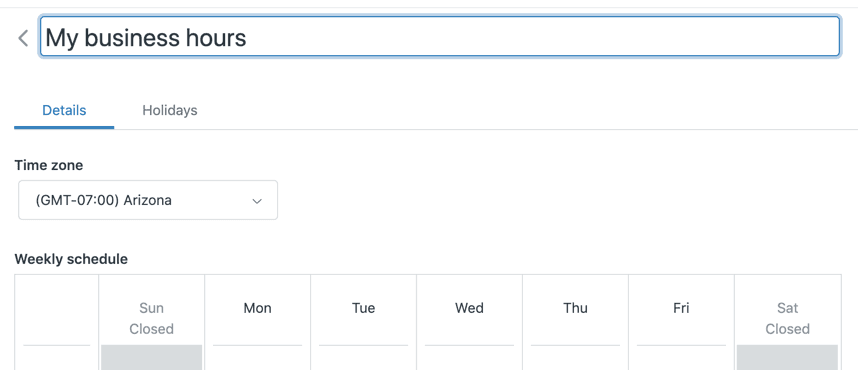
注意すべきプラン要件: 営業時間とスケジュール機能は、ProfessionalプランおよびEnterpriseプランでのみ利用可能です。Suite TeamプランおよびSupport Teamプランには、スケジュール機能は含まれていません。Suite Professionalプランを使用している場合は、単一のスケジュールを取得します。Suite Enterpriseプランでは、複数のスケジュールが可能です。
スケジュールを設定するには:
- 管理センター > オブジェクトとルール > ビジネスルール > スケジュールに移動します
- 「スケジュールを追加」をクリックして、新しいスケジュールを作成します
- スケジュール名を入力し、タイムゾーンを選択します
- 曜日ごとに時間ブロックを調整して、週の営業時間を定義します
- 通常のスケジュールに対する例外として休日を追加します
各ビジネス間隔は少なくとも1時間でなければならず、時間は15分単位で調整できます。営業時間が深夜に及ぶ場合は、2つの別々の間隔(暦日ごとに1つ)を作成する必要があります。部分的な休日は設定できません。終日適用されるためです。
Enterpriseプランでは、複数のスケジュールを作成し、トリガーを使用して異なるチケットに割り当てることができます。リストの最初のスケジュールは、特に上書きされない限り、すべてのチケットのデフォルトになります。Zendeskでの複数のスケジュールの管理の詳細をご覧ください。
トリガーのスケジュール条件
トリガーは、チケットイベントが発生するとすぐに条件を評価します。トリガーのスケジュールベースの条件を使用すると、そのイベントが営業時間中、営業時間外、または休日に発生したかどうかを判断できます。
使用する主な条件は「チケット:営業時間内ですか?」です。これは、チケットイベントが定義された営業時間中に発生したかどうかに基づいて、trueまたはfalseを返します。営業時間外のエスカレーション、異なる自動返信メッセージング、またはタイミングに基づいて特定のグループにチケットをルーティングする場合に役立ちます。利用可能なすべてのオプションについては、Zendeskのトリガー条件リファレンスを参照してください。
「チケット:休日ですか?」という条件も同様に機能しますが、イベントがスケジュールされた休日に発生したかどうかを評価します。重要:この条件は、通常の営業時間中だけでなく、休日の終日に対してtrueと評価されます。月曜日が休日で、通常の月曜日の時間が午前9時から午後5時である場合、条件は日曜日の午後10時にtrueになります。
Enterpriseユーザーの場合、2つの追加条件が利用可能です。
- 「チケット:スケジュール」 - チケットに適用されるスケジュールを確認します
- 「チケット:(スケジュール)内」 - イベントが特定のスケジュールの時間内に発生したかどうかを確認します
実践的な例:営業時間外のVIPエスカレーション
VIP顧客が営業時間外にチケットを送信した場合に、マネージャーにすぐに通知するとします。トリガーの条件は次のようになります。
- チケットが作成された
- 組織はVIPです
- 営業時間内ですか?はいいえです
アクションは、マネージャーグループにメールを送信することです。これにより、チームがオフラインの場合でも、VIPの問題にすぐに注意が向けられます。
実践的な例:休日の自動返信
休日には、応答時間に関する顧客の期待を設定したい場合があります。トリガーの条件:
- チケットが作成された
- 休日ですか?ははいです
アクションは、休日であることを説明し、予想される応答時間枠を提供する自動返信を送信します。Zendeskのメールテンプレートオプションを使用して、これをカスタマイズできます。

自動化のスケジュール条件
自動化は、スケジュールベースの条件が最も価値を発揮する場所です。トリガーとは異なり、自動化は1時間ごとに実行され、条件が指定された期間trueであったかどうかを確認します。これにより、フォローアップ、エスカレーション、およびクリーンアップタスクに最適です。
自動化のコアとなる時間ベースの条件は次のとおりです。
- 作成してからの時間
- オープンしてからの時間
- 保留にしてからの時間
- 保留にしてからの時間
- 解決してからの時間
- 割り当ててからの時間
- 更新してからの時間
これらのそれぞれについて、暦時間と営業時間を選択できます。営業時間オプションは、定義されたスケジュール内でのみ時間を計算し、夜間、週末、および休日を除外します。時間ベースの条件の完全なリストについては、Zendeskの自動化条件リファレンスを参照してください。
重要な区別:「>」対「=」
時間の条件を設定するときは、演算子の選択肢があります。「=」演算子は、指定された正確な時間でのみ一致します。自動化が1時間ごとに実行され、「保留にしてからの時間 = 24時間」を確認する場合、自動化の実行時にチケットが正確に24時間保留になっている場合にのみ発動します。処理の遅延により、自動化が24.5時間でチェックされた場合、発動しません。
通常、「>」演算子が必要です。「保留にしてからの時間 > 24時間」は、自動化の実行時期に関係なく、24時間以上保留になっているすべてのチケットに対して発動します。詳細については、Zendeskの自動化演算子に関するドキュメントを参照してください。
ループを防ぐための無効化条件
すべての自動化には、無効化条件が必要です。これは、自動化が発動した後でfalseになる条件であり、同じチケットで再度発動するのを防ぎます。通常、これはタグを使用して行われます。
- 条件:タグに次のいずれも含まれていない:「reminder_sent」
- アクション:タグ「reminder_sent」を追加
自動化が発動した後、タグが追加されるため、条件は今後の実行で失敗します。
28日間の制限
Zendeskの自動化には、最大28日間(672時間)のルックバックがあります。「~からの時間」の値が672を超える条件は、信頼性が高くありません。この制約内でワークフローを計画してください。
クローズされたチケットは変更できません
チケットがクローズされると、自動化は更新できません。「クローズしてからの時間」という条件は存在しません。なぜなら、そのような自動化はアクションを実行できないからです。チケットがクローズステータスになる前に、チケットを処理するようにワークフローを設計してください。
スケジュール条件を使用した一般的な自動化レシピ
すぐに実装できる実践的な自動化パターンを以下に示します。
レシピ1:保留中のチケットのクリーンアップ
問題: 顧客が応答しない場合、チケットは保留ステータスのまま無期限に放置されます。
条件:
- ステータスは保留中です
- 保留にしてからの時間 > 48(ビジネス)
- タグに次のいずれも含まれていない:auto_solved
アクション:
- ステータス:解決済み
- タグを追加:auto_solved
これにより、顧客からの入力を2営業日以上待機しているチケットが自動的に解決されます。詳細については、Zendeskのチケットの自動解決に関するガイドを参照してください。
レシピ2:フォローアップリマインダー
問題: 顧客は保留中のチケットへの応答を忘れます。
条件:
- ステータスは保留中です
- 保留にしてからの時間 > 24(ビジネス)
- タグに次のいずれも含まれていない:reminder_sent
アクション:
- リクエスタにメールを送信:「応答をお待ちしています...」
- タグを追加:reminder_sent
これにより、1営業日後に穏やかなリマインダーが送信され、無効化タグのために停止します。
レシピ3:未解決のチケットのエスカレーション
問題: 優先度の高いチケットは、十分な速さで注意を払ってもらえません。
条件:
- ステータスはオープンです
- 優先度は高または緊急です
- オープンにしてからの時間 > 4(ビジネス)
- タグに次のいずれも含まれていない:escalated
アクション:
- グループにメールを送信:マネージャー
- タグを追加:escalated
これにより、重要なチケットが4営業時間以内に処理されなかった場合に、管理者に通知されます。
レシピ4:解決済みのチケットのクローズ
問題: 解決済みのチケットは無期限に蓄積されます。
条件:
- ステータスは解決済みです
- 解決してからの時間 > 96(暦)
- タグに次のいずれも含まれていない:auto_closed
アクション:
- ステータス:クローズ
- タグを追加:auto_closed
これにより、チケットが解決されてから4日後にクローズされ、チケットのボリュームが管理可能な状態に保たれます。
ベストプラクティスと一般的な落とし穴
自動化を正しく行うには、細部への注意が必要です。スムーズなワークフローと問題のあるワークフローを区別するプラクティスを以下に示します。
時間の条件には、常に「=」の代わりに「>」を使用してください。 「=」演算子は具体的すぎるため、タイミングのずれにより自動化がチケットを見逃す可能性があります。「>」は一貫した動作を保証します。
すべての自動化に無効化タグを含めます。 これらがないと、自動化が同じチケットで繰り返し発動し、顧客にスパムを送信したり、不要な更新を作成したりします。パターンは簡単です。タグが存在しないことを確認し、そのタグをアクションとして追加します。
ライブに移行する前に、プレビューで自動化をテストします。 Zendeskは、どのチケットが影響を受けるかを示すプレビュー機能を提供しています。実際の顧客に影響を与える前に、それを使用してロジックエラーをキャッチします。
自動化の順序が重要であることを忘れないでください。 自動化は、1時間ごとに順番に実行されます。2つの自動化が同じチケットに影響を与える可能性がある場合、リストの最初の自動化が最初に実行されます。それらを論理的に順序付けます。
クローズされたチケットは不変です。 チケットがクローズされると、自動化はそれに触れることができません。チケットがクローズステータスになる前に、必要なアクションを処理します。
28日間のルックバック制限を計画します。 28日を超える期間を確認する必要があるワークフローを設計しないでください。長期的な追跡には、スケジュールされたレポートなどの代替アプローチを検討してください。
自動化ロジックを文書化します。 数十の自動化がある場合、それぞれが何をするかを覚えておくのが難しくなります。説明を追加し、内部ドキュメントを維持します。
自動化のパフォーマンスを定期的に監視します。 Zendeskの自動化レポートを使用して、自動化が期待どおりに発動していることを確認します。誤って設定された条件は、誰かが気付くまでに数週間も静かに失敗する可能性があります。
AI自動化によるZendeskワークフローの強化
Zendeskのルールベースの自動化は、時間ベースのワークフローに強力ですが、固有の制限があります。固定された条件で動作し、顧客メッセージのコンテキスト、意図、またはニュアンスを理解できません。
これは、AI自動化がZendeskのネイティブ機能を補完する場所です。スケジュール条件が「いつ」を処理するのに対し、AIは「何を」と「なぜ」をより高度に処理します。
eesel AIでは、これを別のツールを設定するのではなく、AIチームメイトを雇うこととしてアプローチします。当社のAIは、既存のチケット、ヘルプセンター、およびドキュメントからビジネスを学習します。厳格なルールでは捉えられないコンテキストを理解します。
AIトリアージ は、時間ベースの自動化と連携して動作します。Zendeskの自動化がタイミングに基づいてステータスの変更とフォローアップを処理するのに対し、AIトリアージは、意図、感情、およびコンテンツの理解に基づいてチケットをルーティングできます。「請求エラー」に関するチケットは財務に自動的にルーティングされ、「技術的なバグ」はエンジニアリングにルーティングされます。ニュアンスを見逃すキーワードマッチングに頼る必要はありません。
AIエージェント は、実際の会話を処理します。スケジュールベースの自動化が注意が必要なチケットを識別すると、当社のAIエージェントは、ナレッジベースに基づいた応答案を作成し、Shopifyなどの接続されたシステムで注文情報を検索し、エンドツーエンドで問題を解決できます。厳格な条件ツリーではなく、プレーンな英語で定義した基準に基づいて、人間へのエスカレーションを行います。
組み合わせは強力です。Zendeskのスケジュール条件は、タイミングとワークフローのオーケストレーションを処理し、AIは理解と応答の品質を処理します。時間ベースのルールの信頼性と、インテリジェントな自動化の柔軟性が得られます。
厳格な自動化ルールを超えて進みたい場合は、eesel AIがZendeskとどのように統合されるかをご覧ください。当社のAIトリアージおよびAIエージェント製品は、既存のZendeskセットアップ内で動作し、ビジネスを学習し、ルールベースのシステムでは一致できないコンテキスト認識でチケットを処理します。

よくある質問
Share this article

Article by
Stevia Putri
Stevia Putri is a marketing generalist at eesel AI, where she helps turn powerful AI tools into stories that resonate. She’s driven by curiosity, clarity, and the human side of technology.




