Comment utiliser les conditions basées sur la planification de l'automatisation Zendesk : Un guide complet

Stevia Putri
Dernière modification February 24, 2026
Les flux de travail basés sur le temps sont l'épine dorsale d'opérations d'assistance efficaces. Alors que les déclencheurs gèrent les réponses immédiates aux événements de tickets, les automatisations vous permettent de définir ce qui se passe lorsque les tickets restent dans des états spécifiques pendant des périodes définies. La clé pour faire fonctionner intelligemment ces automatisations réside dans la compréhension des conditions basées sur la planification de l'automatisation Zendesk.
Les conditions de planification vous permettent de calculer le temps en heures de travail plutôt qu'en heures civiles. Cela signifie qu'un ticket qui arrive le vendredi à 17 h ne déclenchera pas les automatisations du lundi matin en fonction des heures du week-end. Pour les équipes ayant des heures de travail définies, cette distinction est essentielle pour un suivi précis des SLA (Service Level Agreement, Accord sur les niveaux de service) et une communication appropriée avec les clients.
Chez eesel AI, nous constatons régulièrement que les équipes ont du mal avec cette distinction. Bien faire les choses fait la différence entre des automatisations qui aident votre flux de travail et celles qui créent de la confusion pour les agents et les clients.

Comprendre les conditions basées sur la planification de l'automatisation Zendesk
Les conditions basées sur la planification dans Zendesk sont des calculs de temps qui font référence à vos heures de travail définies plutôt qu'à une exécution continue. Lorsque vous définissez les heures de travail dans votre compte Zendesk, vous créez un cadre auquel les automatisations et les déclencheurs peuvent faire référence pour déterminer quand les actions doivent se produire.
La distinction fondamentale que vous devez comprendre est celle entre les déclencheurs et les automatisations. Les déclencheurs sont basés sur des événements, ils se déclenchent immédiatement lorsque quelque chose se produit (comme un ticket créé ou mis à jour). Les automatisations sont basées sur le temps, elles vérifient les conditions toutes les heures et se déclenchent lorsque ces conditions sont vraies pendant une durée spécifiée.
Voici pourquoi c'est important : si vous souhaitez envoyer une réponse automatique différente pour les tickets soumis après les heures de travail, vous utiliserez un déclencheur avec la condition « Pendant les heures de travail ? ». Si vous souhaitez résoudre automatiquement les tickets en attente depuis 48 heures, vous utiliserez une automatisation avec « Heures depuis la mise en attente » définie sur les heures de travail.
La distinction entre les heures de travail et les heures civiles est également essentielle. Les heures civiles comptent chaque heure en continu. Les heures de travail ne comptent que le temps passé pendant votre horaire défini. Si votre entreprise fonctionne de 9 h à 17 h du lundi au vendredi, un ticket créé le vendredi à 16 h n'accumulera pas une heure de travail complète avant le lundi à 9 h. Ce même ticket accumulera 14 heures civiles pendant le week-end.
Cette distinction devient particulièrement importante pour les équipes ayant des SLA stricts ou celles opérant dans plusieurs fuseaux horaires. Un client qui attend une réponse ne se soucie pas de vos heures de travail, mais vos mesures internes et votre logique d'automatisation devraient s'en soucier.
Configuration des heures de travail et des horaires dans Zendesk
Avant de pouvoir utiliser les conditions basées sur la planification, vous devez configurer vos heures de travail. Cela se fait dans le Centre d'administration sous Objets et règles > Règles de gestion > Horaires. Pour plus de détails, consultez la documentation de Zendesk sur la configuration des horaires.
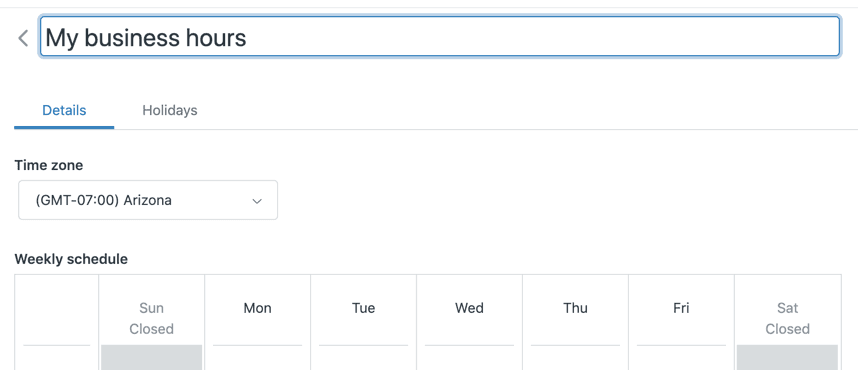
Exigences du plan à noter : Les heures de travail et les fonctionnalités de planification ne sont disponibles que sur les plans Professional et Enterprise. Les plans Suite Team et Support Team n'incluent pas la fonctionnalité de planification. Si vous êtes sur Suite Professional, vous obtenez un seul horaire. Suite Enterprise autorise plusieurs horaires.
Pour configurer votre horaire :
- Accédez à Centre d'administration > Objets et règles > Règles de gestion > Horaires
- Cliquez sur « Ajouter un horaire » pour créer un nouvel horaire
- Entrez un nom d'horaire et sélectionnez votre fuseau horaire
- Définissez vos heures de travail hebdomadaires en ajustant les blocs de temps pour chaque jour
- Ajoutez des jours fériés comme exceptions à votre horaire régulier
Chaque intervalle de travail doit durer au moins une heure, et vous pouvez ajuster les heures par incréments de 15 minutes. Si vos heures de travail s'étendent sur minuit, vous devrez créer deux intervalles distincts (un pour chaque jour civil). Vous ne pouvez pas définir de jours fériés partiels, car ils s'appliquent à toute la journée civile.
Sur les plans Enterprise, vous pouvez créer plusieurs horaires et les attribuer à différents tickets à l'aide de déclencheurs. Le premier horaire de votre liste devient l'horaire par défaut pour tous les tickets, sauf indication contraire. Apprenez-en davantage sur la gestion de plusieurs horaires dans Zendesk.
Conditions de planification pour les déclencheurs
Les déclencheurs évaluent les conditions immédiatement lorsqu'un événement de ticket se produit. Les conditions basées sur la planification dans les déclencheurs vous permettent de déterminer si cet événement s'est produit pendant les heures de travail, en dehors des heures de travail ou pendant un jour férié.
La principale condition que vous utiliserez est « Ticket : Pendant les heures de travail ? ». Cela renvoie true ou false selon que l'événement de ticket s'est produit pendant vos heures de travail définies. C'est utile pour les escalades après les heures de travail, les différents messages de réponse automatique ou l'acheminement des tickets vers des groupes spécifiques en fonction du moment. Consultez la référence des conditions de déclenchement de Zendesk pour toutes les options disponibles.
La condition « Ticket : Un jour férié ? » fonctionne de la même manière, mais évalue si l'événement s'est produit pendant un jour férié programmé. Important : cette condition prend la valeur true pour toute la journée civile du jour férié, et pas seulement pendant vos heures de travail normales. Si le lundi est un jour férié et que vos heures normales du lundi sont de 9 h à 17 h, la condition est vraie à 22 h le dimanche soir.
Pour les utilisateurs Enterprise, deux conditions supplémentaires sont disponibles :
- « Ticket : Horaire » : vérifie quel horaire est appliqué au ticket
- « Ticket : Pendant (horaire) » : vérifie si l'événement s'est produit pendant les heures d'un horaire spécifique
Exemple pratique : Escalade VIP après les heures de travail
Supposons que vous souhaitiez informer immédiatement un responsable lorsqu'un client VIP soumet un ticket en dehors des heures de travail. Vos conditions de déclenchement seraient :
- Le ticket est créé
- L'organisation est VIP
- Pendant les heures de travail ? est Non
L'action serait d'envoyer un e-mail au groupe de responsables. Cela garantit que les problèmes VIP reçoivent une attention immédiate, même lorsque votre équipe est hors ligne.
Exemple pratique : Réponse automatique pour les jours fériés
Pour les jours fériés, vous pouvez définir les attentes des clients concernant les délais de réponse. Vos conditions de déclenchement :
- Le ticket est créé
- Un jour férié ? est Oui
L'action envoie une réponse automatique expliquant qu'il s'agit d'un jour férié et fournissant les délais de réponse prévus. Vous pouvez personnaliser cela à l'aide des options de modèle d'e-mail de Zendesk.

Conditions de planification pour les automatisations
C'est dans les automatisations que les conditions basées sur la planification s'avèrent les plus utiles. Contrairement aux déclencheurs, les automatisations s'exécutent toutes les heures et vérifient si les conditions sont vraies pendant une durée spécifiée. Cela les rend parfaites pour les suivis, les escalades et les tâches de nettoyage.
Les principales conditions basées sur le temps pour les automatisations comprennent :
- Heures depuis la création
- Heures depuis l'ouverture
- Heures depuis la mise en attente
- Heures depuis la mise en attente
- Heures depuis la résolution
- Heures depuis l'attribution
- Heures depuis la mise à jour
Pour chacune de ces conditions, vous pouvez choisir entre les heures civiles et les heures de travail. L'option des heures de travail calcule le temps uniquement pendant votre horaire défini, à l'exclusion des nuits, des week-ends et des jours fériés. Consultez la référence des conditions d'automatisation de Zendesk pour la liste complète des conditions basées sur le temps.
Distinction essentielle : « Supérieur à » vs « est »
Lors de la définition des conditions d'heure, vous avez le choix entre les opérateurs. L'opérateur « est » ne correspond qu'à l'heure exacte spécifiée. Si votre automatisation s'exécute toutes les heures et vérifie « Heures depuis la mise en attente est de 24 », elle ne se déclenche que si le ticket est en attente depuis exactement 24 heures lorsque l'automatisation s'exécute. Si les retards de traitement font que l'automatisation vérifie à 24,5 heures, elle ne se déclenchera pas.
L'opérateur « Supérieur à » est généralement ce que vous voulez. « Heures depuis la mise en attente > 24 » se déclenche pour tout ticket en attente depuis plus de 24 heures, quel que soit le moment exact où l'automatisation s'exécute. Consultez la documentation de Zendesk sur les opérateurs d'automatisation pour plus de détails.
Conditions de nullification pour éviter les boucles
Chaque automatisation a besoin d'une condition de nullification, une condition qui devient fausse après le déclenchement de l'automatisation, l'empêchant de se déclencher à nouveau sur le même ticket. Cela se fait généralement avec des balises :
- Condition : Les balises ne contiennent aucune des balises suivantes : « rappel_envoyé »
- Action : Ajouter la balise « rappel_envoyé »
Une fois l'automatisation déclenchée, la balise est ajoutée, de sorte que la condition échoue lors des exécutions futures.
La limitation de 28 jours
Les automatisations Zendesk ont une consultation maximale de 28 jours (672 heures). Les conditions vérifiant les valeurs « Heures depuis » supérieures à 672 ne fonctionneront pas de manière fiable. Planifiez vos flux de travail dans le respect de cette contrainte.
Les tickets fermés ne peuvent pas être modifiés
Une fois qu'un ticket est fermé, aucune automatisation ne peut le mettre à jour. Il n'existe pas de condition « Heures depuis la fermeture » car une telle automatisation ne pourrait prendre aucune mesure. Concevez vos flux de travail pour gérer les tickets avant qu'ils n'atteignent le statut fermé.
Recettes d'automatisation courantes utilisant les conditions de planification
Voici des modèles d'automatisation pratiques que vous pouvez mettre en œuvre immédiatement.
Recette 1 : Nettoyage des tickets en attente
Problème : Les tickets restent indéfiniment en statut en attente lorsque les clients ne répondent pas.
Conditions :
- Le statut est En attente
- Heures depuis la mise en attente > 48 (travail)
- Les balises ne contiennent aucune des balises suivantes : auto_résolu
Actions :
- Statut : Résolu
- Ajouter la balise : auto_résolu
Cela résout automatiquement les tickets qui attendent la saisie du client depuis plus de deux jours ouvrables. Consultez le guide de Zendesk sur la résolution automatique des tickets pour plus de détails.
Recette 2 : Rappels de suivi
Problème : Les clients oublient de répondre aux tickets en attente.
Conditions :
- Le statut est En attente
- Heures depuis la mise en attente > 24 (travail)
- Les balises ne contiennent aucune des balises suivantes : rappel_envoyé
Actions :
- E-mail du demandeur : « Nous attendons votre réponse... »
- Ajouter la balise : rappel_envoyé
Cela envoie un rappel amical après un jour ouvrable, puis s'arrête à cause de la balise de nullification.
Recette 3 : Escalade pour les tickets non résolus
Problème : Les tickets de haute priorité ne reçoivent pas d'attention assez rapidement.
Conditions :
- Le statut est Ouvert
- La priorité est Élevée ou Urgente
- Heures depuis l'ouverture > 4 (travail)
- Les balises ne contiennent aucune des balises suivantes : escaladé
Actions :
- E-mail du groupe : Responsables
- Ajouter la balise : escaladé
Cela informe la direction lorsque les tickets importants n'ont pas été traités dans les quatre heures de travail.
Recette 4 : Fermeture des tickets résolus
Problème : Les tickets résolus s'accumulent indéfiniment.
Conditions :
- Le statut est Résolu
- Heures depuis la résolution > 96 (civil)
- Les balises ne contiennent aucune des balises suivantes : auto_fermé
Actions :
- Statut : Fermé
- Ajouter la balise : auto_fermé
Cela ferme les tickets quatre jours après leur résolution, ce qui permet de gérer le volume de vos tickets.
Bonnes pratiques et pièges courants
Bien faire les automatisations nécessite une attention particulière aux détails. Voici les pratiques qui séparent les flux de travail fluides de ceux qui posent problème.
Utilisez toujours « Supérieur à » au lieu de « est » pour les conditions de temps. L'opérateur « est » est trop spécifique et entraînera l'échec des automatisations sur les tickets en raison des variations de synchronisation. « Supérieur à » garantit un comportement cohérent.
Incluez des balises de nullification sur chaque automatisation. Sans elles, les automatisations se déclencheront à plusieurs reprises sur le même ticket, spammant les clients ou créant des mises à jour inutiles. Le modèle est simple : vérifiez qu'une balise n'existe pas, puis ajoutez cette balise comme action.
Testez les automatisations avec un aperçu avant de les mettre en ligne. Zendesk fournit une fonction d'aperçu qui montre quels tickets seraient affectés. Utilisez-la pour détecter les erreurs de logique avant qu'elles n'aient un impact sur les clients réels.
N'oubliez pas que l'ordre des automatisations est important. Les automatisations s'exécutent séquentiellement toutes les heures. Si deux automatisations pouvaient affecter le même ticket, la première de la liste s'exécute en premier. Classez-les logiquement.
Les tickets fermés sont immuables. Une fois qu'un ticket est fermé, aucune automatisation ne peut le toucher. Gérez toutes les actions nécessaires avant que les tickets n'atteignent le statut fermé.
Planifiez la limite de consultation de 28 jours. Ne concevez pas de flux de travail qui doivent vérifier des périodes supérieures à 28 jours. Pour un suivi à plus long terme, envisagez d'autres approches comme les rapports planifiés.
Documentez votre logique d'automatisation. Lorsque vous avez des dizaines d'automatisations, il devient difficile de se souvenir de ce que fait chacune d'elles. Ajoutez des descriptions et tenez une documentation interne.
Surveillez régulièrement les performances de l'automatisation. Vérifiez que vos automatisations se déclenchent comme prévu à l'aide des rapports d'automatisation de Zendesk. Une condition mal configurée peut échouer silencieusement pendant des semaines avant que personne ne le remarque.
Améliorer les flux de travail Zendesk avec l'automatisation de l'IA
Les automatisations basées sur des règles de Zendesk sont puissantes pour les flux de travail basés sur le temps, mais elles ont des limitations inhérentes. Elles fonctionnent sur des conditions fixes et ne peuvent pas comprendre le contexte, l'intention ou les nuances des messages des clients.
C'est là que l'automatisation de l'IA complète les fonctionnalités natives de Zendesk. Alors que les conditions de planification gèrent le « quand », l'IA gère le « quoi » et le « pourquoi » avec une plus grande sophistication.
Chez eesel AI, nous abordons cela comme l'embauche d'un coéquipier IA plutôt que la configuration d'un autre outil. Notre IA apprend votre entreprise à partir de vos tickets existants, de votre centre d'aide et de votre documentation. Elle comprend le contexte que les règles rigides ne peuvent pas saisir.
AI Triage fonctionne en parallèle de vos automatisations basées sur le temps. Alors que les automatisations Zendesk gèrent les changements de statut et les suivis en fonction du moment, AI Triage peut acheminer les tickets en fonction de l'intention, du sentiment et de la compréhension du contenu. Un ticket concernant une « erreur de facturation » est automatiquement acheminé vers les finances, tandis qu'un « bug technique » est envoyé à l'ingénierie, sans s'appuyer sur la correspondance de mots-clés qui manque de nuances.
AI Agent gère la conversation réelle. Lorsque votre automatisation basée sur la planification identifie un ticket qui a besoin d'attention, notre AI Agent peut rédiger des réponses basées sur votre base de connaissances, rechercher des informations de commande dans des systèmes connectés comme Shopify et résoudre les problèmes de bout en bout. Il remonte aux humains en fonction de critères que vous définissez en langage clair, et non en arborescences de conditions rigides.
La combinaison est puissante : les conditions de planification de Zendesk gèrent le moment et l'orchestration du flux de travail, tandis que l'IA gère la compréhension et la qualité de la réponse. Vous obtenez la fiabilité des règles basées sur le temps et la flexibilité de l'automatisation intelligente.
Si vous souhaitez aller au-delà des règles d'automatisation rigides, découvrez comment eesel AI s'intègre à Zendesk. Nos produits AI Triage et AI Agent fonctionnent dans votre configuration Zendesk existante, apprennent votre entreprise et gèrent les tickets avec la conscience du contexte que les systèmes basés sur des règles ne peuvent pas égaler.

Foire aux questions
Share this article

Article by
Stevia Putri
Stevia Putri is a marketing generalist at eesel AI, where she helps turn powerful AI tools into stories that resonate. She’s driven by curiosity, clarity, and the human side of technology.




