Zendesk Automatisierungsrezept: So schließen Sie veraltete Tickets mit mehrstufigen Erinnerungen

Stevia Putri
Zuletzt bearbeitet February 24, 2026
Veraltete Tickets sind der Ballast, den jedes Support-Team ansammelt. Sie antworten einem Kunden, markieren das Ticket als wartend und warten. Tage vergehen. Dann Wochen. Dieses Ticket liegt dort, bläht Ihren Rückstand auf und verzerrt Ihre Lösungsmetriken. Sie könnten sie manuell aufspüren, aber das ist keine gute Verwendung der Zeit von irgendjemandem.
Der bessere Ansatz? Erstellen Sie ein Zendesk Automatisierungsrezept, das veraltete Tickets vom ersten Anstoß bis zum endgültigen Abschluss behandelt. Diese Anleitung führt Sie durch die Erstellung eines dreistufigen Workflows: eine freundliche Erinnerung, eine letzte Warnung und eine automatische Lösung. Am Ende haben Sie eine sauberere Warteschlange, genauere Berichte und Kunden, die genau wissen, woran sie sind.
So erstellen Sie es.
Was dieser Zendesk Automatisierungsrezept-Workflow für das Schließen veralteter Tickets bewirkt
Bevor Sie in die Einrichtung eintauchen, sehen Sie hier, was Sie erstellen. Dieses Automatisierungsrezept erstellt eine höfliche, aber bestimmte Sequenz, die inaktive Tickets ohne manuellen Eingriff verwaltet.
So funktioniert der Ablauf:
-
Erste Erinnerung (48 Stunden): Nach zwei Tagen Stille erhält Ihr Kunde eine freundliche E-Mail zur Nachfrage. Das Ticket wird getaggt, damit das System weiß, dass die erste Erinnerung abgeschlossen ist.
-
Letzte Warnung (5 Tage): Wenn er immer noch nicht geantwortet hat, wird eine zweite E-Mail versendet, die warnt, dass das Ticket bald geschlossen wird. Ein weiteres Tag verfolgt diese Phase.
-
Automatische Lösung (7 Tage): Keine Antwort nach einer Woche? Das Ticket löst sich automatisch selbst. Die integrierte Automatisierung von Zendesk übernimmt den endgültigen Abschluss vier Tage später.
Das Ergebnis ist eine Support-Warteschlange, die sich auf aktive Konversationen konzentriert. Ihre Agenten verbringen Zeit mit Tickets, die tatsächlich Aufmerksamkeit benötigen. Ihre Metriken spiegeln die Realität wider, nicht Geister-Tickets von vor Monaten. Und Kunden erhalten eine klare Kommunikation darüber, was mit ihren Anfragen geschieht.
Für Teams, die noch weiter gehen möchten, werden wir uns auch ansehen, wie eine KI-Schicht diesem Workflow Kontextbewusstsein hinzufügen kann. Aber zuerst werden wir die Grundlagen behandeln, die Sie verstehen müssen.
Bevor Sie beginnen: Zendesk-Automatisierungen verstehen
Zendesk bietet Ihnen zwei Hauptwerkzeuge für die automatische Ticketbearbeitung: Auslöser (Triggers) und Automatisierungen (Automations). Sie klingen ähnlich, funktionieren aber sehr unterschiedlich.
Auslöser sind ereignisbasiert. Sie werden in dem Moment ausgelöst, in dem etwas passiert. Ein neues Ticket kommt an? Ein Auslöser kann es sofort zuweisen. Ein Kunde antwortet? Ein Auslöser kann die Priorität sofort erhöhen. Auslöser reagieren auf Aktionen, sobald sie auftreten.
Automatisierungen sind zeitbasiert. Sie werden nach einem Zeitplan ausgeführt, etwa einmal pro Stunde, und suchen nach Tickets, die zeitbasierte Bedingungen erfüllen. Dies macht sie perfekt für Follow-ups und die Verwaltung veralteter Tickets, bei denen Sie eine bestimmte Zeitdauer warten müssen, bevor Sie handeln.
Wichtige Konzepte, die Sie verstehen sollten
Bedingungen und Aktionen: Jede Automatisierung hat zwei Teile. Bedingungen definieren, wann sie ausgeführt wird ("Ticket ist seit mehr als 48 Stunden im Status 'Wartet'"). Aktionen definieren, was passiert ("E-Mail senden und Tag hinzufügen").
Nullifizierende Bedingungen: Hier ist der entscheidende Punkt. Automatisierungen werden stündlich ausgeführt. Ohne eine nullifizierende Aktion würden sie immer wieder für dasselbe Ticket ausgelöst. Deshalb fügen Sie als Aktion ein Tag hinzu und schließen dieses Tag dann in Ihren Bedingungen aus. Sobald das Tag hinzugefügt wurde, erfüllt das Ticket die Bedingungen nicht mehr. Problem gelöst.
Die 65-KB-Regel: Alle Ihre aktiven Automatisierungen zusammen müssen kleiner als 65 Kilobyte sein. Dies ist selten ein Problem, aber es ist gut zu wissen, wenn Sie Dutzende komplexer Regeln erstellen.
Einzigartigkeitsanforderung: Keine zwei aktiven Automatisierungen dürfen identisch sein. Sie können einige Bedingungen gemeinsam haben, aber es muss sinnvolle Unterschiede zwischen ihnen geben.
"Größer als" vs. "Ist": Zendesk prüft Automatisierungen stündlich. Wenn Sie "Stunden seit dem Status 'Wartet' | Ist | 48" verwenden, kann die Prüfung bei 47,5 Stunden und erneut bei 48,5 Stunden erfolgen, wodurch das genaue Fenster verpasst wird. Verwenden Sie für Zeitbedingungen immer "Größer als". Es erfasst jedes Ticket, das den Schwellenwert überschritten hat.
Nachdem Sie die Mechanik verstanden haben, erstellen wir Ihre erste Automatisierung.
Schritt 1: Erstellen Sie die erste Erinnerungsautomatisierung
Diese Automatisierung identifiziert Tickets, die seit 48 Stunden auf den Kunden warten, und sendet einen sanften Anstoß. Außerdem wird ein Tag hinzugefügt, um den Fortschritt durch Ihren Workflow zu verfolgen.
Navigieren Sie zunächst zu Admin Center > Objekte und Regeln > Geschäftsregeln > Automatisierungen. Klicken Sie auf Automatisierung hinzufügen, um eine neue Regel zu erstellen.
Geben Sie ihr einen klaren, beschreibenden Titel wie "Veraltetes Ticket - Erste Erinnerung (48h)". Ihr zukünftiges Ich wird Ihrem jetzigen Ich dafür danken, dass Sie so spezifisch sind.
Legen Sie Ihre Bedingungen fest
Fügen Sie unter "Alle folgenden Bedingungen müssen erfüllt sein" diese drei Regeln hinzu:
| Bedingung | Operator | Wert |
|---|---|---|
| Ticket: Status | Weniger als | Gelöst |
| Ticket: Stunden seit dem Status 'Wartet' | Größer als | 48 |
| Ticket: Tags | Enthält keines der folgenden | stale_reminder_1 |
Die Bedingung "Weniger als Gelöst" stellt sicher, dass Sie nur aktive Tickets berühren. "Größer als 48" erfasst alles, was seit mehr als zwei Tagen wartet. Der Tag-Ausschluss verhindert, dass diese Automatisierung zweimal für dasselbe Ticket ausgeführt wird.
Legen Sie Ihre Aktionen fest
Fügen Sie unter "Führe diese Aktionen aus" Folgendes hinzu:
| Aktion | Wert |
|---|---|
| Benachrichtigungen: E-Mail-Benutzer | (Anfragesteller) |
| Ticket: Tags hinzufügen | stale_reminder_1 |
Schreiben Sie für die E-Mail etwas Freundliches, aber Deutliches. Beispiel Betreff: "Nachfrage zu Ihrer Supportanfrage". Beispiel Text: "Hallo, wir wollten uns nach Ihrer letzten Supportanfrage erkundigen. Wir sind immer noch hier, um Ihnen zu helfen, wenn Sie uns brauchen. Antworten Sie einfach auf diese E-Mail und wir setzen genau dort fort, wo wir aufgehört haben."

Klicken Sie auf Automatisierung erstellen, um zu speichern. Sie haben nun das erste Teil Ihres Workflows eingerichtet.
Schritt 2: Erstellen Sie die Automatisierung für die letzte Erinnerung
Diese Automatisierung erfasst Tickets, die die erste Erinnerung erhalten haben, aber immer noch keine Kundenaktivität aufweisen. Sie sendet eine letzte Warnung vor dem Schließen.
Erstellen Sie eine weitere Automatisierung. Nennen Sie sie "Veraltetes Ticket - Letzte Erinnerung (5d)".
Legen Sie Ihre Bedingungen fest
| Bedingung | Operator | Wert |
|---|---|---|
| Ticket: Status | Weniger als | Gelöst |
| Ticket: Stunden seit dem Status 'Wartet' | Größer als | 120 |
| Ticket: Tags | Enthält mindestens eines der folgenden | stale_reminder_1 |
| Ticket: Tags | Enthält keines der folgenden | stale_reminder_2 |
Die 120 Stunden entsprechen insgesamt fünf Tagen. Die Bedingung "Enthält mindestens eines" stellt sicher, dass dies nur für Tickets ausgeführt wird, die bereits die erste Erinnerung erhalten haben. Der zweite Tag-Ausschluss verhindert doppelte letzte Erinnerungen.
Legen Sie Ihre Aktionen fest
| Aktion | Wert |
|---|---|
| Benachrichtigungen: E-Mail-Benutzer | (Anfragesteller) |
| Ticket: Tags hinzufügen | stale_reminder_2 |
Seien Sie in dieser E-Mail deutlicher über die bevorstehende Schließung. Beispiel Betreff: "Ihr Ticket wird in 48 Stunden geschlossen". Beispiel Text: "Hallo nochmal, wir haben keine Rückmeldung von Ihnen bezüglich Ihrer Supportanfrage erhalten. Um unsere Warteschlange auf aktive Probleme zu konzentrieren, werden wir dieses Ticket in 48 Stunden automatisch schließen. Wenn Sie noch Hilfe benötigen, antworten Sie einfach auf diese E-Mail und wir werden Ihre Anfrage sofort wieder öffnen."
Die Tag-Verkettung macht diesen Workflow zuverlässig. Jede Automatisierung prüft auf das vorherige Tag und fügt ihr eigenes hinzu. Tickets durchlaufen die Sequenz in der richtigen Reihenfolge, ohne Auslassungen oder Wiederholungen.
Schritt 3: Erstellen Sie die Automatisierung für die automatische Lösung
Dies ist der letzte Schritt. Nach sieben Tagen Inaktivität löst sich das Ticket automatisch selbst.
Erstellen Sie Ihre dritte Automatisierung. Nennen Sie sie "Veraltetes Ticket - Automatische Lösung (7d)".
Legen Sie Ihre Bedingungen fest
| Bedingung | Operator | Wert |
|---|---|---|
| Ticket: Status | Weniger als | Gelöst |
| Ticket: Stunden seit dem Status 'Wartet' | Größer als | 168 |
| Ticket: Tags | Enthält mindestens eines der folgenden | stale_reminder_2 |
Die 168 Stunden entsprechen sieben Tagen. Diese Automatisierung wird nur für Tickets ausgeführt, die beide Erinnerungsphasen durchlaufen haben.
Legen Sie Ihre Aktionen fest
| Aktion | Wert |
|---|---|
| Ticket: Status | Gelöst |
Optional können Sie einen öffentlichen Kommentar hinzufügen, der die Schließung erklärt: "Dieses Ticket wurde aufgrund von Inaktivität automatisch gelöst. Wenn Sie noch Hilfe benötigen, antworten Sie bitte und wir werden es sofort wieder öffnen."
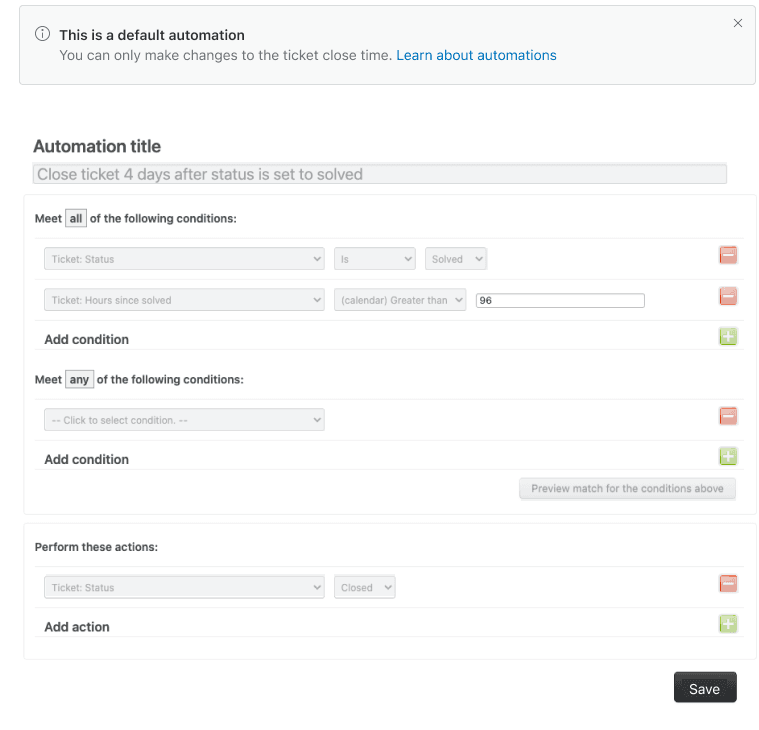
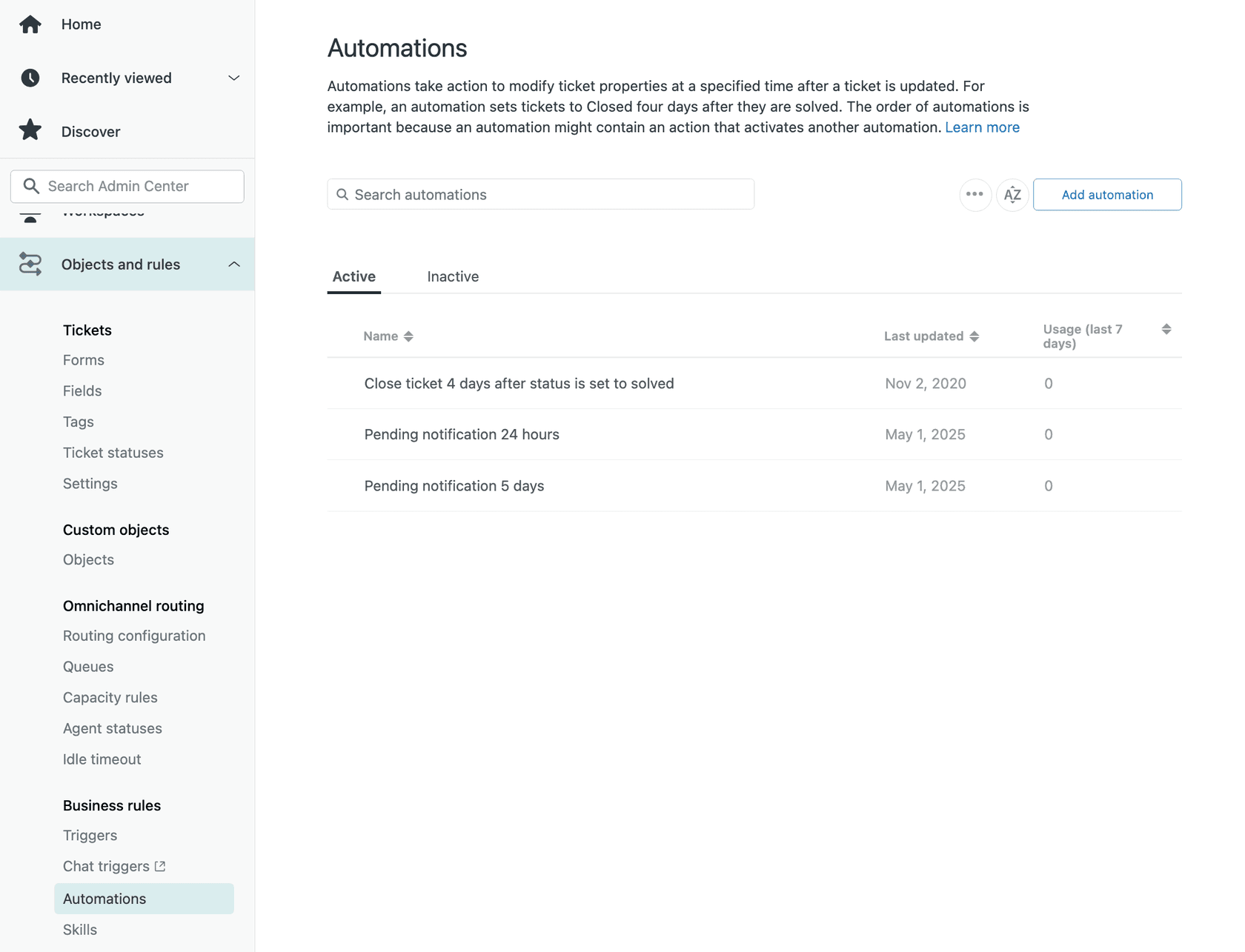
Hier ist etwas Wichtiges: Zendesk schließt gelöste Tickets automatisch nach vier Tagen. Sie müssen diesen Teil nicht selbst erstellen. Ihre Automatisierung markiert Tickets als gelöst. Die integrierte Zendesk-Automatisierung "Ticket 4 Tage nach dem Status 'Gelöst' schließen" erledigt den Rest.
Schritt 4: Erstellen Sie eine Ansicht, um automatisierte Schließungen zu überwachen
Sie benötigen Einblick in das, was Ihre Automatisierungen tun. Eine dedizierte Ansicht ermöglicht es Ihnen, zu überprüfen, ob der Workflow funktioniert, und Probleme zu erkennen.
Navigieren Sie zu Admin Center > Arbeitsbereiche > Agentenwerkzeuge > Ansichten. Klicken Sie auf Ansicht hinzufügen.
Nennen Sie sie beispielsweise "Veraltete Tickets - Automatisch geschlossen".
Legen Sie Ihre Ansichtsbedingungen fest
| Bedingung | Operator | Wert |
|---|---|---|
| Tags | Enthält mindestens eines der folgenden | stale_reminder_2 |
| Statuskategorie | Ist nicht | Neu |
Dies zeigt Ihnen alle Tickets, die die letzte Phase Ihres Workflows erreicht haben. Sie können nach Mustern suchen, überprüfen, ob die Schließungen angemessen aussehen, und alle Sonderfälle erfassen, die eine menschliche Überprüfung erfordern.

Einige Teams erstellen separate Ansichten für jede Phase (erste Erinnerung gesendet, letzte Warnung gesendet, automatisch gelöst). Tun Sie, was zu Ihrem Workflow passt. Der Schlüssel ist, Sichtbarkeit zu haben, nicht blind zu fliegen.
Testen Sie Ihre Automatisierung sicher
Stellen Sie Automatisierungen niemals ohne Tests in der Produktion bereit. So überprüfen Sie, ob Ihr Workflow korrekt funktioniert.
Beginnen Sie mit einem Testticket. Erstellen Sie ein Ticket in Ihrer Zendesk-Instanz, setzen Sie es auf wartend und wenden Sie ein Test-Tag wie "stale_test" an, um es vom realen Datenverkehr zu isolieren.
Ändern Sie die Bedingungen vorübergehend. Klonen Sie Ihre Automatisierungen und fügen Sie "Tags enthält mindestens eines der folgenden: stale_test" als zusätzliche Bedingung hinzu. Dies stellt sicher, dass nur Ihr Testticket verarbeitet wird.
Passen Sie die Zeitsteuerung für schnelleres Feedback an. Ändern Sie "Größer als 48" vorübergehend in "Größer als 1". Sie wollen nicht zwei Tage warten, um zu sehen, ob Ihre Automatisierung funktioniert.
Beobachten Sie, wie die Automatisierung ausgeführt wird. Überprüfen Sie Ihr Testticket, nachdem der stündliche Automatisierungszyklus ausgeführt wurde. Wurde das Tag hinzugefügt? Wurde die E-Mail gesendet? Ändert sich der Status korrekt?
Überprüfen Sie die Kundenerfahrung. Senden Sie sich die tatsächlichen Benachrichtigungs-E-Mails. Sehen sie richtig aus? Funktionieren die Links? Ist der Ton angemessen?
Häufige Testfehler, die Sie vermeiden sollten:
- Vergessen, dass Automatisierungen stündlich und nicht sofort ausgeführt werden
- Testen mit gelösten oder geschlossenen Tickets (Automatisierungen ignorieren diese)
- Nicht überprüfen, ob nullifizierende Tags tatsächlich Wiederholungen verhindern
- Fehlende Probleme mit der E-Mail-Zustellbarkeit (Spam-Ordner überprüfen)
Sobald die Tests abgeschlossen sind, deaktivieren Sie Ihre Testversionen und aktivieren Sie die echten. Beginnen Sie mit einer kleinen Teilmenge von Tickets, wenn Sie nervös sind. Skalieren Sie, sobald Sie ein konsistentes, korrektes Verhalten sehen.
Fehlerbehebung, wenn Automatisierungen nicht funktionieren
Selbst gut gebaute Automatisierungen verhalten sich manchmal falsch. So diagnostizieren Sie häufige Probleme.
Automatisierung wird überhaupt nicht ausgelöst:
- Überprüfen Sie, ob der Ticketstatus tatsächlich "Wartet" ist (nicht "Offen" oder "In Bearbeitung")
- Überprüfen Sie, ob die Stundenbedingung "Größer als" und nicht "Ist" verwendet
- Bestätigen Sie, dass keine anderen Bedingungen Ihre Ziel-Tickets herausfiltern
- Denken Sie daran, dass Automatisierungen stündlich und nicht sofort ausgeführt werden
Kunden erhalten mehrere Erinnerungen:
- Überprüfen Sie, ob Ihr nullifizierendes Tag korrekt hinzugefügt wird
- Überprüfen Sie, ob die Bedingung "Enthält keines der folgenden" vorhanden ist
- Suchen Sie nach doppelten Automatisierungen mit ähnlichen Bedingungen
Falsche Tickets sind betroffen:
- Überprüfen Sie Ihre Tag-Bedingungen sorgfältig
- Suchen Sie nach überlappenden Automatisierungen, die sich gegenseitig stören könnten
- Überprüfen Sie, ob Ihre Ansichten das zeigen, was Sie erwarten
Das Timing scheint nicht zu stimmen:
- Denken Sie daran, dass Zendesk Stunden ab der letzten Statusänderung zählt
- Eine Kundenantwort setzt den Wartezeit-Timer zurück
- Der stündliche Prüfzyklus bedeutet, dass Aktionen innerhalb einer Stunde nach Erfüllung der Bedingungen erfolgen, nicht genau am Schwellenwert
Wo Sie die Automatisierungsaktivität überprüfen können:
Zendesk bietet kein direktes "Automatisierungsprotokoll", aber Sie können die Aktivität aus Ticketereignissen ableiten. Öffnen Sie betroffene Tickets und überprüfen Sie das Ereignisprotokoll. Suchen Sie nach Tag-Hinzufügungen, Statusänderungen und E-Mail-Benachrichtigungen. Wenn diese in den erwarteten Intervallen angezeigt werden, funktioniert Ihre Automatisierung.
Verwalten Sie veraltete Tickets mit eesel AI noch weiter
Native Zendesk-Automatisierungen verarbeiten zeitbasierte Regeln zuverlässig. Sie sind jedoch grundsätzlich auf Status und Zeitstempel beschränkt. Sie können die Konversation nicht lesen, die Dringlichkeit verstehen oder sich anpassen, basierend darauf, was der Kunde tatsächlich gesagt hat.
Hier wird eine KI-Schicht wertvoll. Bei eesel AI haben wir einen KI-Teamkollegen entwickelt, der sich direkt in Zendesk integriert und Ihren Workflows Kontextbewusstsein hinzufügt.
So sieht das in der Praxis aus:
Absichtsbasierte Bearbeitung: Anstatt nur zu überprüfen "Sind 48 Stunden vergangen?", kann die KI fragen "Was fragt der Kunde eigentlich?". Ein einfaches Zurücksetzen des Passworts kann schneller automatisch geschlossen werden. Eine komplexe Abrechnungsstreitigkeit wird unabhängig von der verstrichenen Zeit zur menschlichen Überprüfung gekennzeichnet.
Simulation vor der Bereitstellung: Unser Simulationsmodus ermöglicht es Ihnen, die KI-Bearbeitung anhand von Tausenden von historischen Tickets zu testen, bevor Sie live gehen. Sie sehen genau, wie sie funktioniert hätte, ohne Risiko für echte Kunden.
Progressiver Rollout: Beginnen Sie mit dem KI-Copilot, der Entwürfe für Antworten zur Überprüfung durch den Agenten erstellt. Sobald Sie von seiner Genauigkeit überzeugt sind, lassen Sie ihn Antworten direkt senden. Schließlich kann er die vollständige Lösung für geeignete Tickettypen mit KI-Agent übernehmen.
Steuerung in natürlicher Sprache: Definieren Sie Eskalationsregeln in einfachem Deutsch. "Eskalieren Sie Tickets, die 'Rechtliches' oder 'Anwalt' erwähnen, immer an das Compliance-Team." Keine komplexen Bedingungsgeneratoren erforderlich.
Der Ansatz ist komplementär, nicht ersetzend. Ihre Zendesk-Automatisierungen verarbeiten die zeitbasierte Grundlage. Die KI-Schicht fügt Intelligenz hinzu. Zusammen schaffen sie ein System, das sowohl zuverlässig als auch anpassungsfähig ist.
Wenn Ihr Team in veralteten Tickets ertrinkt oder zu viel Zeit mit manueller Triage verbringt, lohnt es sich zu untersuchen, was KI Ihrem Workflow hinzufügen kann.
Beginnen Sie noch heute mit der Automatisierung Ihrer veralteten Ticketbereinigung
Sie haben jetzt ein vollständiges Zendesk Automatisierungsrezept für das Schließen veralteter Workflows, das bereitgestellt werden kann. Drei Automatisierungen, die sequenziell arbeiten. Eine Überwachungsansicht zur Verfolgung der Ergebnisse. Testverfahren, um zu überprüfen, ob alles funktioniert. Schritte zur Fehlerbehebung, wenn etwas schief geht.
Der Workflow, den Sie erstellt haben, hält Ihre Warteschlange sauber, Ihre Metriken genau und Ihre Kunden informiert. Keine manuelle Suche mehr nach veralteten Tickets. Keine aufgeblähten Rückstände mehr, die Ihre Berichte verzerren. Nur ein zuverlässiges System, das die routinemäßige Bereinigung übernimmt, während sich Ihr Team auf Tickets konzentriert, die tatsächlich menschliche Aufmerksamkeit benötigen.
Bevor Sie diese Automatisierungen in der Produktion aktivieren, führen Sie Ihre Test-Checkliste noch einmal durch. Überprüfen Sie, ob die E-Mail-Kopie mit Ihrer Markenstimme übereinstimmt. Bestätigen Sie, dass die Zeitsteuerung mit Ihren Servicestandards übereinstimmt. Stellen Sie sicher, dass Ihr Team weiß, dass der Workflow live geht.
Sobald Sie zuversichtlich sind, schalten Sie sie ein. Beobachten Sie Ihre Überwachungsansicht in den ersten Tagen. Passen Sie die Zeitsteuerung oder die Nachrichten basierend auf dem an, was Sie sehen. Wie jede Automatisierung wird sie mit der Iteration besser.
Und wenn Sie mehr wollen, als zeitbasierte Regeln liefern können, denken Sie daran, dass KI-gestützte Tools wie eesel AI diese kontextbewusste Schicht hinzufügen können. Die Kombination aus der zuverlässigen Automatisierungsgrundlage von Zendesk und der intelligenten KI-Verarbeitung bietet Ihnen das Beste aus beiden Welten: einen vorhersehbaren Prozess, wo Sie ihn benötigen, und adaptive Intelligenz, wo es darauf ankommt.
Ihre Support-Warteschlange verdient es, sich auf aktive Konversationen zu konzentrieren. Richten Sie diese Automatisierung ein und machen Sie es möglich.

Häufig gestellte Fragen
Share this article

Article by
Stevia Putri
Stevia Putri is a marketing generalist at eesel AI, where she helps turn powerful AI tools into stories that resonate. She’s driven by curiosity, clarity, and the human side of technology.



