Receta de automatización de Zendesk: Cómo cerrar tickets inactivos con recordatorios de varios pasos

Stevia Putri
Última edición February 24, 2026
Los tickets inactivos son el desorden que acumula todo equipo de soporte. Usted responde a un cliente, marca el ticket como pendiente y espera. Pasan los días. Luego las semanas. Ese ticket se queda ahí, inflando su backlog y distorsionando sus métricas de resolución. Podría cazarlos manualmente, pero ese no es un buen uso del tiempo de nadie.
¿El mejor enfoque? Construir una receta de automatización de Zendesk que maneje los tickets inactivos desde el primer empujón hasta el cierre final. Esta guía lo guía a través de la creación de un flujo de trabajo de tres pasos: un recordatorio amistoso, una advertencia final y la resolución automática. Terminará con una cola más limpia, informes más precisos y clientes que sepan exactamente dónde están parados.
Aquí le mostramos cómo construirlo.
Qué hará este flujo de trabajo de cierre de tickets inactivos de la receta de automatización de Zendesk
Antes de sumergirse en la configuración, esto es lo que está construyendo. Esta receta de automatización crea una secuencia cortés pero firme que gestiona los tickets inactivos sin ninguna intervención manual.
Así es como funciona el flujo:
-
Primer recordatorio (48 horas): Después de dos días de silencio, su cliente recibe un correo electrónico de seguimiento amistoso. El ticket se etiqueta para que el sistema sepa que el primer recordatorio está completo.
-
Advertencia final (5 días): Si aún no han respondido, se envía un segundo correo electrónico advirtiendo que el ticket se cerrará pronto. Otra etiqueta rastrea esta etapa.
-
Resolución automática (7 días): ¿No hay respuesta después de una semana? El ticket se resuelve automáticamente. La automatización integrada de Zendesk se encarga del cierre final cuatro días después.
El resultado es una cola de soporte que se mantiene enfocada en las conversaciones activas. Sus agentes dedican tiempo a los tickets que realmente necesitan atención. Sus métricas reflejan la realidad, no los tickets fantasma de hace meses. Y los clientes obtienen una comunicación clara sobre lo que está sucediendo con sus solicitudes.
Para los equipos que desean ir más allá, también veremos cómo una capa de IA (inteligencia artificial) puede agregar conciencia del contexto a este flujo de trabajo. Pero primero, cubriremos los fundamentos que necesita comprender.
Antes de comenzar: Comprender las automatizaciones de Zendesk
Zendesk le brinda dos herramientas principales para el manejo automático de tickets: disparadores y automatizaciones. Suenan similares, pero funcionan de manera muy diferente.
Los disparadores se basan en eventos. Se activan en el instante en que sucede algo. ¿Llega un nuevo ticket? Un disparador puede asignarlo inmediatamente. ¿Un cliente responde? Un disparador puede aumentar la prioridad de inmediato. Los disparadores responden a las acciones a medida que ocurren.
Las automatizaciones se basan en el tiempo. Se ejecutan según un horario, aproximadamente una vez por hora, y verifican los tickets que cumplen con las condiciones basadas en el tiempo. Esto los hace perfectos para el seguimiento y la gestión de tickets inactivos, donde necesita esperar una duración específica antes de actuar.
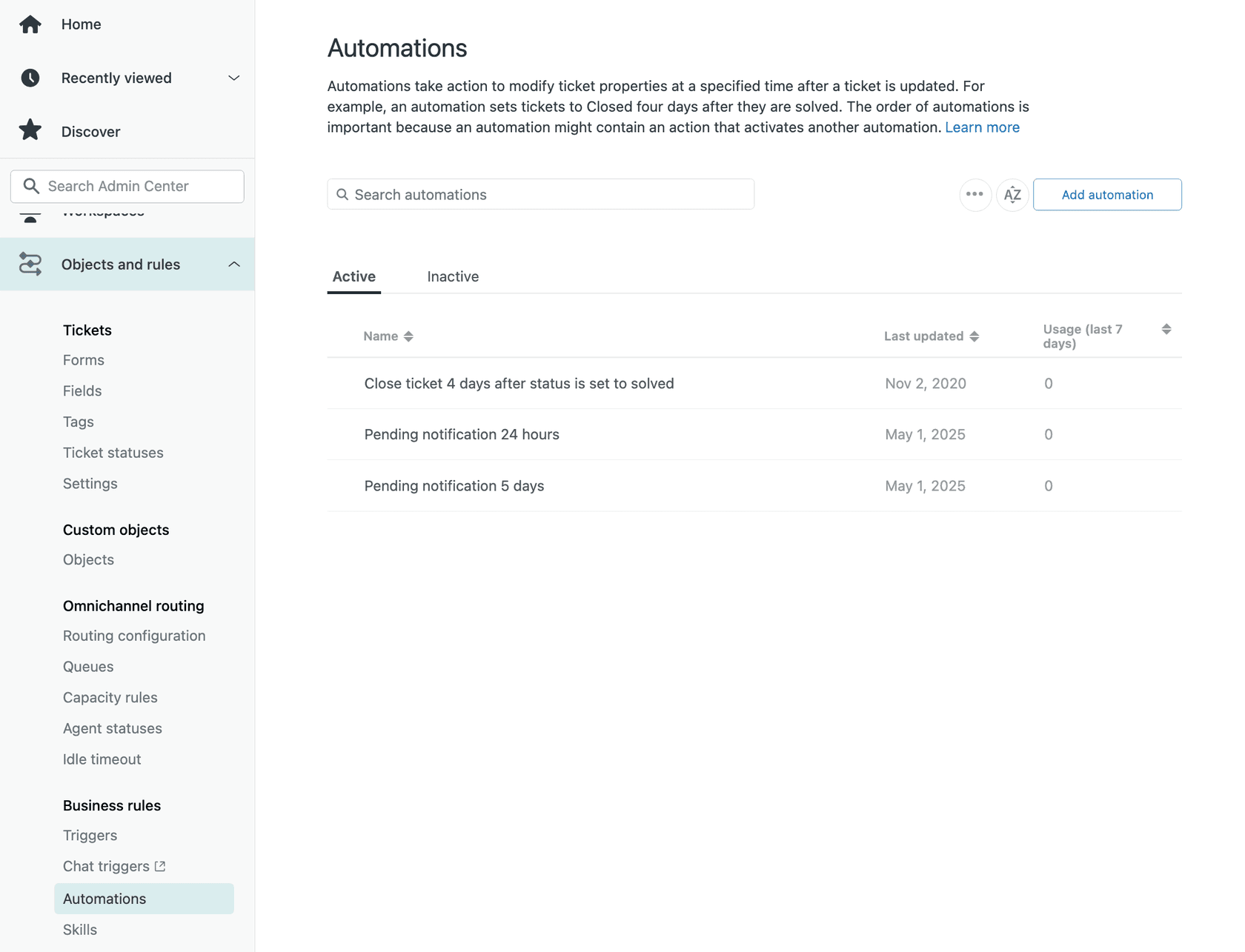
Conceptos clave para comprender
Condiciones y acciones: Cada automatización tiene dos partes. Las condiciones definen cuándo se ejecuta ("El ticket ha estado pendiente durante más de 48 horas"). Las acciones definen lo que sucede ("Enviar correo electrónico y agregar etiqueta").
Condiciones de anulación: Aquí está la parte crítica. Las automatizaciones se ejecutan cada hora. Sin una acción de anulación, seguirían activándose en el mismo ticket indefinidamente. Es por eso que agrega una etiqueta como una acción, luego excluye esa etiqueta en sus condiciones. Una vez que se agrega la etiqueta, el ticket ya no cumple con las condiciones. Problema resuelto.
La regla de 65 kb: Todas sus automatizaciones activas combinadas deben ser más pequeñas que 65 kilobytes. Esto rara vez es un problema, pero vale la pena saberlo si crea docenas de reglas complejas.
Requisito de singularidad: No puede haber dos automatizaciones activas idénticas. Pueden compartir algunas condiciones, pero debe haber diferencias significativas entre ellas.
"Mayor que" vs "Es": Zendesk verifica las automatizaciones cada hora. Si usa "Horas desde pendiente | Es | 48", la verificación podría ocurrir a las 47.5 horas y nuevamente a las 48.5 horas, perdiendo la ventana exacta. Siempre use "Mayor que" para las condiciones de tiempo. Atrapa todos los tickets que han pasado el umbral.
Ahora que comprende la mecánica, construiremos su primera automatización.
Paso 1: Crear la primera automatización de recordatorio
Esta automatización identifica los tickets que han estado esperando al cliente durante 48 horas y envía un suave empujón. También agrega una etiqueta para rastrear el progreso a través de su flujo de trabajo.
Comience navegando a Centro de administración > Objetos y reglas > Reglas de negocio > Automatizaciones. Haga clic en Agregar automatización para crear una nueva regla.
Dele un título claro y descriptivo como "Ticket inactivo - Primer recordatorio (48h)". El futuro usted le agradecerá al presente usted por ser específico.
Establezca sus condiciones
En "Cumplir TODAS las siguientes condiciones", agregue estas tres reglas:
| Condición | Operador | Valor |
|---|---|---|
| Ticket: Estado | Menor que | Resuelto |
| Ticket: Horas desde pendiente | Mayor que | 48 |
| Ticket: Etiquetas | No contiene ninguna de las siguientes | stale_reminder_1 |
La condición "Menor que Resuelto" asegura que solo toque los tickets activos. "Mayor que 48" atrapa cualquier cosa pendiente durante más de dos días. La exclusión de etiquetas evita que esta automatización se ejecute dos veces en el mismo ticket.
Establezca sus acciones
En "Realizar estas acciones", agregue:
| Acción | Valor |
|---|---|
| Notificaciones: Correo electrónico al usuario | (solicitante) |
| Ticket: Agregar etiquetas | stale_reminder_1 |
Para el correo electrónico, escriba algo amigable pero claro. Ejemplo de asunto: "Seguimiento de su solicitud de soporte". Ejemplo de cuerpo: "Hola, queríamos hacer un seguimiento de su reciente solicitud de soporte. Todavía estamos aquí para ayudarlo si nos necesita. Simplemente responda a este correo electrónico y retomaremos justo donde lo dejamos".

Haga clic en Crear automatización para guardar. Ahora tiene la primera pieza de su flujo de trabajo en su lugar.
Paso 2: Crear la automatización de recordatorio final
Esta automatización atrapa los tickets que recibieron el primer recordatorio pero aún no han visto la actividad del cliente. Envía una advertencia final antes del cierre.
Cree otra automatización. Titúlela "Ticket inactivo - Recordatorio final (5d)".
Establezca sus condiciones
| Condición | Operador | Valor |
|---|---|---|
| Ticket: Estado | Menor que | Resuelto |
| Ticket: Horas desde pendiente | Mayor que | 120 |
| Ticket: Etiquetas | Contiene al menos una de las siguientes | stale_reminder_1 |
| Ticket: Etiquetas | No contiene ninguna de las siguientes | stale_reminder_2 |
Las 120 horas equivalen a cinco días en total. La condición "Contiene al menos una" asegura que esto solo se ejecute en tickets que ya recibieron el primer recordatorio. La segunda exclusión de etiquetas evita recordatorios finales duplicados.
Establezca sus acciones
| Acción | Valor |
|---|---|
| Notificaciones: Correo electrónico al usuario | (solicitante) |
| Ticket: Agregar etiquetas | stale_reminder_2 |
Para este correo electrónico, sea más claro sobre el cierre inminente. Ejemplo de asunto: "Su ticket se cerrará en 48 horas". Ejemplo de cuerpo: "Hola de nuevo, no hemos tenido noticias suyas con respecto a su solicitud de soporte. Para mantener nuestra cola enfocada en los problemas activos, cerraremos automáticamente este ticket en 48 horas. Si aún necesita ayuda, simplemente responda a este correo electrónico y reabriremos su solicitud de inmediato".
El encadenamiento de etiquetas es lo que hace que este flujo de trabajo sea confiable. Cada automatización verifica la etiqueta anterior y agrega la suya propia. Los tickets fluyen a través de la secuencia en orden, sin saltos ni repeticiones.
Paso 3: Crear la automatización de resolución automática
Este es el paso final. Después de siete días de inactividad total, el ticket se resuelve automáticamente.
Cree su tercera automatización. Titúlela "Ticket inactivo - Resolución automática (7d)".
Establezca sus condiciones
| Condición | Operador | Valor |
|---|---|---|
| Ticket: Estado | Menor que | Resuelto |
| Ticket: Horas desde pendiente | Mayor que | 168 |
| Ticket: Etiquetas | Contiene al menos una de las siguientes | stale_reminder_2 |
Las 168 horas equivalen a siete días. Esta automatización solo se ejecuta en tickets que pasaron por ambas etapas de recordatorio.
Establezca sus acciones
| Acción | Valor |
|---|---|
| Ticket: Estado | Resuelto |
Opcionalmente, puede agregar un comentario público explicando el cierre: "Este ticket se ha resuelto automáticamente debido a la inactividad. Si aún necesita ayuda, responda y lo reabriremos de inmediato".
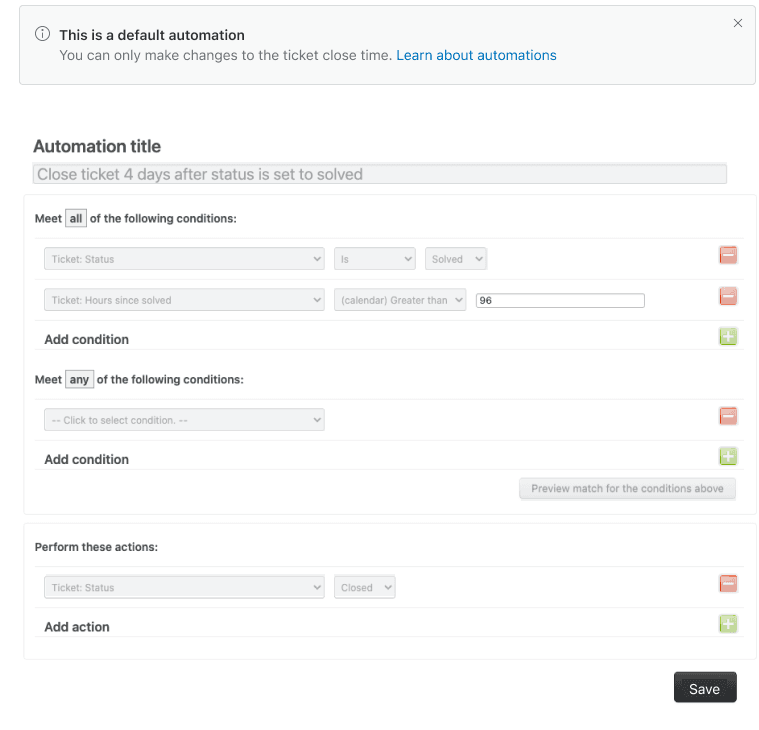
Aquí hay algo importante: Zendesk cierra automáticamente los tickets resueltos después de cuatro días. No necesita construir esa parte usted mismo. Su automatización marca los tickets como resueltos. La automatización integrada de Zendesk "Cerrar ticket 4 días después de que el estado se establezca en resuelto" se encarga del resto.
Paso 4: Crear una vista para monitorear los cierres automatizados
Necesita visibilidad de lo que están haciendo sus automatizaciones. Una vista dedicada le permite verificar que el flujo de trabajo esté funcionando y detectar cualquier problema.
Navegue a Centro de administración > Espacios de trabajo > Herramientas del agente > Vistas. Haga clic en Agregar vista.
Nómbrelo algo como "Tickets inactivos - Cerrados automáticamente".
Establezca las condiciones de su vista
| Condición | Operador | Valor |
|---|---|---|
| Etiquetas | Contiene al menos una de las siguientes | stale_reminder_2 |
| Categoría de estado | No es | Nuevo |
Esto le muestra todos los tickets que alcanzaron la etapa final de su flujo de trabajo. Puede buscar patrones, verificar que los cierres parezcan apropiados y detectar cualquier caso límite que necesite revisión humana.

Algunos equipos crean vistas separadas para cada etapa (primer recordatorio enviado, advertencia final enviada, resuelto automáticamente). Haga lo que se ajuste a su flujo de trabajo. La clave es tener visibilidad, no volar a ciegas.
Probar su automatización de forma segura
Nunca implemente automatizaciones en producción sin probarlas. Aquí le mostramos cómo verificar que su flujo de trabajo funcione correctamente.
Comience con un ticket de prueba. Cree un ticket en su instancia de Zendesk, configúrelo como pendiente y aplique una etiqueta de prueba como "stale_test" para aislarlo del tráfico real.
Modifique las condiciones temporalmente. Clone sus automatizaciones y agregue "Las etiquetas contienen al menos una de las siguientes: stale_test" como una condición adicional. Esto asegura que solo se procese su ticket de prueba.
Ajuste el tiempo para una retroalimentación más rápida. Cambie "Mayor que 48" a "Mayor que 1" temporalmente. No querrá esperar dos días para ver si su automatización funciona.
Observe la ejecución de la automatización. Verifique su ticket de prueba después de que se ejecute el ciclo de automatización por hora. ¿Se agregó la etiqueta? ¿Se envió el correo electrónico? ¿El estado cambia correctamente?
Verifique la experiencia del cliente. Envíese los correos electrónicos de notificación reales. ¿Se ven bien? ¿Están funcionando los enlaces? ¿Es apropiado el tono?
Errores comunes de prueba que debe evitar:
- Olvidar que las automatizaciones se ejecutan por hora, no instantáneamente
- Probar con tickets resueltos o cerrados (las automatizaciones ignoran estos)
- No verificar que las etiquetas de anulación realmente eviten las repeticiones
- Perder problemas de entrega de correo electrónico (verifique las carpetas de spam)
Una vez que las pruebas se verifican, desactive sus versiones de prueba y active las reales. Comience con un pequeño subconjunto de tickets si está nervioso. Aumente la escala una vez que vea un comportamiento consistente y correcto.
Solución de problemas cuando las automatizaciones no funcionan
Incluso las automatizaciones bien construidas a veces se comportan mal. Aquí le mostramos cómo diagnosticar problemas comunes.
La automatización no se está activando en absoluto:
- Verifique que el estado del ticket sea realmente "Pendiente" (no "Abierto" o "En espera")
- Verifique que la condición de horas use "Mayor que", no "Es"
- Confirme que ninguna otra condición esté filtrando sus tickets objetivo
- Recuerde que las automatizaciones se ejecutan por hora, no inmediatamente
Los clientes reciben múltiples recordatorios:
- Verifique que su etiqueta de anulación se esté agregando correctamente
- Verifique que la condición "No contiene ninguna de las siguientes" esté presente
- Busque automatizaciones duplicadas con condiciones similares
Se están viendo afectados los tickets incorrectos:
- Revise sus condiciones de etiqueta cuidadosamente
- Verifique si hay automatizaciones superpuestas que puedan interferir
- Verifique que sus vistas estén mostrando lo que espera
El tiempo parece estar apagado:
- Recuerde que Zendesk cuenta las horas desde el último cambio de estado
- Una respuesta del cliente restablece el temporizador pendiente
- El ciclo de verificación por hora significa que las acciones ocurren dentro de una hora de que se cumplan las condiciones, no exactamente en el umbral
Dónde verificar la actividad de automatización:
Zendesk no proporciona un "registro de automatización" directo, pero puede inferir la actividad de los eventos del ticket. Abra los tickets afectados y verifique el registro de eventos. Busque adiciones de etiquetas, cambios de estado y notificaciones por correo electrónico. Si estos aparecen a los intervalos esperados, su automatización está funcionando.
Llevar la gestión de tickets inactivos más allá con eesel AI
Las automatizaciones nativas de Zendesk manejan las reglas basadas en el tiempo de manera confiable. Pero están fundamentalmente limitadas al estado y las marcas de tiempo. No pueden leer la conversación, comprender la urgencia o adaptarse en función de lo que realmente dijo el cliente.
Ahí es donde una capa de IA se vuelve valiosa. En eesel AI, hemos creado un compañero de equipo de IA que se integra directamente con Zendesk y agrega conciencia del contexto a sus flujos de trabajo.
Así es como se ve en la práctica:
Manejo basado en la intención: En lugar de simplemente verificar "¿Han pasado 48 horas?", la IA puede preguntar "¿Qué está pidiendo realmente el cliente?". Un simple restablecimiento de contraseña podría cerrarse automáticamente más rápido. Una disputa de facturación compleja se marca para revisión humana independientemente del tiempo transcurrido.
Simulación antes de la implementación: Nuestro modo de simulación le permite probar el manejo de la IA con miles de tickets históricos antes de ponerlo en marcha. Ve exactamente cómo se habría desempeñado, sin riesgo para los clientes reales.
Implementación progresiva: Comience con el AI Copilot redactando respuestas para la revisión del agente. Una vez que confíe en su precisión, déjelo enviar respuestas directamente. Eventualmente, puede manejar la resolución completa para los tipos de tickets apropiados con AI Agent.
Control del lenguaje natural: Defina las reglas de escalamiento en inglés sencillo. "Siempre escale los tickets que mencionen 'legal' o 'abogado' al equipo de cumplimiento". No se requieren constructores de condiciones complejos.
El enfoque es complementario, no de reemplazo. Sus automatizaciones de Zendesk manejan la base basada en el tiempo. La capa de IA agrega inteligencia en la parte superior. Juntos, crean un sistema que es confiable y adaptable.
Si su equipo se está ahogando en tickets inactivos o está dedicando demasiado tiempo a la clasificación manual, vale la pena explorar lo que la IA puede agregar a su flujo de trabajo.
Comience a automatizar la limpieza de sus tickets inactivos hoy mismo
Ahora tiene una receta de automatización de Zendesk completa para cerrar el flujo de trabajo de tickets inactivos lista para implementar. Tres automatizaciones que trabajan en secuencia. Una vista de monitoreo para rastrear los resultados. Procedimientos de prueba para verificar que todo funcione. Pasos de solución de problemas para cuando las cosas salgan mal.
El flujo de trabajo que construyó mantendrá su cola limpia, sus métricas precisas y sus clientes informados. No más búsqueda manual de tickets inactivos. No más backlogs inflados que distorsionen sus informes. Solo un sistema confiable que maneja la limpieza de rutina mientras su equipo se enfoca en los tickets que realmente necesitan atención humana.
Antes de activar estas automatizaciones en producción, revise su lista de verificación de prueba una vez más. Verifique que la copia del correo electrónico coincida con la voz de su marca. Confirme que el tiempo se alinee con sus estándares de servicio. Asegúrese de que su equipo sepa que el flujo de trabajo se pondrá en marcha.
Una vez que esté seguro, enciéndalos. Observe su vista de monitoreo durante los primeros días. Ajuste el tiempo o la mensajería en función de lo que vea. Como cualquier automatización, mejora con la iteración.
Y si se encuentra queriendo más de lo que las reglas basadas en el tiempo pueden ofrecer, recuerde que las herramientas impulsadas por IA como eesel AI pueden agregar esa capa de conciencia del contexto. La combinación de la base de automatización confiable de Zendesk más el manejo inteligente de la IA le brinda lo mejor de ambos mundos: un proceso predecible donde lo necesita, inteligencia adaptativa donde importa.
Su cola de soporte merece estar enfocada en conversaciones activas. Vaya a configurar esa automatización y haga que suceda.

Preguntas frecuentes
Share this article

Article by
Stevia Putri
Stevia Putri is a marketing generalist at eesel AI, where she helps turn powerful AI tools into stories that resonate. She’s driven by curiosity, clarity, and the human side of technology.




