Recette d'automatisation Zendesk : Comment fermer les tickets obsolètes avec des rappels en plusieurs étapes

Stevia Putri
Dernière modification February 24, 2026
Les tickets obsolètes sont l'encombrement que chaque équipe de support accumule. Vous répondez à un client, marquez le ticket comme étant en attente, et vous attendez. Les jours passent. Puis les semaines. Ce ticket reste là, gonflant votre backlog et faussant vos métriques de résolution. Vous pourriez les traquer manuellement, mais ce n'est pas une bonne utilisation du temps de qui que ce soit.
La meilleure approche ? Construire une recette d'automatisation Zendesk qui gère les tickets obsolètes, du premier coup de pouce à la fermeture finale. Ce guide vous explique comment créer un flux de travail en trois étapes : un rappel amical, un dernier avertissement et une résolution automatique. Vous obtiendrez une file d'attente plus propre, des rapports plus précis et des clients qui savent exactement où ils en sont.
Voici comment le construire.
Ce que fera ce flux d'automatisation Zendesk pour la fermeture des tickets obsolètes
Avant de plonger dans la configuration, voici ce que vous allez construire. Cette recette d'automatisation crée une séquence polie mais ferme qui gère les tickets inactifs sans aucune intervention manuelle.
Voici comment fonctionne le flux :
-
Premier rappel (48 heures) : Après deux jours de silence, votre client reçoit un e-mail de suivi amical. Le ticket est étiqueté afin que le système sache que le premier rappel est terminé.
-
Dernier avertissement (5 jours) : S'il n'a toujours pas répondu, un deuxième e-mail est envoyé pour l'avertir que le ticket sera bientôt fermé. Une autre étiquette suit cette étape.
-
Résolution automatique (7 jours) : Pas de réponse après une semaine ? Le ticket se résout automatiquement. L'automatisation intégrée de Zendesk gère la fermeture finale quatre jours plus tard.
Le résultat est une file d'attente de support qui reste concentrée sur les conversations actives. Vos agents passent du temps sur les tickets qui nécessitent réellement une attention particulière. Vos métriques reflètent la réalité, et non les tickets fantômes d'il y a des mois. Et les clients reçoivent une communication claire sur ce qui se passe avec leurs demandes.
Pour les équipes qui souhaitent aller plus loin, nous verrons également comment une couche d'IA peut ajouter une conscience du contexte à ce flux de travail. Mais tout d'abord, nous allons aborder les fondamentaux que vous devez comprendre.
Avant de commencer : Comprendre les automatisations Zendesk
Zendesk vous offre deux outils principaux pour la gestion automatique des tickets : les déclencheurs et les automatisations. Ils se ressemblent, mais ils fonctionnent très différemment.
Les déclencheurs sont basés sur des événements. Ils se déclenchent instantanément lorsqu'un événement se produit. Un nouveau ticket arrive ? Un déclencheur peut l'attribuer immédiatement. Un client répond ? Un déclencheur peut augmenter la priorité immédiatement. Les déclencheurs répondent aux actions au fur et à mesure qu'elles se produisent.
Les automatisations sont basées sur le temps. Elles s'exécutent selon un calendrier, environ une fois par heure, en vérifiant les tickets qui remplissent des conditions basées sur le temps. Cela les rend parfaites pour les suivis et la gestion des tickets obsolètes, où vous devez attendre une durée spécifique avant d'agir.
Concepts clés à comprendre
Conditions et actions : Chaque automatisation comporte deux parties. Les conditions définissent quand elle s'exécute (« Le ticket est en attente depuis plus de 48 heures »). Les actions définissent ce qui se passe (« Envoyer un e-mail et ajouter une étiquette »).
Conditions de nullification : Voici la partie essentielle. Les automatisations s'exécutent toutes les heures. Sans action de nullification, elles continueraient à se déclencher indéfiniment sur le même ticket. C'est pourquoi vous ajoutez une étiquette comme action, puis vous excluez cette étiquette dans vos conditions. Une fois l'étiquette ajoutée, le ticket ne remplit plus les conditions. Problème résolu.
La règle des 65 ko : Toutes vos automatisations actives combinées doivent être inférieures à 65 kilo-octets. C'est rarement un problème, mais il est bon de le savoir si vous créez des dizaines de règles complexes.
Exigence d'unicité : Il ne peut pas y avoir deux automatisations actives identiques. Elles peuvent partager certaines conditions, mais il doit y avoir des différences significatives entre elles.
« Supérieur à » vs « Est » : Zendesk vérifie les automatisations toutes les heures. Si vous utilisez « Heures depuis la mise en attente | Est | 48 », la vérification peut se produire à 47,5 heures et à nouveau à 48,5 heures, manquant ainsi la fenêtre exacte. Utilisez toujours « Supérieur à » pour les conditions de temps. Il attrape tous les tickets qui ont dépassé le seuil.
Maintenant que vous comprenez les mécanismes, nous allons construire votre première automatisation.
Étape 1 : Créer la première automatisation de rappel
Cette automatisation identifie les tickets qui sont en attente du client depuis 48 heures et envoie un léger coup de pouce. Elle ajoute également une étiquette pour suivre la progression dans votre flux de travail.
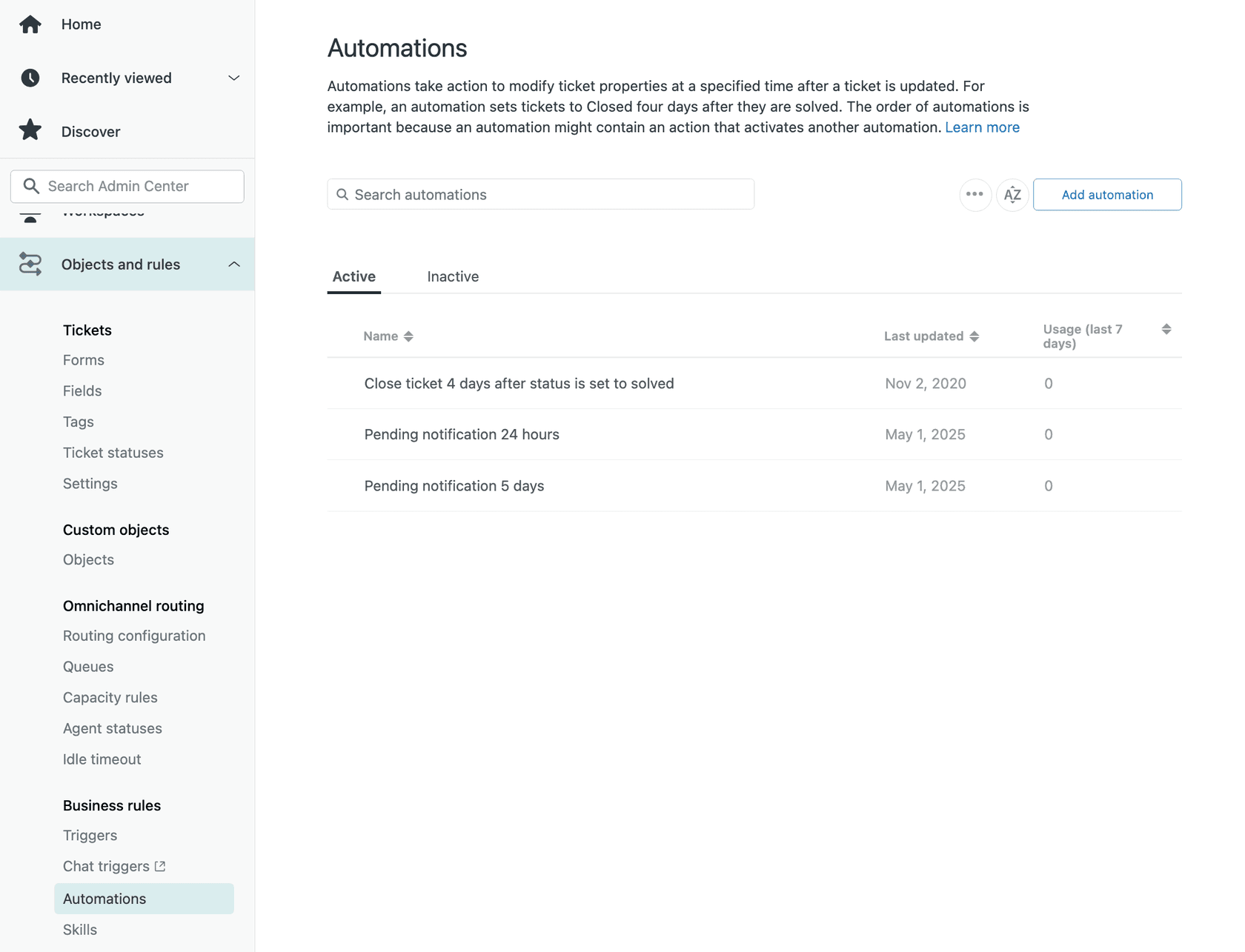
Commencez par naviguer vers Centre d'administration > Objets et règles > Règles métier > Automatisations. Cliquez sur Ajouter une automatisation pour créer une nouvelle règle.
Donnez-lui un titre clair et descriptif comme « Ticket obsolète - Premier rappel (48 h) ». Votre futur vous remerciera de votre précision.
Définir vos conditions
Sous « Remplir TOUTES les conditions suivantes », ajoutez ces trois règles :
| Condition | Opérateur | Valeur |
|---|---|---|
| Ticket : Statut | Inférieur à | Résolu |
| Ticket : Heures depuis la mise en attente | Supérieur à | 48 |
| Ticket : Étiquettes | N'en contient aucune des suivantes | stale_reminder_1 |
La condition « Inférieur à Résolu » garantit que vous ne touchez qu'aux tickets actifs. « Supérieur à 48 » attrape tout ce qui est en attente depuis plus de deux jours. L'exclusion d'étiquette empêche cette automatisation de s'exécuter deux fois sur le même ticket.
Définir vos actions
Sous « Effectuer ces actions », ajoutez :
| Action | Valeur |
|---|---|
| Notifications : E-mail utilisateur | (demandeur) |
| Ticket : Ajouter des étiquettes | stale_reminder_1 |
Pour l'e-mail, écrivez quelque chose d'amical mais clair. Exemple d'objet : « Suivi de votre demande de support ». Exemple de corps : « Bonjour, nous voulions faire un suivi de votre récente demande de support. Nous sommes toujours là pour vous aider si vous en avez besoin. Répondez simplement à cet e-mail et nous reprendrons là où nous nous étions arrêtés. »

Cliquez sur Créer une automatisation pour enregistrer. Vous avez maintenant la première pièce de votre flux de travail en place.
Étape 2 : Créer l'automatisation du dernier rappel
Cette automatisation attrape les tickets qui ont reçu le premier rappel mais qui n'ont toujours pas vu d'activité client. Elle envoie un dernier avertissement avant la fermeture.
Créez une autre automatisation. Intitulez-la « Ticket obsolète - Dernier rappel (5 j) ».
Définir vos conditions
| Condition | Opérateur | Valeur |
|---|---|---|
| Ticket : Statut | Inférieur à | Résolu |
| Ticket : Heures depuis la mise en attente | Supérieur à | 120 |
| Ticket : Étiquettes | En contient au moins une des suivantes | stale_reminder_1 |
| Ticket : Étiquettes | N'en contient aucune des suivantes | stale_reminder_2 |
Les 120 heures équivalent à cinq jours au total. La condition « En contient au moins une » garantit que cela ne s'exécute que sur les tickets qui ont déjà reçu le premier rappel. La deuxième exclusion d'étiquette empêche les rappels finaux en double.
Définir vos actions
| Action | Valeur |
|---|---|
| Notifications : E-mail utilisateur | (demandeur) |
| Ticket : Ajouter des étiquettes | stale_reminder_2 |
Pour cet e-mail, soyez plus clair sur la fermeture imminente. Exemple d'objet : « Votre ticket sera fermé dans 48 heures ». Exemple de corps : « Bonjour, nous n'avons pas eu de nouvelles de votre part concernant votre demande de support. Pour que notre file d'attente reste concentrée sur les problèmes actifs, nous fermerons automatiquement ce ticket dans 48 heures. Si vous avez toujours besoin d'aide, répondez simplement à cet e-mail et nous rouvrirons immédiatement votre demande. »
L'enchaînement des étiquettes est ce qui rend ce flux de travail fiable. Chaque automatisation vérifie l'étiquette précédente et ajoute la sienne. Les tickets passent par la séquence dans l'ordre, sans sauts ni répétitions.
Étape 3 : Créer l'automatisation de résolution automatique
C'est l'étape finale. Après sept jours d'inactivité totale, le ticket se résout automatiquement.
Créez votre troisième automatisation. Intitulez-la « Ticket obsolète - Résolution automatique (7 j) ».
Définir vos conditions
| Condition | Opérateur | Valeur |
|---|---|---|
| Ticket : Statut | Inférieur à | Résolu |
| Ticket : Heures depuis la mise en attente | Supérieur à | 168 |
| Ticket : Étiquettes | En contient au moins une des suivantes | stale_reminder_2 |
Les 168 heures équivalent à sept jours. Cette automatisation ne s'exécute que sur les tickets qui ont franchi les deux étapes de rappel.
Définir vos actions
| Action | Valeur |
|---|---|
| Ticket : Statut | Résolu |
Vous pouvez éventuellement ajouter un commentaire public expliquant la fermeture : « Ce ticket a été automatiquement résolu en raison de l'inactivité. Si vous avez toujours besoin d'aide, veuillez répondre et nous le rouvrirons immédiatement. »
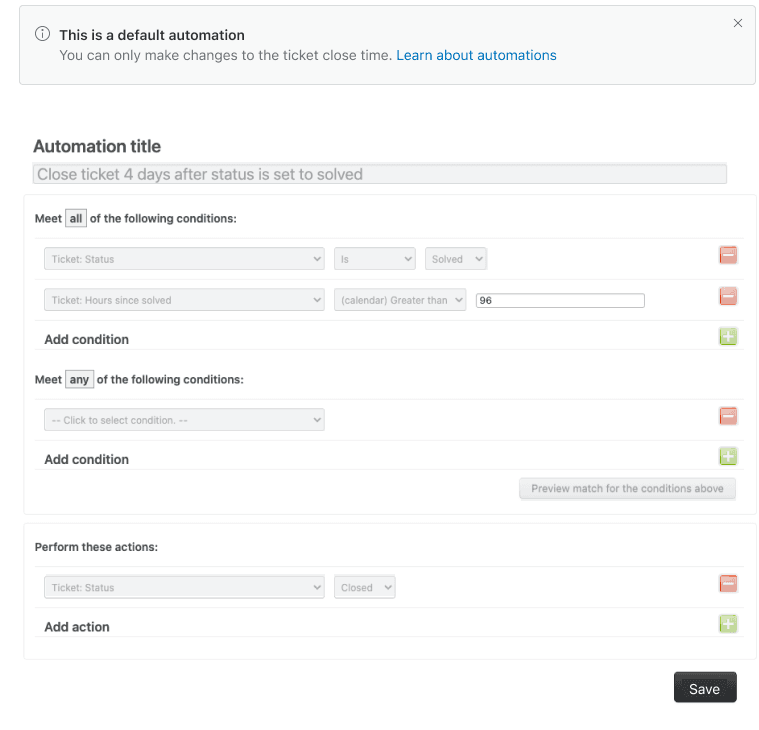
Voici quelque chose d'important : Zendesk ferme automatiquement les tickets résolus après quatre jours. Vous n'avez pas besoin de construire cette partie vous-même. Votre automatisation marque les tickets comme résolus. L'automatisation intégrée de Zendesk « Fermer le ticket 4 jours après que le statut est défini sur résolu » s'occupe du reste.
Étape 4 : Créer une vue pour surveiller les fermetures automatisées
Vous avez besoin de visibilité sur ce que font vos automatisations. Une vue dédiée vous permet de vérifier que le flux de travail fonctionne et de repérer tout problème.
Naviguez vers Centre d'administration > Espaces de travail > Outils d'agent > Vues. Cliquez sur Ajouter une vue.
Nommez-la quelque chose comme « Tickets obsolètes - Fermeture automatique ».
Définir les conditions de votre vue
| Condition | Opérateur | Valeur |
|---|---|---|
| Étiquettes | En contient au moins une des suivantes | stale_reminder_2 |
| Catégorie de statut | N'est pas | Nouveau |
Cela vous montre tous les tickets qui ont atteint l'étape finale de votre flux de travail. Vous pouvez rechercher des modèles, vérifier que les fermetures semblent appropriées et détecter tous les cas limites qui nécessitent un examen humain.

Certaines équipes créent des vues distinctes pour chaque étape (premier rappel envoyé, dernier avertissement envoyé, résolution automatique). Faites ce qui convient à votre flux de travail. L'essentiel est d'avoir de la visibilité, pas de voler à l'aveugle.
Tester votre automatisation en toute sécurité
Ne déployez jamais d'automatisations en production sans les tester. Voici comment vérifier que votre flux de travail fonctionne correctement.
Commencez par un ticket de test. Créez un ticket dans votre instance Zendesk, mettez-le en attente et appliquez une étiquette de test comme « stale_test » pour l'isoler du trafic réel.
Modifiez temporairement les conditions. Clonez vos automatisations et ajoutez « Les étiquettes en contiennent au moins une des suivantes : stale_test » comme condition supplémentaire. Cela garantit que seul votre ticket de test est traité.
Ajustez le timing pour un retour d'information plus rapide. Remplacez temporairement « Supérieur à 48 » par « Supérieur à 1 ». Vous ne voulez pas attendre deux jours pour voir si votre automatisation fonctionne.
Regardez l'automatisation s'exécuter. Vérifiez votre ticket de test après l'exécution du cycle d'automatisation horaire. L'étiquette a-t-elle été ajoutée ? L'e-mail a-t-il été envoyé ? Le statut change-t-il correctement ?
Vérifiez l'expérience client. Envoyez-vous les e-mails de notification réels. Sont-ils corrects ? Les liens fonctionnent-ils ? Le ton est-il approprié ?
Erreurs de test courantes à éviter :
- Oublier que les automatisations s'exécutent toutes les heures, pas instantanément
- Tester avec des tickets résolus ou fermés (les automatisations les ignorent)
- Ne pas vérifier que les étiquettes de nullification empêchent réellement les réexécutions
- Manquer les problèmes de délivrabilité des e-mails (vérifier les dossiers de spam)
Une fois que les tests sont vérifiés, désactivez vos versions de test et activez les versions réelles. Commencez par un petit sous-ensemble de tickets si vous êtes nerveux. Augmentez l'échelle une fois que vous voyez un comportement cohérent et correct.
Dépannage lorsque les automatisations ne fonctionnent pas
Même les automatisations bien construites se comportent parfois mal. Voici comment diagnostiquer les problèmes courants.
L'automatisation ne se déclenche pas du tout :
- Vérifiez que le statut du ticket est bien « En attente » (pas « Ouvert » ou « En attente »)
- Vérifiez que la condition des heures utilise « Supérieur à », pas « Est »
- Confirmez qu'aucune autre condition ne filtre vos tickets cibles
- N'oubliez pas que les automatisations s'exécutent toutes les heures, pas immédiatement
Les clients reçoivent plusieurs rappels :
- Vérifiez que votre étiquette de nullification est ajoutée correctement
- Vérifiez que la condition « N'en contient aucune des suivantes » est présente
- Recherchez les automatisations en double avec des conditions similaires
Les mauvais tickets sont affectés :
- Examinez attentivement vos conditions d'étiquette
- Recherchez les automatisations qui se chevauchent et qui pourraient interférer
- Vérifiez que vos vues montrent ce que vous attendez
Le timing semble décalé :
- N'oubliez pas que Zendesk compte les heures depuis le dernier changement de statut
- Une réponse du client réinitialise le minuteur d'attente
- Le cycle de vérification horaire signifie que les actions se produisent dans l'heure suivant le respect des conditions, pas exactement au seuil
Où vérifier l'activité d'automatisation :
Zendesk ne fournit pas de « journal d'automatisation » direct, mais vous pouvez déduire l'activité à partir des événements du ticket. Ouvrez les tickets affectés et vérifiez le journal des événements. Recherchez les ajouts d'étiquettes, les changements de statut et les notifications par e-mail. Si ceux-ci apparaissent aux intervalles attendus, votre automatisation fonctionne.
Aller plus loin dans la gestion des tickets obsolètes avec eesel AI
Les automatisations natives de Zendesk gèrent de manière fiable les règles basées sur le temps. Mais elles sont fondamentalement limitées au statut et aux horodatages. Elles ne peuvent pas lire la conversation, comprendre l'urgence ou s'adapter en fonction de ce que le client a réellement dit.
C'est là qu'une couche d'IA devient précieuse. Chez eesel AI, nous avons construit un coéquipier d'IA qui s'intègre directement à Zendesk et ajoute une conscience du contexte à vos flux de travail.
Voici à quoi cela ressemble en pratique :
Gestion basée sur l'intention : Au lieu de simplement vérifier « Est-ce que cela fait 48 heures ? », l'IA peut demander « Que demande réellement le client ? ». Une simple réinitialisation de mot de passe peut se fermer automatiquement plus rapidement. Un litige de facturation complexe est signalé pour un examen humain, quel que soit le temps écoulé.
Simulation avant le déploiement : Notre mode de simulation vous permet de tester la gestion de l'IA par rapport à des milliers de tickets historiques avant de passer en direct. Vous voyez exactement comment cela se serait passé, sans risque pour les clients réels.
Déploiement progressif : Commencez par le Copilote d'IA qui rédige des réponses pour l'examen de l'agent. Une fois que vous êtes confiant dans sa précision, laissez-le envoyer des réponses directement. Finalement, il peut gérer la résolution complète pour les types de tickets appropriés avec l'Agent d'IA.
Contrôle du langage naturel : Définissez des règles d'escalade en anglais simple. « Toujours escalader les tickets mentionnant 'juridique' ou 'avocat' à l'équipe de conformité. » Aucun constructeur de conditions complexe n'est requis.
L'approche est complémentaire, pas de remplacement. Vos automatisations Zendesk gèrent la base temporelle. La couche d'IA ajoute de l'intelligence par-dessus. Ensemble, ils créent un système à la fois fiable et adaptatif.
Si votre équipe est noyée sous les tickets obsolètes ou passe trop de temps sur le triage manuel, il vaut la peine d'explorer ce que l'IA peut ajouter à votre flux de travail.
Commencez à automatiser le nettoyage de vos tickets obsolètes dès aujourd'hui
Vous avez maintenant une recette complète d'automatisation Zendesk pour la fermeture des tickets obsolètes, prête à être déployée. Trois automatisations fonctionnant en séquence. Une vue de surveillance pour suivre les résultats. Des procédures de test pour vérifier que tout fonctionne. Des étapes de dépannage pour quand les choses tournent mal.
Le flux de travail que vous avez construit gardera votre file d'attente propre, vos métriques précises et vos clients informés. Plus de chasse manuelle aux tickets obsolètes. Plus de backlogs gonflés faussant vos rapports. Juste un système fiable qui gère le nettoyage de routine pendant que votre équipe se concentre sur les tickets qui nécessitent réellement une attention humaine.
Avant d'activer ces automatisations en production, parcourez une fois de plus votre liste de contrôle de test. Vérifiez que la copie de l'e-mail correspond à la voix de votre marque. Confirmez que le timing correspond à vos normes de service. Assurez-vous que votre équipe sait que le flux de travail va être mis en ligne.
Une fois que vous êtes confiant, activez-les. Regardez votre vue de surveillance au cours des premiers jours. Ajustez le timing ou la messagerie en fonction de ce que vous voyez. Comme toute automatisation, elle s'améliore avec l'itération.
Et si vous vous retrouvez à vouloir plus que ce que les règles basées sur le temps peuvent offrir, rappelez-vous que les outils alimentés par l'IA comme eesel AI peuvent ajouter cette couche de conscience du contexte. La combinaison de la base d'automatisation fiable de Zendesk et de la gestion intelligente de l'IA vous offre le meilleur des deux mondes : un processus prévisible là où vous en avez besoin, une intelligence adaptative là où cela compte.
Votre file d'attente de support mérite d'être concentrée sur les conversations actives. Allez configurer cette automatisation et faites en sorte que cela se produise.

Foire aux questions
Share this article

Article by
Stevia Putri
Stevia Putri is a marketing generalist at eesel AI, where she helps turn powerful AI tools into stories that resonate. She’s driven by curiosity, clarity, and the human side of technology.




