Receita de automação do Zendesk: Como fechar tickets inativos com lembretes em várias etapas

Stevia Putri
Última edição February 24, 2026
Tickets inativos são a bagunça que toda equipe de suporte acumula. Você responde a um cliente, marca o ticket como pendente e espera. Dias se passam. Depois semanas. Aquele ticket fica lá, inflando seu backlog e distorcendo suas métricas de resolução. Você poderia caçá-los manualmente, mas esse não é um bom uso do tempo de ninguém.
A melhor abordagem? Construir uma receita de automação do Zendesk que lide com tickets inativos desde o primeiro toque até o fechamento final. Este guia orienta você na criação de um fluxo de trabalho de três etapas: um lembrete amigável, um aviso final e a resolução automática. Você terminará com uma fila mais limpa, relatórios mais precisos e clientes que sabem exatamente onde estão.
Veja como construí-lo.
O que esta receita de automação do Zendesk para fechar tickets inativos fará
Antes de mergulhar na configuração, veja o que você está construindo. Esta receita de automação cria uma sequência educada, mas firme, que gerencia tickets inativos sem qualquer intervenção manual.
Veja como o fluxo funciona:
-
Primeiro lembrete (48 horas): Após dois dias de silêncio, seu cliente recebe um e-mail amigável de acompanhamento. O ticket é marcado para que o sistema saiba que o primeiro lembrete foi concluído.
-
Aviso final (5 dias): Se eles ainda não responderam, um segundo e-mail é enviado avisando que o ticket será fechado em breve. Outra tag rastreia esta etapa.
-
Resolução automática (7 dias): Nenhuma resposta após uma semana? O ticket se resolve automaticamente. A automação integrada do Zendesk lida com o fechamento final quatro dias depois.
O resultado é uma fila de suporte que permanece focada em conversas ativas. Seus agentes gastam tempo em tickets que realmente precisam de atenção. Suas métricas refletem a realidade, não tickets fantasmas de meses atrás. E os clientes recebem uma comunicação clara sobre o que está acontecendo com suas solicitações.
Para equipes que desejam ir mais longe, também veremos como uma camada de IA pode adicionar reconhecimento de contexto a este fluxo de trabalho. Mas primeiro, abordaremos os fundamentos que você precisa entender.
Antes de começar: Entendendo as automações do Zendesk
O Zendesk oferece duas ferramentas principais para o tratamento automático de tickets: gatilhos (triggers) e automações (automations). Eles parecem semelhantes, mas funcionam de maneira muito diferente.
Gatilhos são baseados em eventos. Eles são disparados no instante em que algo acontece. Um novo ticket chega? Um gatilho pode atribuí-lo imediatamente. Um cliente responde? Um gatilho pode aumentar a prioridade imediatamente. Os gatilhos respondem às ações à medida que ocorrem.
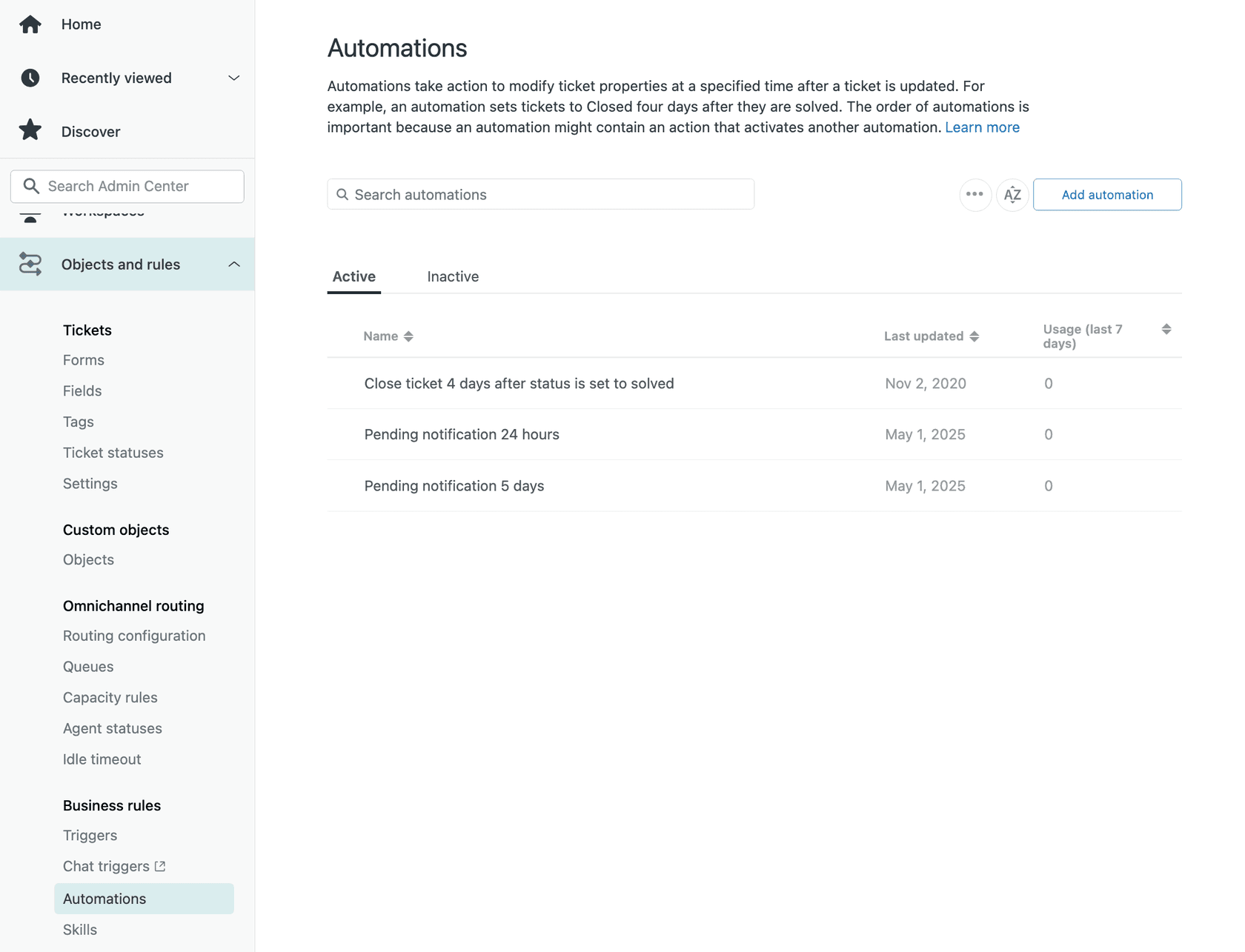
Automações são baseadas no tempo. Elas são executadas em uma programação, cerca de uma vez por hora, verificando os tickets que atendem às condições baseadas no tempo. Isso os torna perfeitos para acompanhamentos e gerenciamento de tickets inativos, onde você precisa esperar uma duração específica antes de agir.
Conceitos-chave para entender
Condições e ações: Toda automação tem duas partes. As condições definem quando ela é executada ("O ticket está pendente há mais de 48 horas"). As ações definem o que acontece ("Enviar e-mail e adicionar tag").
Condições de anulação: Aqui está a parte crítica. As automações são executadas a cada hora. Sem uma ação de anulação, elas continuariam sendo disparadas no mesmo ticket indefinidamente. É por isso que você adiciona uma tag como uma ação e, em seguida, exclui essa tag em suas condições. Depois que a tag é adicionada, o ticket não atende mais às condições. Problema resolvido.
A regra de 65kb: Todas as suas automações ativas combinadas devem ser menores que 65 kilobytes. Isso raramente é um problema, mas vale a pena saber se você construir dezenas de regras complexas.
Requisito de exclusividade: Não pode haver duas automações ativas idênticas. Elas podem compartilhar algumas condições, mas deve haver diferenças significativas entre elas.
"Maior que" vs "É": O Zendesk verifica as automações por hora. Se você usar "Horas desde pendente | É | 48", a verificação pode acontecer em 47,5 horas e novamente em 48,5 horas, perdendo a janela exata. Sempre use "Maior que" para condições de tempo. Ele captura todos os tickets que ultrapassaram o limite.
Agora que você entende a mecânica, vamos construir sua primeira automação.
Passo 1: Criar a primeira automação de lembrete
Esta automação identifica os tickets que estão aguardando o cliente há 48 horas e envia um toque suave. Ela também adiciona uma tag para rastrear o progresso em seu fluxo de trabalho.
Comece navegando para Admin Center (Central de administração) > Objects and rules (Objetos e regras) > Business rules (Regras de negócios) > Automations (Automações). Clique em Add automation (Adicionar automação) para criar uma nova regra.
Dê a ela um título claro e descritivo como "Ticket Inativo - Primeiro Lembrete (48h)". Seu eu futuro agradecerá ao seu eu presente por ser específico.
Defina suas condições
Em "Meet ALL of the following conditions (Atender a TODAS as seguintes condições)", adicione estas três regras:
| Condição | Operador | Valor |
|---|---|---|
| Ticket: Status | Less than (Menor que) | Solved (Resolvido) |
| Ticket: Hours since pending (Horas desde pendente) | Greater than (Maior que) | 48 |
| Ticket: Tags | Contains none of the following (Não contém nenhuma das seguintes) | stale_reminder_1 |
A condição "Less than Solved (Menor que Resolvido)" garante que você toque apenas em tickets ativos. "Greater than 48 (Maior que 48)" captura qualquer coisa pendente por mais de dois dias. A exclusão de tag impede que esta automação seja executada duas vezes no mesmo ticket.
Defina suas ações
Em "Perform these actions (Executar estas ações)", adicione:
| Ação | Valor |
|---|---|
| Notifications: Email user (Notificações: Enviar e-mail para o usuário) | (requester) (solicitante) |
| Ticket: Add tags (Ticket: Adicionar tags) | stale_reminder_1 |
Para o e-mail, escreva algo amigável, mas claro. Exemplo de assunto: "Acompanhamento da sua solicitação de suporte". Exemplo de corpo: "Olá, queríamos acompanhar sua recente solicitação de suporte. Ainda estamos aqui para ajudar se você precisar. Basta responder a este e-mail e retomaremos de onde paramos."

Clique em Create automation (Criar automação) para salvar. Agora você tem a primeira peça do seu fluxo de trabalho no lugar.
Passo 2: Criar a automação de lembrete final
Esta automação captura os tickets que receberam o primeiro lembrete, mas ainda não viram a atividade do cliente. Ela envia um aviso final antes do fechamento.
Crie outra automação. Intitule-a como "Ticket Inativo - Lembrete Final (5d)".
Defina suas condições
| Condição | Operador | Valor |
|---|---|---|
| Ticket: Status | Less than (Menor que) | Solved (Resolvido) |
| Ticket: Hours since pending (Horas desde pendente) | Greater than (Maior que) | 120 |
| Ticket: Tags | Contains at least one of the following (Contém pelo menos uma das seguintes) | stale_reminder_1 |
| Ticket: Tags | Contains none of the following (Não contém nenhuma das seguintes) | stale_reminder_2 |
As 120 horas equivalem a cinco dias no total. A condição "Contains at least one (Contém pelo menos uma)" garante que isso seja executado apenas em tickets que já receberam o primeiro lembrete. A segunda exclusão de tag impede lembretes finais duplicados.
Defina suas ações
| Ação | Valor |
|---|---|
| Notifications: Email user (Notificações: Enviar e-mail para o usuário) | (requester) (solicitante) |
| Ticket: Add tags (Ticket: Adicionar tags) | stale_reminder_2 |
Para este e-mail, seja mais claro sobre o fechamento iminente. Exemplo de assunto: "Seu ticket será fechado em 48 horas". Exemplo de corpo: "Olá novamente, não tivemos notícias suas sobre sua solicitação de suporte. Para manter nossa fila focada em problemas ativos, fecharemos automaticamente este ticket em 48 horas. Se você ainda precisar de ajuda, basta responder a este e-mail e reabriremos sua solicitação imediatamente."
O encadeamento de tags é o que torna este fluxo de trabalho confiável. Cada automação verifica a tag anterior e adiciona a sua própria. Os tickets fluem pela sequência em ordem, sem saltos ou repetições.
Passo 3: Criar a automação de resolução automática
Este é o passo final. Após sete dias de inatividade total, o ticket se resolve automaticamente.
Crie sua terceira automação. Intitule-a como "Ticket Inativo - Resolução Automática (7d)".
Defina suas condições
| Condição | Operador | Valor |
|---|---|---|
| Ticket: Status | Less than (Menor que) | Solved (Resolvido) |
| Ticket: Hours since pending (Horas desde pendente) | Greater than (Maior que) | 168 |
| Ticket: Tags | Contains at least one of the following (Contém pelo menos uma das seguintes) | stale_reminder_2 |
As 168 horas equivalem a sete dias. Esta automação é executada apenas em tickets que passaram por ambos os estágios de lembrete.
Defina suas ações
| Ação | Valor |
|---|---|
| Ticket: Status | Solved (Resolvido) |
Você pode, opcionalmente, adicionar um comentário público explicando o fechamento: "Este ticket foi resolvido automaticamente devido à inatividade. Se você ainda precisar de assistência, responda e nós o reabriremos imediatamente."
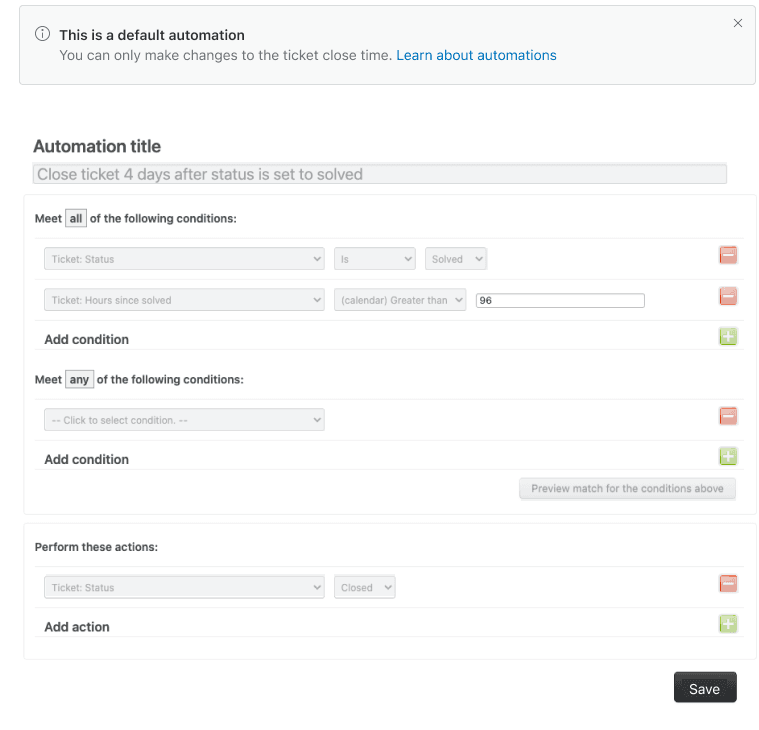
Aqui está algo importante: O Zendesk fecha automaticamente os tickets resolvidos após quatro dias. Você não precisa construir essa parte sozinho. Sua automação marca os tickets como resolvidos. A automação integrada do Zendesk "Close ticket 4 days after status is set to solved (Fechar ticket 4 dias após o status ser definido como resolvido)" cuida do resto.
Passo 4: Criar uma visualização para monitorar fechamentos automatizados
Você precisa de visibilidade sobre o que suas automações estão fazendo. Uma visualização dedicada permite que você verifique se o fluxo de trabalho está funcionando e identifique quaisquer problemas.
Navegue até Admin Center (Central de administração) > Workspaces (Espaços de trabalho) > Agent tools (Ferramentas do agente) > Views (Visualizações). Clique em Add view (Adicionar visualização).
Dê um nome como "Tickets Inativos - Fechados Automaticamente".
Defina suas condições de visualização
| Condição | Operador | Valor |
|---|---|---|
| Tags | Contains at least one of the following (Contém pelo menos uma das seguintes) | stale_reminder_2 |
| Status category (Categoria de status) | Is not (Não é) | New (Novo) |
Isso mostra todos os tickets que atingiram o estágio final do seu fluxo de trabalho. Você pode procurar padrões, verificar se os fechamentos parecem apropriados e capturar quaisquer casos extremos que precisem de revisão humana.

Algumas equipes criam visualizações separadas para cada estágio (primeiro lembrete enviado, aviso final enviado, resolvido automaticamente). Faça o que se encaixa no seu fluxo de trabalho. A chave é ter visibilidade, não voar às cegas.
Testando sua automação com segurança
Nunca implante automações em produção sem testar. Veja como verificar se seu fluxo de trabalho funciona corretamente.
Comece com um ticket de teste. Crie um ticket em sua instância do Zendesk, defina-o como pendente e aplique uma tag de teste como "stale_test" para isolá-lo do tráfego real.
Modifique as condições temporariamente. Clone suas automações e adicione "Tags contains at least one of the following: stale_test (Tags contém pelo menos uma das seguintes: stale_test)" como uma condição adicional. Isso garante que apenas seu ticket de teste seja processado.
Ajuste o tempo para feedback mais rápido. Altere "Greater than 48 (Maior que 48)" para "Greater than 1 (Maior que 1)" temporariamente. Você não quer esperar dois dias para ver se sua automação funciona.
Observe a automação em execução. Verifique seu ticket de teste após a execução do ciclo de automação por hora. A tag foi adicionada? O e-mail foi enviado? O status muda corretamente?
Verifique a experiência do cliente. Envie a si mesmo os e-mails de notificação reais. Eles parecem certos? Os links estão funcionando? O tom é apropriado?
Erros comuns de teste a serem evitados:
- Esquecer que as automações são executadas por hora, não instantaneamente
- Testar com tickets resolvidos ou fechados (as automações ignoram estes)
- Não verificar se as tags de anulação realmente impedem novas execuções
- Perder problemas de entrega de e-mail (verifique as pastas de spam)
Depois que o teste for aprovado, desative suas versões de teste e ative as reais. Comece com um pequeno subconjunto de tickets se estiver nervoso. Aumente a escala quando vir um comportamento consistente e correto.
Solução de problemas quando as automações não funcionam
Mesmo automações bem construídas às vezes se comportam mal. Veja como diagnosticar problemas comuns.
A automação não está sendo disparada:
- Verifique se o status do ticket é realmente "Pendente" (não "Aberto" ou "Em espera")
- Verifique se a condição de horas usa "Greater than (Maior que)", não "É"
- Confirme se nenhuma outra condição está filtrando seus tickets de destino
- Lembre-se de que as automações são executadas por hora, não imediatamente
Os clientes recebem vários lembretes:
- Verifique se sua tag de anulação está sendo adicionada corretamente
- Verifique se a condição "Contains none of the following (Não contém nenhuma das seguintes)" está presente
- Procure automações duplicadas com condições semelhantes
Tickets errados estão sendo afetados:
- Revise suas condições de tag cuidadosamente
- Verifique se há automações sobrepostas que possam interferir
- Verifique se suas visualizações estão mostrando o que você espera
O tempo parece errado:
- Lembre-se de que o Zendesk conta as horas desde a última alteração de status
- Uma resposta do cliente redefine o cronômetro pendente
- O ciclo de verificação por hora significa que as ações acontecem dentro de uma hora após as condições serem atendidas, não exatamente no limite
Onde verificar a atividade de automação:
O Zendesk não fornece um "log de automação" direto, mas você pode inferir a atividade dos eventos do ticket. Abra os tickets afetados e verifique o log de eventos. Procure adições de tags, alterações de status e notificações por e-mail. Se estes aparecerem em intervalos esperados, sua automação está funcionando.
Levando o gerenciamento de tickets inativos adiante com a eesel AI
As automações nativas do Zendesk lidam com regras baseadas no tempo de forma confiável. Mas elas são fundamentalmente limitadas ao status e aos carimbos de data/hora. Elas não podem ler a conversa, entender a urgência ou se adaptar com base no que o cliente realmente disse.
É aí que uma camada de IA se torna valiosa. Na eesel AI, construímos um colega de equipe de IA que se integra diretamente com o Zendesk e adiciona reconhecimento de contexto aos seus fluxos de trabalho.
Veja como isso se parece na prática:
Tratamento baseado em intenção: Em vez de apenas verificar "Já se passaram 48 horas?", a IA pode perguntar "O que o cliente está realmente pedindo?". Uma simples redefinição de senha pode ser fechada automaticamente mais rapidamente. Uma disputa de cobrança complexa é sinalizada para revisão humana, independentemente do tempo decorrido.
Simulação antes da implantação: Nosso modo de simulação permite que você teste o tratamento de IA em milhares de tickets históricos antes de entrar em operação. Você vê exatamente como ele teria se comportado, sem risco para clientes reais.
Implantação progressiva: Comece com o AI Copilot redigindo respostas para revisão do agente. Depois de ter confiança em sua precisão, deixe-o enviar respostas diretamente. Eventualmente, ele pode lidar com a resolução completa para tipos de tickets apropriados com o AI Agent.
Controle de linguagem natural: Defina regras de escalonamento em inglês simples. "Sempre encaminhe os tickets que mencionam 'legal' ou 'advogado' para a equipe de conformidade." Nenhum construtor de condições complexo é necessário.
A abordagem é complementar, não substitutiva. Suas automações do Zendesk lidam com a base baseada no tempo. A camada de IA adiciona inteligência por cima. Juntos, eles criam um sistema que é confiável e adaptável.
Se sua equipe está se afogando em tickets inativos ou gastando muito tempo na triagem manual, vale a pena explorar o que a IA pode adicionar ao seu fluxo de trabalho.
Comece a automatizar sua limpeza de tickets inativos hoje
Agora você tem uma receita de automação do Zendesk completa para fechar tickets inativos pronta para ser implantada. Três automações trabalhando em sequência. Uma visualização de monitoramento para rastrear os resultados. Procedimentos de teste para verificar se tudo funciona. Etapas de solução de problemas para quando as coisas dão errado.
O fluxo de trabalho que você construiu manterá sua fila limpa, suas métricas precisas e seus clientes informados. Chega de caça manual por tickets inativos. Chega de backlogs inflados distorcendo seus relatórios. Apenas um sistema confiável que lida com a limpeza de rotina enquanto sua equipe se concentra em tickets que realmente precisam de atenção humana.
Antes de ativar essas automações em produção, execute sua lista de verificação de teste mais uma vez. Verifique se a cópia do e-mail corresponde à voz da sua marca. Confirme se o tempo está alinhado com seus padrões de serviço. Certifique-se de que sua equipe saiba que o fluxo de trabalho está entrando em operação.
Depois de ter confiança, ligue-os. Observe sua visualização de monitoramento nos primeiros dias. Ajuste o tempo ou a mensagem com base no que você vê. Como qualquer automação, ela fica melhor com a iteração.
E se você se encontrar querendo mais do que as regras baseadas no tempo podem oferecer, lembre-se de que ferramentas alimentadas por IA como a eesel AI podem adicionar essa camada de reconhecimento de contexto. A combinação da base de automação confiável do Zendesk mais o tratamento inteligente de IA oferece o melhor dos dois mundos: processo previsível onde você precisa, inteligência adaptável onde importa.
Sua fila de suporte merece ser focada em conversas ativas. Vá configurar essa automação e faça acontecer.

Perguntas Frequentes
Share this article

Article by
Stevia Putri
Stevia Putri is a marketing generalist at eesel AI, where she helps turn powerful AI tools into stories that resonate. She’s driven by curiosity, clarity, and the human side of technology.




