


Du kannst einen Confluence-KI-Agenten auf zwei Wegen aufbauen. Ein nativer Rovo-Agent ist in Confluence Standard, Premium und Enterprise Cloud enthalten, läuft auf Rovo-Credits (25 pro Nutzer im Monat bei Standard, 70 bei Premium) und wird aus Chat oder Rovo Studio erstellt. Ein eesel-KI-Teammitglied liest Confluence live und antwortet in Slack, Microsoft Teams, deinem Helpdesk oder dem Dashboard und verlinkt dabei die genutzte Seite. Siehe den KI-Agenten für Confluence.
In beiden Fällen entscheidest du vorher, wem er dient, welche Seiten er nutzen darf und was er tun darf, bevor du ihn verbindest. Für ein eesel-Support-Teammitglied ist die CLI ein praktischer Weg, das Setup zu prüfen und Antworten vor dem Rollout zu testen. Du kannst dich anmelden, den Agenten auswählen, seine Anweisungen und Quellen prüfen, eine Richtlinienfrage stellen und seine Aktivität durchsehen. Es ist dasselbe Teammitglied, das du im Dashboard siehst, kein separater, nur im Terminal laufender Agent.
Vor dieser ersten Richtlinienfrage braucht das Teammitglied freigegebene Quellen. Über die eesel-CLI kann ein Coding-Agent die freigegebenen Confluence-Spaces verbinden oder freigegebene Dokumente hochladen, prüfen, ob die freigegebenen Quellen verfügbar sind, und Testfragen stellen, bei denen du die richtige Antwort schon kennst. Lass eingeschränkte Spaces außen vor, bis der Zugriff abgestimmt ist.
Was soll dein Confluence-KI-Agent tun?
Dieser Leitfaden nutzt offizielle Dokumentation, die im Oktober 2026 geprüft wurde. Die Beispiele sind vorgeschlagene Tests, keine Ergebnisse aus einem laufenden Kundeneinsatz.
Ein Confluence-KI-Agent nutzt Wiki-Inhalte für eine konkrete Aufgabe. Das kann sein, einem Mitarbeiter eine Spesenrichtlinie zu erklären, eine Support-Antwort aus einem Setup-Guide zu entwerfen, oder einem Seiteninhaber zu helfen, eine Seite zu verbessern.
Das sind unterschiedliche Aufgaben. Ich würde nicht damit anfangen, ein ganzes Firmenwiki zu verbinden und einen Agenten zu bitten, „allen zu helfen". Schreib statt dessen einen kleinen Auftrag auf:
Hilf Mitarbeitenden, die veröffentlichte Spesenrichtlinie zu verstehen. Zitiere die relevante Richtlinienseite, frag nach fehlenden Details und verweise Ausnahmen an den genannten Richtlinieninhaber. Genehmige keine Spesen und ändere keine Datensätze.
Dieser Auftrag gibt dir etwas Testbares. Er trennt das Erklären einer Richtlinie vom Entscheiden, ob eine bestimmte Person Geld bekommt.
| Entscheidung | Beispiel für einen internen Richtlinien-Helfer |
|---|---|
| Zielgruppe | Mitarbeitende in einem Pilotteam |
| Wissen | Freigegebene Spesen- und Reiserichtlinien-Seiten |
| Ausgabe | Erklärung mit Quellenlink |
| Eskalation | Richtlinieninhaber übernimmt undokumentierte Ausnahmen |
| Ausgeschlossene Aufgaben | Genehmigungen, Erstattungen und Datensatzänderungen |
Für einen kundenseitigen Agenten wählst du statt dessen kundensichere Dokumentation. Eine interne Seite kann nützliche technische Fakten neben Informationen enthalten, die ein Kunde nicht erhalten sollte.
Option 1: Einen nativen Rovo-Agenten erstellen
Rovo ist Atlassians nativer Weg für konfigurierbare Agenten. Er unterstützt Atlassian- und verbundenes Drittwissen, externe Quellen sind also nicht allein Drittprodukten vorbehalten. Der relevante Vergleich ist, ob der Agent zu deiner geplanten Aufgabe und Governance passt. Siehe Atlassians Agentenüberblick.
Den Agenten erstellen und konfigurieren
Wähle im Confluence-Chat Rovo, dann Agent erstellen. Alternativ öffnest du Studio über den App-Switcher und erstellst einen Rovo-Agenten aus dessen Agents-Bereich. Du kannst den Agenten konversationell beschreiben oder das manuelle Setup wählen.
Prüfe Identität, Anweisungen, Wissen, Tools und Reasoning-Einstellungen, bevor du die Erstellung abschließt. Die genaue Abschlusssteuerung unterscheidet sich zwischen dem konversationellen und dem manuellen Weg; folge Atlassians Erstellungsanleitung für den gewählten Weg.
Für das Spesenrichtlinien-Beispiel würde ich den kleinen Auftrag von oben angeben, die relevanten Richtlinienquellen auswählen und nicht zugehörige Aktions-Tools beim ersten Setup außen vor lassen. Dass ein Tool verfügbar ist, ist kein Grund, es einen Richtlinien-Helfer nutzen zu lassen.
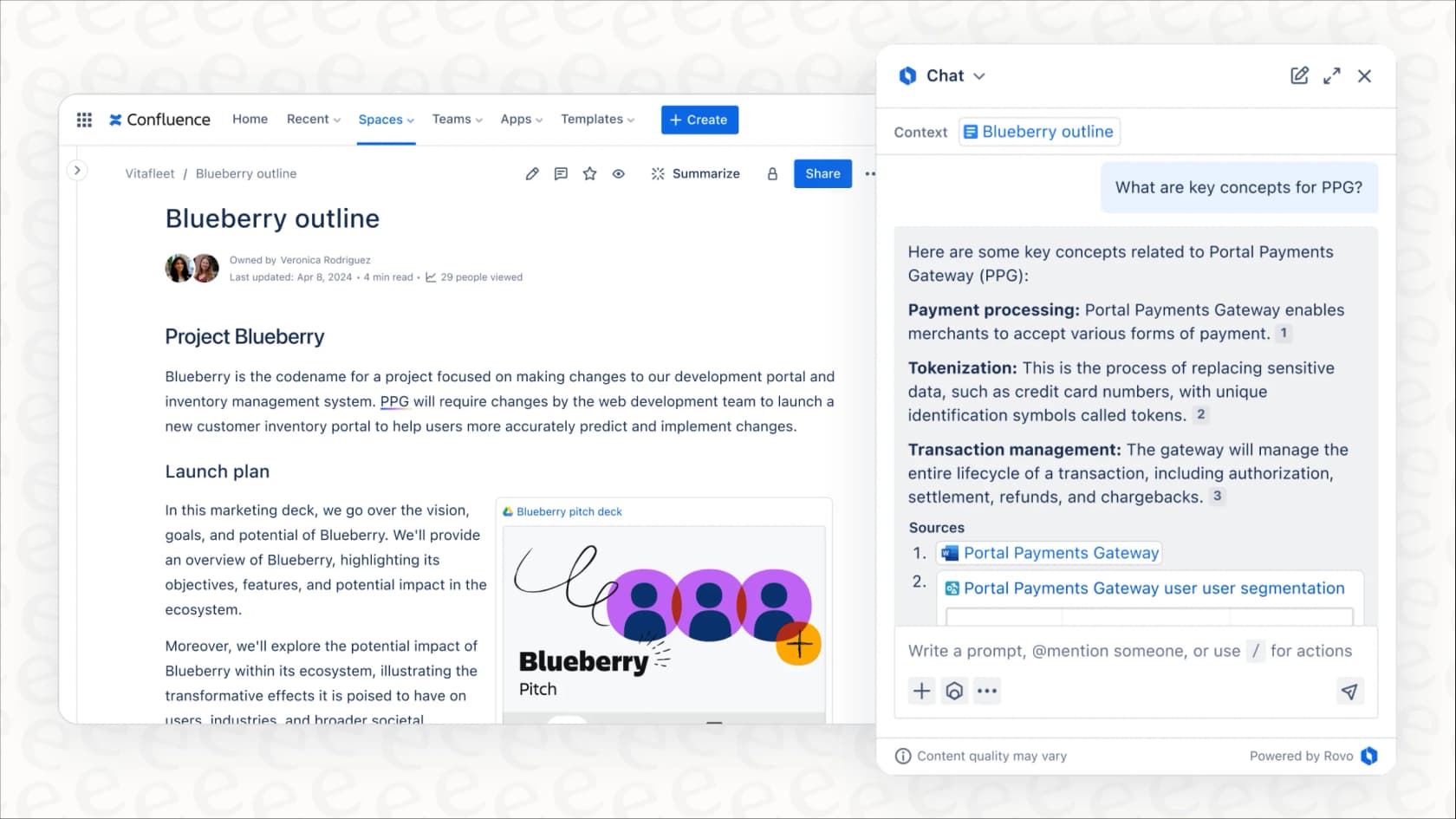
Rovos Confluence-Chat-Oberfläche, übernommen aus einem früheren eesel-Artikel. Die aktuellen Setup-Schritte sind in Atlassians Anleitung zur Agentenerstellung dokumentiert.
Umfang und Freigabe prüfen
Atlassian sagt, dass Rovo-Wissen Confluence-Spaces, einzelne Seiten und verbundene Quellen umfassen kann. Die Dokumentation zu Wissen sagt außerdem, dass Agenten standardmäßig organisationsweiten Wissensumfang haben, sofern nicht anders konfiguriert, während sie die Quellenberechtigungen des anfragenden Nutzers respektieren.
Das ist ein Grund, die Standardeinstellungen zu prüfen. „Diese Person kann ein Dokument sehen" und „dieses Dokument ist für diesen Helfer relevant" sind unterschiedliche Tests.
Rovo-Studio-Administratoren können einschränken, wer Agenten erstellen darf. Sichtbarkeit und Verwaltung von Agenten haben ebenfalls eigene Kontrollen. Prüfe die Governance-Dokumentation, bevor du einen teamweiten Helfer verfügbar machst.
Option 2: Ein eesel-Teammitglied mit Confluence-Wissen einrichten
Ein eesel-Support-Teammitglied kann dein Wiki nutzen, um Fragen überall dort zu beantworten, wo sein konfigurierter Support-Workflow läuft: Slack, Microsoft Teams, das eesel-Dashboard, eine Helpdesk-Antwort, eine Chat-Bubble oder E-Mail. Confluence ist in diesem Setup eine Wissensquelle, keine allgemeine Schreibverbindung.
Die Integrationsdokumentation beschreibt eine rein lesende Verbindung zu Confluence Cloud mit einem Atlassian-API-Token. Es gibt keine zu installierende Marketplace-App. Der Agent liest Confluence live mit vier Aktionen: Suche (über Spaces oder innerhalb eines Spaces), eine Seite abrufen, Spaces auflisten und untergeordnete Seiten auflisten. Nichts wird in eesel kopiert, er arbeitet also mit der aktuellen Version einer Seite und verlinkt die genutzte Seite. Er kann keine Wiki-Inhalte erstellen, bearbeiten, verschieben oder löschen und bringt keine Confluence-Trigger mit. Data Center ist ein von eesel verwaltetes Setup für manche Kunden, keine Self-Service-Cloud-Verbindung.
Das passt zu einer anderen Aufgabe als dem Bearbeiten von Confluence-Seiten: einem Support-Teammitglied zu helfen, freigegebene Dokumentation zu nutzen. Arbeitet dein Team auch mit Jira, kann dasselbe Teammitglied ein KI-Agent für Jira sein, der Jira-Service-Management-Tickets aus diesen Seiten beantwortet. Ich würde ihn mit denselben Richtlinienfragen prüfen wie die native Option, nicht annehmen, dass eines der Produkte korrekt ist, nur weil es einen Quellenlink gefunden hat. Du kannst es kostenlos mit 100 Credits testen.
Das Teammitglied über die eesel-CLI einrichten und testen
Die eesel-CLI gibt Menschen, Skripten und Coding-Agenten Zugriff auf denselben Workspace und Agenten wie das Dashboard. Die JSON-Ausgabe macht Setup und Prüfung für einen Agenten nutzbar, der Terminalbefehle ausführt. Sie kann Anweisungen und Integrationen prüfen, mit dem Teammitglied chatten und Aktivität anzeigen.
Für einen Richtlinien-Helfer heißt das, du kannst eine wiederverwendbare Reihe von Testfragen neben deinen Setup-Notizen pflegen. Eine Kollegin kann das Dashboard nutzen, während du dasselbe Teammitglied vom Terminal aus prüfst.
1. Workspace und Agent bestätigen
Mit Node.js 18.17 oder neuer:
npx @eesel/cli login
npx @eesel/cli whoami
npx @eesel/cli agents
Erstelle oder wähle im Dashboard einen separaten Test-Helpdesk-Agenten. Ersetze in den Befehlen unten TEST_AGENT_ID durch die tatsächliche ID dieses Agenten. Nutze keinen Produktionsagenten, nur weil er als gespeicherte Vorgabe hinterlegt ist.
npx @eesel/cli --agent TEST_AGENT_ID instructions
npx @eesel/cli --agent TEST_AGENT_ID integrations
npx @eesel/cli --agent TEST_AGENT_ID automations
Prüfe die bestehenden Anweisungen und vorhandenen Verbindungen. Für dieses Pilotprojekt würde ich nicht zugehörige Automatisierungen und nach außen gerichtete Kanäle deaktiviert lassen. Ein „nur Entwurf"-Prompt ersetzt keine Einschränkung der verfügbaren Aktionen.
2. Confluence verbinden und den Sichtbarkeitsumfang eingrenzen
Bitte das Test-Teammitglied im Dashboard-Chat, Confluence zu verbinden, oder öffne Integrationen und wähle Confluence (API-Token). Es fragt nach deiner Confluence-Subdomain, deiner Atlassian-E-Mail-Adresse und einem API-Token. Du gibst das Token in ein sicheres Formular ein, nicht in den Chat.
Das Token agiert als das Konto, das es erstellt hat, der Agent sieht also genau das, was dieses Konto öffnen kann. Das ist die eigentliche Umfangskontrolle. Verbinde für einen Richtlinien-Helfer mit einem Konto, das die freigegebenen Richtlinien-Spaces und wenig darüber hinaus öffnen kann, statt mit einem Admin-Konto, das alles sieht. Du kannst dem Agenten in seinen Anweisungen auch sagen, nur den Richtlinien-Space zu durchsuchen, aber behandle das als Leitplanke, nicht als Zugriffskontrolle.
Die Lese-Aktionen geben Seitentext zurück. Enthält ein freigegebenes PDF nötige Details, lade es separat beim vorgesehenen Agenten hoch oder bringe diesen Inhalt in den Seitentext. Der Leitfaden zur Quelleneinrichtung deckt diese Grenzen ab.
npx @eesel/cli --agent TEST_AGENT_ID integrations
npx @eesel/cli --agent TEST_AGENT_ID status
Bestätige, dass Confluence als verbunden angezeigt wird. Es gibt keine Dokumentenanzahl, weil nichts kopiert wird. „Verbunden" ist ein Setup-Signal, kein Beweis dafür, dass eine Antwort die richtige Richtlinie nutzen wird.
3. Das Verhalten bewusst festlegen
Nutze den Anweisungseditor im Dashboard, um den mit dem Richtlinieninhaber vereinbarten Auftrag festzuhalten. Für dieses Beispiel sind die wichtigen Anforderungen: die Richtlinie zitieren, nach fehlenden Details fragen und undokumentierte Ausnahmen eskalieren.
Lies die Anweisungen nach dem Speichern noch einmal über die CLI:
npx @eesel/cli --agent TEST_AGENT_ID instructions
Halte Anweisungen getrennt vom Quellenmaterial. Eine Richtlinie hochzuladen liefert Wissen, es legt nicht automatisch die festen Regeln des Teammitglieds fest oder genehmigt Freigaben.
4. Eine Frage stellen, die fehlende Informationen aufdeckt
Schreib auf, was eine richtige Antwort enthalten sollte, bevor du testest. Versuch dann eine fiktive Frage, deren Antwort von deiner tatsächlichen Richtlinie abhängt:
npx @eesel/cli --agent TEST_AGENT_ID new --name "expense-policy-pilot"
npx @eesel/cli --agent TEST_AGENT_ID chat "For an internal employee: I paid for dinner while traveling for work. What information do you need to explain which expense-policy rules apply? Use the indexed policy and cite it. Do not invent limits or approve reimbursement. Do not send messages or change records."
npx @eesel/cli --agent TEST_AGENT_ID activity
new erstellt eine Unterhaltung, keinen Agenten. Chat kann erlaubte Tools nutzen und Nutzung verursachen, prüfe also auch die Aktivität, nicht nur die Antwort. Dieses Verhalten ist in der CLI-Referenz dokumentiert.
Der Punkt ist nicht, eine Ablehnung zu erzwingen. Stützt die Richtlinie eine direkte Erklärung, sollte der Agent sie geben. Ist Ort, Betrag oder eine andere Angabe wichtig, sollte er fragen statt die fehlende Eingabe zu erfinden.
5. Ausnahmen und Zielgruppengrenzen testen
Nutze frische Unterhaltungen für getrennte Fälle. Ich würde einbeziehen:
| Test | Was er zeigt |
|---|---|
| Klar dokumentierter Fall | Ob die Antwort die geltende Regel bewahrt |
| Fehlendes Pflichtdetail | Ob der Agent sinnvoll nachfragt |
| Undokumentierte Ausnahme | Ob er die Frage weiterleitet statt eine Genehmigung zu erfinden |
| Widersprüchliche Richtlinienversionen | Ob er Unsicherheit markiert statt still zu entscheiden |
| Unterschiedliche Zielgruppe | Ob interne Details aus einer unpassenden Antwort herausbleiben |
Halte Seiten-URL, erwartete Antwort, tatsächliche Antwort und jede Korrektur zusammen fest. Das macht das Ergebnis leichter zu prüfen als ein vages „der Chatbot wirkte gut".
Gib keine echten Mitarbeiter-Finanzdetails ein, nur um den Ablauf zu testen. Fiktive Beispiele können diese Fehler aufdecken, ohne unnötige personenbezogene Daten einzubringen.
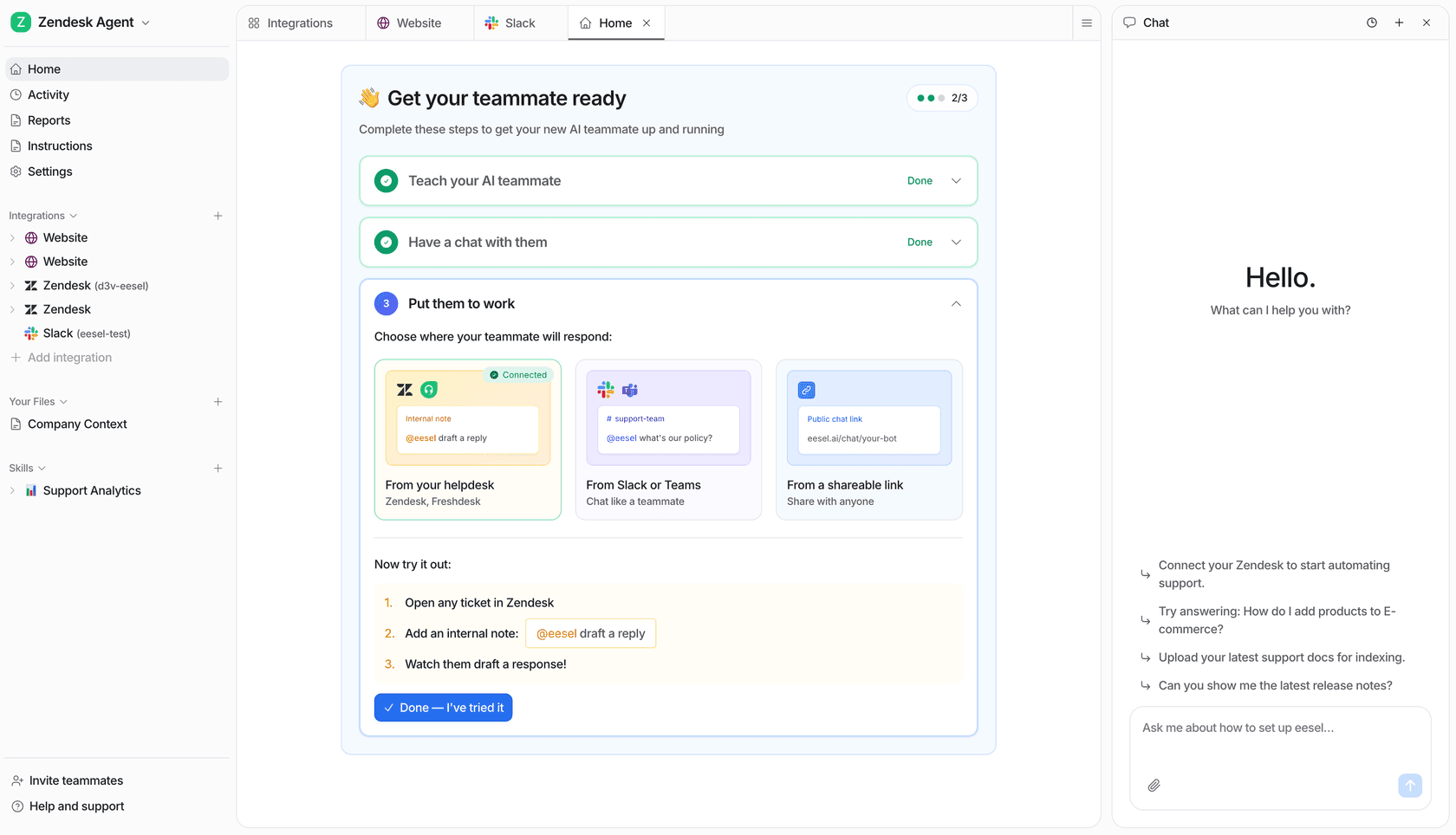
Das eesel-Dashboard bietet eine weitere Sicht auf dasselbe Teammitglied. CLI-Prüfungen und Dashboard-Review arbeiten mit demselben Setup.
Wissen fehlerbeheben, bevor du den Prompt erweiterst
Fehlt in einer Antwort eine Richtlinie, prüfe zuerst den Quellenweg. Der Agent liest Confluence live, es gibt also keinen Index, auf den gewartet werden muss, aber er sieht nur, was das verbundene Konto öffnen kann. Die Anleitung zur Fehlerbehebung deckt Kontozugriff, Confluence-Lizenzen und abgelaufene Tokens ab.
| Symptom | Erste Prüfung |
|---|---|
| Seite erscheint nie | Ob das verbundene Konto diesen Space und diese Seite öffnen kann |
| Agent kann Confluence gar nicht lesen | Ob das verbundene Konto eine Confluence-Lizenz hat |
| Wichtiger PDF-Inhalt fehlt | Ob er separat hochgeladen oder in den Seitentext aufgenommen wurde |
| Alter Wortlaut bleibt bestehen | Ob die Bearbeitung veröffentlicht wurde und ob eine ältere Version der Seite noch existiert |
| Confluence funktioniert nach einer Weile nicht mehr | Das Ablaufdatum des API-Tokens |
| Richtige Quelle, falsche Antwort | Anweisungen, Abrufergebnisse und die genaue Frage |
Ist die Richtlinie selbst unklar, bitte ihren Inhaber um Klarstellung. Ist die Richtlinie stimmig, liest der Agent eine Ausnahme aber beständig falsch, behalte diese Frage als Regressionstest.
Das Flag --dry-run der CLI zeigt eine Vorschau einer Schreibanfrage, ohne sie zu senden. Es simuliert nicht die Qualität einer generierten Antwort. Stelle dieses Flag nicht als Ersatz für die obige Prüfung dar.
Was kostet ein Confluence-KI-Agent?
Atlassians Rovo-Lizenzierungs-FAQ umfasst Standard-, Premium- und Enterprise-Cloud-Pläne. Die Behauptung, man müsse für native KI immer auf Premium upgraden, ist veraltet. Prüfe den für deinen Einsatz relevanten Plan, das Feature und die Obergrenze auf Organisationsebene.
Rovo läuft auf Credits, die jeden Monat organisationsweit gepoolt werden: 25 pro Confluence-Nutzer bei Standard, 70 bei Premium und 150 bei Enterprise. Eine einfache Rovo-Agenten-Interaktion verbraucht 10 Credits, fortgeschrittene Agenten verbrauchen eine variable Menge. Zusätzliche Nutzung ist standardmäßig aktiviert, zu 0,01 $ pro Credit, abgerechnet ab dem 3. Dezember 2026, und ein Admin kann sie begrenzen oder abschalten. Vergleichst du Rovo mit anderen Tools, sieh meine Liste der Rovo-Alternativen.
eesel wird getrennt von Atlassian abgerechnet, als ein fester monatlicher Preis: 1 Credit pro Ticket oder Chat, ab 299 $/Monat für 500 Credits, ohne Preis pro Sitzplatz. Prüfe die eesel-Preise, bevor du eine größere Zahl an Testunterhaltungen fährst, und prüfe die laufende Abrechnung nötigenfalls direkt vom Terminal:
npx @eesel/cli billing
Das ist eine rein lesende Abrechnungsansicht, keine Prognose dessen, was deine künftige Fragenmenge kosten wird. Für beide Wege würde ich nützliche Antworten, nötige Korrekturen und Nutzung gemeinsam verfolgen. Mehr Antworten sind kein besserer Wert, wenn eine Person jede davon ausbessern muss.
Den Kanal erst nach dem Test der Aufgabe freischalten
Ein Terminaltest zeigt, wie das Teammitglied in diesem Kontext geantwortet hat. Er beweist nicht, dass eine Slack-Zielgruppe, ein Helpdesk-Workflow oder ein öffentlicher Kanal richtig konfiguriert ist. Teste den vorgesehenen Kanal separat mit passendem Zugriff und einer kleinen Pilotgruppe.
Für internen Support prüfe, ob ein Mitarbeiter die richtige Erklärung und den richtigen Eskalationsweg erhält. Für Kundenservice nutze kundensichere Quellen und bestätige das tatsächliche Antwortziel. Für Dokumentationsverbesserung lass den Seiteninhaber vorgeschlagene Änderungen prüfen; eesels Confluence-Verbindung veröffentlicht sie nicht.
Beginne mit der kleinsten Seitenmenge, die eine reale, wiederkehrende Frage beantworten kann. Teste eesel kostenlos, prüfe das Teammitglied mit der eesel-CLI und erweitere erst, wenn Antworten und Berechtigungen die Prüfung bestehen.