

Starte die Freshservice-KI-Agent-Einrichtung damit, herauszufinden, ob du Classic oder AI Agent Studio konfigurierst. Dieser Leitfaden konzentriert sich auf den aktuellen Studio-Workflow: Wissen und Aktionen vorbereiten, testen, dann an eine begrenzte Gruppe ausrollen.
Aktiviere nicht zuerst einen Live-Kanal und behandle Testing als nachträgliche Aufräumarbeit. Eine Einrichtung ist fertig, wenn der Agent die richtige Antwort gibt, nur erlaubte Aktionen ausführt und mit den richtigen Angaben übergibt.
Wenn du ein separates eesel-Teammitglied bewerten willst, zeigt dir der CLI-Abschnitt unten, wie eine Person oder ein Coding-Agent die Einrichtung prüfen, eine freigegebene Richtlinie hochladen, eine IT-Anfrage testen und einen schmalen Slack-Piloten vorbereiten kann. Die eesel CLI konfiguriert nicht Freddy.
Vor dem Start: Version, Zugang und Umfang prüfen
Freshworks' Studio-FAQ bietet berechtigten Growth-, Pro- und Enterprise-Accounts werblichen Zugang bis zum 30. September 2026. Das ist der Stand, geprüft am 8. September 2026, kein Versprechen für dauerhaft freien Zugang. Der MSP-Modus ist ausgeschlossen.
Classic hat eine andere Verpackung und andere Einrichtungssteuerungen. Sein Enterprise-Kontingent und alte Kanalanleitungen sollten nicht ungeprüft in einen Studio-Rollout übernommen werden. Der Freshservice-Agent-Überblick erklärt den Unterschied.
Prüfe für Studio die Berechtigung „Manage AI Agent Studio". Freshworks warnt außerdem, dass Studio-Nutzer Gesprächsprotokolle über den ganzen Workspace hinweg sehen können; separate rollenbasierte Einschränkungen für diese Protokolle werden derzeit nicht unterstützt. Das ist wichtig, wenn dein Pilot Mitarbeiterinformationen umfasst. Studio-Überblick
Schreibe vor dem Bauen einen kleinen, konkreten Umfang auf. Zum Beispiel: den Laptop-Leihprozess erklären und helfen, die Angaben zu sammeln, die ein Service-Desk-Mitarbeiter braucht, ohne die Anfrage selbst zu genehmigen. Das lässt sich leichter prüfen als „alle IT-Fragen bearbeiten".
| Voraussetzung | Nachweis, den du brauchst |
|---|---|
| Richtige Produktgeneration | Du weißt, ob du Classic oder Studio bearbeitest |
| Erforderlicher Zugang | Genehmigte Studio-Rolle und App-Installationsberechtigungen |
| Freigegebenes Wissen | Aktuelle Richtlinie mit Besitzer und vorgesehener Zielgruppe |
| Erlaubte Aktionen | Definierte Workflow-Berechtigungen und Genehmigungsanforderungen |
| Pilotkanal | Testnutzer, Zielort und bestehende Agent-Zuordnung |
| Prüfkriterien | Erwartete Antworten und Aktionen für repräsentative Fälle |
Diese Tabelle ist ein vorgeschlagener Bereitschaftscheck, keine vom Hersteller vorgeschriebene Checkliste oder eine versprochene Einrichtungsdauer.
Schritt 1: Studio öffnen und den Agenten vorbereiten
Öffne AI Agent Studio und wähle den Agenten, den du baust. Die Plattform enthält vorgefertigte IT- und HR-Agenten sowie eigene Agenten. Unter Build sind die wichtigen Bereiche Knowledge, Workflows, Instructions und Configurations.
Nutze Knowledge für Fakten, Instructions für Verhalten und Workflows für Aktionen. Eine Instruction, die sagt „frag den Vorgesetzten", konfiguriert selbst noch keinen Genehmigungs-Workflow mit dem Vorgesetzten. Umgekehrt braucht ein Workflow mit Zugang zu einem System trotzdem klare Regeln, wann dieser Zugang genutzt wird.
Halte den anfänglichen Agenten auf die gewählte Anfrage fokussiert. Ich würde aufschreiben, was er fragen muss, was er beantworten darf und was er einer Person überlassen muss. Besprich diese Entscheidungen mit der Person, der der Support-Prozess gehört, bevor du eine Live-Aktion anbindest.
Wenn Classic schon im Einsatz ist, prüfe Freshworks' Regeln zur Koexistenz. Classic und Studio können im selben Account laufen, aber ein bestimmter Kanal kann nur einen aktiven Agenten hosten. Ein nicht verfügbarer Kanal-Schalter kann auf eine bestehende Bereitstellung hinweisen statt auf fehlende Berechtigungen.
Schritt 2: Wissen verbinden und den nötigen Workflow konfigurieren
Studios Wissensmodell umfasst Dateien, URLs, die Knowledge Base, den Service-Katalog und externe Connectors. Nutze die Quelltypen, die zu deinem Agenten passen, und prüfe dann, ob der relevante Inhalt bereit ist, bevor du testest.
Wende kein altes Limit für Dateianzahl oder URL-Anzahl auf jedes Freshworks-Produkt an. Die Dokumentation zu Classic, Studio, Chat und E-Mail beschreibt unterschiedliche Umfänge. Prüfe bei einer Einrichtungsentscheidung, die von der Kapazität abhängt, das für deinen Account angezeigte Limit und die entsprechende Produktdokumentation.
Prüfe bei einer Laptop-Leihanfrage, ob die Richtlinie praktische Fragen beantwortet: wer berechtigt ist, welche Angaben geliefert werden müssen, ob eine Genehmigung nötig ist und wer nachfasst. Fehlen diese Fakten, soll der Agent die Lücke benennen, statt den Prozess zu erfinden.
Freshworks unterstützt Workflows, die über seinen Builder konfiguriert werden. Die Option Natural Language Workflows ist derzeit im Early Access, nimm also nicht an, dass jeder Account sie hat. Diese Option braucht trotzdem die passenden API-Aktionen, Eigenschaften oder Integrationen konfiguriert; reine Anweisungen in natürlicher Sprache liefern fehlende Verbindungen nicht mit.
Nutze beim Testen von Aktionen autorisierte Testdatensätze und angemessen eingeschränkte Zugangsdaten. Schließe einen Fall ein, in dem die Aktion nicht abgeschlossen werden kann. Die Mitarbeiterin sollte eine korrekte Erklärung erhalten, keine Erfolgsmeldung, die nur entsteht, weil der Agent einen Aufruf versucht hat.
Schritt 3: Interaktiv testen, dann eine größere Fragenmenge durchlaufen
Öffne einen beliebigen Build-Bereich und wähle Preview AI agent. Freshworks' Vorschau-Leitfaden unterstützt fortgesetzte Gespräche und Workflow-Tests. Er sagt Admins außerdem, Übergabe-Tickets in Freshservice zu prüfen und das Routing vorher einzurichten.
Die Vorschau ist keine Garantie für null Nebenwirkungen. Nutze für Aktionen wie Ticketerstellung oder Zugangsänderungen eine Testumgebung. Ein neues Gespräch setzt den Gesprächskontext zurück; es entfernt nicht die für den Agenten konfigurierten Berechtigungen.
Meine ersten Fälle würden prüfen:
- Eine normale Anfrage mit allen nötigen Angaben.
- Eine Anfrage, der eine wichtige Angabe fehlt.
- Eine Nachfrage, die die ursprüngliche Anfrage der Mitarbeiterin ändert.
- Eine nicht verfügbare oder nicht autorisierte Aktion.
- Eine direkte Bitte um einen Menschen.
Nutze dann den Batch-Testbereich. Füge Fragen manuell hinzu, eine pro Zeile, oder erzeuge Beispielfragen aus dem Wissen des Agenten. Prüfe jede Antwort und ihre Quelle, statt das Label „Beantwortet" als Korrektheitswert zu behandeln.
| Angezeigtes Ergebnis | Was du als Nächstes prüfst |
|---|---|
| Beantwortet | Ist die Antwort für diese Mitarbeiterin und diese Anfrage korrekt? |
| Unbeantwortet | Fehlt der nötige Inhalt, ist er unzugänglich oder unklar? |
| Aktion als abgeschlossen gemeldet | Zeigt das Zielsystem das erwartete Ergebnis? |
| Übergabe ausgelöst | Wurde das Ticket mit nützlichem Kontext erstellt und weitergeleitet? |
| Anderes Ergebnis nach einer Bearbeitung | Besteht es auch in einem neuen Gespräch? |
Behalte die ursprüngliche, fehlgeschlagene Eingabe, wenn du eine Korrektur vornimmst. Teste diesen Fall und nahe Varianten erneut. Nimm nicht an, dass eine negative Bewertung oder eine menschliche Bearbeitung automatisch das darunterliegende Wissen repariert.
Schritt 4: An eine kleine, kanalspezifische Testgruppe ausrollen
Die Rollout-Steuerungen unterscheiden sich zwischen Slack, Teams, dem Portal und E-Mail. Nutze den Weg für den Kanal, den du wirklich starten willst.
Slack
Die Slack-Bereitstellungsanleitung braucht einen verbundenen Workspace und die Berechtigung, dessen App zu installieren.
- Öffne den Agenten und wähle Deploy, dann Slack.
- Erweitere den vorgesehenen Workspace.
- Wähle zuerst Deploy to specific users, dann Create test group.
- Wähle Nutzer aus, erstelle einen privaten Testkanal oder wähle DM-only-Zugang, und wähle Done.
- Prüfe die Gruppe und bestätige Deploy.
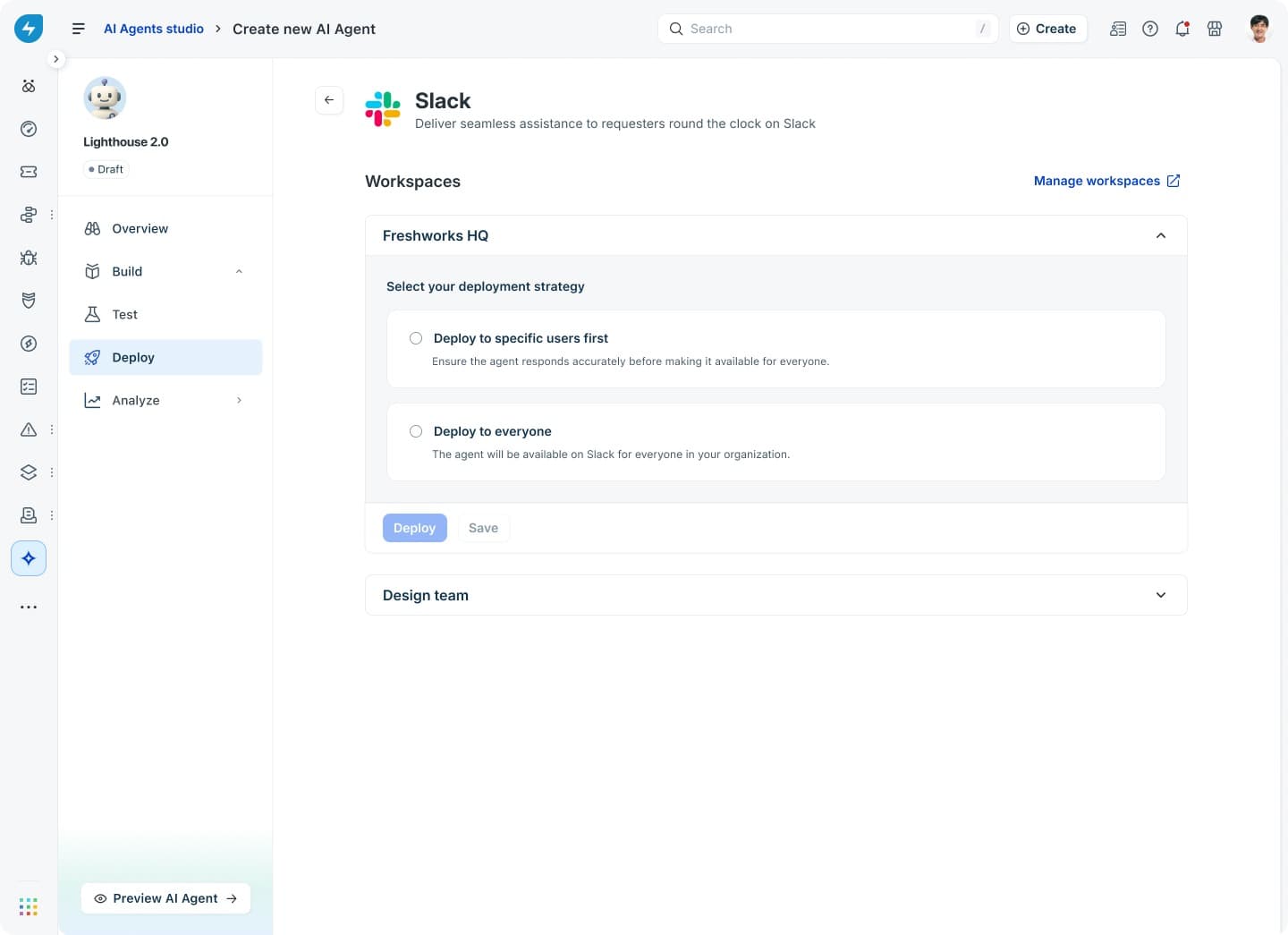
Der aktuelle Slack-Bereitstellungsbildschirm von Studio, aus Freshworks' Bereitstellungsdokumentation.
Jeder verbundene Workspace kann seine eigene Rollout-Strategie haben. In Slack-Kanälen muss der Agent hinzugefügt und erwähnt werden; DMs verhalten sich anders. Teste beides, wenn beides im Umfang liegt.
Microsoft Teams
Öffne Deploy, dann Microsoft Teams. Die Teams-Anleitung braucht eine verbundene Organisation und die Berechtigung, die App zu installieren.
Wähle zuerst Deploy to specific users, erstelle die Gruppe und wähle einen Standard-Testkanal oder DM-only-Zugang. Wenn du einen Kanal erstellst, füge die ausgewählten Nutzer manuell zum Team hinzu, das ihn hostet; sie in der Testgruppe auszuwählen übernimmt diesen Schritt nicht für dich. Wähle Done, um die Gruppe zu speichern, prüfe die Nutzer und den Kanal, und bestätige dann Deploy. Prüfe, dass der Agent Active ist und als In testing period markiert.
Besprich die aktuellen Berechtigungsanforderungen mit deinem Microsoft-Administrator. Nimm nicht an, dass eine alte Anleitung mit „Global Admin für jeden Schritt" die genaue Autorisierung beschreibt, die dein Tenant braucht.
Support-Portal und E-Mail
Öffne für das Portal Deploy > Support portal und wähle eine Testgruppe, bevor du bereitstellst. Testnutzer müssen bereits Portalzugang haben. Die Portal-Anleitung unterscheidet den Testrollout von der Bereitstellung für alle.
E-Mail hat ihre eigene Anleitung zum Erstellen und Bereitstellen. Erstelle einen Email AI Agent, konfiguriere sein Wissen und Verhalten, teste Beispiel-E-Mail-Anfragen und wähle die Bereitstellungsmethode für den Ziel-Workspace. Regelbasierte Bereitstellung kann berechtigte Tickets einschränken; workflow-basierte Bereitstellung ist ein eigener Weg. Behandle E-Mail nicht wie ein Slack-Häkchen.
Schritt 5: Den Piloten prüfen, bevor du ihn ausweitest
Teste vom Account eines echten Pilotnutzers aus. Bestätige, dass der Agent dort auftaucht, wo vorgesehen, und nicht außerhalb des vorgesehenen Umfangs antwortet. Prüfe das echte Ticket oder die Kanalnachricht sowie den Bericht des Agenten.
Dokumentiere Fehlschläge mit genug Detail, um sie zu reproduzieren. „Der Bot hat nicht funktioniert" könnte heißen, dass dem Nutzer der Kanalzugang fehlte, eine Quelle nicht bereit war oder ein Workflow nach einer erzeugten Antwort fehlschlug.
| Symptom | Was du zuerst prüfst |
|---|---|
| Kanal nicht verfügbar | Bestehende Classic- oder Studio-Bereitstellung |
| Ausgewählte Teams-Nutzerin kann nicht auf den Kanal zugreifen | Mitgliedschaft im hostenden Team |
| Relevante Antwort fehlt | Quellinhalt, Berechtigungen und Verarbeitungsstatus |
| Übergabe landet beim falschen Team | Freshservice-Routing und Zuweisungsregeln |
| Selbstsichere Erfolgsmeldung, kein Ergebnis | Workflow-Ausführung und Belege aus dem Zielsystem |
Vermeide ein festes Versprechen wie „Einrichtung in zwei Stunden abgeschlossen". Die Installation kann schnell gehen, aber Genehmigung, Wissensaufräumung, Testing und Routing-Validierung entscheiden, wann ein Rollout bereit ist.
Ein alternatives Teammitglied mit der eesel CLI vorbereiten
Wenn du zusätzlich eesel bewertest, nutze die CLI, um dasselbe Teammitglied und denselben Workspace, die im Dashboard verfügbar sind, vorzubereiten. Eine Person kann die Befehle ausführen, ein Skript kann die Ausgaben sammeln, und Claude Code, Codex oder Cursor können helfen, die Ergebnisse zu prüfen.
Das ist für eine Einrichtungsaufgabe nützlich, weil die technisch versierte Kollegin Wissen, Instructions und Automatisierungen zusammen prüfen kann. Sie kann dann eine konkrete Anfrage testen, bevor sie das Support-Team bittet, einen Kanal-Piloten zu prüfen. Die CLI-Referenz listet die unterstützten Befehle.
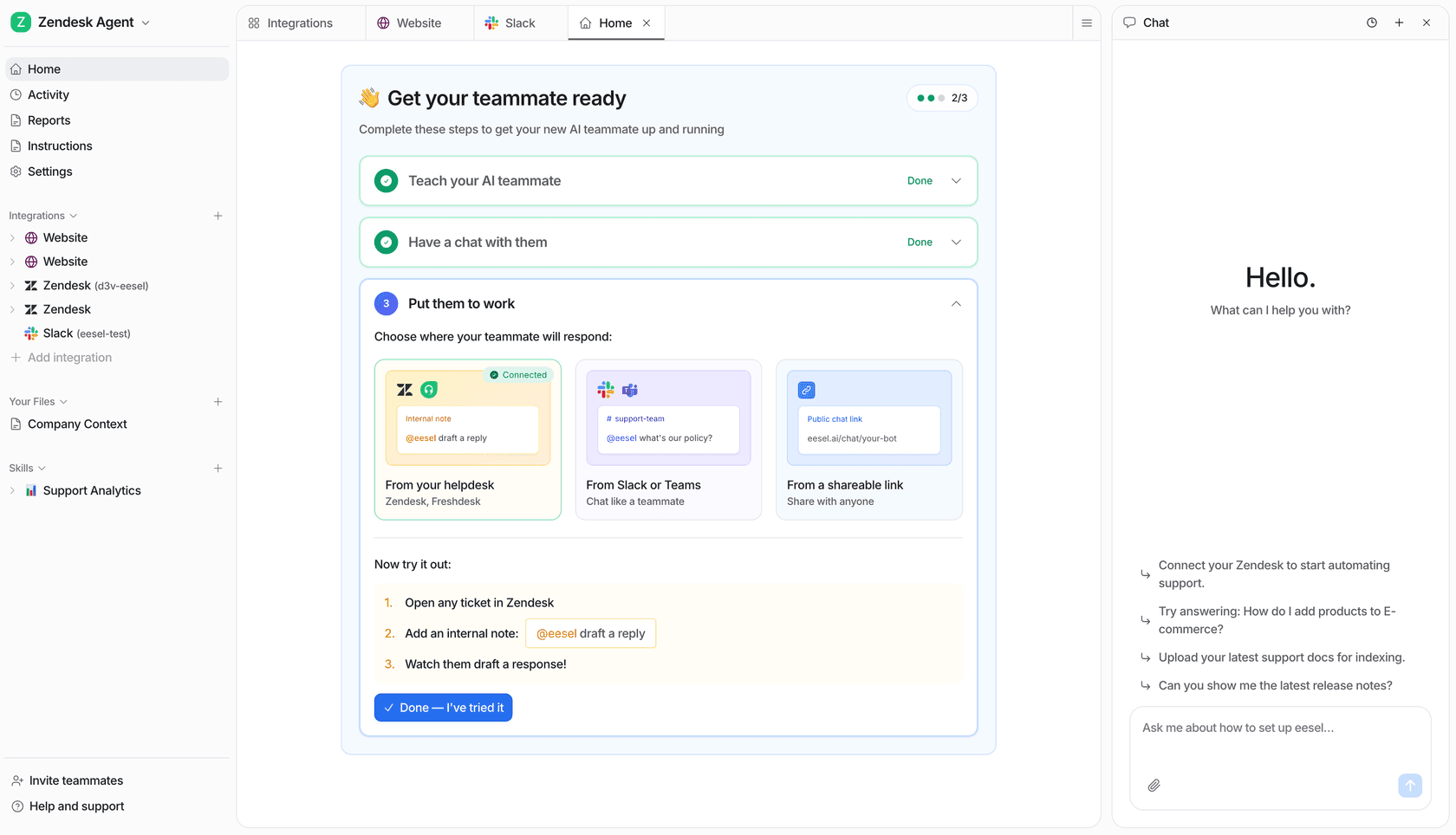
Der eesel-Workspace mit einem Zendesk-verbundenen Beispiel. Es ist kein Screenshot einer Freshservice-Integration.
Workspace und Berechtigungen prüfen
Nutze Node.js 18.17 oder neuer. Wähle einen dafür vorgesehenen Testagenten und ersetze unten TEST_AGENT_ID durch seine tatsächliche ID.
npx @eesel/cli login
npx @eesel/cli whoami
npx @eesel/cli agents
npx @eesel/cli --agent TEST_AGENT_ID status
npx @eesel/cli --agent TEST_AGENT_ID integrations
npx @eesel/cli --agent TEST_AGENT_ID instructions
npx @eesel/cli --agent TEST_AGENT_ID automations
Prüfe bestehende Automatisierungen, bevor du annimmst, der Workspace sei inaktiv. Halte unerwünschte Aktionen aus oder zur Genehmigung vorgesehen. Ein Testprompt „nicht handeln" ist kein Ersatz für diese Kontrollen.
Die eesel CLI bedient eesel, nicht Freddy. Diese Anleitung baut keinen eingebauten Freshservice-Connector auf, und Freshdesk-Befehle sind nicht mit Freshservice-Befehlen austauschbar. Falls der endgültige Workflow Freshservice-API-Zugang braucht, prüfe den Integrationsweg separat.
Der dokumentierte Network-Access-Mechanismus unterstützt API-Domains und sicher gespeicherte Authentifizierungsheader. Er erstellt nicht automatisch einen getesteten Freshservice-Workflow. Nutze eingeschränkte Zugangsdaten, prüfe die tatsächlichen Endpunkte, und platziere Secrets niemals im Chat oder in Beispieldateien.
Eine Richtlinie hochladen und fehlende Angaben prüfen
Speichere eine freigegebene, nicht sensible Laptop-Leihrichtlinie als laptop-loan-policy.txt. Es sollte deine tatsächliche Richtlinie sein, kein erfundenes Material, das später für eine Unternehmensregel gehalten werden könnte.
npx @eesel/cli --agent TEST_AGENT_ID files upload ./laptop-loan-policy.txt
npx @eesel/cli --agent TEST_AGENT_ID files ls
npx @eesel/cli --agent TEST_AGENT_ID status
npx @eesel/cli --agent TEST_AGENT_ID new --name "laptop-loan-setup-check"
npx @eesel/cli --agent TEST_AGENT_ID chat "Fictional setup test. An employee asks for a loan laptop tomorrow. Using laptop-loan-policy.txt, draft the next reply and identify missing details or required approvals. Do not approve the request, create a ticket, or send any message."
Bestätige, dass die Datei aufgelistet ist, und prüfe die Bereitschaft der Quelle, bevor du den Test-Chat ausführst. Prüfe dann, ob die Antwort der Richtlinie folgt, nur relevante Fragen stellt und nicht behauptet, Ausrüstung sei bereits reserviert.
Stelle dann eine Nachfrage im selben Gespräch: Die Mitarbeiterin kann die nötige Genehmigung heute nicht einholen. Prüfe, ob das Teammitglied den echten nächsten Schritt erklärt, statt eine Regel aufzuweichen, um hilfreich zu wirken. Das ist eine vorgeschlagene Auswertung, kein für diesen Artikel gemessenes Ergebnis.
Ein Coding-Agent kann diese Ausgaben mit der Datei vergleichen und eine kurze Liste von Abweichungen erstellen. Bitte ihn, Änderungen zur Prüfung vorzuschlagen, nicht die Richtlinie stillschweigend umzuschreiben oder eine Automatisierung zu aktivieren. Die JSON-Ausgabe der CLI, einschließlich Listen mit einem Objekt pro Zeile, macht diese Prüfung praktikabel.
Einen unterstützten Kanal erst verbinden, wenn du bereit bist
Für einen Slack-Piloten ist der dokumentierte Befehl:
npx @eesel/cli --agent TEST_AGENT_ID integrations connect slack
Eine Person mit Berechtigung zur App-Installation bestätigt Slacks Autorisierungsbildschirm. Lade den Bot in den vorgesehenen Kanal ein und konfiguriere dann den Erwähnungs-Trigger und die nötigen Aktionen mit einem engen Kanalumfang. Prüfe bestehende Zuordnungen von Kanal zu Agent, bevor du eine Testerwähnung sendest. Diese Anforderungen stammen aus eesels Slack-Dokumentation.
Slack ist ein Antwortkanal, kein kopierter Wissensindex in eesel. Der Agent kann Nachrichten live innerhalb der dokumentierten Berechtigungen durchsuchen, während verbundene Dokumente die freigegebene Richtlinie liefern. Nachdem der Agent auf eine Erwähnung geantwortet hat, kann er den Thread fortsetzen, ohne erneut erwähnt zu werden.
Prüfe die geposteten Antwort in Slack, nicht nur im Terminal. Das stellt einen Slack-Workflow her; es stellt keine Freshservice-Ticketerstellung her.
npx @eesel/cli --agent TEST_AGENT_ID activity
npx @eesel/cli --agent TEST_AGENT_ID approvals
npx @eesel/cli billing
Eine Aktion, die auf Genehmigung wartet, ist noch nicht gelaufen. Billing zeigt den aktuellen Workspace-Zustand, keine Kostenschätzung für die Einrichtung. Chat kann Tools aufrufen und abrechenbare Arbeit ausführen, halte frühe Tests also klein und prüfe die Nutzung, bevor du sie ausweitest.
Die Einrichtung mit Belegen abschließen, nicht nur mit aktivierten Schaltern
Für natives Freshservice ist der letzte Check, dass ein Pilotnutzer die erwartete Antwort erhält und jedes nötige Ticket oder jede Aktion am richtigen Ziel ankommt. Halte Classic, Studio und kanalspezifische Anleitungen getrennt.
Nutze für eine eesel-Bewertung die CLI, um die Einrichtung zu prüfen und die Richtlinie zu testen, und verifiziere dann den unterstützten Kanal und jede eigene Integration unabhängig davon. Teste eesel mit einem Support-Prozess, den dein Team prüfen kann, bevor du seine Zuständigkeiten ausweitest.
Häufig gestellte Fragen
Welchen Plan brauche ich für die Freshservice-KI-Agent-Einrichtung?
Classic ist in Enterprise enthalten. Stand 8. September 2026 haben berechtigte Growth-, Pro- und Enterprise-Kunden bis zum 30. September 2026 werblichen Zugang zu AI Agent Studio. Studio ist im MSP-Modus nicht verfügbar. Prüfe die aktuellen Bedingungen und den Produktüberblick, bevor du einer Einrichtungsanleitung folgst.
Soll ich die Classic-Einstellungen oder AI Agent Studio nutzen?
Nutze die Anleitung für die Agent-Generation, die du einrichtest. Die Kanal-Umschalter von Classic und die Seiten Build, Test und Deploy von Studio sind nicht austauschbar. Wenn beide im Account existieren, prüfe zuerst die Kanalzuordnung. Siehe den Vergleich von Classic und Studio.
Kann ich den Freshservice-KI-Agenten testen, bevor ich ihn breit ausrolle?
Ja. Studio hat eine interaktive Vorschau und einen Batch-Testbereich, zusätzlich zu kanalspezifischen, begrenzten Rollouts. Die Vorschau kann Workflows ausführen und Übergabe-Tickets erstellen, richte also vorher Testdaten und Routing ein. Ein Ergebnis mit dem Status „Beantwortet“ im Batch beweist noch keine Korrektheit. Der Leitfaden zur Auswertung erklärt, was du dabei prüfen solltest.
Wie stelle ich einen Freshservice-KI-Agenten in Slack bereit?
Öffne in Studio den Agenten, wähle Deploy, dann Slack. Verbinde den Workspace und bestätige die Berechtigung zur App-Installation. Wähle zuerst bestimmte Nutzer aus, erstelle die Testgruppe und stelle bereit. Die aktuelle Anleitung unterstützt unterschiedliche Rollout-Strategien für verbundene Workspaces. Siehe die Slack-Bereitstellungsanleitung.
Warum sehen meine Teams-Testnutzer den Freshservice-KI-Agenten nicht?
Prüfe die ausgewählten Testnutzer, die App-Berechtigungen, den Bereitstellungsstatus und die Teammitgliedschaft. Freshworks schreibt, dass Nutzer manuell zu dem Team hinzugefügt werden müssen, das einen neu erstellten Standard-Testkanal hostet. Reines DM-Testing ist ebenfalls möglich. Folge der Teams-Bereitstellungsanleitung.
Kann die eesel CLI die Freshservice-KI-Agent-Einrichtung übernehmen?
Die eesel CLI richtet ein eesel-Teammitglied ein und testet es, nicht Freddy. Sie kann Quellen und Einstellungen prüfen, Wissen hochladen, chatten und unterstützte Kanäle wie Slack verbinden. Ein eingebauter Freshservice-Connector wird mit dieser Anleitung nicht aufgebaut. Siehe die eesel-CLI-Referenz.
Was sollte ich nach der Einrichtung eines eesel-Teammitglieds prüfen?
Bestätige Workspace und Agent, die Bereitschaft der Quellen, die Berechtigungen für Aktionen und den Umfang der Automatisierungen. Teste eine Antwort und prüfe die Zustellung im vorgesehenen Kanal dann getrennt davon. Freshservice-API-Zugang braucht, falls nötig, seine eigene Einrichtung und Tests; ein erfolgreicher CLI-Chat liefert ihn nicht automatisch mit. Lies den Network-Access-Leitfaden.