Como testar e depurar gatilhos do Zendesk: Um guia completo para 2026

Stevia Putri
Última edição February 24, 2026
Gatilhos quebrados são assassinos silenciosos. Eles não se anunciam com mensagens de erro ou alertas vermelhos. Em vez disso, eles falham silenciosamente enquanto seus clientes esperam por respostas que nunca chegam, ou recebem as notificações erradas nos momentos errados. A maioria das equipes só descobre problemas de gatilho quando um cliente reclama ou quando as métricas caem repentinamente.
Mas não precisa ser assim. Com um fluxo de trabalho estruturado para teste e depuração, você pode detectar problemas de gatilho antes que eles impactem seus clientes. Este guia orienta você por um fluxo de trabalho prático para validar os gatilhos do Zendesk, desde a criação inicial até a manutenção contínua.
O que você vai precisar
Antes de começar a testar, certifique-se de que você tem:
- Uma conta Zendesk Support no plano Team ou superior (os gatilhos estão incluídos em todos os planos)
- Permissões de administrador ou direitos de gerenciamento de gatilhos em sua instância do Zendesk
- Um ambiente sandbox ou permissão para criar tickets de teste
- Cerca de 15 a 30 minutos para testes completos (mais para cadeias de gatilhos complexas)
É isso aí. Você não precisa de habilidades de codificação ou ferramentas especiais. Tudo o que você precisa está integrado ao Zendesk.
Entendendo como os gatilhos do Zendesk funcionam
Para testar os gatilhos de forma eficaz, você precisa entender o que eles realmente fazem. Os gatilhos do Zendesk são instruções automáticas de "se/então" que são executadas em cada atualização de ticket.
Quando alguém cria ou atualiza um ticket, o Zendesk verifica imediatamente todos os seus gatilhos em ordem. Cada gatilho avalia suas condições. Se as condições corresponderem, o gatilho é acionado e executa suas ações. Isso acontece em segundos, sem qualquer intervenção manual.

Os gatilhos têm duas partes principais:
Condições definem quando o gatilho é executado. Você pode definir condições ALL (cada uma deve ser verdadeira) ou condições ANY (pelo menos uma deve ser verdadeira). Por exemplo, você pode exigir que um ticket esteja Aberto E o comentário seja Público E o usuário atual seja um Agente.
Ações definem o que acontece quando as condições são atendidas. As ações comuns incluem alterar o status do ticket, adicionar tags, enviar notificações por e-mail ou atribuir a grupos específicos.
Um detalhe crítico: os gatilhos são executados na ordem em que aparecem em sua lista. Se o Gatilho A alterar o status de um ticket, o Gatilho B (que vem depois) verá o novo status quando avaliar. Essa sequência pode causar um comportamento inesperado se você não planejar isso.
Além disso, os gatilhos não são executados em tickets fechados. A única exceção é quando um ticket está sendo definido como fechado durante essa atualização específica.

Passo 1: Crie gatilhos em modo inativo
Nunca crie um gatilho em modo ativo. É tentador economizar tempo e habilitá-lo imediatamente, mas é assim que os problemas começam.
Quando você cria um novo gatilho, clique no menu suspenso ao lado do botão salvar e selecione "Criar como inativo". Isso impede que o gatilho seja executado em tickets reais enquanto você ainda está testando.
Já que você está nisso, use um nome descritivo. "Gatilho de auto-pendência" pode fazer sentido hoje, mas daqui a seis meses você vai se perguntar o que ele faz. Algo como "Definir Pendente quando o agente envia uma resposta pública" conta toda a história.
Adicione uma descrição também. Explique o que o gatilho faz e por que ele existe. O você do futuro (e seus colegas de equipe) agradecerão quando não tiverem que fazer engenharia reversa em sua lógica.
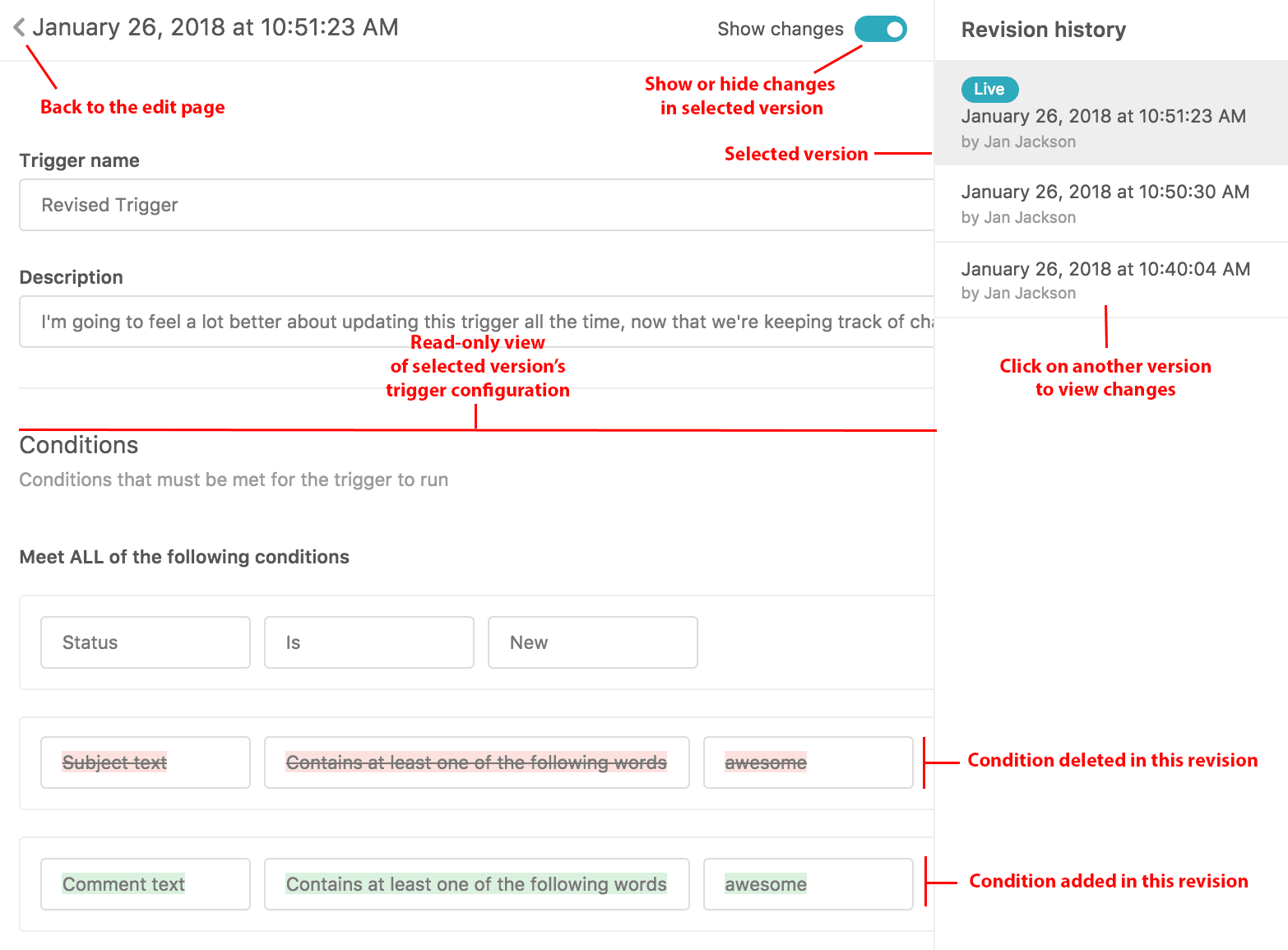
Reservar um tempo para documentar seus gatilhos durante a criação economiza horas de confusão mais tarde. O recurso de histórico de revisão também permite rastrear alterações e reverter se algo quebrar.
Passo 2: Construa seus cenários de teste
Um bom teste requer planejamento. Antes de ativar um gatilho, mapeie o que você precisará verificar.
Comece criando tickets de teste que correspondam às condições do seu gatilho. Se o seu gatilho for acionado quando o status de um ticket mudar para Pendente, você precisará de tickets em vários status para testar.
Teste como diferentes tipos de usuário:
- Agente: Envie respostas, notas internas, alterações de status
- Usuário final: Responda a tickets, crie novas solicitações
- Administrador: Realize atualizações em massa, altere atribuições
Planeje testes positivos (o gatilho deve ser acionado) e testes negativos (o gatilho NÃO deve ser acionado). Para um gatilho de mudança de status, você gostaria de verificar se ele é acionado quando um agente responde, mas não é acionado quando um cliente responde.
Documente os resultados esperados. Anote o que você acha que deve acontecer antes de testar. Isso impede que você se convença de que um comportamento inesperado era realmente o que você queria.
Cenários de teste comuns a serem considerados:
- Alterações de status (Novo → Aberto → Pendente → Resolvido → Fechado)
- Adições e remoções de tags
- Notificações por e-mail para diferentes destinatários
- Alterações de atribuição entre grupos
- Modificações de prioridade e tipo
Passo 3: Verifique a execução do gatilho com eventos de ticket
É aqui que a depuração real acontece. O Zendesk fornece uma maneira integrada de ver exatamente quais gatilhos foram executados em qualquer ticket.
Abra seu ticket de teste e adicione /events ao final do URL para visualizar o registro de eventos do ticket, que mostra todos os gatilhos que foram avaliados e se foram acionados.
Procure o nome do seu gatilho na lista. Uma marca de seleção verde significa que ele foi acionado. Um X vermelho significa que as condições não foram atendidas. Passe o mouse sobre o X para ver qual condição específica falhou. Isso é inestimável para depuração.
Se o seu gatilho aparecer com uma marca de seleção, mas não produzir o resultado esperado, verifique se outro gatilho foi executado depois dele e mudou as coisas de volta. Lembre-se, os gatilhos são executados em ordem e os gatilhos posteriores podem substituir os anteriores.
Teste seus casos negativos também. Crie cenários onde o gatilho NÃO deve ser acionado e confirme se ele permanece inativo. Isso é tão importante quanto o teste positivo. Um gatilho que é acionado quando não deveria pode ser pior do que um que não é acionado quando deveria.

Passo 4: Depure problemas comuns de gatilho
Mesmo administradores experientes se deparam com esses problemas. Veja como corrigi-los.
Condições não correspondentes
O problema mais comum é esperar que as condições funcionem de forma diferente do que realmente funcionam. Lembre-se de que todas as condições devem ser verdadeiras simultaneamente. Um erro comum é colocar várias condições de status em ALL, como "Status é Aberto" E "Status é Pendente". Um ticket só pode ter um status por vez, então essa condição nunca será atendida.
Correção: Mova as condições de status para a seção ANY ou use "Status alterado para" em vez de "Status é" se você estiver rastreando transições.
Problemas de ordem de gatilho
Gatilhos anteriores podem alterar o estado do ticket antes que os gatilhos posteriores avaliem. Se o Gatilho A definir o status como Pendente e o Gatilho B só for acionado em tickets Abertos, o Gatilho B nunca será executado após o Gatilho A.
Correção: Revise a ordem do seu gatilho no Admin Center. Mova os gatilhos que definem o estado fundamental (como alterações de status) antes e os gatilhos que reagem a esse estado depois.
Falta a condição "Usuário Atual"
Este pega todo mundo eventualmente. Se você tem um gatilho que muda o status quando alguém envia um comentário, você DEVE incluir uma condição como "Usuário Atual é Agente". Sem ele, quando um cliente responde a um ticket Pendente, seu gatilho o definirá imediatamente de volta para Pendente em vez de deixá-lo se tornar Aberto.
O resultado? Os agentes nunca veem as respostas dos clientes. Os tickets ficam despercebidos no status Pendente enquanto os clientes ficam cada vez mais frustrados.
Gatilhos conflitantes
Vários gatilhos podem modificar os mesmos campos. O gatilho A adiciona uma tag, o gatilho B a remove. O gatilho C define o status como Pendente, o gatilho D o define como Resolvido. Quando isso acontece, o último gatilho vence.
Correção: Audite sua lista de gatilhos em busca de condições sobrepostas. Procure gatilhos que modifiquem os mesmos campos e considere consolidá-los.
Falhas na entrega de e-mail
Às vezes, um gatilho é acionado (você o vê no registro de eventos), mas os e-mails não chegam. Geralmente, isso não é um problema de gatilho. Verifique os filtros de spam, verifique as configurações de CC e revise a documentação de solução de problemas de e-mail do Zendesk. O gatilho fez seu trabalho; o sistema de e-mail falhou a jusante.
Passo 5: Teste casos extremos e condições de contorno
O teste básico detecta problemas óbvios. O teste de caso extremo detecta os problemas estranhos que só aparecem em produção.
Teste com valores nulos ou vazios. O que acontece se um campo estiver em branco? E se um ticket não tiver um responsável?
Teste os limites de status cuidadosamente. Crie tickets e mova-os por todo o ciclo de vida: Novo → Aberto → Pendente → Resolvido → Fechado. Verifique se o seu gatilho se comporta corretamente em cada transição.
Teste com caracteres especiais nos campos. Nomes com apóstrofos, empresas com e comercial, descrições com caracteres unicode. Estes podem quebrar condições mal construídas.
Teste atualizações simultâneas. Peça a duas pessoas para atualizar o mesmo ticket simultaneamente. Isso pode revelar condições de corrida em sua lógica de gatilho.
Para cenários de alto volume, teste a criação rápida de tickets. Alguns gatilhos funcionam bem individualmente, mas causam problemas quando dezenas são acionados de uma vez.
Melhores práticas para gerenciamento de gatilhos
O teste não é um evento único. É parte de uma disciplina contínua.
Documente suas alterações. Antes de modificar um gatilho, observe o que ele faz atualmente e por que você está mudando. Mantenha esta documentação em um wiki compartilhado ou base de conhecimento interna.
Realize auditorias trimestrais. Revise todos os gatilhos em busca de referências órfãs. Se alguém excluiu um campo ou tag do qual um gatilho depende, o gatilho pode estar quebrado sem que ninguém saiba.
Use o gerenciamento de mudanças. Para grandes atualizações de gatilho, teste primeiro em um sandbox. Os planos Zendesk Enterprise incluem ambientes sandbox exatamente para esse fim.
Estabeleça convenções de nomenclatura. Nomes consistentes tornam os gatilhos mais fáceis de encontrar e entender. Considere prefixos como "STATUS:" para gatilhos de status ou "NOTIFY:" para gatilhos de notificação.
Mantenha um registro de gatilhos. Mantenha um documento vivo que explique o que cada gatilho faz, por que ele existe e quem o possui. Isso é inestimável ao solucionar problemas ou quando os membros da equipe saem.
Alternativa: Reduzindo a complexidade do gatilho com eesel AI
A realidade sobre os gatilhos é que eles funcionam, mas são rígidos. Cada condição tem que ser explicitamente definida. Cada caso extremo tem que ser antecipado. À medida que seu fluxo de trabalho se torna mais complexo, sua lista de gatilhos se torna cada vez mais difícil de manter.
Nós construímos o eesel AI para resolver este problema de forma diferente. Em vez de configurar regras complexas, você contrata o eesel como um colega de equipe de IA. Ele se conecta à sua instância do Zendesk e aprende com seus tickets anteriores, artigos da central de ajuda e macros. Em minutos, ele entende como sua equipe se comunica e o que diferentes cenários de ticket significam.

A principal diferença? O eesel lê a conversa real e decide a ação apropriada com base no contexto, não em regras rígidas. Se um agente fizer uma pergunta de esclarecimento, o eesel sabe definir o ticket como Pendente. Se um agente fornecer uma solução, ele pode sugerir defini-lo como Resolvido em vez disso. Nenhuma configuração de gatilho necessária.
Você pode começar com o eesel elaborando respostas para seus agentes revisarem. Uma vez que ele se prove, você subirá de nível para a autonomia total. Nosso Agente de IA lida com todo o ciclo de vida do ticket, incluindo alterações de status inteligentes, decisões de escalonamento e acompanhamentos. Implantações maduras alcançam até 81% de resolução autônoma.
O preço começa em $299 por mês para o plano Team, que inclui até 3 bots e 1.000 interações. Ao contrário dos preços por assento, você pagará pelo que usa, não por quantos agentes você tem.
Comece a testar seus gatilhos do Zendesk com confiança
O teste estruturado evita as falhas silenciosas que danificam o relacionamento com o cliente. O fluxo de trabalho é simples: crie inativo, construa cenários de teste, verifique com eventos de ticket, depure problemas e teste casos extremos. Torne este processo um hábito e você detectará problemas antes que os clientes o façam.
A principal conclusão? Sempre teste antes de ativar. Sempre verifique com eventos de ticket. E sempre documente o que você fez.
Se você está cansado de manter uma lista cada vez maior de gatilhos complexos, considere experimentar o eesel AI como uma alternativa. Ele lida com os mesmos fluxos de trabalho sem a sobrecarga de configuração.

Perguntas Frequentes
Share this article

Article by
Stevia Putri
Stevia Putri is a marketing generalist at eesel AI, where she helps turn powerful AI tools into stories that resonate. She’s driven by curiosity, clarity, and the human side of technology.




