Cómo probar y depurar los disparadores de Zendesk: Una guía completa para 2026

Stevia Putri
Última edición February 24, 2026
Los disparadores rotos son asesinos silenciosos. No se anuncian con mensajes de error o alertas rojas. En cambio, fallan silenciosamente mientras sus clientes esperan respuestas que nunca llegan, o reciben las notificaciones incorrectas en los momentos equivocados. La mayoría de los equipos solo descubren problemas con los disparadores cuando un cliente se queja o cuando las métricas caen repentinamente.
Pero no tiene por qué ser así. Con un flujo de trabajo estructurado para pruebas y depuración, puede detectar problemas con los disparadores antes de que afecten a sus clientes. Esta guía lo guía a través de un flujo de trabajo práctico para validar los disparadores de Zendesk, desde la creación inicial hasta el mantenimiento continuo.
Lo que necesitará
Antes de comenzar a probar, asegúrese de tener:
- Una cuenta de Zendesk Support en el plan Team o superior (los disparadores están incluidos en todos los planes)
- Permisos de administrador o derechos de gestión de disparadores en su instancia de Zendesk
- Un entorno sandbox o permiso para crear tickets de prueba
- Aproximadamente 15-30 minutos para pruebas exhaustivas (más para cadenas de disparadores complejas)
Eso es todo. No necesita habilidades de codificación ni herramientas especiales. Todo lo que necesita está integrado en Zendesk.
Comprender cómo funcionan los disparadores de Zendesk
Para probar los disparadores de manera efectiva, necesita comprender lo que realmente hacen. Los disparadores de Zendesk son declaraciones automáticas de tipo si/entonces que se ejecutan en cada actualización de ticket.
Cuando alguien crea o actualiza un ticket, Zendesk verifica inmediatamente todos sus disparadores en orden. Cada disparador evalúa sus condiciones. Si las condiciones coinciden, el disparador se activa y realiza sus acciones. Esto sucede en segundos, sin ninguna intervención manual.

Los disparadores tienen dos partes principales:
Las Condiciones definen cuándo se ejecuta el disparador. Puede establecer condiciones ALL (cada una debe ser verdadera) o ANY (al menos una debe ser verdadera). Por ejemplo, puede requerir que un ticket esté Abierto Y el comentario sea Público Y el usuario actual sea un Agente.
Las Acciones definen lo que sucede cuando se cumplen las condiciones. Las acciones comunes incluyen cambiar el estado del ticket, agregar etiquetas, enviar notificaciones por correo electrónico o asignar a grupos específicos.
Un detalle crítico: los disparadores se ejecutan en el orden en que aparecen en su lista. Si el Disparador A cambia el estado de un ticket, el Disparador B (que viene después) verá el nuevo estado cuando evalúe. Esta secuencia puede causar un comportamiento inesperado si no lo planifica.
Además, los disparadores no se ejecutan en tickets cerrados. La única excepción es cuando un ticket se está configurando como cerrado durante esa actualización específica.

Paso 1: Crear disparadores en modo inactivo
Nunca cree un disparador en modo activo. Es tentador ahorrar tiempo y habilitarlo de inmediato, pero así es como comienzan los problemas.
Cuando cree un nuevo disparador, haga clic en el menú desplegable junto al botón Guardar y seleccione "Crear como inactivo". Esto evita que el disparador se ejecute en tickets reales mientras aún está probando.
Mientras lo hace, use un nombre descriptivo. "Disparador de auto-pendiente" podría tener sentido hoy, pero dentro de seis meses se preguntará qué hace. Algo como "Establecer Pendiente cuando el agente envía una respuesta pública" cuenta toda la historia.
Agregue una descripción también. Explique qué hace el disparador y por qué existe. El futuro usted (y sus compañeros de equipo) se lo agradecerán cuando no tengan que hacer ingeniería inversa de su lógica.
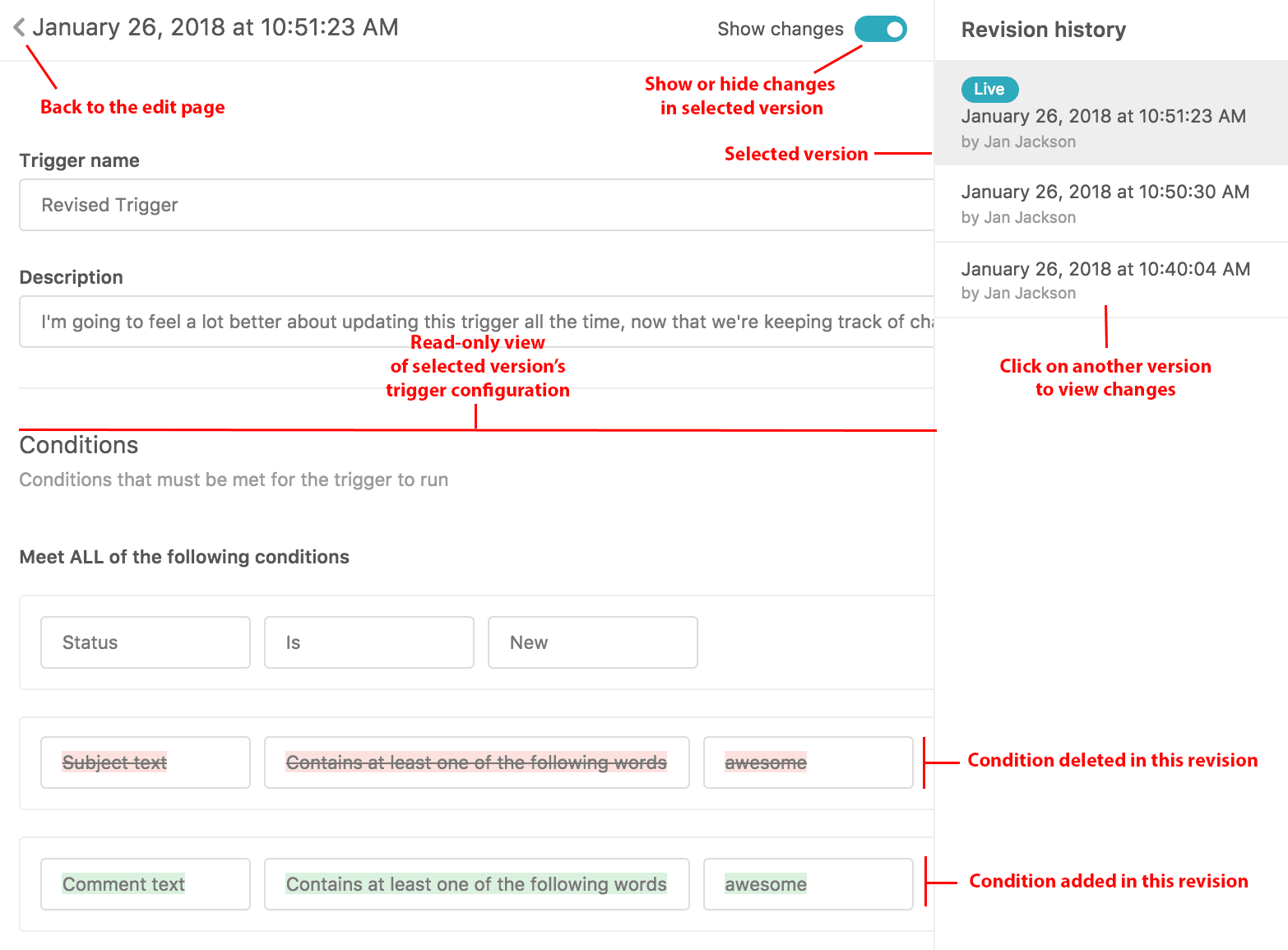
Tomarse el tiempo para documentar sus disparadores durante la creación ahorra horas de confusión más adelante. La función de historial de revisiones también le permite realizar un seguimiento de los cambios y revertir si algo se rompe.
Paso 2: Construir sus escenarios de prueba
Una buena prueba requiere planificación. Antes de activar un disparador, trace lo que necesitará verificar.
Comience creando tickets de prueba que coincidan con las condiciones de su disparador. Si su disparador se activa cuando el estado de un ticket cambia a Pendiente, necesitará tickets en varios estados para probar.
Pruebe como diferentes tipos de usuarios:
- Agente: Envíe respuestas, notas internas, cambios de estado
- Usuario final: Responda a los tickets, cree nuevas solicitudes
- Administrador: Realice actualizaciones masivas, cambie las asignaciones
Planifique tanto las pruebas positivas (el disparador debe activarse) como las pruebas negativas (el disparador NO debe activarse). Para un disparador de cambio de estado, querrá verificar que se active cuando un agente responda, pero no se active cuando un cliente responda.
Documente los resultados esperados. Escriba lo que cree que debería suceder antes de probar. Esto evita que se convenza de que el comportamiento inesperado era en realidad lo que quería.
Escenarios de prueba comunes a considerar:
- Cambios de estado (Nuevo → Abierto → Pendiente → Resuelto → Cerrado)
- Adiciones y eliminaciones de etiquetas
- Notificaciones por correo electrónico a diferentes destinatarios
- Cambios de asignación entre grupos
- Modificaciones de prioridad y tipo
Paso 3: Verificar la ejecución del disparador con eventos de ticket
Aquí es donde ocurre la depuración real. Zendesk proporciona una forma integrada de ver exactamente qué disparadores se ejecutaron en cualquier ticket.
Abra su ticket de prueba y agregue /events al final de la URL para ver el registro de eventos del ticket, que muestra cada disparador que se evaluó y si se activó.
Busque el nombre de su disparador en la lista. Una marca de verificación verde significa que se activó. Una X roja significa que no se cumplieron las condiciones. Pase el cursor sobre la X para ver qué condición específica falló. Esto es invaluable para la depuración.
Si su disparador aparece con una marca de verificación pero no produjo el resultado esperado, verifique si otro disparador se ejecutó después y cambió las cosas. Recuerde, los disparadores se ejecutan en orden, y los disparadores posteriores pueden anular los anteriores.
Pruebe también sus casos negativos. Cree escenarios donde el disparador NO deba activarse y confirme que permanece inactivo. Esto es tan importante como las pruebas positivas. Un disparador que se activa cuando no debería puede ser peor que uno que no se activa cuando debería.

Paso 4: Depurar problemas comunes de disparadores
Incluso los administradores experimentados se encuentran con estos problemas. Aquí le mostramos cómo solucionarlos.
Condiciones que no coinciden
El problema más común es esperar que las condiciones funcionen de manera diferente a como lo hacen en realidad. Recuerde que todas las condiciones deben ser verdaderas simultáneamente. Un error común es colocar múltiples condiciones de estado bajo ALL, como "El estado es Abierto" Y "El estado es Pendiente". Un ticket solo puede tener un estado a la vez, por lo que esta condición nunca se cumplirá.
Solución: Mueva las condiciones de estado a la sección ANY, o use "Estado cambiado a" en lugar de "El estado es" si está rastreando transiciones.
Problemas de orden de los disparadores
Los disparadores anteriores pueden cambiar el estado del ticket antes de que los disparadores posteriores evalúen. Si el Disparador A establece el estado en Pendiente, y el Disparador B solo se activa en tickets Abiertos, el Disparador B nunca se ejecutará después del Disparador A.
Solución: Revise el orden de sus disparadores en el Centro de administración. Mueva los disparadores que establecen el estado fundamental (como los cambios de estado) antes, y los disparadores que reaccionan a ese estado después.
Falta la condición "Usuario actual"
Este atrapa a todos eventualmente. Si tiene un disparador que cambia el estado cuando alguien envía un comentario, DEBE incluir una condición como "El usuario actual es Agente". Sin él, cuando un cliente responde a un ticket Pendiente, su disparador lo volverá a establecer inmediatamente en Pendiente en lugar de dejar que se convierta en Abierto.
¿El resultado? Los agentes nunca ven las respuestas de los clientes. Los tickets permanecen desapercibidos en estado Pendiente mientras los clientes se frustran cada vez más.
Disparadores en conflicto
Múltiples disparadores pueden modificar los mismos campos. El Disparador A agrega una etiqueta, el Disparador B la elimina. El Disparador C establece el estado en Pendiente, el Disparador D lo establece en Resuelto. Cuando esto sucede, el último disparador gana.
Solución: Audite su lista de disparadores en busca de condiciones superpuestas. Busque disparadores que modifiquen los mismos campos y considere consolidarlos.
Fallas en la entrega de correo electrónico
A veces, un disparador se activa (lo ve en el registro de eventos) pero los correos electrónicos no llegan. Por lo general, esto no es un problema del disparador. Verifique los filtros de spam, verifique la configuración de CC y revise la documentación de solución de problemas de correo electrónico de Zendesk. El disparador hizo su trabajo; el sistema de correo electrónico falló aguas abajo.
Paso 5: Probar casos extremos y condiciones límite
Las pruebas básicas detectan problemas obvios. Las pruebas de casos extremos detectan los problemas extraños que solo aparecen en producción.
Pruebe con valores nulos o vacíos. ¿Qué sucede si un campo está en blanco? ¿Qué sucede si un ticket no tiene un asignado?
Pruebe los límites de estado cuidadosamente. Cree tickets y muévalos a través de todo el ciclo de vida: Nuevo → Abierto → Pendiente → Resuelto → Cerrado. Verifique que su disparador se comporte correctamente en cada transición.
Pruebe con caracteres especiales en los campos. Nombres con apóstrofos, empresas con ampersands, descripciones con caracteres unicode. Estos pueden romper condiciones mal construidas.
Pruebe las actualizaciones concurrentes. Haga que dos personas actualicen el mismo ticket simultáneamente. Esto puede revelar condiciones de carrera en su lógica de disparador.
Para escenarios de alto volumen, pruebe la creación rápida de tickets. Algunos disparadores funcionan bien individualmente, pero causan problemas cuando docenas se activan a la vez.
Mejores prácticas para la gestión de disparadores
La prueba no es un evento único. Es parte de una disciplina continua.
Documente sus cambios. Antes de modificar un disparador, anote lo que hace actualmente y por qué lo está cambiando. Mantenga esta documentación en una wiki compartida o base de conocimientos interna.
Realice auditorías trimestrales. Revise todos los disparadores en busca de referencias huérfanas. Si alguien eliminó un campo o etiqueta del que depende un disparador, el disparador podría estar roto sin que nadie lo sepa.
Utilice la gestión de cambios. Para las actualizaciones importantes de los disparadores, primero pruebe en un sandbox. Los planes Zendesk Enterprise incluyen entornos sandbox exactamente para este propósito.
Establezca convenciones de nomenclatura. Los nombres consistentes hacen que los disparadores sean más fáciles de encontrar y comprender. Considere prefijos como "ESTADO:" para los disparadores de estado o "NOTIFICAR:" para los disparadores de notificación.
Mantenga un registro de disparadores. Mantenga un documento vivo que explique qué hace cada disparador, por qué existe y quién lo posee. Esto es invaluable al solucionar problemas o cuando los miembros del equipo se van.
Alternativa: Reducir la complejidad de los disparadores con eesel AI
La realidad acerca de los disparadores es que funcionan, pero son rígidos. Cada condición tiene que ser definida explícitamente. Cada caso extremo tiene que ser anticipado. A medida que su flujo de trabajo se vuelve más complejo, su lista de disparadores se vuelve más y más difícil de mantener.
Construimos eesel AI para resolver este problema de manera diferente. En lugar de configurar reglas complejas, contrata a eesel como un compañero de equipo de IA. Se conecta a su instancia de Zendesk y aprende de sus tickets pasados, artículos del centro de ayuda y macros. En cuestión de minutos, comprende cómo se comunica su equipo y lo que significan los diferentes escenarios de tickets.

¿La diferencia clave? eesel lee la conversación real y decide la acción apropiada basada en el contexto, no en reglas rígidas. Si un agente hace una pregunta aclaratoria, eesel sabe que debe establecer el ticket en Pendiente. Si un agente proporciona una solución, podría sugerir establecerlo en Resuelto en su lugar. No se requiere configuración de disparadores.
Puede comenzar con eesel redactando respuestas para que sus agentes las revisen. Una vez que se demuestre, subirá de nivel a la autonomía total. Nuestro Agente de IA gestiona todo el ciclo de vida del ticket, incluidos los cambios de estado inteligentes, las decisiones de escalamiento y los seguimientos. Las implementaciones maduras logran hasta un 81% de resolución autónoma.
Los precios comienzan en $299 por mes para el plan Team, que incluye hasta 3 bots y 1,000 interacciones. A diferencia de los precios por asiento, pagará por lo que usa, no por la cantidad de agentes que tiene.
Comience a probar sus disparadores de Zendesk con confianza
Las pruebas estructuradas previenen las fallas silenciosas que dañan las relaciones con los clientes. El flujo de trabajo es sencillo: cree inactivo, construya escenarios de prueba, verifique con eventos de tickets, depure problemas y pruebe casos extremos. Haga de este proceso un hábito, y detectará problemas antes que los clientes.
¿La conclusión clave? Siempre pruebe antes de activar. Siempre verifique con eventos de tickets. Y siempre documente lo que ha hecho.
Si está cansado de mantener una lista cada vez mayor de disparadores complejos, considere probar eesel AI como una alternativa. Gestiona los mismos flujos de trabajo sin la sobrecarga de configuración.

Preguntas Frecuentes
Share this article

Article by
Stevia Putri
Stevia Putri is a marketing generalist at eesel AI, where she helps turn powerful AI tools into stories that resonate. She’s driven by curiosity, clarity, and the human side of technology.




