Comment tester et déboguer les déclencheurs Zendesk : Un guide complet pour 2026

Stevia Putri
Dernière modification February 24, 2026
Les déclencheurs défectueux sont des tueurs silencieux. Ils ne s'annoncent pas avec des messages d'erreur ou des alertes rouges. Au lieu de cela, ils échouent discrètement pendant que vos clients attendent des réponses qui ne viennent jamais, ou reçoivent les mauvaises notifications aux mauvais moments. La plupart des équipes ne découvrent les problèmes de déclenchement que lorsqu'un client se plaint ou lorsque les mesures chutent soudainement.
Mais il n'est pas nécessaire qu'il en soit ainsi. Avec un flux de travail structuré pour les tests et le débogage, vous pouvez détecter les problèmes de déclenchement avant qu'ils n'aient un impact sur vos clients. Ce guide vous présente un flux de travail pratique pour valider les déclencheurs Zendesk, de la création initiale à la maintenance continue.
Ce dont vous aurez besoin
Avant de commencer les tests, assurez-vous d'avoir :
- Un compte Zendesk Support sur le plan Team ou supérieur (les déclencheurs sont inclus dans tous les plans)
- Des autorisations d'administrateur ou des droits de gestion des déclencheurs dans votre instance Zendesk
- Un environnement de bac à sable ou l'autorisation de créer des tickets de test
- Environ 15 à 30 minutes pour des tests approfondis (plus longtemps pour les chaînes de déclencheurs complexes)
C'est tout. Vous n'avez pas besoin de compétences en codage ni d'outils spéciaux. Tout ce dont vous avez besoin est intégré à Zendesk.
Comprendre le fonctionnement des déclencheurs Zendesk
Pour tester efficacement les déclencheurs, vous devez comprendre ce qu'ils font réellement. Les déclencheurs Zendesk sont des instructions automatiques si/alors qui s'exécutent à chaque mise à jour de ticket.
Lorsque quelqu'un crée ou met à jour un ticket, Zendesk vérifie immédiatement tous vos déclencheurs dans l'ordre. Chaque déclencheur évalue ses conditions. Si les conditions correspondent, le déclencheur se déclenche et effectue ses actions. Cela se produit en quelques secondes, sans aucune intervention manuelle.

Les déclencheurs ont deux parties principales :
Les conditions définissent quand le déclencheur s'exécute. Vous pouvez définir des conditions ALL (chacune doit être vraie) ou ANY (au moins une doit être vraie). Par exemple, vous pourriez exiger qu'un ticket soit Ouvert ET que le commentaire soit Public ET que l'utilisateur actuel soit un Agent.
Les actions définissent ce qui se passe lorsque les conditions sont remplies. Les actions courantes incluent la modification de l'état du ticket, l'ajout de balises, l'envoi de notifications par e-mail ou l'attribution à des groupes spécifiques.
Un détail essentiel : les déclencheurs s'exécutent dans l'ordre dans lequel ils apparaissent dans votre liste. Si le déclencheur A modifie l'état d'un ticket, le déclencheur B (qui vient plus tard) verra le nouvel état lors de son évaluation. Cette séquence peut entraîner un comportement inattendu si vous ne le planifiez pas.
De plus, les déclencheurs ne s'exécutent pas sur les tickets fermés. La seule exception est lorsqu'un ticket est en cours de fermeture lors de cette mise à jour spécifique.

Étape 1 : Créer des déclencheurs en mode inactif
Ne créez jamais un déclencheur en mode actif. Il est tentant de gagner du temps et de l'activer immédiatement, mais c'est ainsi que les problèmes commencent.
Lorsque vous créez un nouveau déclencheur, cliquez sur la liste déroulante à côté du bouton Enregistrer et sélectionnez « Créer en tant qu'inactif ». Cela empêche le déclencheur de s'exécuter sur des tickets réels pendant que vous êtes encore en train de tester.
Pendant que vous y êtes, utilisez un nom descriptif. « Déclencheur de mise en attente automatique » peut avoir du sens aujourd'hui, mais dans six mois, vous vous demanderez ce qu'il fait. Quelque chose comme « Définir en attente lorsque l'agent soumet une réponse publique » raconte toute l'histoire.
Ajoutez également une description. Expliquez ce que fait le déclencheur et pourquoi il existe. Votre futur vous (et vos coéquipiers) vous remercieront lorsqu'ils n'auront pas à reconstituer votre logique.
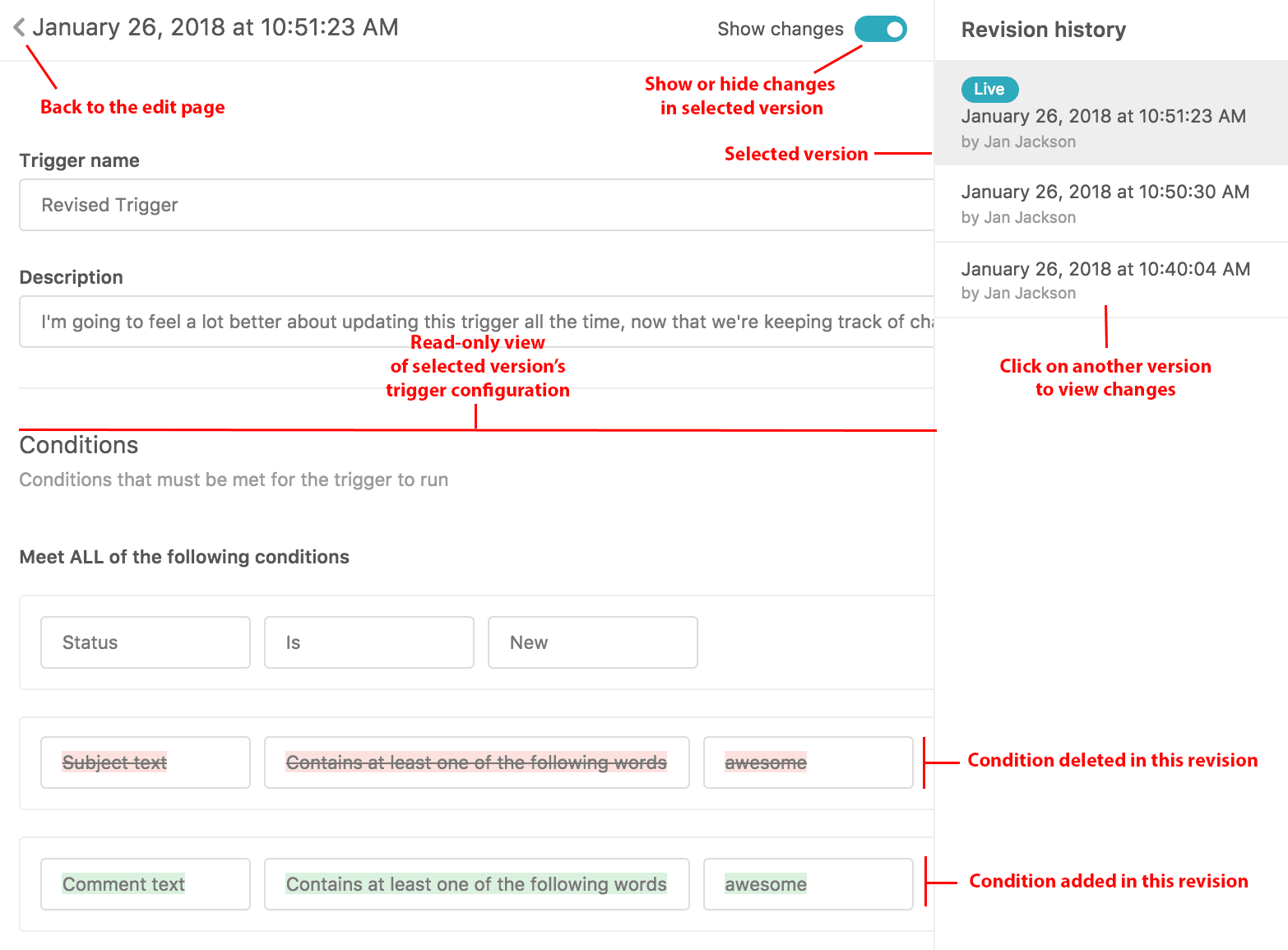
Prendre le temps de documenter vos déclencheurs lors de la création permet de gagner des heures de confusion plus tard. La fonction d'historique des révisions vous permet également de suivre les modifications et de revenir en arrière si quelque chose se brise.
Étape 2 : Élaborer vos scénarios de test
Un bon test nécessite une planification. Avant d'activer un déclencheur, déterminez ce que vous devrez vérifier.
Commencez par créer des tickets de test qui correspondent aux conditions de votre déclencheur. Si votre déclencheur se déclenche lorsque l'état d'un ticket passe à En attente, vous aurez besoin de tickets dans différents états pour tester.
Testez en tant que différents types d'utilisateurs :
- Agent : Soumettez des réponses, des notes internes, des changements d'état
- Utilisateur final : Répondez aux tickets, créez de nouvelles demandes
- Administrateur : Effectuez des mises à jour groupées, modifiez les affectations
Planifiez à la fois des tests positifs (le déclencheur doit se déclencher) et des tests négatifs (le déclencheur ne doit PAS se déclencher). Pour un déclencheur de changement d'état, vous voudriez vérifier qu'il se déclenche lorsqu'un agent répond, mais ne se déclenche pas lorsqu'un client répond.
Documentez les résultats attendus. Écrivez ce qui, selon vous, devrait se produire avant de tester. Cela vous évite de vous convaincre qu'un comportement inattendu était en fait ce que vous vouliez.
Scénarios de test courants à prendre en compte :
- Changements d'état (Nouveau → Ouvert → En attente → Résolu → Fermé)
- Ajouts et suppressions de balises
- Notifications par e-mail à différents destinataires
- Changements d'affectation entre les groupes
- Modifications de la priorité et du type
Étape 3 : Vérifier l'exécution du déclencheur avec les événements de ticket
C'est là que le véritable débogage se produit. Zendesk fournit un moyen intégré de voir exactement quels déclencheurs se sont exécutés sur n'importe quel ticket.
Ouvrez votre ticket de test et ajoutez /events à la fin de l'URL pour afficher le journal des événements de ticket, qui affiche chaque déclencheur qui a été évalué et s'il s'est déclenché.
Recherchez le nom de votre déclencheur dans la liste. Une coche verte signifie qu'il s'est déclenché. Un X rouge signifie que les conditions n'étaient pas remplies. Passez la souris sur le X pour voir quelle condition spécifique a échoué. Ceci est inestimable pour le débogage.
Si votre déclencheur apparaît avec une coche mais n'a pas produit le résultat attendu, vérifiez si un autre déclencheur s'est exécuté après lui et a rétabli les choses. N'oubliez pas que les déclencheurs s'exécutent dans l'ordre et que les déclencheurs ultérieurs peuvent remplacer les déclencheurs antérieurs.
Testez également vos cas négatifs. Créez des scénarios où le déclencheur ne doit PAS se déclencher et confirmez qu'il reste inactif. C'est tout aussi important que les tests positifs. Un déclencheur qui se déclenche alors qu'il ne le devrait pas peut être pire qu'un déclencheur qui ne se déclenche pas alors qu'il le devrait.

Étape 4 : Déboguer les problèmes de déclenchement courants
Même les administrateurs expérimentés rencontrent ces problèmes. Voici comment les résoudre.
Conditions non correspondantes
Le problème le plus courant est de s'attendre à ce que les conditions fonctionnent différemment de ce qu'elles font réellement. N'oubliez pas que toutes les conditions doivent être vraies simultanément. Une erreur courante consiste à placer plusieurs conditions d'état sous ALL, comme « L'état est Ouvert » ET « L'état est En attente ». Un ticket ne peut avoir qu'un seul état à la fois, cette condition ne sera donc jamais remplie.
Correction : Déplacez les conditions d'état vers la section ANY, ou utilisez « L'état est passé à » au lieu de « L'état est » si vous suivez les transitions.
Problèmes d'ordre des déclencheurs
Les déclencheurs antérieurs peuvent modifier l'état du ticket avant que les déclencheurs ultérieurs ne soient évalués. Si le déclencheur A définit l'état sur En attente et que le déclencheur B ne se déclenche que sur les tickets Ouverts, le déclencheur B ne s'exécutera jamais après le déclencheur A.
Correction : Passez en revue l'ordre de vos déclencheurs dans le Centre d'administration. Déplacez les déclencheurs qui définissent l'état fondamental (comme les changements d'état) plus tôt, et les déclencheurs qui réagissent à cet état plus tard.
Condition « Utilisateur actuel » manquante
Celui-ci finit par piéger tout le monde. Si vous avez un déclencheur qui modifie l'état lorsque quelqu'un soumet un commentaire, vous DEVEZ inclure une condition comme « L'utilisateur actuel est un agent ». Sans cela, lorsqu'un client répond à un ticket En attente, votre déclencheur le remettra immédiatement en attente au lieu de le laisser devenir Ouvert.
Le résultat ? Les agents ne voient jamais les réponses des clients. Les tickets restent inaperçus dans l'état En attente pendant que les clients sont de plus en plus frustrés.
Déclencheurs conflictuels
Plusieurs déclencheurs peuvent modifier les mêmes champs. Le déclencheur A ajoute une balise, le déclencheur B la supprime. Le déclencheur C définit l'état sur En attente, le déclencheur D le définit sur Résolu. Lorsque cela se produit, le dernier déclencheur gagne.
Correction : Vérifiez votre liste de déclencheurs pour les conditions qui se chevauchent. Recherchez les déclencheurs qui modifient les mêmes champs et envisagez de les regrouper.
Échecs de livraison des e-mails
Parfois, un déclencheur se déclenche (vous le voyez dans le journal des événements) mais les e-mails n'arrivent pas. Ce n'est généralement pas un problème de déclencheur. Vérifiez les filtres anti-spam, vérifiez les paramètres de CC et consultez la documentation de dépannage des e-mails de Zendesk. Le déclencheur a fait son travail ; le système de messagerie a échoué en aval.
Étape 5 : Tester les cas limites et les conditions aux limites
Les tests de base permettent de détecter les problèmes évidents. Les tests de cas limites permettent de détecter les problèmes étranges qui ne se manifestent qu'en production.
Testez avec des valeurs nulles ou vides. Que se passe-t-il si un champ est vide ? Que se passe-t-il si un ticket n'a pas de personne affectée ?
Testez soigneusement les limites d'état. Créez des tickets et faites-les passer par tout le cycle de vie : Nouveau → Ouvert → En attente → Résolu → Fermé. Vérifiez que votre déclencheur se comporte correctement à chaque transition.
Testez avec des caractères spéciaux dans les champs. Noms avec des apostrophes, entreprises avec des esperluettes, descriptions avec des caractères unicode. Ceux-ci peuvent casser des conditions mal construites.
Testez les mises à jour simultanées. Demandez à deux personnes de mettre à jour le même ticket simultanément. Cela peut révéler des conditions de concurrence dans votre logique de déclenchement.
Pour les scénarios à volume élevé, testez la création rapide de tickets. Certains déclencheurs fonctionnent bien individuellement, mais causent des problèmes lorsque des dizaines se déclenchent à la fois.
Meilleures pratiques pour la gestion des déclencheurs
Les tests ne sont pas un événement ponctuel. Cela fait partie d'une discipline continue.
Documentez vos modifications. Avant de modifier un déclencheur, notez ce qu'il fait actuellement et pourquoi vous le modifiez. Conservez cette documentation dans un wiki partagé ou une base de connaissances interne.
Effectuez des audits trimestriels. Passez en revue tous les déclencheurs pour les références orphelines. Si quelqu'un a supprimé un champ ou une balise dont dépend un déclencheur, le déclencheur peut être cassé sans que personne ne le sache.
Utilisez la gestion des changements. Pour les mises à jour majeures des déclencheurs, testez d'abord dans un bac à sable. Les plans Zendesk Enterprise incluent des environnements de bac à sable exactement à cette fin.
Établissez des conventions de dénomination. Des noms cohérents facilitent la recherche et la compréhension des déclencheurs. Envisagez des préfixes tels que « ÉTAT : » pour les déclencheurs d'état ou « NOTIFIER : » pour les déclencheurs de notification.
Maintenez un registre des déclencheurs. Conservez un document vivant qui explique ce que fait chaque déclencheur, pourquoi il existe et à qui il appartient. Ceci est inestimable lors du dépannage ou lorsque des membres de l'équipe partent.
Alternative : Réduire la complexité des déclencheurs avec eesel AI
La réalité des déclencheurs est qu'ils fonctionnent, mais ils sont rigides. Chaque condition doit être explicitement définie. Chaque cas limite doit être anticipé. À mesure que votre flux de travail devient plus complexe, votre liste de déclencheurs devient de plus en plus difficile à maintenir.
Nous avons créé eesel AI pour résoudre ce problème différemment. Au lieu de configurer des règles complexes, vous embauchez eesel comme coéquipier d'IA. Il se connecte à votre instance Zendesk et apprend de vos anciens tickets, articles du centre d'aide et macros. En quelques minutes, il comprend comment votre équipe communique et ce que signifient les différents scénarios de tickets.

La principale différence ? eesel lit la conversation réelle et décide de l'action appropriée en fonction du contexte, et non de règles rigides. Si un agent pose une question de clarification, eesel sait qu'il faut mettre le ticket en attente. Si un agent fournit une solution, il peut suggérer de le mettre à la place sur Résolu. Aucune configuration de déclencheur n'est requise.
Vous pouvez commencer avec eesel en rédigeant des réponses que vos agents pourront examiner. Une fois qu'il a fait ses preuves, vous passerez à l'autonomie totale. Notre agent d'IA gère l'ensemble du cycle de vie des tickets, y compris les changements d'état intelligents, les décisions d'escalade et les suivis. Les déploiements matures atteignent jusqu'à 81 % de résolution autonome.
La tarification commence à 299 $ par mois pour le plan Team, qui comprend jusqu'à 3 bots et 1 000 interactions. Contrairement à la tarification par siège, vous paierez pour ce que vous utilisez, et non pour le nombre d'agents que vous avez.
Commencez à tester vos déclencheurs Zendesk en toute confiance
Des tests structurés empêchent les échecs silencieux qui nuisent aux relations avec les clients. Le flux de travail est simple : créer inactif, élaborer des scénarios de test, vérifier avec les événements de ticket, déboguer les problèmes et tester les cas limites. Faites de ce processus une habitude, et vous détecterez les problèmes avant les clients.
Le principal enseignement ? Testez toujours avant d'activer. Vérifiez toujours avec les événements de ticket. Et documentez toujours ce que vous avez fait.
Si vous êtes fatigué de maintenir une liste toujours croissante de déclencheurs complexes, envisagez d'essayer eesel AI comme alternative. Il gère les mêmes flux de travail sans les frais généraux de configuration.

Foire aux questions
Share this article

Article by
Stevia Putri
Stevia Putri is a marketing generalist at eesel AI, where she helps turn powerful AI tools into stories that resonate. She’s driven by curiosity, clarity, and the human side of technology.




