So testen und debuggen Sie Zendesk-Trigger: Ein vollständiger Leitfaden für 2026

Stevia Putri
Zuletzt bearbeitet February 24, 2026
Defekte Trigger sind stille Killer. Sie kündigen sich nicht mit Fehlermeldungen oder roten Warnungen an. Stattdessen schlagen sie leise fehl, während Ihre Kunden auf Antworten warten, die nie kommen, oder die falschen Benachrichtigungen zur falschen Zeit erhalten. Die meisten Teams entdecken Trigger-Probleme erst, wenn sich ein Kunde beschwert oder wenn die Metriken plötzlich sinken.
Aber das muss nicht sein. Mit einem strukturierten Workflow für das Testen und Debuggen können Sie Trigger-Probleme erkennen, bevor sie sich auf Ihre Kunden auswirken. Dieser Leitfaden führt Sie durch einen praktischen Workflow für die Validierung von Zendesk-Triggern, von der ersten Erstellung bis zur laufenden Wartung.
Was Sie benötigen
Bevor Sie mit dem Testen beginnen, stellen Sie sicher, dass Sie Folgendes haben:
- Ein Zendesk Support-Konto im Team-Plan oder höher (Trigger sind in allen Plänen enthalten)
- Administratorberechtigungen oder Trigger-Verwaltungsrechte in Ihrer Zendesk-Instanz
- Eine Sandbox-Umgebung oder die Berechtigung zum Erstellen von Test-Tickets
- Etwa 15-30 Minuten für gründliche Tests (länger für komplexe Trigger-Ketten)
Das ist alles. Sie benötigen keine Programmierkenntnisse oder spezielle Tools. Alles, was Sie brauchen, ist in Zendesk integriert.
Verstehen, wie Zendesk-Trigger funktionieren
Um Trigger effektiv zu testen, müssen Sie verstehen, was sie tatsächlich tun. Zendesk-Trigger sind automatische Wenn/Dann-Anweisungen, die bei jeder Ticket-Aktualisierung ausgeführt werden.
Wenn jemand ein Ticket erstellt oder aktualisiert, überprüft Zendesk sofort alle Ihre Trigger in der Reihenfolge. Jeder Trigger wertet seine Bedingungen aus. Wenn die Bedingungen übereinstimmen, wird der Trigger ausgelöst und führt seine Aktionen aus. Dies geschieht in Sekundenschnelle, ohne manuelles Eingreifen.

Trigger haben zwei Hauptteile:
Bedingungen definieren, wann der Trigger ausgeführt wird. Sie können ALLE Bedingungen (jede muss wahr sein) oder BELIEBIGE Bedingungen (mindestens eine muss wahr sein) festlegen. Sie können beispielsweise festlegen, dass ein Ticket Offen ist UND der Kommentar Öffentlich ist UND der aktuelle Benutzer ein Agent ist.
Aktionen definieren, was passiert, wenn die Bedingungen erfüllt sind. Häufige Aktionen sind das Ändern des Ticketstatus, das Hinzufügen von Tags, das Senden von E-Mail-Benachrichtigungen oder die Zuweisung zu bestimmten Gruppen.
Ein wichtiges Detail: Trigger werden in der Reihenfolge ausgeführt, in der sie in Ihrer Liste erscheinen. Wenn Trigger A den Status eines Tickets ändert, sieht Trigger B (der später kommt) den neuen Status, wenn er ihn auswertet. Diese Reihenfolge kann zu unerwartetem Verhalten führen, wenn Sie es nicht einplanen.
Außerdem werden Trigger nicht für geschlossene Tickets ausgeführt. Die einzige Ausnahme ist, wenn ein Ticket während dieser spezifischen Aktualisierung auf geschlossen gesetzt wird.

Schritt 1: Erstellen Sie Trigger im inaktiven Modus
Erstellen Sie niemals einen Trigger im aktiven Modus. Es ist verlockend, Zeit zu sparen und ihn sofort zu aktivieren, aber so fangen die Probleme an.
Wenn Sie einen neuen Trigger erstellen, klicken Sie auf das Dropdown-Menü neben der Schaltfläche "Speichern" und wählen Sie "Als inaktiv erstellen". Dadurch wird verhindert, dass der Trigger auf echte Tickets ausgeführt wird, während Sie noch testen.
Wenn Sie schon dabei sind, verwenden Sie einen beschreibenden Namen. "Auto-Pending-Trigger" mag heute sinnvoll sein, aber in sechs Monaten werden Sie sich fragen, was er tut. Etwas wie "Auf Pending setzen, wenn Agent öffentliche Antwort sendet" erzählt die ganze Geschichte.
Fügen Sie auch eine Beschreibung hinzu. Erklären Sie, was der Trigger tut und warum er existiert. Das zukünftige Ich (und Ihre Teamkollegen) werden es Ihnen danken, wenn sie Ihre Logik nicht zurückentwickeln müssen.
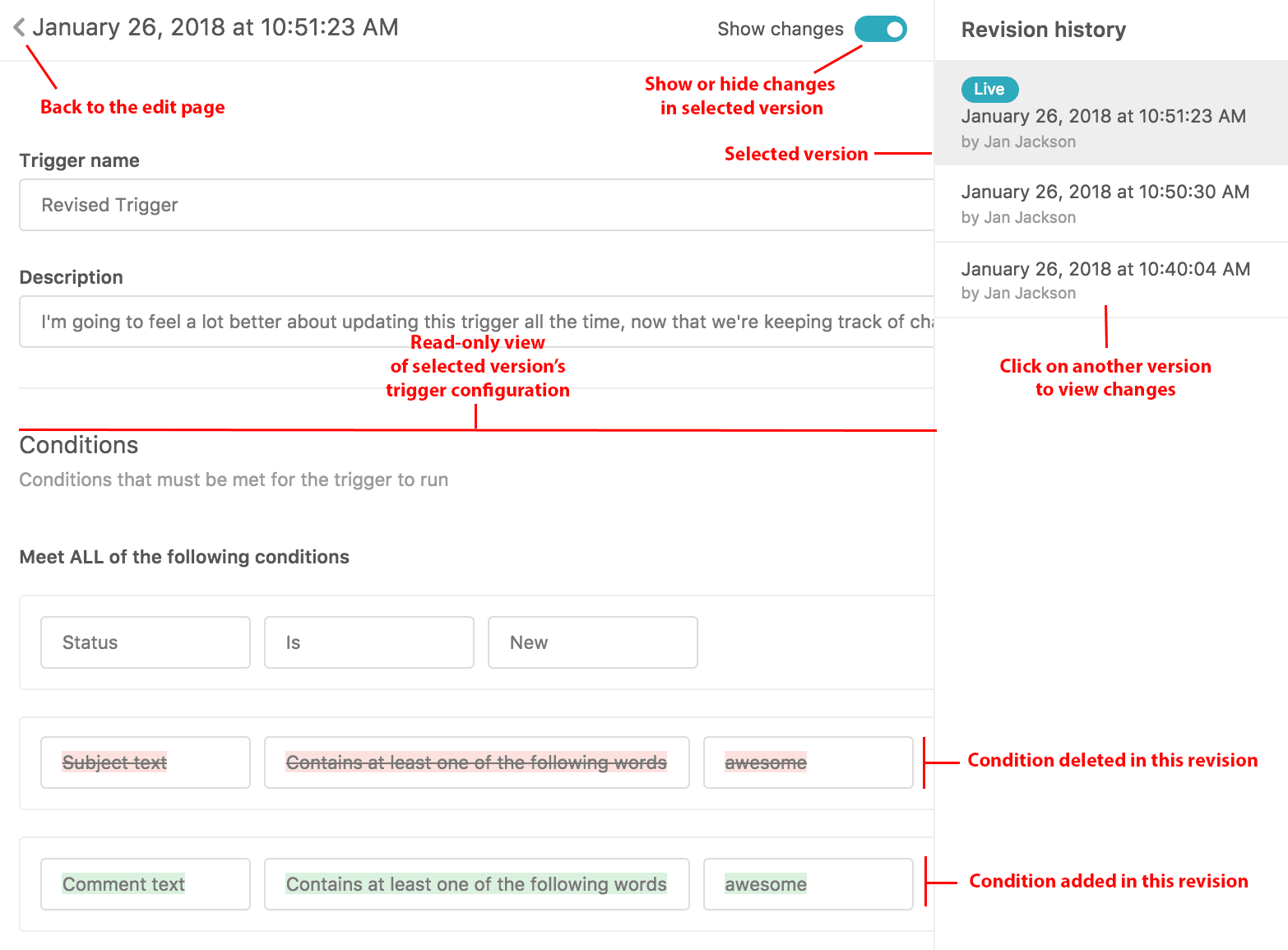
Wenn Sie sich die Zeit nehmen, Ihre Trigger während der Erstellung zu dokumentieren, sparen Sie später Stunden der Verwirrung. Mit der Revisionsverlaufsfunktion können Sie auch Änderungen verfolgen und zurücksetzen, wenn etwas kaputt geht.
Schritt 2: Erstellen Sie Ihre Testszenarien
Gutes Testen erfordert Planung. Bevor Sie einen Trigger aktivieren, planen Sie, was Sie überprüfen müssen.
Beginnen Sie mit der Erstellung von Test-Tickets, die den Bedingungen Ihres Triggers entsprechen. Wenn Ihr Trigger ausgelöst wird, wenn sich ein Ticketstatus auf Pending ändert, benötigen Sie Tickets in verschiedenen Status, gegen die Sie testen können.
Testen Sie als verschiedene Benutzertypen:
- Agent: Senden Sie Antworten, interne Notizen, Statusänderungen
- Endbenutzer: Antworten Sie auf Tickets, erstellen Sie neue Anfragen
- Admin: Führen Sie Massenaktualisierungen durch, ändern Sie Zuweisungen
Planen Sie sowohl positive Tests (der Trigger sollte ausgelöst werden) als auch negative Tests (der Trigger sollte NICHT ausgelöst werden). Für einen Statusänderungs-Trigger würden Sie überprüfen, ob er ausgelöst wird, wenn ein Agent antwortet, aber nicht ausgelöst wird, wenn ein Kunde antwortet.
Dokumentieren Sie Ihre erwarteten Ergebnisse. Schreiben Sie auf, was Ihrer Meinung nach passieren sollte, bevor Sie testen. Dies hindert Sie daran, sich selbst davon zu überzeugen, dass unerwartetes Verhalten tatsächlich das war, was Sie wollten.
Häufige Testszenarien, die zu berücksichtigen sind:
- Statusänderungen (Neu → Offen → Pending → Gelöst → Geschlossen)
- Tag-Hinzufügungen und -Entfernungen
- E-Mail-Benachrichtigungen an verschiedene Empfänger
- Zuweisungsänderungen zwischen Gruppen
- Prioritäts- und Typänderungen
Schritt 3: Überprüfen Sie die Trigger-Ausführung mit Ticket-Ereignissen
Hier findet das eigentliche Debugging statt. Zendesk bietet eine integrierte Möglichkeit, genau zu sehen, welche Trigger für jedes Ticket ausgeführt wurden.
Öffnen Sie Ihr Test-Ticket und fügen Sie /events am Ende der URL hinzu, um das Ticket-Ereignisprotokoll anzuzeigen, das jeden Trigger anzeigt, der ausgewertet wurde, und ob er ausgelöst wurde.
Suchen Sie in der Liste nach Ihrem Trigger-Namen. Ein grünes Häkchen bedeutet, dass er ausgelöst wurde. Ein rotes X bedeutet, dass die Bedingungen nicht erfüllt wurden. Bewegen Sie den Mauszeiger über das X, um zu sehen, welche spezifische Bedingung fehlgeschlagen ist. Dies ist für das Debugging von unschätzbarem Wert.
Wenn Ihr Trigger mit einem Häkchen angezeigt wird, aber nicht das erwartete Ergebnis erzielt hat, überprüfen Sie, ob ein anderer Trigger nach ihm ausgeführt wurde und die Dinge wieder geändert hat. Denken Sie daran, dass Trigger in der Reihenfolge ausgeführt werden und spätere Trigger frühere überschreiben können.
Testen Sie auch Ihre negativen Fälle. Erstellen Sie Szenarien, in denen der Trigger NICHT ausgelöst werden sollte, und bestätigen Sie, dass er inaktiv bleibt. Dies ist genauso wichtig wie positives Testen. Ein Trigger, der ausgelöst wird, wenn er es nicht sollte, kann schlimmer sein als einer, der nicht ausgelöst wird, wenn er es sollte.

Schritt 4: Debuggen Sie häufige Trigger-Probleme
Selbst erfahrene Administratoren stoßen auf diese Probleme. So beheben Sie sie.
Bedingungen stimmen nicht überein
Das häufigste Problem ist, dass erwartet wird, dass Bedingungen anders funktionieren, als sie es tatsächlich tun. Denken Sie daran, dass ALLE Bedingungen gleichzeitig wahr sein müssen. Ein häufiger Fehler ist das Platzieren mehrerer Statusbedingungen unter ALL, wie "Status ist Offen" UND "Status ist Pending". Ein Ticket kann nur einen Status gleichzeitig haben, daher wird diese Bedingung niemals erfüllt.
Fix: Verschieben Sie Statusbedingungen in den Abschnitt ANY oder verwenden Sie "Status geändert in" anstelle von "Status ist", wenn Sie Übergänge verfolgen.
Trigger-Reihenfolge-Probleme
Frühere Trigger können den Ticketstatus ändern, bevor spätere Trigger ausgewertet werden. Wenn Trigger A den Status auf Pending setzt und Trigger B nur für offene Tickets ausgelöst wird, wird Trigger B niemals nach Trigger A ausgeführt.
Fix: Überprüfen Sie Ihre Trigger-Reihenfolge im Admin Center. Verschieben Sie Trigger, die den grundlegenden Status festlegen (wie Statusänderungen) früher und Trigger, die auf diesen Status reagieren, später.
Fehlende Bedingung "Aktueller Benutzer"
Das erwischt irgendwann jeden. Wenn Sie einen Trigger haben, der den Status ändert, wenn jemand einen Kommentar sendet, MÜSSEN Sie eine Bedingung wie "Aktueller Benutzer ist Agent" hinzufügen. Ohne diese Bedingung setzt Ihr Trigger, wenn ein Kunde auf ein Pending-Ticket antwortet, dieses sofort wieder auf Pending, anstatt es Offen werden zu lassen.
Das Ergebnis? Agenten sehen niemals Kundenantworten. Tickets bleiben unbemerkt im Pending-Status, während die Kunden zunehmend frustriert sind.
Widersprüchliche Trigger
Mehrere Trigger können dieselben Felder ändern. Trigger A fügt ein Tag hinzu, Trigger B entfernt es. Trigger C setzt den Status auf Pending, Trigger D setzt ihn auf Gelöst. Wenn dies geschieht, gewinnt der letzte Trigger.
Fix: Überprüfen Sie Ihre Trigger-Liste auf überlappende Bedingungen. Suchen Sie nach Triggern, die dieselben Felder ändern, und erwägen Sie, sie zusammenzufassen.
E-Mail-Zustellungsfehler
Manchmal wird ein Trigger ausgelöst (Sie sehen ihn im Ereignisprotokoll), aber E-Mails kommen nicht an. Dies ist normalerweise kein Trigger-Problem. Überprüfen Sie Spamfilter, überprüfen Sie die CC-Einstellungen und überprüfen Sie die Zendesk-Dokumentation zur E-Mail-Fehlerbehebung. Der Trigger hat seine Aufgabe erfüllt; das E-Mail-System ist nachgelagert fehlgeschlagen.
Schritt 5: Testen Sie Randfälle und Randbedingungen
Grundlegende Tests fangen offensichtliche Probleme ab. Randfalltests fangen die seltsamen Probleme ab, die nur in der Produktion auftreten.
Testen Sie mit Null- oder Leerwerten. Was passiert, wenn ein Feld leer ist? Was passiert, wenn ein Ticket keinen Bearbeiter hat?
Testen Sie Statusgrenzen sorgfältig. Erstellen Sie Tickets und bewegen Sie sie durch den gesamten Lebenszyklus: Neu → Offen → Pending → Gelöst → Geschlossen. Überprüfen Sie, ob sich Ihr Trigger bei jedem Übergang korrekt verhält.
Testen Sie mit Sonderzeichen in Feldern. Namen mit Apostrophen, Unternehmen mit kaufmännischen Und-Zeichen, Beschreibungen mit Unicode-Zeichen. Diese können schlecht konstruierte Bedingungen aufbrechen.
Testen Sie gleichzeitige Aktualisierungen. Lassen Sie zwei Personen gleichzeitig dasselbe Ticket aktualisieren. Dies kann Race-Conditions in Ihrer Trigger-Logik aufdecken.
Testen Sie für Szenarien mit hohem Volumen die schnelle Ticket-Erstellung. Einige Trigger funktionieren einzeln gut, verursachen aber Probleme, wenn Dutzende gleichzeitig ausgelöst werden.
Best Practices für das Trigger-Management
Testen ist kein einmaliges Ereignis. Es ist Teil einer fortlaufenden Disziplin.
Dokumentieren Sie Ihre Änderungen. Bevor Sie einen Trigger ändern, notieren Sie, was er derzeit tut und warum Sie ihn ändern. Bewahren Sie diese Dokumentation in einem gemeinsamen Wiki oder einer internen Wissensdatenbank auf.
Führen Sie vierteljährliche Audits durch. Überprüfen Sie alle Trigger auf verwaiste Referenzen. Wenn jemand ein Feld oder Tag gelöscht hat, von dem ein Trigger abhängt, ist der Trigger möglicherweise defekt, ohne dass es jemand weiß.
Verwenden Sie Change Management. Testen Sie für größere Trigger-Aktualisierungen zuerst in einer Sandbox. Zendesk Enterprise-Pläne enthalten Sandbox-Umgebungen genau für diesen Zweck.
Legen Sie Namenskonventionen fest. Konsistente Namen erleichtern das Auffinden und Verstehen von Triggern. Erwägen Sie Präfixe wie "STATUS:" für Status-Trigger oder "NOTIFY:" für Benachrichtigungs-Trigger.
Führen Sie ein Trigger-Register. Führen Sie ein lebendiges Dokument, das erklärt, was jeder Trigger tut, warum er existiert und wem er gehört. Dies ist von unschätzbarem Wert bei der Fehlerbehebung oder wenn Teammitglieder ausscheiden.
Alternative: Reduzierung der Trigger-Komplexität mit eesel AI
Die Realität bei Triggern ist, dass sie funktionieren, aber sie sind starr. Jede Bedingung muss explizit definiert werden. Jeder Randfall muss antizipiert werden. Je komplexer Ihr Workflow wird, desto schwieriger wird es, Ihre Trigger-Liste zu pflegen.
Wir haben eesel AI entwickelt, um dieses Problem anders zu lösen. Anstatt komplexe Regeln zu konfigurieren, stellen Sie eesel als KI-Teamkollegen ein. Es verbindet sich mit Ihrer Zendesk-Instanz und lernt aus Ihren vergangenen Tickets, Help Center-Artikeln und Makros. Innerhalb von Minuten versteht es, wie Ihr Team kommuniziert und was verschiedene Ticket-Szenarien bedeuten.

Der Hauptunterschied? eesel liest das tatsächliche Gespräch und entscheidet die geeignete Aktion basierend auf dem Kontext, nicht auf starren Regeln. Wenn ein Agent eine klärende Frage stellt, weiß eesel, dass er das Ticket auf Pending setzen muss. Wenn ein Agent eine Lösung anbietet, schlägt er möglicherweise vor, es stattdessen auf Gelöst zu setzen. Keine Trigger-Konfiguration erforderlich.
Sie können damit beginnen, dass eesel Entwürfe für Ihre Agenten zur Überprüfung erstellt. Sobald es sich bewährt hat, steigen Sie auf die volle Autonomie auf. Unser AI Agent verwaltet den gesamten Ticket-Lebenszyklus, einschließlich intelligenter Statusänderungen, Eskalationsentscheidungen und Follow-ups. Ausgereifte Bereitstellungen erreichen eine bis zu 81% autonome Lösung.
Die Preise beginnen bei 299 $ pro Monat für den Team-Plan, der bis zu 3 Bots und 1.000 Interaktionen beinhaltet. Im Gegensatz zur Preisgestaltung pro Sitzplatz zahlen Sie für das, was Sie verwenden, nicht für die Anzahl der Agenten, die Sie haben.
Beginnen Sie mit dem Testen Ihrer Zendesk-Trigger mit Zuversicht
Strukturiertes Testen verhindert die stillen Fehler, die Kundenbeziehungen schädigen. Der Workflow ist einfach: inaktiv erstellen, Testszenarien erstellen, mit Ticket-Ereignissen überprüfen, Probleme debuggen und Randfälle testen. Machen Sie diesen Prozess zur Gewohnheit, und Sie werden Probleme erkennen, bevor es Ihre Kunden tun.
Die wichtigste Erkenntnis? Testen Sie immer vor der Aktivierung. Überprüfen Sie immer mit Ticket-Ereignissen. Und dokumentieren Sie immer, was Sie getan haben.
Wenn Sie es leid sind, eine ständig wachsende Liste komplexer Trigger zu pflegen, sollten Sie eesel AI als Alternative ausprobieren. Es verwaltet dieselben Workflows ohne Konfigurationsaufwand.

Häufig gestellte Fragen
Share this article

Article by
Stevia Putri
Stevia Putri is a marketing generalist at eesel AI, where she helps turn powerful AI tools into stories that resonate. She’s driven by curiosity, clarity, and the human side of technology.




