Gatilho do Zendesk para messaging vs. suporte: Um guia completo para 2026

Stevia Putri
Última edição February 24, 2026
Se você estiver configurando a automação no Zendesk, provavelmente notou que existem dois tipos diferentes de gatilhos (triggers): gatilhos de messaging e gatilhos de suporte. Eles soam semelhantes, mas funcionam em estágios completamente diferentes da jornada do cliente. Usar o errado (ou usá-los na ordem errada) pode quebrar seus fluxos de trabalho e deixar os clientes confusos.
Aqui está a versão curta: os gatilhos de messaging são executados antes que um ticket exista, durante a própria conversa. Os gatilhos de suporte são executados depois que um ticket é criado ou atualizado. Entender quando cada um é disparado e o que eles podem fazer é essencial para construir uma automação que realmente funcione.
Neste guia, vamos detalhar as principais diferenças entre os gatilhos de messaging e os gatilhos de suporte do Zendesk, quando usar cada um e como fazê-los funcionar juntos.

O que são gatilhos do Zendesk?
Gatilhos do Zendesk são regras de negócios que executam automaticamente ações quando condições específicas são atendidas. Pense neles como declarações "se isso, então aquilo" para seus fluxos de trabalho de suporte.
Quando um cliente entra em contato, o Zendesk avalia seus gatilhos em relação às condições atuais. Se as condições corresponderem, o gatilho é disparado e executa quaisquer ações que você tenha configurado: enviar uma mensagem, atualizar um campo de ticket, atribuir a um grupo ou notificar um membro da equipe.
O principal a entender é que o Zendesk tem diferentes tipos de gatilhos para diferentes canais. Tickets de e-mail, conversas de messaging e sessões de chat têm seus próprios sistemas de gatilho com diferentes capacidades e tempos. É aqui que a confusão geralmente começa.
Gatilhos de messaging vs. gatilhos de suporte: As principais diferenças
Vamos ver como esses dois tipos de gatilho diferem em quatro dimensões críticas.
Tempo: Quando eles são disparados
A diferença mais importante é o tempo.
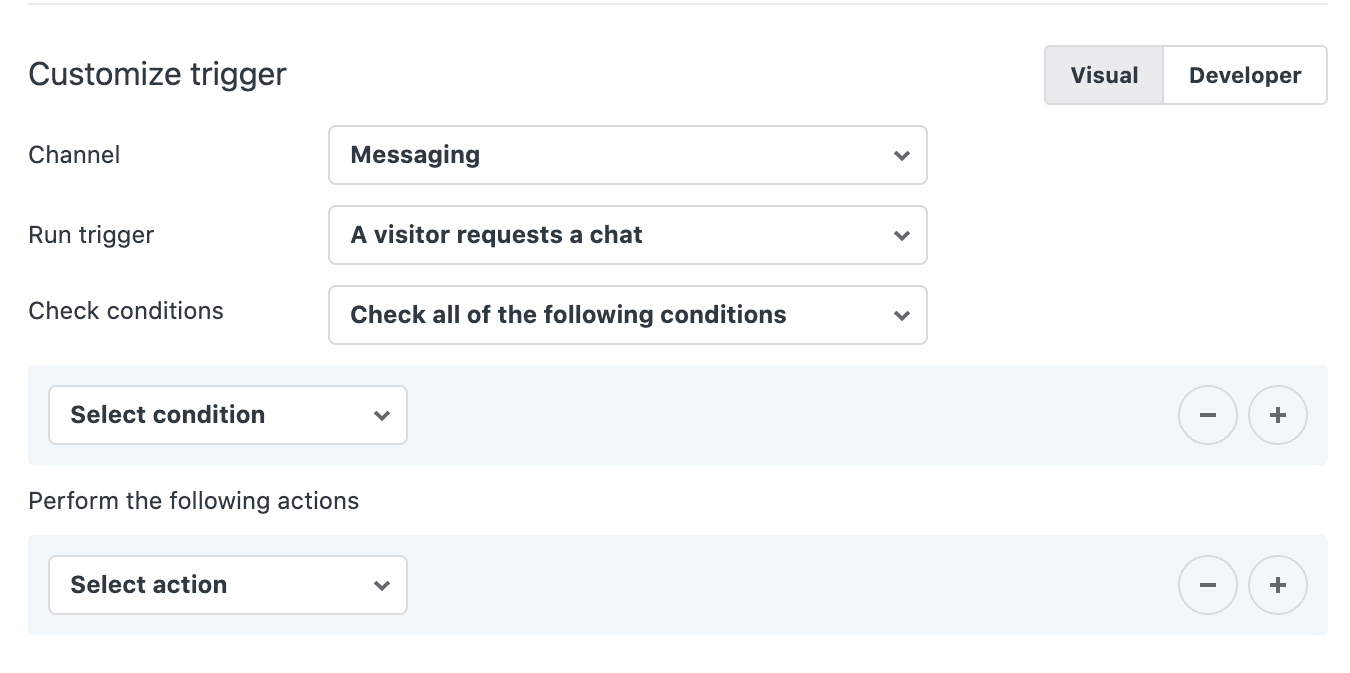
Gatilhos de messaging são executados durante a conversa, antes que um ticket seja criado. Eles são disparados quando um cliente solicita uma conversa, envia uma mensagem, é adicionado a uma fila ou é atribuído de uma fila. Isso permite que você controle o fluxo da conversa em tempo real.
Gatilhos de suporte são executados depois que um ticket é criado ou atualizado. Eles respondem a eventos do ciclo de vida do ticket: criação, alterações de status, atualizações de campo ou comentários. Esses gatilhos gerenciam o ticket assim que ele existe em seu sistema.
Essa diferença de tempo é crucial. Um gatilho de messaging pode enviar uma saudação quando um cliente começa a conversar. Um gatilho de suporte pode encaminhar esse ticket para a equipe certa assim que ele for criado. Mesma interação com o cliente, duas oportunidades de automação diferentes.
Escopo: O que eles controlam
Os gatilhos de messaging controlam a experiência de conversa. Eles podem enviar mensagens automatizadas para os clientes, solicitar endereços de e-mail, adicionar tags para roteamento ou suspender usuários problemáticos. Eles estão focados na interação imediata.
Os gatilhos de suporte controlam o ciclo de vida do ticket. Eles podem atribuir tickets a grupos ou agentes, definir prioridades, atualizar campos personalizados, enviar notificações por e-mail ou escalar com base em SLAs (Service Level Agreements). Eles estão focados no gerenciamento de tickets.
Localização do gerenciamento
Você encontrará esses gatilhos em diferentes locais no Admin Center (Central de administração):
- Gatilhos de messaging: Admin Center > Objects and rules > Business rules > Messaging triggers (Central de administração > Objetos e regras > Regras de negócios > Gatilhos de messaging)
- Gatilhos de suporte: Admin Center > Objects and rules > Business rules > Triggers (Central de administração > Objetos e regras > Regras de negócios > Gatilhos)
Essa separação reflete seus diferentes propósitos e garante que você não misture acidentalmente a automação de conversas com a automação de tickets.
Suporte de canal
Os gatilhos de messaging funcionam especificamente com canais de messaging do Zendesk: o Web Widget, SDKs móveis (iOS, Android, Unity) e canais de messaging social como WhatsApp, Facebook e Instagram.
Os gatilhos de suporte funcionam em todos os canais: e-mail, formulários da web, envios de API, tickets de telefone e, sim, tickets criados a partir de conversas de messaging.
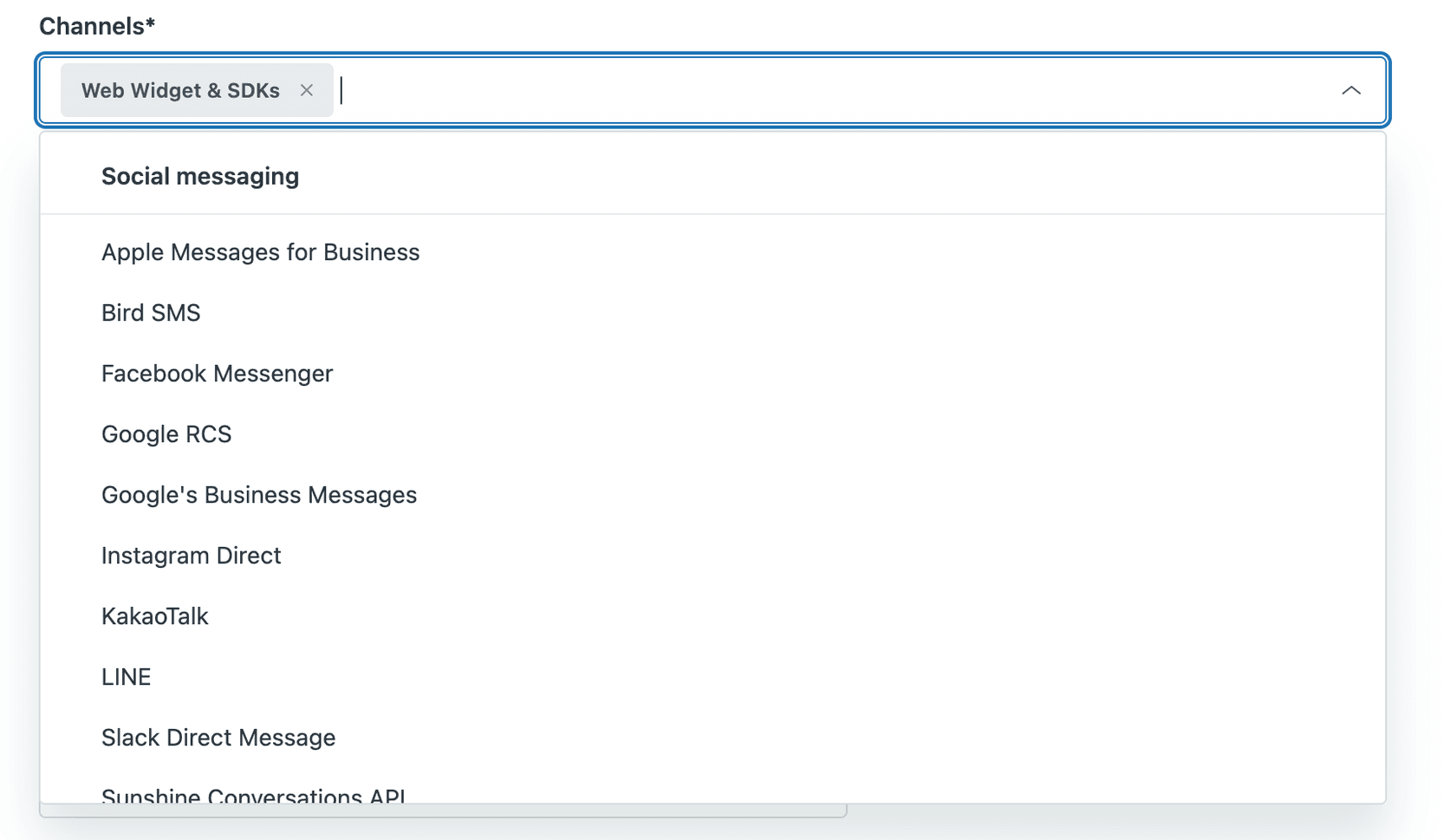
Os canais de messaging incluem o Web Widget, SDKs móveis para iOS e Android e plataformas sociais como WhatsApp e Facebook Messenger. Os gatilhos de suporte funcionam em todos esses canais, além de e-mail, formulários da web e envios de API.
Quando usar gatilhos de messaging
Os gatilhos de messaging se destacam na automação pré-ticket. Aqui estão os cenários onde eles fazem mais sentido:
Automação pré-conversa. Envie saudações, defina expectativas sobre os tempos de espera ou colete informações antes que um agente se envolva. Por exemplo, você pode enviar automaticamente a mensagem: "Obrigado por entrar em contato. Nosso tempo de espera atual é de aproximadamente 5 minutos."
Roteamento antes da criação do ticket. Use gatilhos de messaging para marcar conversas com base no URL da página, atributos do cliente ou conteúdo da mensagem. Essas tags podem então influenciar o roteamento assim que o ticket for criado.
Lidar com cenários offline. Quando todos os agentes estão ausentes ou offline, os gatilhos de messaging podem definir expectativas e coletar informações de contato para acompanhamento.
Respostas em tempo real durante conversas ativas. Envie mensagens proativas com base no tamanho da fila, tempos de espera ou comportamento do cliente sem esperar por atualizações de ticket.
Coleta de e-mail para conversas contínuas. Solicite o endereço de e-mail de um cliente para que ele possa se reconectar mais tarde se sair da conversa.
Aqui está um exemplo prático: um cliente visita sua página de preços e abre o widget de messaging. Um gatilho de messaging detecta o URL da página, envia uma saudação mencionando perguntas sobre preços e adiciona uma tag "consulta-de-preços". Quando o ticket é criado posteriormente, essa tag ajuda a encaminhá-lo para sua equipe de vendas.
Quando usar gatilhos de suporte
Os gatilhos de suporte lidam com a automação pós-ticket. Use-os para:
Fluxos de trabalho pós-criação de ticket. Assim que uma conversa de messaging se torna um ticket (quando um agente de IA entrega ou a conversa é atribuída), os gatilhos de suporte assumem o controle para roteamento, priorização e notificações.
Roteamento e atribuição de tickets. Atribua automaticamente tickets a grupos ou agentes específicos com base no canal, tags, atributos do cliente ou conteúdo do ticket.
Atualizações de status e notificações. Notifique os clientes ou equipes internas quando o status do ticket mudar, quando um agente responder ou quando os tickets forem resolvidos.
Gerenciamento de SLA. Defina prioridades com base nos critérios do ticket para garantir que os SLAs sejam aplicados corretamente e os alertas sejam disparados quando os limites se aproximarem.
Fluxos de trabalho de escalonamento. Escale automaticamente os tickets que atendem a critérios específicos: clientes VIP, palavras-chave de alta prioridade ou tickets que se aproximam da violação do SLA.
Coordenação da equipe interna. Adicione notas internas, notifique os gerentes sobre tickets de alta prioridade ou crie conversas paralelas com outros departamentos.
Por exemplo, assim que um ticket de messaging é criado com essa tag "consulta-de-preços" do nosso exemplo anterior, um gatilho de suporte pode atribuí-lo automaticamente ao seu grupo de Vendas, definir a prioridade como Alta para clientes potenciais corporativos e notificar o gerente de vendas.

Como os gatilhos de messaging e os gatilhos de suporte funcionam juntos
A transferência entre gatilhos de messaging e suporte é onde fluxos de trabalho sofisticados acontecem. Vamos percorrer uma jornada completa do cliente:
-
Cliente abre o widget de messaging → Gatilho de messaging é disparado: "Obrigado por entrar em contato conosco. Aguarde enquanto o conectamos a um agente."
-
Cliente envia sua pergunta → Gatilho de messaging é disparado: Adiciona a tag "suporte-técnico" com base em palavras-chave na mensagem.
-
Agente de IA entrega para agente ao vivo → Ticket é criado.
-
Ticket criado → Gatilho de suporte é disparado: Atribui ao grupo de Suporte Técnico, define a prioridade com base no nível do cliente.
-
Agente responde → Gatilho de suporte é disparado: Atualiza o status para Pendente, notifica o cliente por e-mail.
-
Cliente fica inativo por 10 minutos → Nova condição de estado da sessão de messaging (adicionada em janeiro de 2025) pode disparar: Define o ticket como Pendente, libera a capacidade do agente.
Este fluxo de trabalho usa ambos os tipos de gatilho em diferentes estágios. Os gatilhos de messaging lidam com a experiência de conversa. Os gatilhos de suporte lidam com o ciclo de vida do ticket.
Armadilhas comuns a evitar
Conflitos de gatilho. Como os gatilhos de messaging são executados antes dos gatilhos de suporte, certifique-se de que eles não se contradizem. Não tenha um gatilho de messaging prometendo "um agente responderá em 5 minutos" enquanto um gatilho de suporte atribui a um grupo com um SLA de 24 horas.
Notificações duplicadas. Se ambos os tipos de gatilho enviarem mensagens sobre o mesmo evento, os clientes receberão spam. Coordene seu messaging para que cada tipo de gatilho lide com seu próprio domínio.
Assumindo a criação imediata do ticket. Os gatilhos de suporte não serão disparados até que um ticket realmente exista. Se você estiver usando agentes de IA ou fluxos de bot complexos, pode haver um atraso entre o início da conversa e a criação do ticket. Verifique suas configurações de agente de IA do Zendesk para entender quando os tickets são criados em seu fluxo de trabalho.
Configurando seus gatilhos: Melhores práticas
Convenções de nomenclatura
Use uma nomenclatura consistente para que sua equipe possa entender os propósitos do gatilho rapidamente. Inclua o tipo de gatilho, o canal e o propósito em cada nome:
- MSG - Boas-vindas - Horário Comercial Um gatilho de messaging que envia mensagens de boas-vindas durante o horário de funcionamento
- SUP - Rota - Tags Técnicas Um gatilho de suporte que atribui tickets com base em tags de categoria técnica
- MSG - Offline - Coleta de E-mail Um gatilho de messaging que coleta e-mails de clientes quando nenhum agente está disponível
Testando antes de entrar em produção
Sempre teste os gatilhos em um sandbox ou em um conjunto limitado de tickets antes da implantação completa. O ambiente sandbox do Zendesk (disponível nos planos Suite Enterprise) é ideal para isso.
Ordenação e prioridade
Os gatilhos são executados em uma ordem específica e as ações de um gatilho podem afetar como outros são executados. Para gatilhos de ticket, as ações de um gatilho podem impactar gatilhos subsequentes. Planeje a ordem do seu gatilho com cuidado.
Evitando conflitos de gatilho
Documente quais gatilhos lidam com quais cenários. Quando vários gatilhos podem ser aplicados à mesma situação, certifique-se de que suas condições sejam mutuamente exclusivas ou que suas ações sejam complementares.
Dicas de migração para Chat para Messaging
Se você estiver migrando do Zendesk Chat para o Messaging, seus gatilhos de chat precisam ser recriados como gatilhos de messaging. O Zendesk fornece um guia de migração que explica o mapeamento entre as antigas condições de gatilho de chat e as novas condições de gatilho de messaging. Revise a referência de gatilhos de messaging para obter uma lista completa de condições e ações disponíveis.
Principais mudanças a saber:
- O campo "Canal" permite especificar Chat, Messaging ou ambos
- Algumas condições disponíveis no Chat não estão disponíveis no Messaging (e vice-versa)
- Gatilhos padrão como "Primeira Resposta" precisam ser ativados para messaging especificamente
eesel AI: Uma abordagem alternativa para a automação do Zendesk
Os gatilhos baseados em regras são poderosos, mas têm limitações. Eles só podem responder a condições que você definiu explicitamente. Eles não entendem o contexto ou a intenção. E eles exigem manutenção contínua à medida que suas regras de negócios mudam.
É aqui que podemos ajudar. Na eesel AI, adotamos uma abordagem diferente para a automação. Em vez de construir hierarquias de gatilho complexas, nossa IA aprende com seu conhecimento existente: tickets anteriores, artigos da central de ajuda, macros e documentação. Ele entende o contexto e a intenção, em vez de apenas corresponder a palavras-chave.
Veja como as abordagens se comparam:
| Capacidade | Gatilhos de Messaging/Suporte | eesel AI |
|---|---|---|
| Configuração | Criação manual de regras | Aprende com os dados existentes em minutos |
| Suporte de idioma | Idioma único por gatilho | Mais de 80 idiomas automaticamente |
| Compreensão do contexto | Correspondência de palavra-chave/condição | Entende a intenção e o contexto da conversa |
| Cenários complexos | Vários gatilhos necessários | Uma única IA lida com várias solicitações |
| Manutenção | Atualize as regras conforme as mudanças nos negócios | Melhora com as correções do agente |

Nós nos integramos diretamente com o Zendesk e podemos operar como um Agente de IA de linha de frente (lidando com tickets de forma autônoma), um Copiloto de IA (redigindo respostas para revisão do agente) ou ambos. Você define as regras de escalonamento em linguagem simples e nossa IA as segue.
Para equipes que gerenciam messaging de alto volume, isso significa menos tempo construindo e mantendo a lógica do gatilho e mais tempo se concentrando em questões complexas do cliente. Se você está achando as limitações da automação baseada em regras frustrantes, experimente o eesel AI junto com sua configuração do Zendesk. Você também pode agendar uma demonstração para ver como ele funciona com seus fluxos de trabalho existentes.
Escolhendo a estratégia de gatilho certa para sua equipe
Antes de construir seus fluxos de trabalho de gatilho, faça a si mesmo estas perguntas:
-
Qual estágio da jornada do cliente precisa de automação? Pré-conversa (gatilhos de messaging) ou pós-ticket (gatilhos de suporte)?
-
Quem precisa criar e gerenciar gatilhos? Somente os administradores podem criar gatilhos de messaging. Os gatilhos de suporte podem ser gerenciados por agentes com as permissões corretas.
-
Quais canais você está oferecendo suporte? Os gatilhos de messaging só funcionam em canais de messaging. Os gatilhos de suporte funcionam em todos os canais.
-
Quão complexas são suas necessidades de roteamento? O roteamento simples com base em tags ou palavras-chave funciona bem com gatilhos. O roteamento complexo baseado em intenção pode precisar de assistência de IA.
Comparação resumida
| Aspecto | Gatilhos de Messaging | Gatilhos de Suporte |
|---|---|---|
| Quando eles são executados | Antes da criação do ticket | Após a criação/atualização do ticket |
| O que eles controlam | Fluxo de conversa, saudações | Propriedades do ticket, roteamento |
| Quem pode criar | Somente administradores | Administradores + agentes com permissões |
| Canais | Web Widget, SDKs Móveis, Social | Todos os canais |
| Melhor para | Automação de conversas em tempo real | Gerenciamento do ciclo de vida do ticket |
Dicas finais para implementação
Comece simples. Construa um ou dois gatilhos para seus cenários mais comuns, teste-os completamente e, em seguida, expanda. Documente sua lógica de gatilho para que sua equipe entenda o que cada um faz. E revise seus gatilhos regularmente: as regras de negócios mudam e os gatilhos desatualizados podem causar confusão para clientes e agentes.
Se você estiver migrando do Chat para o Messaging, priorize recriar seus gatilhos de chat mais críticos primeiro. Você não precisa migrar tudo no primeiro dia.

Perguntas Frequentes
Share this article

Article by
Stevia Putri
Stevia Putri is a marketing generalist at eesel AI, where she helps turn powerful AI tools into stories that resonate. She’s driven by curiosity, clarity, and the human side of technology.
