Trigger de Zendesk para mensajería vs. soporte: Una guía completa para 2026

Stevia Putri
Última edición February 24, 2026
Si está configurando la automatización en Zendesk, probablemente haya notado que hay dos tipos diferentes de triggers (desencadenadores): triggers de mensajería y triggers de soporte. Suenan similares, pero funcionan en etapas completamente diferentes del recorrido del cliente. Usar el incorrecto (o usarlos en el orden incorrecto) puede romper sus flujos de trabajo y dejar a los clientes confundidos.
Aquí está la versión corta: los triggers de mensajería se ejecutan antes de que exista un ticket, durante la conversación en sí. Los triggers de soporte se ejecutan después de que se crea o actualiza un ticket. Comprender cuándo se activa cada uno y lo que pueden hacer es esencial para construir una automatización que realmente funcione.
En esta guía, analizaremos las diferencias clave entre los triggers de mensajería y los triggers de soporte de Zendesk, cuándo usar cada uno y cómo hacer que trabajen juntos.

¿Qué son los triggers de Zendesk?
Los triggers de Zendesk son reglas de negocio que realizan automáticamente acciones cuando se cumplen condiciones específicas. Piense en ellos como declaraciones de "si esto, entonces aquello" para sus flujos de trabajo de soporte.
Cuando un cliente se pone en contacto, Zendesk evalúa sus triggers con las condiciones actuales. Si las condiciones coinciden, el trigger se activa y realiza las acciones que haya configurado: enviar un mensaje, actualizar un campo de ticket, asignar a un grupo o notificar a un miembro del equipo.
Lo clave para entender es que Zendesk tiene diferentes tipos de triggers para diferentes canales. Los tickets de correo electrónico, las conversaciones de mensajería y las sesiones de chat tienen cada uno sus propios sistemas de triggers con diferentes capacidades y tiempos. Aquí es donde suele empezar la confusión.
Triggers de mensajería vs. triggers de soporte: Las diferencias clave
Veamos cómo estos dos tipos de triggers difieren en cuatro dimensiones críticas.
Tiempo: Cuándo se activan
La diferencia más importante es el tiempo.
Los triggers de mensajería se ejecutan durante la conversación, antes de que se cree un ticket. Se activan cuando un cliente solicita una conversación, envía un mensaje, se agrega a una cola o se asigna desde una cola. Esto le permite controlar el flujo de la conversación en tiempo real.
Los triggers de soporte se ejecutan después de que se crea o actualiza un ticket. Responden a los eventos del ciclo de vida del ticket: creación, cambios de estado, actualizaciones de campo o comentarios. Estos triggers gestionan el ticket una vez que existe en su sistema.
Esta diferencia de tiempo es crucial. Un trigger de mensajería puede enviar un saludo cuando un cliente comienza a chatear. Un trigger de soporte puede enrutar ese ticket al equipo correcto una vez que se crea. Misma interacción con el cliente, dos oportunidades de automatización diferentes.
Alcance: Qué controlan
Los triggers de mensajería controlan la experiencia de la conversación. Pueden enviar mensajes automatizados a los clientes, solicitar direcciones de correo electrónico, agregar etiquetas para el enrutamiento o suspender a los usuarios problemáticos. Se centran en la interacción inmediata.
Los triggers de soporte controlan el ciclo de vida del ticket. Pueden asignar tickets a grupos o agentes, establecer prioridades, actualizar campos personalizados, enviar notificaciones por correo electrónico o escalar en función de los SLA (Service Level Agreements). Se centran en la gestión de tickets.
Ubicación de la gestión
Encontrará estos triggers en diferentes lugares en el Centro de Administración:
- Triggers de mensajería: Centro de Administración > Objetos y reglas > Reglas de negocio > Triggers de mensajería
- Triggers de soporte: Centro de Administración > Objetos y reglas > Reglas de negocio > Triggers
Esta separación refleja sus diferentes propósitos y garantiza que no mezcle accidentalmente la automatización de la conversación con la automatización de tickets.
Soporte de canal
Los triggers de mensajería funcionan específicamente con los canales de mensajería de Zendesk: el Web Widget, los SDKs móviles (iOS, Android, Unity) y los canales de mensajería social como WhatsApp, Facebook e Instagram.
Los triggers de soporte funcionan en todos los canales: correo electrónico, formularios web, envíos de API, tickets telefónicos y, sí, tickets creados a partir de conversaciones de mensajería.
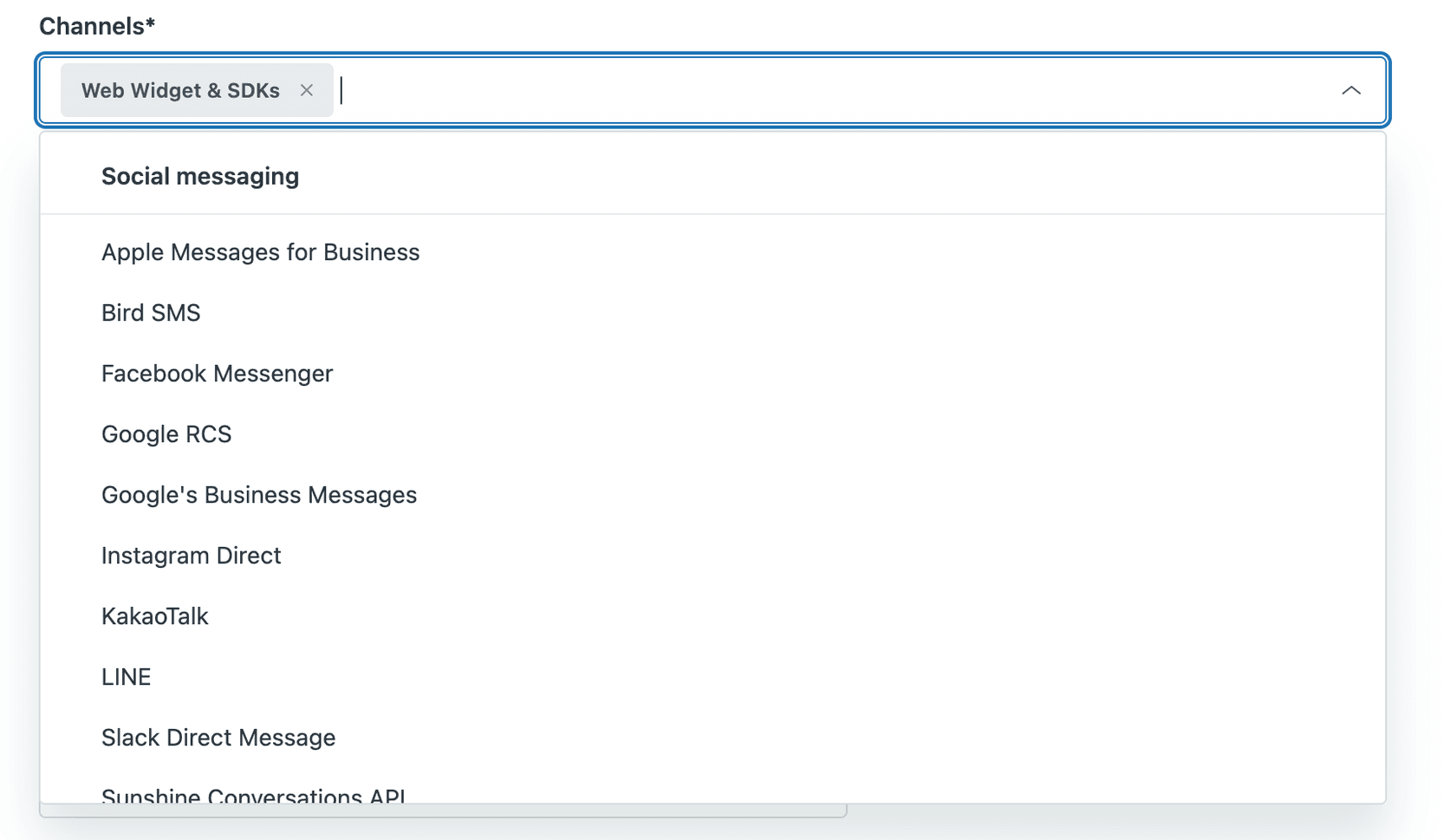
Los canales de mensajería incluyen el Web Widget, los SDKs móviles para iOS y Android, y las plataformas sociales como WhatsApp y Facebook Messenger. Los triggers de soporte funcionan en todos estos canales, además de correo electrónico, formularios web y envíos de API.
Cuándo usar triggers de mensajería
Los triggers de mensajería sobresalen en la automatización previa al ticket. Aquí están los escenarios donde tienen más sentido:
Automatización previa a la conversación. Envíe saludos, establezca expectativas sobre los tiempos de espera o recopile información antes de que un agente se involucre. Por ejemplo, puede enviar un mensaje automático: "Gracias por contactarnos. Nuestro tiempo de espera actual es de aproximadamente 5 minutos".
Enrutamiento antes de la creación del ticket. Use triggers de mensajería para etiquetar conversaciones basadas en la URL de la página, los atributos del cliente o el contenido del mensaje. Estas etiquetas pueden influir en el enrutamiento una vez que se crea el ticket.
Manejo de escenarios fuera de línea. Cuando todos los agentes están ausentes o fuera de línea, los triggers de mensajería pueden establecer expectativas y recopilar información de contacto para el seguimiento.
Respuestas en tiempo real durante conversaciones activas. Envíe mensajes proactivos basados en el tamaño de la cola, los tiempos de espera o el comportamiento del cliente sin esperar las actualizaciones del ticket.
Recopilación de correo electrónico para conversaciones continuas. Solicite la dirección de correo electrónico de un cliente para que pueda volver a participar más tarde si abandona la conversación.
Aquí hay un ejemplo práctico: un cliente visita su página de precios y abre el widget de mensajería. Un trigger de mensajería detecta la URL de la página, envía un saludo mencionando preguntas sobre precios y agrega una etiqueta de "consulta de precios". Cuando el ticket se crea más tarde, esa etiqueta ayuda a enrutarlo a su equipo de ventas.
Cuándo usar triggers de soporte
Los triggers de soporte manejan la automatización posterior al ticket. Úselos para:
Flujos de trabajo posteriores a la creación del ticket. Una vez que una conversación de mensajería se convierte en un ticket (cuando un agente de IA se retira o se asigna la conversación), los triggers de soporte se hacen cargo del enrutamiento, la priorización y las notificaciones.
Enrutamiento y asignación de tickets. Asigne automáticamente tickets a grupos o agentes específicos según el canal, las etiquetas, los atributos del cliente o el contenido del ticket.
Actualizaciones de estado y notificaciones. Notifique a los clientes o equipos internos cuando cambie el estado del ticket, cuando un agente responda o cuando se resuelvan los tickets.
Gestión de SLA. Establezca prioridades basadas en los criterios del ticket para garantizar que los SLA se apliquen correctamente y que las alertas se activen cuando se acerquen los umbrales.
Flujos de trabajo de escalamiento. Escale automáticamente los tickets que cumplan con criterios específicos: clientes VIP, palabras clave de alta prioridad o tickets que se acercan al incumplimiento del SLA.
Coordinación interna del equipo. Agregue notas internas, notifique a los gerentes sobre tickets de alta prioridad o cree conversaciones paralelas con otros departamentos.
Por ejemplo, una vez que se crea un ticket de mensajería con esa etiqueta de "consulta de precios" de nuestro ejemplo anterior, un trigger de soporte puede asignarlo automáticamente a su grupo de Ventas, establecer la prioridad en Alta para los clientes potenciales empresariales y notificar al gerente de ventas.

Cómo los triggers de mensajería y los triggers de soporte trabajan juntos
La transferencia entre los triggers de mensajería y los de soporte es donde ocurren los flujos de trabajo sofisticados. Repasemos un recorrido completo del cliente:
-
El cliente abre el widget de mensajería → Se activa el trigger de mensajería: "Gracias por contactarnos. Espere mientras lo conectamos con un agente".
-
El cliente envía su pregunta → Se activa el trigger de mensajería: Agrega la etiqueta "soporte-técnico" según las palabras clave en el mensaje.
-
El agente de IA se transfiere al agente en vivo → Se crea el ticket.
-
Ticket creado → Se activa el trigger de soporte: Asigna al grupo de Soporte Técnico, establece la prioridad según el nivel del cliente.
-
El agente responde → Se activa el trigger de soporte: Actualiza el estado a Pendiente, notifica al cliente por correo electrónico.
-
El cliente permanece inactivo durante 10 minutos → La nueva condición de estado de la sesión de mensajería (agregada en enero de 2025) puede activar: Establece el ticket en Pendiente, libera la capacidad del agente.
Este flujo de trabajo utiliza ambos tipos de triggers en diferentes etapas. Los triggers de mensajería manejan la experiencia de la conversación. Los triggers de soporte manejan el ciclo de vida del ticket.
Errores comunes que se deben evitar
Conflictos de triggers. Dado que los triggers de mensajería se ejecutan antes que los triggers de soporte, asegúrese de que no se contradigan entre sí. No tenga un trigger de mensajería que prometa "un agente responderá en 5 minutos" mientras que un trigger de soporte asigna a un grupo con un SLA de 24 horas.
Notificaciones duplicadas. Si ambos tipos de triggers envían mensajes sobre el mismo evento, los clientes reciben spam. Coordine su mensajería para que cada tipo de trigger maneje su propio dominio.
Asumir la creación inmediata del ticket. Los triggers de soporte no se activarán hasta que realmente exista un ticket. Si está utilizando agentes de IA o flujos de bots complejos, puede haber una demora entre el inicio de la conversación y la creación del ticket. Consulte la configuración de su agente de IA de Zendesk para comprender cuándo se crean los tickets en su flujo de trabajo.
Configuración de sus triggers: Mejores prácticas
Convenciones de nomenclatura
Use una nomenclatura coherente para que su equipo pueda comprender los propósitos del trigger de un vistazo. Incluya el tipo de trigger, el canal y el propósito en cada nombre:
- MSG - Bienvenida - Horario Comercial Un trigger de mensajería que envía mensajes de bienvenida durante el horario de atención
- SUP - Enrutar - Etiquetas Técnicas Un trigger de soporte que asigna tickets según las etiquetas de categoría técnica
- MSG - Fuera de línea - Recopilación de correo electrónico Un trigger de mensajería que recopila correos electrónicos de clientes cuando no hay agentes disponibles
Pruebas antes de la puesta en marcha
Siempre pruebe los triggers en un entorno de pruebas o en un conjunto limitado de tickets antes de la implementación completa. El entorno de pruebas de Zendesk (disponible en los planes Suite Enterprise) es ideal para esto.
Orden y prioridad
Los triggers se ejecutan en un orden específico, y las acciones de un trigger pueden afectar la forma en que se ejecutan otros. Para los triggers de tickets, las acciones de un trigger pueden afectar a los triggers posteriores. Planifique cuidadosamente el orden de sus triggers.
Evitar conflictos de triggers
Documente qué triggers manejan qué escenarios. Cuando varios triggers puedan aplicarse a la misma situación, asegúrese de que sus condiciones sean mutuamente excluyentes o que sus acciones sean complementarias.
Consejos de migración para Chat a Mensajería
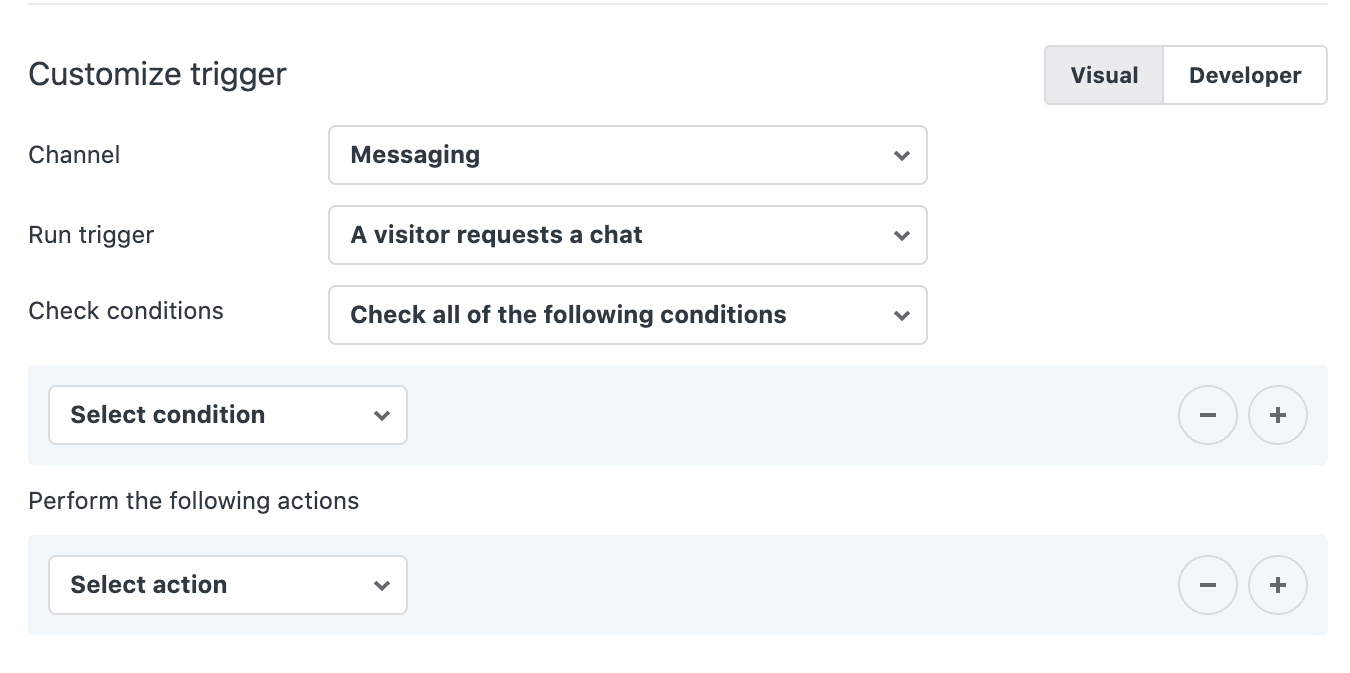
Si está migrando de Zendesk Chat a Mensajería, sus triggers de chat deben recrearse como triggers de mensajería. Zendesk proporciona una guía de migración que explica la asignación entre las antiguas condiciones de trigger de chat y las nuevas condiciones de trigger de mensajería. Revise la referencia de triggers de mensajería para obtener una lista completa de las condiciones y acciones disponibles.
Cambios clave que debe conocer:
- El campo "Canal" le permite especificar Chat, Mensajería o ambos
- Algunas condiciones disponibles en Chat no están disponibles en Mensajería (y viceversa)
- Los triggers estándar como "Primera respuesta" deben habilitarse específicamente para la mensajería
eesel AI: Un enfoque alternativo a la automatización de Zendesk
Los triggers basados en reglas son poderosos, pero tienen limitaciones. Solo pueden responder a las condiciones que haya definido explícitamente. No entienden el contexto ni la intención. Y requieren un mantenimiento continuo a medida que cambian las reglas de su negocio.
Aquí es donde podemos ayudar. En eesel AI, adoptamos un enfoque diferente a la automatización. En lugar de construir jerarquías de triggers complejas, nuestra IA aprende de su conocimiento existente: tickets pasados, artículos del centro de ayuda, macros y documentación. Entiende el contexto y la intención en lugar de simplemente hacer coincidir las palabras clave.
Así es como se comparan los enfoques:
| Capacidad | Triggers de mensajería/soporte | eesel AI |
|---|---|---|
| Configuración | Creación manual de reglas | Aprende de los datos existentes en minutos |
| Soporte de idiomas | Un solo idioma por trigger | Más de 80 idiomas automáticamente |
| Comprensión del contexto | Coincidencia de palabras clave/condiciones | Entiende la intención y el contexto de la conversación |
| Escenarios complejos | Se necesitan múltiples triggers | Una sola IA maneja varias solicitudes |
| Mantenimiento | Actualizar las reglas a medida que cambian las empresas | Mejora a partir de las correcciones del agente |

Nos integramos directamente con Zendesk y podemos operar como un Agente de IA de primera línea (manejando los tickets de forma autónoma), un Copiloto de IA (redactando respuestas para la revisión del agente) o ambos. Usted define las reglas de escalamiento en inglés sencillo, y nuestra IA las sigue.
Para los equipos que gestionan mensajería de alto volumen, esto significa menos tiempo construyendo y manteniendo la lógica del trigger y más tiempo centrándose en problemas complejos de los clientes. Si encuentra frustrantes las limitaciones de la automatización basada en reglas, pruebe eesel AI junto con su configuración de Zendesk. También puede reservar una demostración para ver cómo funciona con sus flujos de trabajo existentes.
Elegir la estrategia de trigger adecuada para su equipo
Antes de construir sus flujos de trabajo de trigger, hágase estas preguntas:
-
¿Qué etapa del recorrido del cliente necesita automatización? ¿Previa a la conversación (triggers de mensajería) o posterior al ticket (triggers de soporte)?
-
¿Quién necesita crear y administrar los triggers? Solo los administradores pueden crear triggers de mensajería. Los triggers de soporte pueden ser gestionados por agentes con los permisos adecuados.
-
¿Qué canales está soportando? Los triggers de mensajería solo funcionan en los canales de mensajería. Los triggers de soporte funcionan en todos los canales.
-
¿Qué tan complejas son sus necesidades de enrutamiento? El enrutamiento simple basado en etiquetas o palabras clave funciona bien con los triggers. El enrutamiento complejo basado en la intención podría necesitar asistencia de IA.
Comparación resumida
| Aspecto | Triggers de mensajería | Triggers de soporte |
|---|---|---|
| Cuándo se ejecutan | Antes de la creación del ticket | Después de la creación/actualización del ticket |
| Qué controlan | Flujo de conversación, saludos | Propiedades del ticket, enrutamiento |
| Quién puede crear | Solo administradores | Administradores + agentes con permisos |
| Canales | Web Widget, SDKs móviles, Social | Todos los canales |
| Mejor para | Automatización de conversaciones en tiempo real | Gestión del ciclo de vida del ticket |
Consejos finales para la implementación
Empiece de forma sencilla. Construya uno o dos triggers para sus escenarios más comunes, pruébelos a fondo y luego expanda. Documente la lógica de su trigger para que su equipo entienda lo que hace cada uno. Y revise sus triggers regularmente: las reglas de negocio cambian, y los triggers obsoletos pueden causar confusión tanto para los clientes como para los agentes.
Si está migrando de Chat a Mensajería, priorice la recreación de sus triggers de chat más críticos primero. No necesita migrar todo el primer día.

Preguntas Frecuentes
Share this article

Article by
Stevia Putri
Stevia Putri is a marketing generalist at eesel AI, where she helps turn powerful AI tools into stories that resonate. She’s driven by curiosity, clarity, and the human side of technology.
