Déclencheur Zendesk pour la messagerie vs. le support : un guide complet pour 2026

Stevia Putri
Dernière modification February 24, 2026
Si vous configurez l'automatisation dans Zendesk, vous avez probablement remarqué qu'il existe deux types de déclencheurs différents : les déclencheurs de messagerie et les déclencheurs de support. Ils se ressemblent, mais ils fonctionnent à des étapes complètement différentes du parcours client. Utiliser le mauvais (ou les utiliser dans le mauvais ordre) peut casser vos flux de travail et laisser les clients confus.
Voici la version courte : les déclencheurs de messagerie s'exécutent avant qu'un ticket n'existe, pendant la conversation elle-même. Les déclencheurs de support s'exécutent après qu'un ticket a été créé ou mis à jour. Comprendre quand chacun se déclenche et ce qu'ils peuvent faire est essentiel pour créer une automatisation qui fonctionne réellement.
Dans ce guide, nous allons décomposer les principales différences entre les déclencheurs de messagerie et les déclencheurs de support de Zendesk, quand utiliser chacun d'eux et comment les faire fonctionner ensemble.

Que sont les déclencheurs Zendesk ?
Les déclencheurs Zendesk sont des règles métier qui effectuent automatiquement des actions lorsque des conditions spécifiques sont remplies. Considérez-les comme des instructions « si ceci, alors cela » pour vos flux de travail de support.
Lorsqu'un client vous contacte, Zendesk évalue vos déclencheurs par rapport aux conditions actuelles. Si les conditions correspondent, le déclencheur se déclenche et effectue les actions que vous avez configurées : envoyer un message, mettre à jour un champ de ticket, attribuer à un groupe ou notifier un membre de l'équipe.
La chose essentielle à comprendre est que Zendesk a différents types de déclencheurs pour différents canaux. Les tickets par e-mail, les conversations de messagerie et les sessions de chat ont chacun leurs propres systèmes de déclenchement avec des capacités et un timing différents. C'est là que la confusion commence généralement.
Déclencheurs de messagerie vs. déclencheurs de support : les principales différences
Examinons comment ces deux types de déclencheurs diffèrent selon quatre dimensions essentielles.
Timing : quand ils se déclenchent
La différence la plus importante est le timing.
Les déclencheurs de messagerie s'exécutent pendant la conversation, avant qu'un ticket ne soit créé. Ils se déclenchent lorsqu'un client demande une conversation, envoie un message, est ajouté à une file d'attente ou est attribué à partir d'une file d'attente. Cela vous permet de contrôler le flux de conversation en temps réel.
Les déclencheurs de support s'exécutent après qu'un ticket a été créé ou mis à jour. Ils répondent aux événements du cycle de vie du ticket : création, changements de statut, mises à jour de champs ou commentaires. Ces déclencheurs gèrent le ticket une fois qu'il existe dans votre système.
Cette différence de timing est cruciale. Un déclencheur de messagerie peut envoyer un message de bienvenue lorsqu'un client commence à chatter. Un déclencheur de support peut acheminer ce ticket vers la bonne équipe une fois qu'il est créé. Même interaction client, deux opportunités d'automatisation différentes.
Portée : ce qu'ils contrôlent
Les déclencheurs de messagerie contrôlent l'expérience de conversation. Ils peuvent envoyer des messages automatisés aux clients, demander des adresses e-mail, ajouter des balises pour le routage ou suspendre les utilisateurs problématiques. Ils se concentrent sur l'interaction immédiate.
Les déclencheurs de support contrôlent le cycle de vie du ticket. Ils peuvent attribuer des tickets à des groupes ou à des agents, définir des priorités, mettre à jour des champs personnalisés, envoyer des notifications par e-mail ou effectuer une escalade en fonction des SLA (Service Level Agreements, accords de niveau de service). Ils se concentrent sur la gestion des tickets.
Emplacement de gestion
Vous trouverez ces déclencheurs à différents endroits dans le Centre d'administration :
- Déclencheurs de messagerie : Centre d'administration > Objets et règles > Règles métier > Déclencheurs de messagerie
- Déclencheurs de support : Centre d'administration > Objets et règles > Règles métier > Déclencheurs
Cette séparation reflète leurs différents objectifs et garantit que vous ne mélangez pas accidentellement l'automatisation de la conversation avec l'automatisation des tickets.
Prise en charge des canaux
Les déclencheurs de messagerie fonctionnent spécifiquement avec les canaux de messagerie Zendesk : le Web Widget, les SDK mobiles (iOS, Android, Unity) et les canaux de messagerie sociale comme WhatsApp, Facebook et Instagram.
Les déclencheurs de support fonctionnent sur tous les canaux : e-mail, formulaires Web, soumissions d'API, tickets téléphoniques et, oui, les tickets créés à partir de conversations de messagerie.
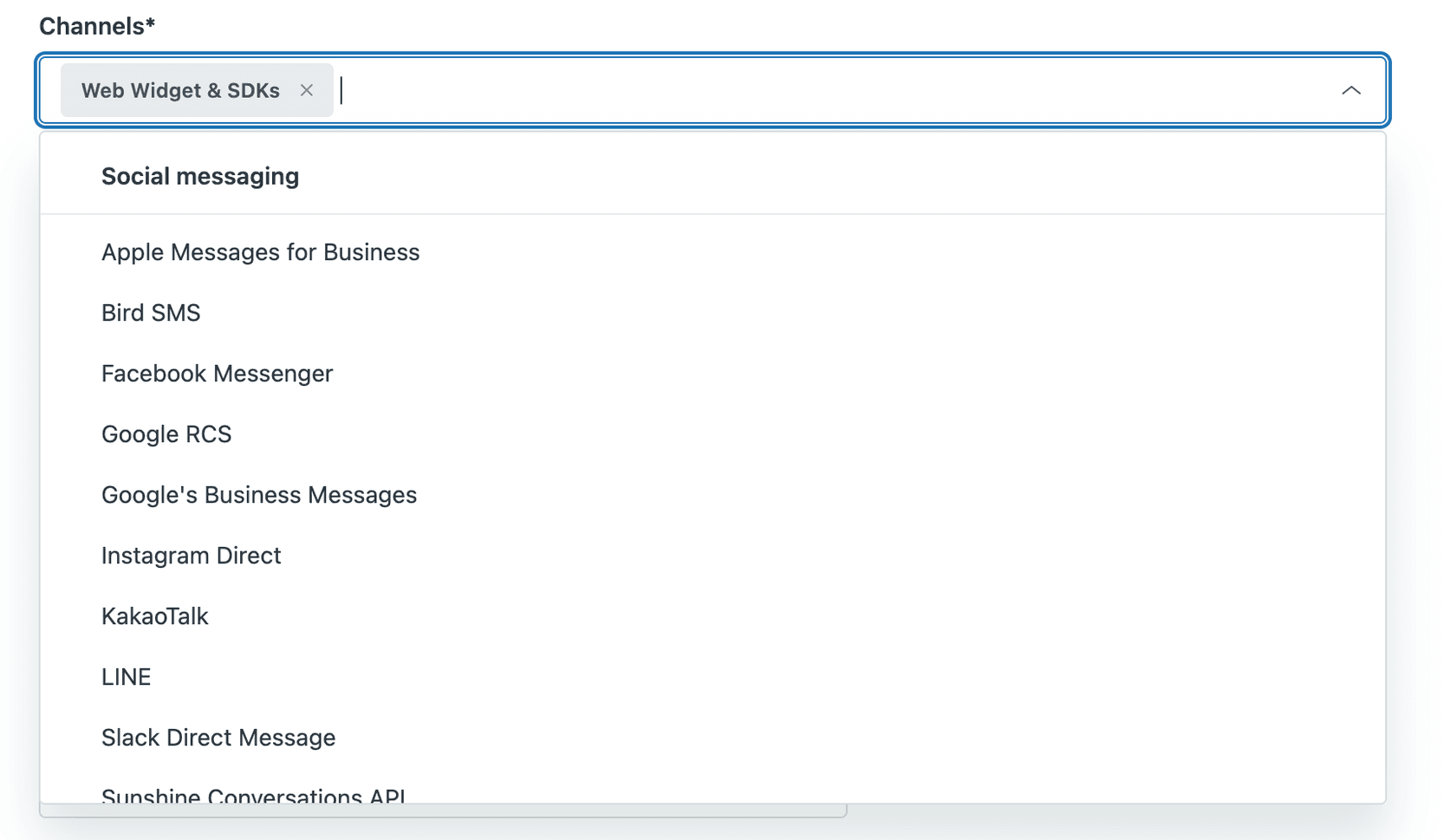
Les canaux de messagerie incluent le Web Widget, les SDK mobiles pour iOS et Android, et les plateformes sociales comme WhatsApp et Facebook Messenger. Les déclencheurs de support fonctionnent sur tous ces canaux, ainsi que sur les e-mails, les formulaires Web et les soumissions d'API.
Quand utiliser les déclencheurs de messagerie
Les déclencheurs de messagerie excellent dans l'automatisation pré-ticket. Voici les scénarios où ils sont les plus pertinents :
Automatisation pré-conversation. Envoyez des messages de bienvenue, définissez des attentes concernant les temps d'attente ou collectez des informations avant qu'un agent ne soit impliqué. Par exemple, vous pouvez envoyer automatiquement le message suivant : « Merci de nous avoir contactés. Notre temps d'attente actuel est d'environ 5 minutes. »
Routage avant la création du ticket. Utilisez les déclencheurs de messagerie pour baliser les conversations en fonction de l'URL de la page, des attributs du client ou du contenu du message. Ces balises peuvent ensuite influencer le routage une fois le ticket créé.
Gestion des scénarios hors ligne. Lorsque tous les agents sont absents ou hors ligne, les déclencheurs de messagerie peuvent définir des attentes et collecter des informations de contact pour un suivi.
Réponses en temps réel pendant les conversations actives. Envoyez des messages proactifs en fonction de la taille de la file d'attente, des temps d'attente ou du comportement du client sans attendre les mises à jour du ticket.
Collecte d'e-mails pour les conversations continues. Demandez l'adresse e-mail d'un client afin qu'il puisse se réengager plus tard s'il quitte la conversation.
Voici un exemple concret : un client visite votre page de tarification et ouvre le widget de messagerie. Un déclencheur de messagerie détecte l'URL de la page, envoie un message de bienvenue mentionnant les questions de tarification et ajoute une balise « demande-de-tarification ». Lorsque le ticket est créé ultérieurement, cette balise permet de le diriger vers votre équipe de vente.
Quand utiliser les déclencheurs de support
Les déclencheurs de support gèrent l'automatisation post-ticket. Utilisez-les pour :
Flux de travail de création de post-ticket. Une fois qu'une conversation de messagerie devient un ticket (lorsqu'un agent IA passe le relais ou que la conversation est attribuée), les déclencheurs de support prennent le relais pour le routage, la priorisation et les notifications.
Routage et attribution des tickets. Attribuez automatiquement des tickets à des groupes ou à des agents spécifiques en fonction du canal, des balises, des attributs du client ou du contenu du ticket.
Mises à jour de statut et notifications. Informez les clients ou les équipes internes lorsque le statut du ticket change, lorsqu'un agent répond ou lorsque les tickets sont résolus.
Gestion des SLA. Définissez des priorités en fonction des critères du ticket pour vous assurer que les SLA sont appliqués correctement et que les alertes se déclenchent lorsque les seuils approchent.
Flux de travail d'escalade. Faites remonter automatiquement les tickets qui répondent à des critères spécifiques : clients VIP, mots-clés de haute priorité ou tickets approchant une violation de SLA.
Coordination de l'équipe interne. Ajoutez des notes internes, informez les responsables des tickets de haute priorité ou créez des conversations secondaires avec d'autres services.
Par exemple, une fois qu'un ticket de messagerie est créé avec cette balise « demande-de-tarification » de notre exemple précédent, un déclencheur de support peut automatiquement l'attribuer à votre groupe de vente, définir la priorité sur Élevée pour les prospects d'entreprise et notifier le responsable des ventes.

Comment les déclencheurs de messagerie et de support fonctionnent ensemble
Le transfert entre les déclencheurs de messagerie et de support est l'endroit où se produisent les flux de travail sophistiqués. Examinons un parcours client complet :
-
Le client ouvre le widget de messagerie → Le déclencheur de messagerie se déclenche : « Merci de nous avoir contactés. Veuillez patienter pendant que nous vous connectons à un agent. »
-
Le client envoie sa question → Le déclencheur de messagerie se déclenche : Ajoute la balise « support-technique » en fonction des mots-clés du message.
-
L'agent IA passe le relais à un agent en direct → Le ticket est créé.
-
Ticket créé → Le déclencheur de support se déclenche : Attribue au groupe de support technique, définit la priorité en fonction du niveau du client.
-
L'agent répond → Le déclencheur de support se déclenche : Met à jour le statut à En attente, notifie le client par e-mail.
-
Le client devient inactif pendant 10 minutes → Une nouvelle condition d'état de session de messagerie (ajoutée en janvier 2025) peut se déclencher : Définit le ticket sur En attente, libère la capacité de l'agent.
Ce flux de travail utilise les deux types de déclencheurs à différentes étapes. Les déclencheurs de messagerie gèrent l'expérience de conversation. Les déclencheurs de support gèrent le cycle de vie du ticket.
Erreurs courantes à éviter
Conflits de déclencheurs. Étant donné que les déclencheurs de messagerie s'exécutent avant les déclencheurs de support, assurez-vous qu'ils ne se contredisent pas. N'ayez pas un déclencheur de messagerie qui promet « qu'un agent répondra dans les 5 minutes » alors qu'un déclencheur de support attribue à un groupe avec un SLA de 24 heures.
Notifications en double. Si les deux types de déclencheurs envoient des messages concernant le même événement, les clients sont spammés. Coordonnez votre messagerie afin que chaque type de déclencheur gère son propre domaine.
Supposer la création immédiate du ticket. Les déclencheurs de support ne se déclencheront pas tant qu'un ticket n'existe pas réellement. Si vous utilisez des agents IA ou des flux de bots complexes, il peut y avoir un délai entre le début de la conversation et la création du ticket. Vérifiez vos paramètres d'agent IA Zendesk pour comprendre quand les tickets sont créés dans votre flux de travail.
Configuration de vos déclencheurs : meilleures pratiques
Conventions de nommage
Utilisez une nomenclature cohérente afin que votre équipe puisse comprendre les objectifs des déclencheurs en un coup d'œil. Incluez le type de déclencheur, le canal et l'objectif dans chaque nom :
- MSG - Bienvenue - Heures d'ouverture Un déclencheur de messagerie qui envoie des messages de bienvenue pendant les heures d'ouverture
- SUP - Routage - Balises techniques Un déclencheur de support qui attribue des tickets en fonction des balises de catégorie technique
- MSG - Hors ligne - Collecte d'e-mails Un déclencheur de messagerie qui collecte les e-mails des clients lorsqu'aucun agent n'est disponible
Tester avant la mise en production
Testez toujours les déclencheurs dans un bac à sable ou sur un ensemble limité de tickets avant le déploiement complet. L'environnement de bac à sable de Zendesk (disponible sur les plans Suite Enterprise) est idéal pour cela.
Ordre et priorité
Les déclencheurs s'exécutent dans un ordre spécifique, et les actions d'un déclencheur peuvent affecter la façon dont les autres s'exécutent. Pour les déclencheurs de tickets, les actions d'un déclencheur peuvent avoir un impact sur les déclencheurs suivants. Planifiez soigneusement l'ordre de vos déclencheurs.
Éviter les conflits de déclencheurs
Documentez quels déclencheurs gèrent quels scénarios. Lorsque plusieurs déclencheurs peuvent s'appliquer à la même situation, assurez-vous que leurs conditions sont mutuellement exclusives ou que leurs actions sont complémentaires.
Conseils de migration pour Chat vers Messagerie
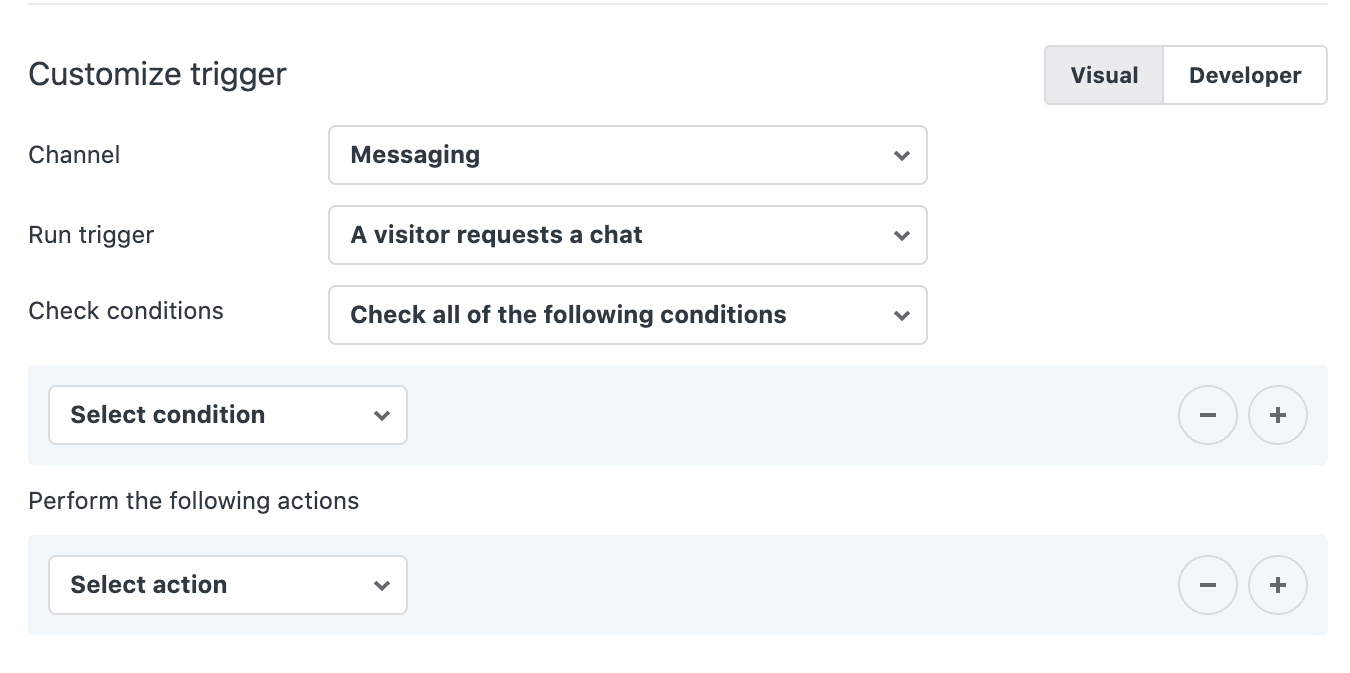
Si vous migrez de Zendesk Chat vers Messagerie, vos déclencheurs de chat doivent être recréés en tant que déclencheurs de messagerie. Zendesk fournit un guide de migration qui explique le mappage entre les anciennes conditions de déclenchement de chat et les nouvelles conditions de déclenchement de messagerie. Consultez la référence des déclencheurs de messagerie pour une liste complète des conditions et actions disponibles.
Principaux changements à connaître :
- Le champ « Canal » vous permet de spécifier Chat, Messagerie ou les deux
- Certaines conditions disponibles dans Chat ne sont pas disponibles dans Messagerie (et vice versa)
- Les déclencheurs standard comme « Première réponse » doivent être activés spécifiquement pour la messagerie
eesel AI : une approche alternative à l'automatisation Zendesk
Les déclencheurs basés sur des règles sont puissants, mais ils ont des limites. Ils ne peuvent répondre qu'aux conditions que vous avez explicitement définies. Ils ne comprennent pas le contexte ou l'intention. Et ils nécessitent une maintenance continue à mesure que vos règles métier changent.
C'est là que nous pouvons vous aider. Chez eesel AI, nous adoptons une approche différente de l'automatisation. Au lieu de créer des hiérarchies de déclencheurs complexes, notre IA apprend de vos connaissances existantes : tickets passés, articles du centre d'aide, macros et documentation. Elle comprend le contexte et l'intention plutôt que de simplement faire correspondre les mots-clés.
Voici comment les approches se comparent :
| Capacité | Déclencheurs de messagerie/support | eesel AI |
|---|---|---|
| Configuration | Création manuelle de règles | Apprend des données existantes en quelques minutes |
| Prise en charge des langues | Une seule langue par déclencheur | Plus de 80 langues automatiquement |
| Compréhension du contexte | Correspondance de mots-clés/conditions | Comprend l'intention et le contexte de la conversation |
| Scénarios complexes | Plusieurs déclencheurs nécessaires | Une seule IA gère diverses demandes |
| Maintenance | Mettre à jour les règles à mesure que l'entreprise change | S'améliore grâce aux corrections des agents |

Nous nous intégrons directement à Zendesk et pouvons fonctionner comme un agent IA de première ligne (traitant les tickets de manière autonome), un copilote IA (rédigeant des réponses pour l'examen de l'agent) ou les deux. Vous définissez les règles d'escalade en langage clair, et notre IA les suit.
Pour les équipes qui gèrent un volume élevé de messagerie, cela signifie moins de temps à créer et à maintenir la logique de déclenchement et plus de temps à se concentrer sur les problèmes complexes des clients. Si vous trouvez les limitations de l'automatisation basée sur des règles frustrantes, essayez eesel AI en parallèle de votre configuration Zendesk. Vous pouvez également réserver une démonstration pour voir comment cela fonctionne avec vos flux de travail existants.
Choisir la bonne stratégie de déclenchement pour votre équipe
Avant de créer vos flux de travail de déclenchement, posez-vous les questions suivantes :
-
Quelle étape du parcours client a besoin d'automatisation ? Pré-conversation (déclencheurs de messagerie) ou post-ticket (déclencheurs de support) ?
-
Qui doit créer et gérer les déclencheurs ? Seuls les administrateurs peuvent créer des déclencheurs de messagerie. Les déclencheurs de support peuvent être gérés par des agents disposant des autorisations appropriées.
-
Quels canaux prenez-vous en charge ? Les déclencheurs de messagerie ne fonctionnent que sur les canaux de messagerie. Les déclencheurs de support fonctionnent sur tous les canaux.
-
Quelle est la complexité de vos besoins de routage ? Le routage simple basé sur des balises ou des mots-clés fonctionne bien avec les déclencheurs. Un routage complexe basé sur l'intention peut nécessiter une assistance IA.
Comparaison récapitulative
| Aspect | Déclencheurs de messagerie | Déclencheurs de support |
|---|---|---|
| Quand ils s'exécutent | Avant la création du ticket | Après la création/mise à jour du ticket |
| Ce qu'ils contrôlent | Flux de conversation, messages de bienvenue | Propriétés du ticket, routage |
| Qui peut créer | Administrateurs uniquement | Administrateurs + agents avec autorisations |
| Canaux | Web Widget, SDK mobiles, Social | Tous les canaux |
| Idéal pour | Automatisation de la conversation en temps réel | Gestion du cycle de vie du ticket |
Conseils finaux pour la mise en œuvre
Commencez simplement. Créez un ou deux déclencheurs pour vos scénarios les plus courants, testez-les minutieusement, puis développez-les. Documentez votre logique de déclenchement afin que votre équipe comprenne ce que fait chaque déclencheur. Et examinez régulièrement vos déclencheurs : les règles métier changent, et les déclencheurs obsolètes peuvent semer la confusion chez les clients et les agents.
Si vous migrez de Chat vers Messagerie, donnez la priorité à la recréation de vos déclencheurs de chat les plus importants en premier. Vous n'avez pas besoin de tout migrer le premier jour.

Foire aux questions
Share this article

Article by
Stevia Putri
Stevia Putri is a marketing generalist at eesel AI, where she helps turn powerful AI tools into stories that resonate. She’s driven by curiosity, clarity, and the human side of technology.
