Zendesk-Trigger für Messaging vs. Support: Ein vollständiger Leitfaden für 2026

Stevia Putri
Zuletzt bearbeitet February 24, 2026
Wenn Sie Automatisierungen in Zendesk einrichten, haben Sie wahrscheinlich festgestellt, dass es zwei verschiedene Arten von Triggern gibt: Messaging-Trigger und Support-Trigger. Sie klingen ähnlich, funktionieren aber in völlig unterschiedlichen Phasen der Customer Journey. Die Verwendung des falschen Triggers (oder die Verwendung in der falschen Reihenfolge) kann Ihre Workflows unterbrechen und Kunden verwirren.
Hier ist die Kurzfassung: Messaging-Trigger werden vor dem Vorhandensein eines Tickets während der Konversation selbst ausgeführt. Support-Trigger werden nachdem ein Ticket erstellt oder aktualisiert wurde, ausgeführt. Zu verstehen, wann welcher Trigger ausgelöst wird und was er bewirken kann, ist entscheidend für den Aufbau von Automatisierungen, die tatsächlich funktionieren.
In diesem Leitfaden werden wir die wichtigsten Unterschiede zwischen Zendesk Messaging-Triggern und Support-Triggern aufschlüsseln, wann welcher Trigger verwendet werden sollte und wie Sie sie zur Zusammenarbeit bringen können.

Was sind Zendesk-Trigger?
Zendesk-Trigger sind Geschäftsregeln, die automatisch Aktionen ausführen, wenn bestimmte Bedingungen erfüllt sind. Stellen Sie sie sich als "Wenn dies, dann das"-Anweisungen für Ihre Support-Workflows vor.
Wenn ein Kunde sich meldet, wertet Zendesk Ihre Trigger anhand der aktuellen Bedingungen aus. Wenn die Bedingungen übereinstimmen, wird der Trigger ausgelöst und führt alle von Ihnen konfigurierten Aktionen aus: Senden einer Nachricht, Aktualisieren eines Ticketfelds, Zuweisen zu einer Gruppe oder Benachrichtigen eines Teammitglieds.
Das Wichtigste, was Sie verstehen müssen, ist, dass Zendesk verschiedene Triggertypen für verschiedene Kanäle hat. E-Mail-Tickets, Messaging-Konversationen und Chat-Sitzungen haben jeweils ihre eigenen Triggersysteme mit unterschiedlichen Funktionen und Zeitpunkten. Hier beginnt normalerweise die Verwirrung.
Messaging-Trigger vs. Support-Trigger: Die wichtigsten Unterschiede
Sehen wir uns an, wie sich diese beiden Triggertypen in vier kritischen Dimensionen unterscheiden.
Zeitpunkt: Wann sie ausgelöst werden
Der wichtigste Unterschied ist der Zeitpunkt.
Messaging-Trigger werden während der Konversation vor der Erstellung eines Tickets ausgeführt. Sie werden ausgelöst, wenn ein Kunde eine Konversation anfordert, eine Nachricht sendet, einer Warteschlange hinzugefügt oder aus einer Warteschlange zugewiesen wird. Dies ermöglicht es Ihnen, den Konversationsfluss in Echtzeit zu steuern.
Support-Trigger werden nachdem ein Ticket erstellt oder aktualisiert wurde, ausgeführt. Sie reagieren auf Ticket-Lifecycle-Ereignisse: Erstellung, Statusänderungen, Feldaktualisierungen oder Kommentare. Diese Trigger verwalten das Ticket, sobald es in Ihrem System vorhanden ist.
Dieser zeitliche Unterschied ist entscheidend. Ein Messaging-Trigger kann eine Begrüßung senden, wenn ein Kunde mit dem Chatten beginnt. Ein Support-Trigger kann dieses Ticket an das richtige Team weiterleiten, sobald es erstellt wurde. Dieselbe Kundeninteraktion, zwei verschiedene Automatisierungsmöglichkeiten.
Umfang: Was sie steuern
Messaging-Trigger steuern das Konversationserlebnis. Sie können automatisierte Nachrichten an Kunden senden, E-Mail-Adressen anfordern, Tags für das Routing hinzufügen oder problematische Benutzer sperren. Sie konzentrieren sich auf die unmittelbare Interaktion.
Support-Trigger steuern den Ticket-Lifecycle. Sie können Tickets Gruppen oder Agenten zuweisen, Prioritäten festlegen, benutzerdefinierte Felder aktualisieren, E-Mail-Benachrichtigungen senden oder basierend auf SLAs eskalieren. Sie konzentrieren sich auf das Ticketmanagement.
Verwaltungsspeicherort
Sie finden diese Trigger an verschiedenen Stellen im Admin Center:
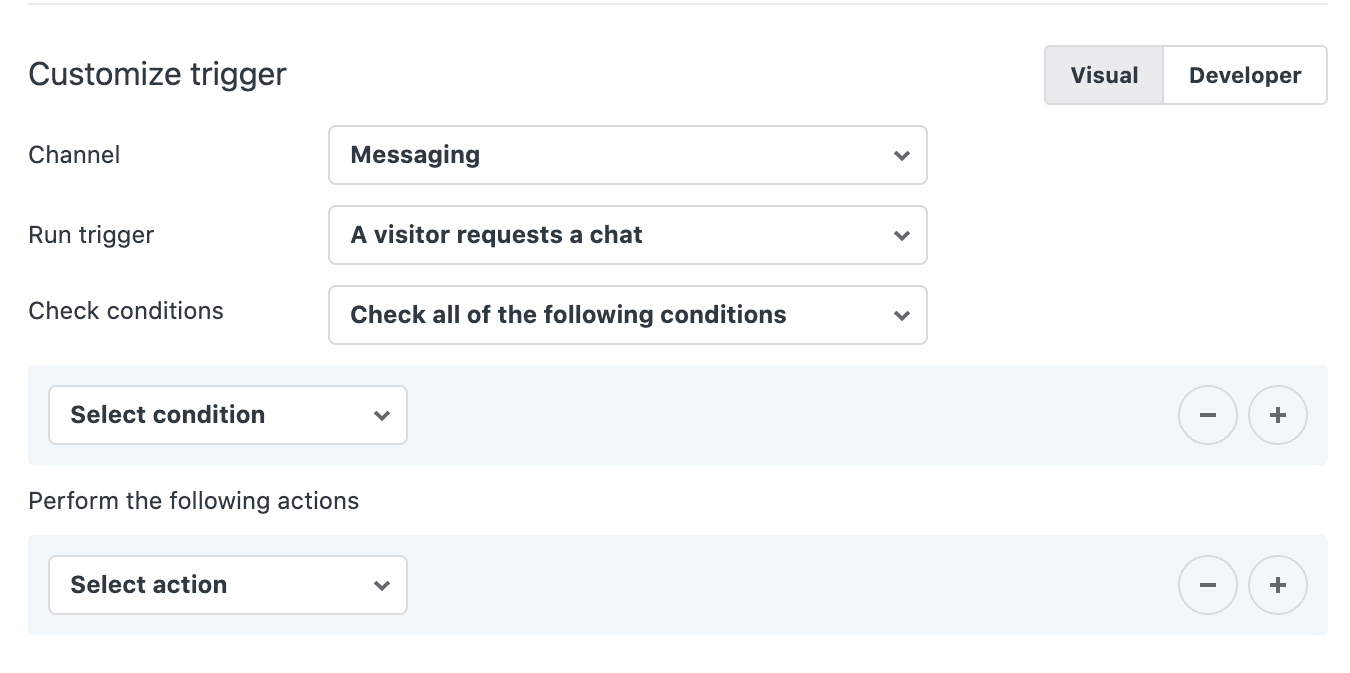
- Messaging-Trigger: Admin Center > Objekte und Regeln > Geschäftsregeln > Messaging-Trigger
- Support-Trigger: Admin Center > Objekte und Regeln > Geschäftsregeln > Trigger
Diese Trennung spiegelt ihre unterschiedlichen Zwecke wider und stellt sicher, dass Sie die Konversationsautomatisierung nicht versehentlich mit der Ticketautomatisierung vermischen.
Kanalunterstützung
Messaging-Trigger funktionieren speziell mit Zendesk Messaging-Kanälen: dem Web-Widget, mobilen SDKs (iOS, Android, Unity) und Social-Messaging-Kanälen wie WhatsApp, Facebook und Instagram.
Support-Trigger funktionieren über alle Kanäle hinweg: E-Mail, Webformulare, API-Übermittlungen, Telefontickets und ja, Tickets, die aus Messaging-Konversationen erstellt wurden.
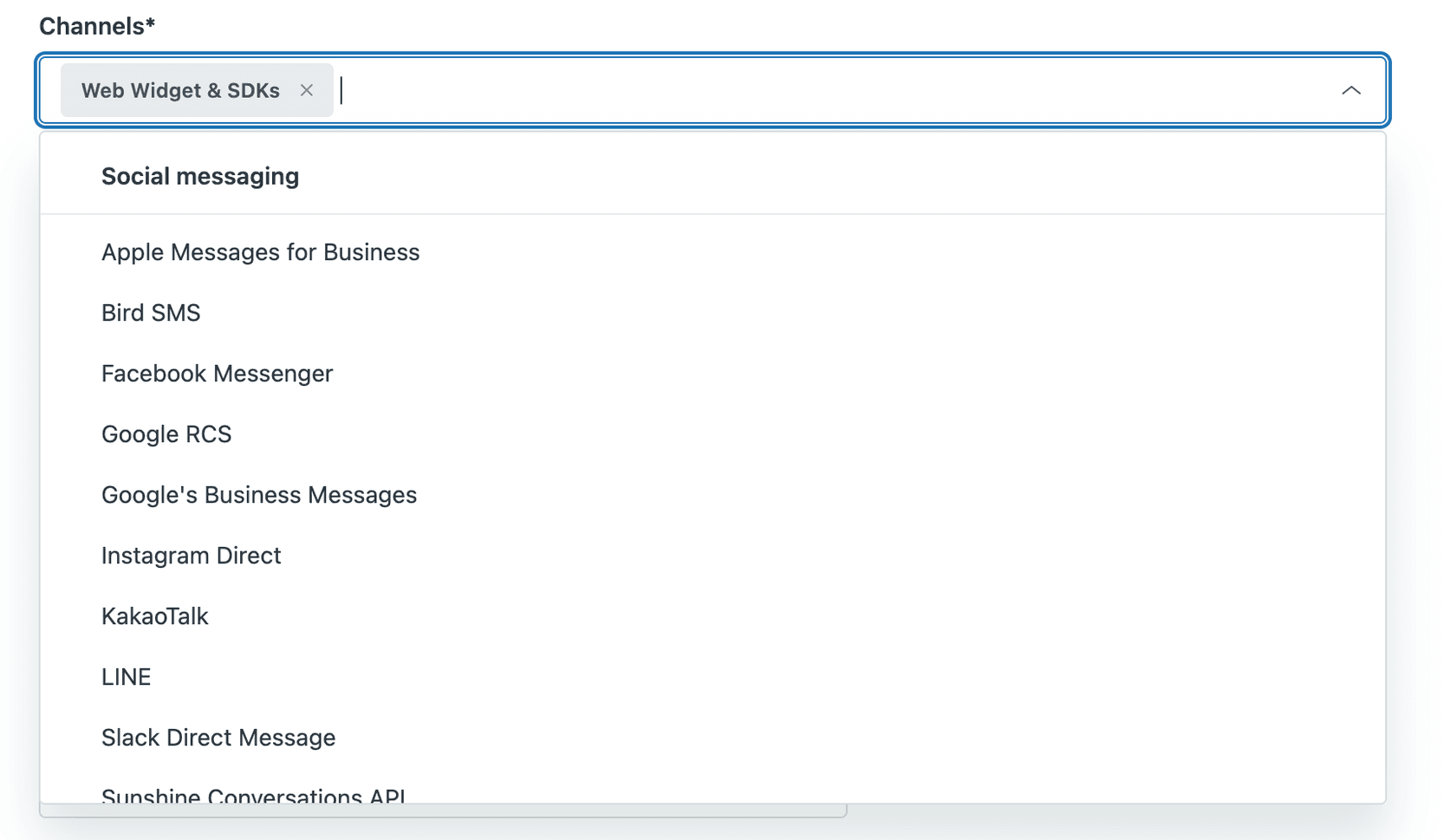
Messaging-Kanäle umfassen das Web-Widget, mobile SDKs für iOS und Android sowie soziale Plattformen wie WhatsApp und Facebook Messenger. Support-Trigger funktionieren über alle diese Kanäle sowie E-Mail, Webformulare und API-Übermittlungen.
Wann Messaging-Trigger verwendet werden sollten
Messaging-Trigger zeichnen sich durch Pre-Ticket-Automatisierung aus. Hier sind die Szenarien, in denen sie am sinnvollsten sind:
Pre-Conversation-Automatisierung. Senden Sie Begrüßungen, legen Sie Erwartungen bezüglich der Wartezeiten fest oder sammeln Sie Informationen, bevor ein Agent hinzugezogen wird. Sie können beispielsweise automatisch eine Nachricht senden: "Vielen Dank für Ihre Kontaktaufnahme. Unsere aktuelle Wartezeit beträgt ca. 5 Minuten."
Routing vor der Ticket-Erstellung. Verwenden Sie Messaging-Trigger, um Konversationen basierend auf der Seiten-URL, Kundenattributen oder Nachrichteninhalten zu taggen. Diese Tags können dann das Routing beeinflussen, sobald das Ticket erstellt wurde.
Behandlung von Offline-Szenarien. Wenn alle Agenten abwesend oder offline sind, können Messaging-Trigger Erwartungen festlegen und Kontaktinformationen für die Nachverfolgung sammeln.
Echtzeit-Antworten während aktiver Konversationen. Senden Sie proaktive Nachrichten basierend auf der Warteschlangengröße, den Wartezeiten oder dem Kundenverhalten, ohne auf Ticketaktualisierungen zu warten.
E-Mail-Sammlung für kontinuierliche Konversationen. Fordern Sie die E-Mail-Adresse eines Kunden an, damit er später erneut Kontakt aufnehmen kann, wenn er die Konversation verlässt.
Hier ist ein praktisches Beispiel: Ein Kunde besucht Ihre Preisseite und öffnet das Messaging-Widget. Ein Messaging-Trigger erkennt die Seiten-URL, sendet eine Begrüßung, in der Preisfragen erwähnt werden, und fügt ein "pricing-inquiry"-Tag hinzu. Wenn das Ticket später erstellt wird, hilft dieses Tag, es an Ihr Vertriebsteam weiterzuleiten.
Wann Support-Trigger verwendet werden sollten
Support-Trigger verarbeiten die Post-Ticket-Automatisierung. Verwenden Sie sie für:
Post-Ticket-Erstellungs-Workflows. Sobald eine Messaging-Konversation zu einem Ticket wird (wenn ein KI-Agent übergibt oder die Konversation zugewiesen wird), übernehmen Support-Trigger das Routing, die Priorisierung und die Benachrichtigungen.
Ticket-Routing und -Zuweisung. Weisen Sie Tickets automatisch bestimmten Gruppen oder Agenten basierend auf Kanal, Tags, Kundenattributen oder Ticketinhalten zu.
Statusaktualisierungen und Benachrichtigungen. Benachrichtigen Sie Kunden oder interne Teams, wenn sich der Ticketstatus ändert, wenn ein Agent antwortet oder wenn Tickets gelöst werden.
SLA-Management. Legen Sie Prioritäten basierend auf Ticketkriterien fest, um sicherzustellen, dass SLAs korrekt angewendet werden und Warnungen ausgelöst werden, wenn sich Schwellenwerte nähern.
Eskalations-Workflows. Eskalieren Sie Tickets automatisch, die bestimmte Kriterien erfüllen: VIP-Kunden, Keywords mit hoher Priorität oder Tickets, die kurz vor einem SLA-Verstoß stehen.
Interne Teamkoordination. Fügen Sie interne Notizen hinzu, benachrichtigen Sie Manager über Tickets mit hoher Priorität oder erstellen Sie Nebenkonversationen mit anderen Abteilungen.
Sobald beispielsweise ein Messaging-Ticket mit dem "pricing-inquiry"-Tag aus unserem vorherigen Beispiel erstellt wurde, kann ein Support-Trigger es automatisch Ihrer Vertriebsgruppe zuweisen, die Priorität für Enterprise-Interessenten auf Hoch setzen und den Vertriebsmanager benachrichtigen.

Wie Messaging- und Support-Trigger zusammenarbeiten
Die Übergabe zwischen Messaging- und Support-Triggern ist der Ort, an dem ausgefeilte Workflows stattfinden. Gehen wir eine vollständige Customer Journey durch:
-
Kunde öffnet Messaging-Widget → Messaging-Trigger wird ausgelöst: "Vielen Dank für Ihre Kontaktaufnahme. Bitte warten Sie, während wir Sie mit einem Agenten verbinden."
-
Kunde sendet seine Frage → Messaging-Trigger wird ausgelöst: Fügt basierend auf Keywords in der Nachricht das Tag "technical-support" hinzu.
-
KI-Agent übergibt an Live-Agent → Ticket wird erstellt.
-
Ticket erstellt → Support-Trigger wird ausgelöst: Weist der Technical Support-Gruppe zu, legt die Priorität basierend auf der Kundenstufe fest.
-
Agent antwortet → Support-Trigger wird ausgelöst: Aktualisiert den Status auf Ausstehend, benachrichtigt den Kunden per E-Mail.
-
Kunde ist 10 Minuten lang inaktiv → Neue Bedingung für den Messaging-Sitzungsstatus (hinzugefügt im Januar 2025) kann auslösen: Setzt das Ticket auf Ausstehend, gibt die Agentenkapazität frei.
Dieser Workflow verwendet beide Triggertypen in verschiedenen Phasen. Die Messaging-Trigger verarbeiten das Konversationserlebnis. Die Support-Trigger verarbeiten den Ticket-Lifecycle.
Häufige Fallstricke, die vermieden werden sollten
Trigger-Konflikte. Da Messaging-Trigger vor Support-Triggern ausgeführt werden, stellen Sie sicher, dass sie sich nicht widersprechen. Lassen Sie einen Messaging-Trigger nicht versprechen, dass "ein Agent innerhalb von 5 Minuten antworten wird", während ein Support-Trigger einer Gruppe mit einem 24-Stunden-SLA zuweist.
Doppelte Benachrichtigungen. Wenn beide Triggertypen Nachrichten über dasselbe Ereignis senden, werden Kunden mit Spam bombardiert. Koordinieren Sie Ihr Messaging so, dass jeder Triggertyp seinen eigenen Bereich verwaltet.
Annahme einer sofortigen Ticket-Erstellung. Support-Trigger werden erst ausgelöst, wenn tatsächlich ein Ticket vorhanden ist. Wenn Sie KI-Agenten oder komplexe Bot-Abläufe verwenden, kann es zu einer Verzögerung zwischen dem Start der Konversation und der Erstellung des Tickets kommen. Überprüfen Sie Ihre Zendesk KI-Agenteneinstellungen, um zu verstehen, wann Tickets in Ihrem Workflow erstellt werden.
Einrichten Ihrer Trigger: Best Practices
Namenskonventionen
Verwenden Sie konsistente Namen, damit Ihr Team die Triggerzwecke auf einen Blick verstehen kann. Geben Sie den Triggertyp, den Kanal und den Zweck in jedem Namen an:
- MSG - Willkommen - Geschäftszeiten Ein Messaging-Trigger, der während der Geschäftszeiten Willkommensnachrichten sendet
- SUP - Route - Technische Tags Ein Support-Trigger, der Tickets basierend auf technischen Kategorietags zuweist
- MSG - Offline - E-Mail-Sammlung Ein Messaging-Trigger, der Kunden-E-Mails sammelt, wenn keine Agenten verfügbar sind
Testen vor dem Livegang
Testen Sie Trigger immer in einer Sandbox oder mit einer begrenzten Anzahl von Tickets, bevor Sie sie vollständig bereitstellen. Die Sandbox-Umgebung von Zendesk (verfügbar in Suite Enterprise Plänen) ist ideal dafür.
Reihenfolge und Priorität
Trigger werden in einer bestimmten Reihenfolge ausgeführt, und Aktionen von einem Trigger können beeinflussen, wie andere ausgeführt werden. Bei Ticket-Triggern können Aktionen von einem Trigger nachfolgende Trigger beeinflussen. Planen Sie Ihre Triggerreihenfolge sorgfältig.
Vermeiden von Trigger-Konflikten
Dokumentieren Sie, welche Trigger welche Szenarien verarbeiten. Wenn mehrere Trigger auf dieselbe Situation zutreffen könnten, stellen Sie sicher, dass sich ihre Bedingungen gegenseitig ausschließen oder ihre Aktionen komplementär sind.
Migrationstipps für Chat zu Messaging
Wenn Sie von Zendesk Chat zu Messaging migrieren, müssen Ihre Chat-Trigger als Messaging-Trigger neu erstellt werden. Zendesk bietet einen Migrationsleitfaden, der die Zuordnung zwischen alten Chat-Triggerbedingungen und neuen Messaging-Triggerbedingungen erläutert. Überprüfen Sie die Messaging-Trigger-Referenz für eine vollständige Liste der verfügbaren Bedingungen und Aktionen.
Wichtige Änderungen, die Sie kennen sollten:
- Im Feld "Kanal" können Sie Chat, Messaging oder beides angeben
- Einige in Chat verfügbare Bedingungen sind in Messaging nicht verfügbar (und umgekehrt)
- Standard-Trigger wie "Erste Antwort" müssen speziell für Messaging aktiviert werden
eesel AI: Ein alternativer Ansatz zur Zendesk-Automatisierung
Regelbasierte Trigger sind leistungsstark, haben aber Einschränkungen. Sie können nur auf Bedingungen reagieren, die Sie explizit definiert haben. Sie verstehen weder Kontext noch Absicht. Und sie erfordern eine laufende Wartung, wenn sich Ihre Geschäftsregeln ändern.
Hier können wir helfen. Bei eesel AI verfolgen wir einen anderen Ansatz zur Automatisierung. Anstatt komplexe Triggerhierarchien aufzubauen, lernt unsere KI aus Ihrem vorhandenen Wissen: vergangenen Tickets, Help Center-Artikeln, Makros und Dokumentationen. Sie versteht Kontext und Absicht, anstatt nur Keywords abzugleichen.
So vergleichen sich die Ansätze:
| Fähigkeit | Messaging-/Support-Trigger | eesel AI |
|---|---|---|
| Einrichtung | Manuelle Regelerstellung | Lernt in wenigen Minuten aus vorhandenen Daten |
| Sprachunterstützung | Einzelne Sprache pro Trigger | 80+ Sprachen automatisch |
| Kontextverständnis | Keyword-/Bedingungsabgleich | Versteht Absicht und Konversationskontext |
| Komplexe Szenarien | Mehrere Trigger erforderlich | Einzelne KI verarbeitet verschiedene Anfragen |
| Wartung | Regeln aktualisieren, wenn sich das Geschäft ändert | Verbessert sich durch Agentenkorrekturen |

Wir integrieren uns direkt in Zendesk und können als KI-Agent (Tickets autonom verarbeiten), als KI-Copilot (Antworten für die Agentenprüfung entwerfen) oder beides fungieren. Sie definieren Eskalationsregeln in einfachem Deutsch, und unsere KI befolgt sie.
Für Teams, die ein hohes Messaging-Volumen verwalten, bedeutet dies weniger Zeit für den Aufbau und die Pflege der Triggerlogik und mehr Zeit für die Konzentration auf komplexe Kundenprobleme. Wenn Sie die Einschränkungen der regelbasierten Automatisierung frustrierend finden, probieren Sie eesel AI neben Ihrer Zendesk-Einrichtung aus. Sie können auch eine Demo buchen, um zu sehen, wie es mit Ihren bestehenden Workflows funktioniert.
Auswahl der richtigen Triggerstrategie für Ihr Team
Bevor Sie Ihre Trigger-Workflows erstellen, stellen Sie sich diese Fragen:
-
Welche Phase der Customer Journey muss automatisiert werden? Pre-Conversation (Messaging-Trigger) oder Post-Ticket (Support-Trigger)?
-
Wer muss Trigger erstellen und verwalten? Nur Administratoren können Messaging-Trigger erstellen. Support-Trigger können von Agenten mit den entsprechenden Berechtigungen verwaltet werden.
-
Welche Kanäle unterstützen Sie? Messaging-Trigger funktionieren nur auf Messaging-Kanälen. Support-Trigger funktionieren über alle Kanäle.
-
Wie komplex sind Ihre Routing-Anforderungen? Einfaches Routing basierend auf Tags oder Keywords funktioniert gut mit Triggern. Komplexes absichtsgesteuertes Routing benötigt möglicherweise KI-Unterstützung.
Zusammenfassender Vergleich
| Aspekt | Messaging-Trigger | Support-Trigger |
|---|---|---|
| Wann sie ausgeführt werden | Vor der Ticket-Erstellung | Nach der Ticket-Erstellung/-Aktualisierung |
| Was sie steuern | Konversationsfluss, Begrüßungen | Ticket-Eigenschaften, Routing |
| Wer erstellen kann | Nur Administratoren | Administratoren + Agenten mit Berechtigungen |
| Kanäle | Web-Widget, Mobile SDKs, Social | Alle Kanäle |
| Am besten geeignet für | Echtzeit-Konversationsautomatisierung | Ticket-Lifecycle-Management |
Abschließende Tipps für die Implementierung
Beginnen Sie einfach. Erstellen Sie ein oder zwei Trigger für Ihre häufigsten Szenarien, testen Sie sie gründlich und erweitern Sie sie dann. Dokumentieren Sie Ihre Triggerlogik, damit Ihr Team versteht, was jeder Trigger bewirkt. Und überprüfen Sie Ihre Trigger regelmäßig: Geschäftsregeln ändern sich, und veraltete Trigger können sowohl bei Kunden als auch bei Agenten zu Verwirrung führen.
Wenn Sie von Chat zu Messaging migrieren, priorisieren Sie zuerst die Neuerstellung Ihrer wichtigsten Chat-Trigger. Sie müssen nicht alles am ersten Tag migrieren.

Häufig gestellte Fragen
Share this article

Article by
Stevia Putri
Stevia Putri is a marketing generalist at eesel AI, where she helps turn powerful AI tools into stories that resonate. She’s driven by curiosity, clarity, and the human side of technology.
