Como exportar tickets do Zendesk de uma visualização: Guia completo de 2026

Stevia Putri
Última edição February 25, 2026
Exportar dados de tickets do Zendesk é uma tarefa comum para equipes de suporte. Seja para analisar tendências, criar backups ou se preparar para uma migração, extrair seus dados das visualizações do Zendesk é frequentemente o ponto de partida. Mas o processo nem sempre é direto, e as limitações podem te pegar de surpresa se você não souber o que esperar.
Este guia te orienta por tudo o que você precisa saber sobre a exportação de tickets das visualizações do Zendesk. Abordaremos as opções de exportação nativas, suas limitações e métodos alternativos para quando as ferramentas integradas não forem suficientes.
O que você vai precisar
Antes de começar, certifique-se de que você tem o seguinte:
- Acesso de administrador à sua conta do Zendesk (para recursos de exportação nativos)
- Conhecimento do seu nível de plano - Os planos Team têm capacidades diferentes dos planos Growth e superiores
- Recurso de exportação de dados habilitado - Isso requer entrar em contato com o suporte do Zendesk primeiro
- Para métodos de API: Conhecimento básico de script ou acesso a recursos de desenvolvedor
Resumindo? Se você estiver em um plano Team, suas opções são limitadas à API. Se você estiver no Growth ou superior, você tem mais flexibilidade, mas ainda precisa superar alguns obstáculos.
Entendendo as opções de exportação do Zendesk
O Zendesk oferece três maneiras principais de extrair seus dados de tickets. Cada um tem seus próprios pontos fortes, limitações e casos de uso ideais.
Exportação nativa de visualização (CSV)
Esta é a maneira mais rápida de extrair uma lista direcionada de tickets. Você pode exportar qualquer visualização diretamente da interface do Zendesk e obterá um arquivo CSV limpo em minutos.
O problema? Você está limitado a 1.000 tickets por exportação, e o CSV inclui apenas metadados. Sem comentários, sem histórico de conversas, sem anexos.
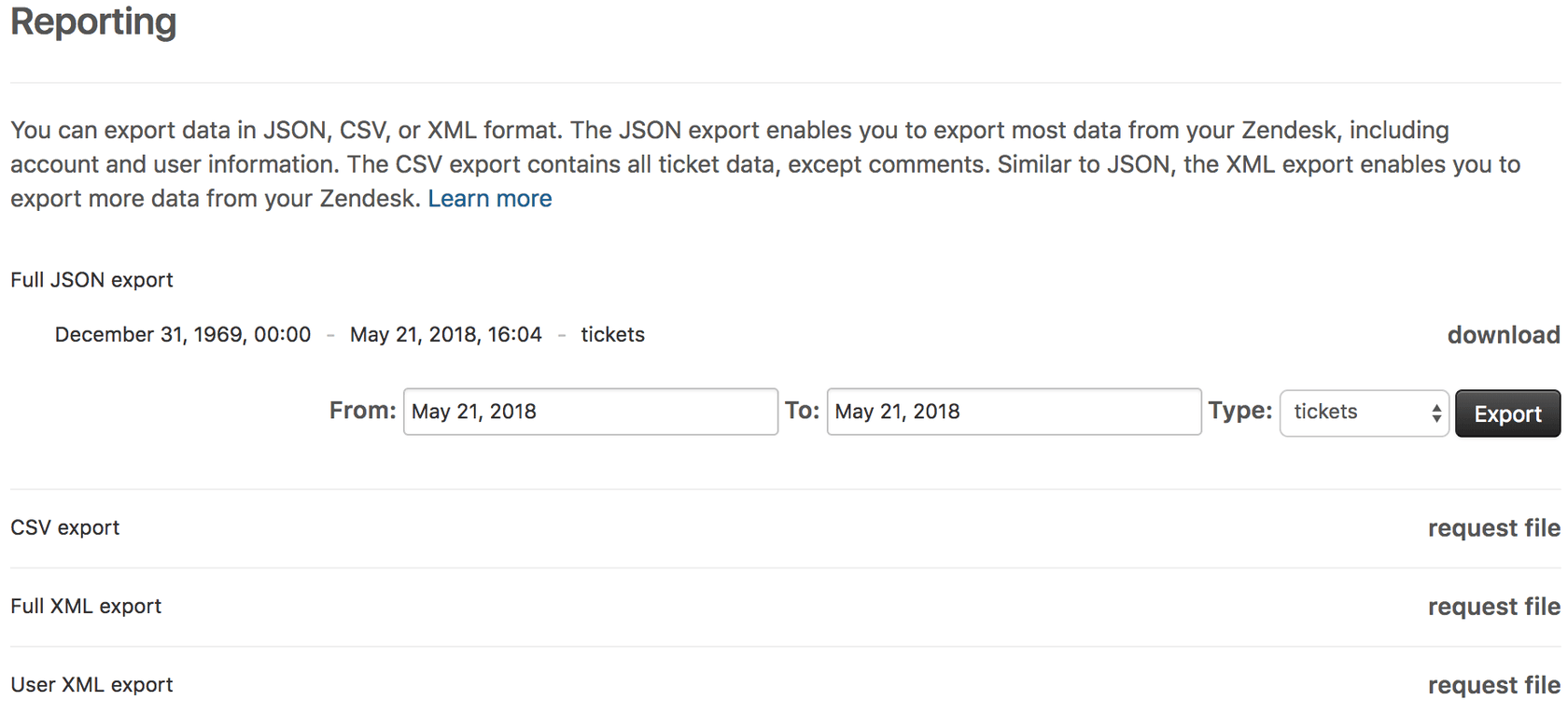
Exportação completa de dados (JSON/XML)
Quando você precisa de tudo (tickets, usuários, organizações e comentários), a exportação completa de dados é sua única opção nativa. Está disponível nos planos Growth, Professional e Enterprise e pode lidar com grandes conjuntos de dados.
As desvantagens são significativas: o processamento pode levar horas ou até dias, e os formatos de saída (JSON ou XML) exigem conhecimento técnico para analisar e interpretar.
Exportação baseada em API
Disponível em todos os planos, incluindo o Team, a API REST do Zendesk permite extrair dados de tickets programaticamente. Você pode incluir comentários via side-loading (carregamento lateral) e ter controle total sobre o que é exportado.
A desvantagem? Você precisa escrever e manter scripts, lidar com paginação e respeitar os limites de taxa.
Como exportar tickets de uma visualização (passo a passo)
Vamos percorrer o cenário mais comum: exportar tickets de uma visualização específica para um arquivo CSV.
Passo 1: Navegue até sua visualização de tickets
Faça login na sua conta do Zendesk como administrador. Na barra lateral esquerda, clique no ícone Visualizações (parece um retângulo com linhas horizontais). Isso abre sua lista de visualizações de tickets disponíveis.
Selecione a visualização que contém os tickets que você deseja exportar. Se você não vir a visualização correta, pode ser necessário criar uma primeiro com os filtros apropriados.

Passo 2: Verifique seus critérios de visualização
Antes de exportar, verifique se sua visualização mostra exatamente o que você precisa. Observe a contagem de tickets na parte superior da visualização.
Aqui está a parte crítica: se sua visualização contiver mais de 1.000 tickets, sua exportação será truncada. O Zendesk não te avisa sobre isso. Ele simplesmente corta em 1.000 tickets, e você pode não perceber que está perdendo dados.
Se você tiver mais de 1.000 tickets, restrinja sua visualização usando intervalos de datas ou filtros adicionais. Você pode criar várias visualizações e exportá-las separadamente.
Passo 3: Inicie a exportação
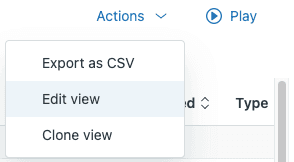
Quando sua visualização estiver pronta, olhe para o canto superior direito da tela. Clique no menu Ações (os três pontos verticais) e selecione Exportar como CSV no menu suspenso.
O Zendesk colocará o trabalho de exportação na fila e enviará um e-mail quando estiver pronto. Para pequenos conjuntos de dados, isso geralmente leva apenas alguns minutos.
Passo 4: Baixe seu arquivo
Verifique seu e-mail para uma mensagem com o assunto "Sua exportação de tickets está pronta para download". Clique no link de download no e-mail para obter seu arquivo ZIP.
Importante: O link de download é válido apenas por 3 dias. Se você perder a janela, precisará executar a exportação novamente.
Extraia o arquivo CSV do arquivo ZIP e abra-o no Excel, Google Sheets ou sua ferramenta de análise preferida.
O que está incluído na exportação CSV
Seu CSV exportado conterá estes campos:
- ID do ticket, assunto, status, prioridade e tipo
- Nome e endereço de e-mail do solicitante
- Nome do responsável
- Data de criação e data da última atualização
- Tags e campos personalizados
O que está faltando: A conversa real. Sem comentários públicos, sem notas internas, sem anexos. Você obtém o invólucro do ticket sem o conteúdo.
Trabalhando com limitações de exportação
Os recursos de exportação do Zendesk vêm com várias limitações que podem impactar seu fluxo de trabalho. Aqui está o que você precisa saber.
O limite de 1.000 tickets
A exportação de visualização tem um limite rígido de 1.000 tickets. Não há aviso quando você atinge esse limite. Seu CSV simplesmente para em 1.000 linhas, e quaisquer tickets adicionais em sua visualização são excluídos silenciosamente.
Solução alternativa: Use intervalos de datas ou filtros para criar lotes menores. Por exemplo, em vez de exportar "todos os tickets resolvidos", crie visualizações para "tickets resolvidos em janeiro", "tickets resolvidos em fevereiro" e assim por diante.
Sem comentários em exportações CSV
Se você precisar do conteúdo real da conversa dos tickets, a exportação de visualização não ajudará. Ele inclui apenas metadados.
Alternativas:
- Use a exportação completa de dados (formato JSON) que inclui comentários
- Use a API com side-loading
comment_events - Considere uma solução de terceiros como o Knots Export Tickets que exporta tickets completos como PDFs
Restrições de plano
Seu plano do Zendesk determina quais opções de exportação estão disponíveis:
| Plano | Exportação nativa | Exportação de API |
|---|---|---|
| Suite Team | Não disponível | Disponível |
| Suite Growth | CSV, JSON, XML | Disponível |
| Suite Professional | CSV, JSON, XML + Explore | Disponível |
| Suite Enterprise | Todos os recursos | Disponível |
Além disso, o recurso de exportação de dados deve ser habilitado pelo suporte do Zendesk. O proprietário da conta precisa entrar em contato com o suporte e solicitar a ativação, o que normalmente leva de 24 a 48 horas.
Métodos de exportação alternativos
Quando as exportações nativas não atendem às suas necessidades, essas alternativas podem preencher as lacunas.
Para usuários do plano Team: Exportação de API
Se você estiver em um plano Team, a API é sua única opção para exportações em massa. O Zendesk fornece um tutorial em Python que te orienta através de:
- Obtenção do ID da sua visualização através da API
- Recuperação de tickets da visualização
- Formatação dos dados para saída CSV
O tutorial inclui exemplos de código completos que você pode adaptar às suas necessidades. Apenas lembre-se de que os planos Team têm limites de taxa de API mais baixos, então grandes exportações levarão mais tempo.
Exportação completa de dados para backups completos
Para backups ou migrações abrangentes, use a exportação completa de dados no Admin Center:
- Vá para Admin Center > Conta > Ferramentas > Relatórios > Exportar
- Escolha seu formato (JSON recomendado para contas grandes)
- Selecione o intervalo de datas e os tipos de dados
- Envie a solicitação de exportação
O tempo de processamento varia de minutos a mais de 24 horas, dependendo do seu volume de dados. Você receberá um e-mail quando a exportação estiver pronta.
Ferramentas de exportação de terceiros
Vários aplicativos e serviços podem simplificar as exportações do Zendesk:
-
Knots Export Tickets - Exporta tickets como PDFs com comentários, anexos e campos personalizados. Funciona em todos os planos e inclui recursos de automação.
-
Help Desk Migration - Oferece serviços automatizados de exportação e migração com uma demonstração gratuita. Parceiro autorizado do Zendesk.
-
ClonePartner - Serviço de migração liderado por engenheiros para necessidades complexas de exportação.
O que fazer com os dados de tickets exportados
Depois de ter sua exportação, qual é o próximo passo? Aqui estão casos de uso comuns.
Analisando seus dados
Importe seu CSV para o Excel ou Google Sheets para análise básica. Use tabelas dinâmicas para identificar tendências:
- Volume de tickets por mês ou semana
- Tempos médios de resolução por agente ou grupo
- Tags e categorias de problemas comuns
- Padrões de satisfação do cliente
Quando a exportação não é suficiente
As exportações manuais têm um problema fundamental: são snapshots estáticos. No momento em que você analisa os dados, eles já estão desatualizados.
Se você se encontrar exportando tickets regularmente para relatórios, considere se você está usando a ferramenta certa para o trabalho. Soluções modernas alimentadas por IA podem fornecer insights em tempo real sem o incômodo da exportação.
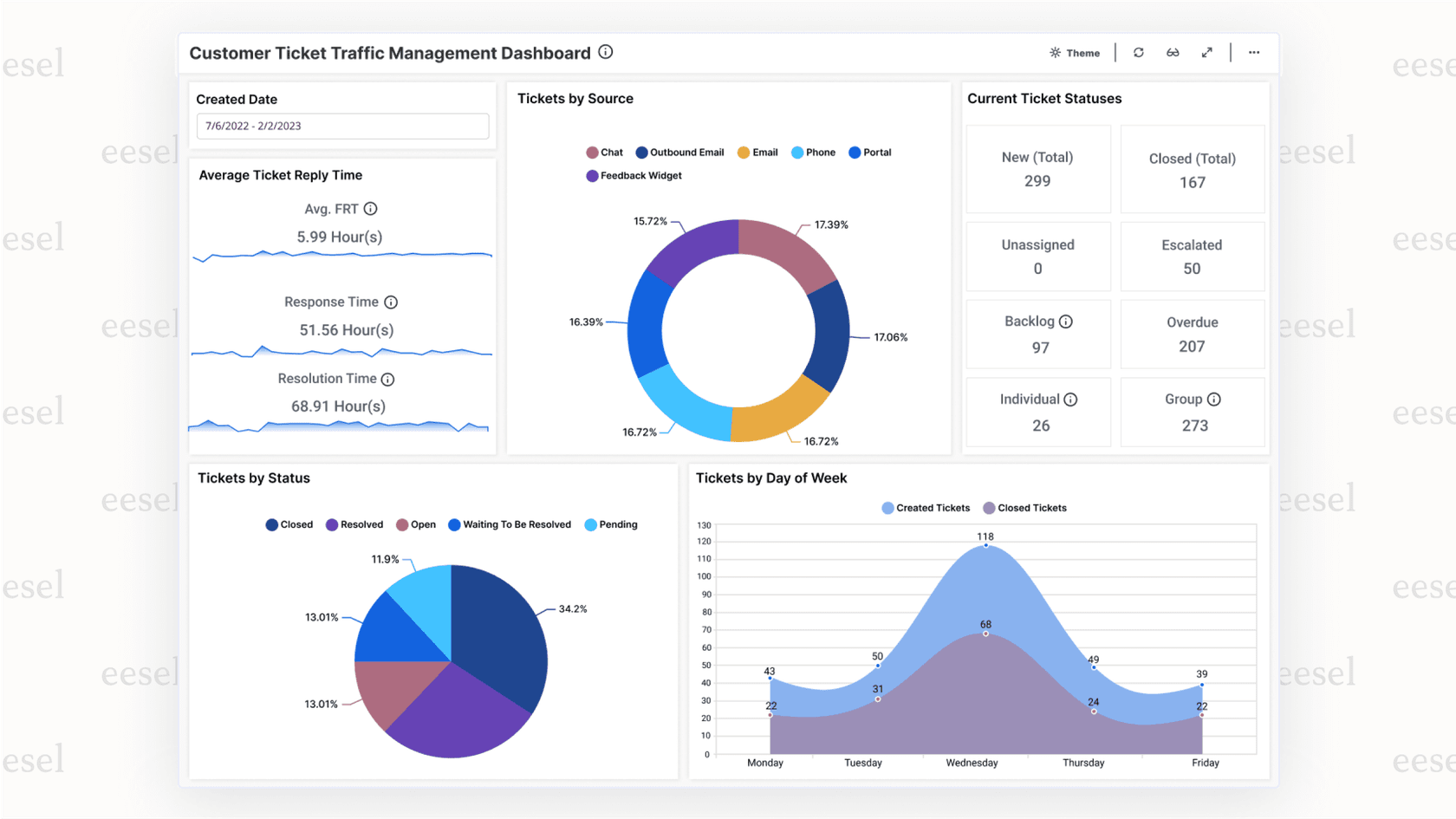
Uma abordagem melhor: Análise de tickets alimentada por IA com eesel AI
Em vez de exportar e analisar manualmente os tickets constantemente, as ferramentas de IA podem fornecer insights diretamente do seu help desk. Na eesel AI, nos conectamos ao Zendesk e analisamos automaticamente os padrões de tickets, identificamos tendências e revelamos insights acionáveis em tempo real.
Em vez de lutar com arquivos CSV e tabelas dinâmicas, você obtém um colega de equipe que aprende seu negócio e te ajuda a entender o que está acontecendo na sua fila de suporte. Ele lida com a análise de tickets, identifica lacunas de conhecimento e até mesmo elabora respostas com base em seus dados históricos.
O resultado? Você gasta menos tempo exportando e mais tempo agindo com base em insights.
Comece a analisar seus tickets do Zendesk de forma mais inteligente
Exportar tickets das visualizações do Zendesk é simples quando você entende as limitações. Para relatórios rápidos com menos de 1.000 tickets, a exportação CSV nativa funciona bem. Para backups completos ou grandes conjuntos de dados, você precisará da exportação completa de dados ou acesso à API.
Mas se você se encontrar exportando dados regularmente apenas para entender o que está acontecendo na sua fila de suporte, há uma maneira melhor. As ferramentas modernas de IA podem analisar seus tickets em tempo real sem o processo de exportação manual.
Se você está pronto para ir além das planilhas e obter insights reais de seus dados de suporte, explore como o eesel AI funciona com o Zendesk. Ajudamos as equipes a transformar dados de tickets em inteligência acionável sem a dor de cabeça da exportação.


Perguntas Frequentes
Share this article

Article by
Stevia Putri
Stevia Putri is a marketing generalist at eesel AI, where she helps turn powerful AI tools into stories that resonate. She’s driven by curiosity, clarity, and the human side of technology.
