So exportieren Sie Zendesk-Tickets aus einer Ansicht: Vollständige Anleitung für 2026

Stevia Putri
Zuletzt bearbeitet February 25, 2026
Das Exportieren von Ticketdaten aus Zendesk ist eine gängige Aufgabe für Supportteams. Ob Sie nun Trends analysieren, Backups erstellen oder eine Migration vorbereiten müssen, das Extrahieren Ihrer Daten aus Zendesk-Ansichten ist oft der Ausgangspunkt. Aber der Prozess ist nicht immer einfach, und die Einschränkungen können Sie überraschen, wenn Sie nicht wissen, was Sie erwartet.
Diese Anleitung führt Sie durch alles, was Sie über das Exportieren von Tickets aus Zendesk-Ansichten wissen müssen. Wir behandeln die nativen Exportoptionen, ihre Einschränkungen und alternative Methoden, wenn die integrierten Tools nicht ganz ausreichen.
Was Sie benötigen
Bevor Sie beginnen, stellen Sie sicher, dass Sie Folgendes haben:
- Administratorzugriff auf Ihr Zendesk-Konto (für native Exportfunktionen)
- Kenntnisse über Ihre Planstufe - Team-Pläne haben andere Fähigkeiten als Growth und höher
- Datenexportfunktion aktiviert - Dies erfordert zuerst die Kontaktaufnahme mit dem Zendesk-Support
- Für API-Methoden: Grundlegende Skriptkenntnisse oder Zugriff auf Entwicklerressourcen
Unterm Strich? Wenn Sie einen Team-Plan haben, sind Ihre Optionen auf die API beschränkt. Wenn Sie Growth oder höher haben, haben Sie mehr Flexibilität, müssen aber trotzdem einige Hürden überwinden.
Zendesk-Exportoptionen verstehen
Zendesk bietet drei Hauptmöglichkeiten, um Ihre Ticketdaten zu extrahieren. Jede hat ihre eigenen Stärken, Einschränkungen und idealen Anwendungsfälle.
Nativer Ansichtsexport (CSV)
Dies ist der schnellste Weg, um eine gezielte Liste von Tickets abzurufen. Sie können jede Ansicht direkt über die Zendesk-Oberfläche exportieren und erhalten innerhalb von Minuten eine saubere CSV-Datei.
Der Haken? Sie sind auf 1.000 Tickets pro Export beschränkt, und die CSV-Datei enthält nur Metadaten. Keine Kommentare, kein Konversationsverlauf, keine Anhänge.
Vollständiger Datenexport (JSON/XML)
Wenn Sie alles benötigen (Tickets, Benutzer, Organisationen und Kommentare), ist der vollständige Datenexport Ihre einzige native Option. Er ist in den Plänen Growth, Professional und Enterprise verfügbar und kann große Datensätze verarbeiten.
Die Kompromisse sind erheblich: Die Verarbeitung kann Stunden oder sogar Tage dauern, und die Ausgabeformate (JSON oder XML) erfordern technisches Fachwissen, um sie zu parsen und zu analysieren.
API-basierter Export
Die Zendesk REST API ist in allen Plänen einschließlich Team verfügbar und ermöglicht es Ihnen, Ticketdaten programmgesteuert zu extrahieren. Sie können Kommentare über Side-Loading einbeziehen und haben die volle Kontrolle darüber, was exportiert wird.
Der Nachteil? Sie müssen Skripte schreiben und pflegen, die Paginierung verarbeiten und Ratenbegrenzungen einhalten.
So exportieren Sie Tickets aus einer Ansicht (Schritt für Schritt)
Lassen Sie uns das häufigste Szenario durchgehen: das Exportieren von Tickets aus einer bestimmten Ansicht in eine CSV-Datei.
Schritt 1: Navigieren Sie zu Ihrer Ticketansicht
Melden Sie sich als Administrator bei Ihrem Zendesk-Konto an. Klicken Sie in der linken Seitenleiste auf das Symbol Ansichten (es sieht aus wie ein Rechteck mit horizontalen Linien). Dadurch wird Ihre Liste der verfügbaren Ticketansichten geöffnet.
Wählen Sie die Ansicht aus, die die Tickets enthält, die Sie exportieren möchten. Wenn Sie die richtige Ansicht nicht sehen, müssen Sie möglicherweise zuerst eine mit den entsprechenden Filtern erstellen.

Schritt 2: Überprüfen Sie Ihre Ansichtskriterien
Bevor Sie exportieren, überprüfen Sie noch einmal, ob Ihre Ansicht genau das anzeigt, was Sie benötigen. Sehen Sie sich die Ticketanzahl oben in der Ansicht an.
Hier ist der entscheidende Punkt: Wenn Ihre Ansicht mehr als 1.000 Tickets enthält, wird Ihr Export abgeschnitten. Zendesk warnt Sie nicht davor. Es schneidet einfach bei 1.000 Tickets ab, und Sie bemerken möglicherweise nicht, dass Ihnen Daten fehlen.
Wenn Sie mehr als 1.000 Tickets haben, schränken Sie Ihre Ansicht mithilfe von Datumsbereichen oder zusätzlichen Filtern ein. Sie können mehrere Ansichten erstellen und diese separat exportieren.
Schritt 3: Starten Sie den Export
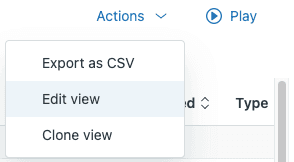
Sobald Ihre Ansicht fertig ist, schauen Sie in die obere rechte Ecke des Bildschirms. Klicken Sie auf das Menü Aktionen (die drei vertikalen Punkte) und wählen Sie dann im Dropdown-Menü Als CSV exportieren aus.
Zendesk reiht den Exportauftrag ein und sendet Ihnen eine E-Mail, wenn er fertig ist. Bei kleinen Datensätzen dauert dies normalerweise nur wenige Minuten.
Schritt 4: Laden Sie Ihre Datei herunter
Überprüfen Sie Ihre E-Mails auf eine Nachricht mit der Betreffzeile "Ihr Ticketexport steht zum Download bereit". Klicken Sie auf den Download-Link in der E-Mail, um Ihre ZIP-Datei zu erhalten.
Wichtig: Der Download-Link ist nur 3 Tage gültig. Wenn Sie das Zeitfenster verpassen, müssen Sie den Export erneut ausführen.
Extrahieren Sie die CSV-Datei aus dem ZIP-Archiv und öffnen Sie sie in Excel, Google Sheets oder Ihrem bevorzugten Analysetool.
Was im CSV-Export enthalten ist
Ihre exportierte CSV-Datei enthält diese Felder:
- Ticket-ID, Betreff, Status, Priorität und Typ
- Name und E-Mail-Adresse des Anforderers
- Name des Bearbeiters
- Erstellungsdatum und Datum der letzten Aktualisierung
- Tags und benutzerdefinierte Felder
Was fehlt: Die eigentliche Konversation. Keine öffentlichen Kommentare, keine internen Notizen, keine Anhänge. Sie erhalten die Tickethülle ohne den Inhalt.
Arbeiten mit Exportbeschränkungen
Die Exportfunktionen von Zendesk sind mit mehreren Einschränkungen verbunden, die sich auf Ihren Workflow auswirken können. Hier ist, was Sie wissen müssen.
Die 1.000-Ticket-Obergrenze
Der Ansichtsexport hat eine feste Beschränkung von 1.000 Tickets. Es gibt keine Warnung, wenn Sie diese Grenze erreichen. Ihre CSV-Datei stoppt einfach bei 1.000 Zeilen, und alle zusätzlichen Tickets in Ihrer Ansicht werden stillschweigend ausgeschlossen.
Problemumgehung: Verwenden Sie Datumsbereiche oder Filter, um kleinere Batches zu erstellen. Erstellen Sie beispielsweise anstelle des Exports "alle gelösten Tickets" Ansichten für "gelöste Tickets im Januar", "gelöste Tickets im Februar" usw.
Keine Kommentare in CSV-Exporten
Wenn Sie den tatsächlichen Konversationsinhalt von Tickets benötigen, hilft der Ansichtsexport nicht. Er enthält nur Metadaten.
Alternativen:
- Verwenden Sie den vollständigen Datenexport (JSON-Format), der Kommentare enthält
- Verwenden Sie die API mit
comment_eventsSide-Loading - Erwägen Sie eine Drittanbieterlösung wie Knots Export Tickets, die vollständige Tickets als PDFs exportiert
Planbeschränkungen
Ihr Zendesk-Plan bestimmt, welche Exportoptionen verfügbar sind:
| Plan | Nativer Export | API-Export |
|---|---|---|
| Suite Team | Nicht verfügbar | Verfügbar |
| Suite Growth | CSV, JSON, XML | Verfügbar |
| Suite Professional | CSV, JSON, XML + Explore | Verfügbar |
| Suite Enterprise | Alle Funktionen | Verfügbar |
Darüber hinaus muss die Datenexportfunktion vom Zendesk-Support aktiviert werden. Der Kontoinhaber muss sich an den Support wenden und die Aktivierung beantragen, was in der Regel 24-48 Stunden dauert.
Alternative Exportmethoden
Wenn native Exporte Ihre Anforderungen nicht erfüllen, können diese Alternativen die Lücken füllen.
Für Team-Plan-Benutzer: API-Export
Wenn Sie einen Team-Plan haben, ist die API Ihre einzige Option für Massenexporte. Zendesk bietet ein Python-Tutorial, das Sie durch Folgendes führt:
- Abrufen Ihrer Ansichts-ID über die API
- Abrufen von Tickets aus der Ansicht
- Formatieren der Daten für die CSV-Ausgabe
Das Tutorial enthält vollständige Codebeispiele, die Sie an Ihre Bedürfnisse anpassen können. Denken Sie nur daran, dass Team-Pläne niedrigere API-Ratenbegrenzungen haben, sodass große Exporte länger dauern.
Vollständiger Datenexport für vollständige Backups
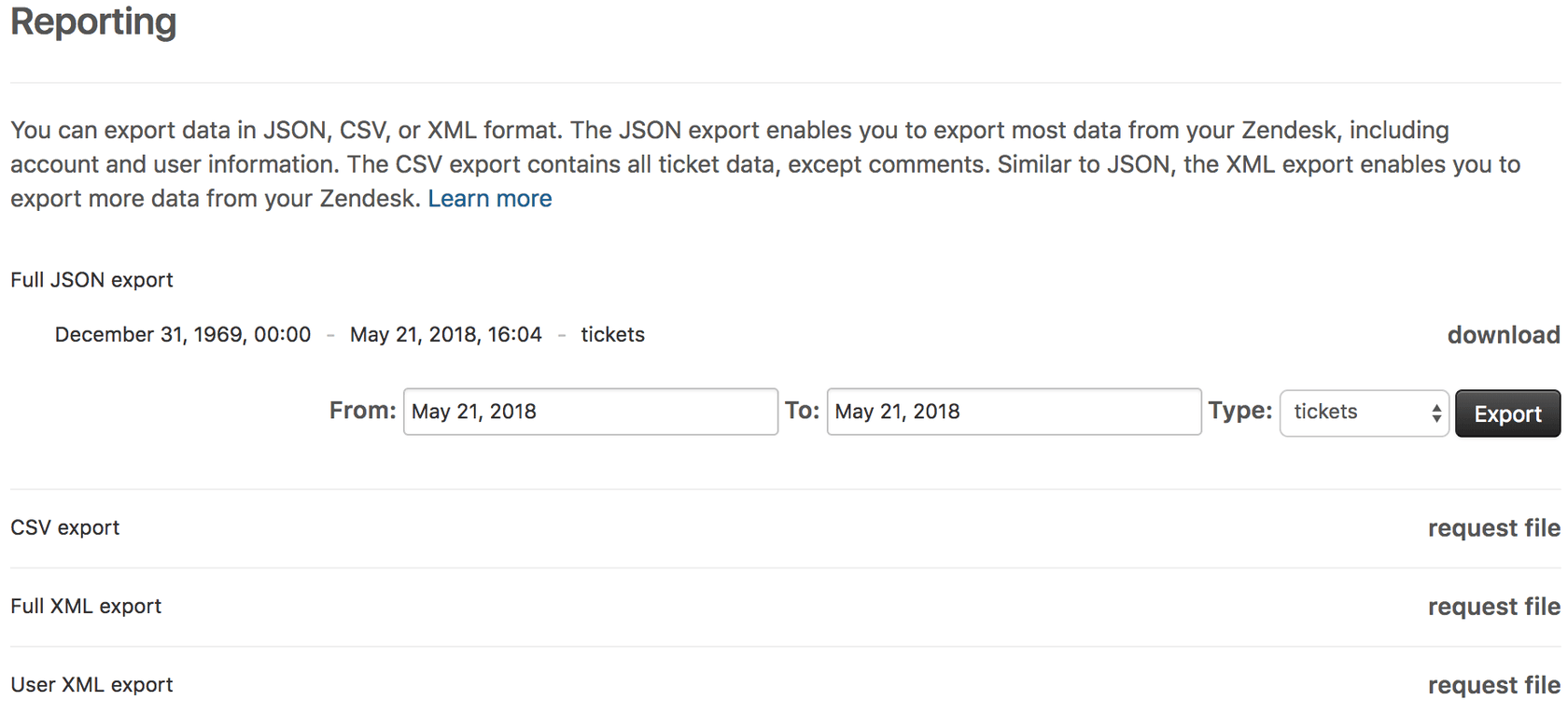
Verwenden Sie für umfassende Backups oder Migrationen den vollständigen Datenexport im Admin Center:
- Gehen Sie zu Admin Center > Konto > Tools > Berichte > Exportieren
- Wählen Sie Ihr Format (JSON wird für große Konten empfohlen)
- Wählen Sie Datumsbereich und Datentypen aus
- Senden Sie die Exportanfrage
Die Verarbeitungszeit variiert von Minuten bis über 24 Stunden, abhängig von Ihrem Datenvolumen. Sie erhalten eine E-Mail, wenn der Export bereit ist.
Exporttools von Drittanbietern
Mehrere Apps und Dienste können Zendesk-Exporte vereinfachen:
-
Knots Export Tickets - Exportiert Tickets als PDFs mit Kommentaren, Anhängen und benutzerdefinierten Feldern. Funktioniert mit allen Plänen und enthält Automatisierungsfunktionen.
-
Help Desk Migration - Bietet automatisierte Export- und Migrationsdienste mit einer kostenlosen Demo. Autorisierter Zendesk-Partner.
-
ClonePartner - Engineer-geführter Migrationsservice für komplexe Exportanforderungen.
Was Sie mit exportierten Ticketdaten tun können
Sobald Sie Ihren Export haben, was kommt als Nächstes? Hier sind gängige Anwendungsfälle.
Analysieren Ihrer Daten
Importieren Sie Ihre CSV-Datei zur grundlegenden Analyse in Excel oder Google Sheets. Verwenden Sie Pivot-Tabellen, um Trends zu identifizieren:
- Ticketvolumen nach Monat oder Woche
- Durchschnittliche Lösungszeiten nach Agent oder Gruppe
- Häufige Tags und Problemkategorien
- Kundenzufriedenheitsmuster
Wenn das Exportieren nicht ausreicht
Manuelle Exporte haben ein grundlegendes Problem: Sie sind statische Momentaufnahmen. Bis Sie die Daten analysieren, sind sie bereits veraltet.
Wenn Sie feststellen, dass Sie regelmäßig Tickets für die Berichterstellung exportieren, sollten Sie überlegen, ob Sie das richtige Tool für den Job verwenden. Moderne KI-gestützte Lösungen können Echtzeit-Einblicke ohne den Exportaufwand liefern.
Ein besserer Ansatz: KI-gestützte Ticketanalyse mit eesel AI
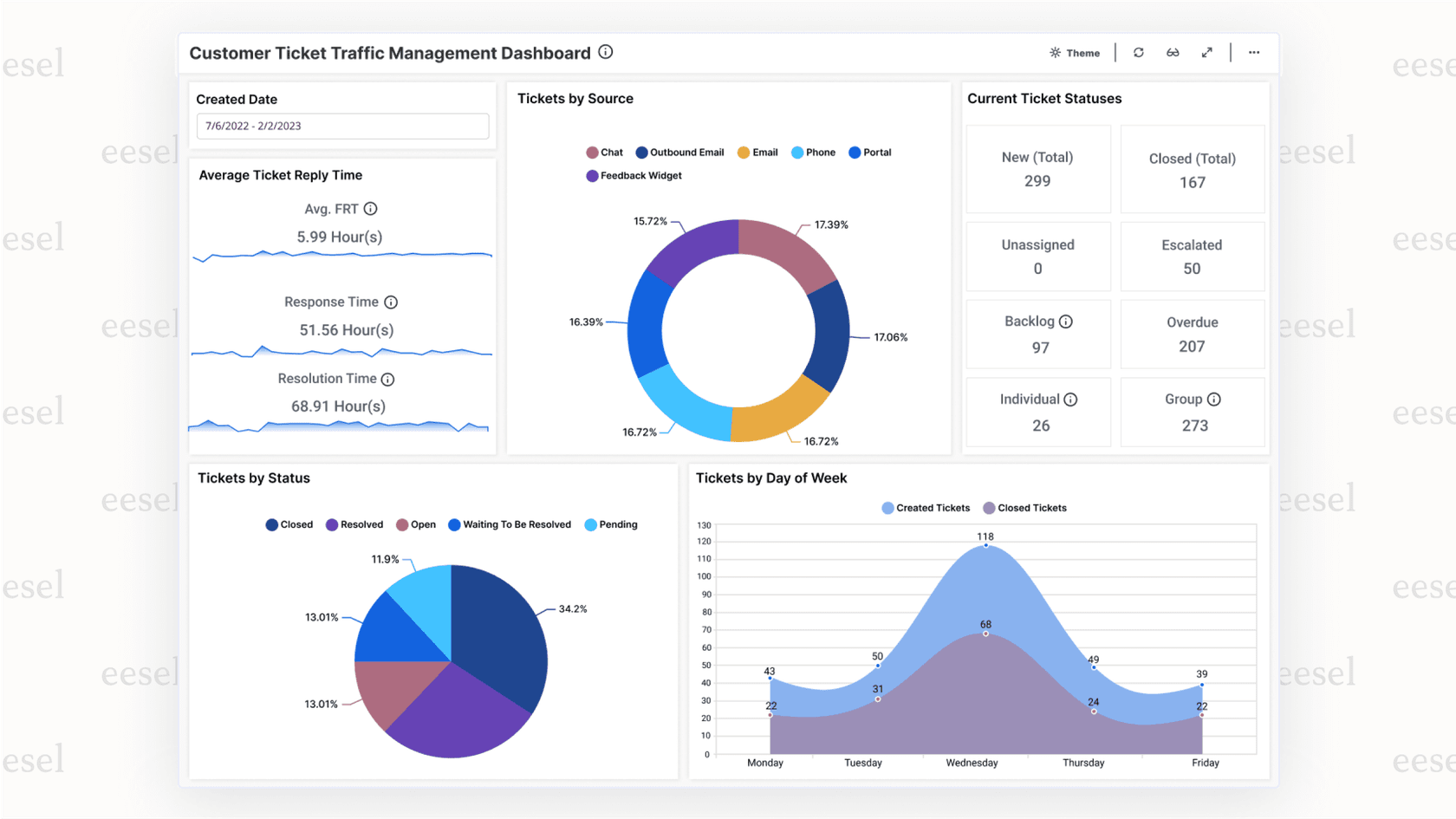
Anstatt Tickets ständig zu exportieren und manuell zu analysieren, können KI-Tools Einblicke direkt von Ihrem Helpdesk liefern. Bei eesel AI verbinden wir uns mit Zendesk und analysieren automatisch Ticketmuster, identifizieren Trends und präsentieren umsetzbare Erkenntnisse in Echtzeit.
Anstatt mit CSV-Dateien und Pivot-Tabellen zu kämpfen, erhalten Sie einen Teamkollegen, der Ihr Geschäft lernt und Ihnen hilft zu verstehen, was in Ihrer Support-Warteschlange passiert. Er übernimmt die Ticketanalyse, identifiziert Wissenslücken und entwirft sogar Antworten basierend auf Ihren historischen Daten.
Das Ergebnis? Sie verbringen weniger Zeit mit dem Exportieren und mehr Zeit mit dem Handeln nach Erkenntnissen.
Beginnen Sie mit der intelligenteren Analyse Ihrer Zendesk-Tickets
Das Exportieren von Tickets aus Zendesk-Ansichten ist einfach, sobald Sie die Einschränkungen verstehen. Für schnelle Berichte unter 1.000 Tickets funktioniert der native CSV-Export gut. Für vollständige Backups oder große Datensätze benötigen Sie den vollständigen Datenexport oder API-Zugriff.
Wenn Sie jedoch feststellen, dass Sie regelmäßig Daten exportieren, nur um zu verstehen, was in Ihrer Support-Warteschlange passiert, gibt es einen besseren Weg. Moderne KI-Tools können Ihre Tickets in Echtzeit ohne den manuellen Exportprozess analysieren.
Wenn Sie bereit sind, über Tabellenkalkulationen hinauszugehen und echte Erkenntnisse aus Ihren Supportdaten zu gewinnen, erkunden Sie, wie eesel AI mit Zendesk funktioniert. Wir helfen Teams, Ticketdaten ohne den Exportaufwand in umsetzbare Informationen zu verwandeln.


Häufig gestellte Fragen
Share this article

Article by
Stevia Putri
Stevia Putri is a marketing generalist at eesel AI, where she helps turn powerful AI tools into stories that resonate. She’s driven by curiosity, clarity, and the human side of technology.
