Comment exporter des tickets Zendesk depuis une vue : Guide complet 2026

Stevia Putri
Dernière modification February 25, 2026
L'exportation des données de tickets depuis Zendesk est une tâche courante pour les équipes de support. Que vous ayez besoin d'analyser les tendances, de créer des sauvegardes ou de vous préparer à une migration, l'extraction de vos données des vues Zendesk est souvent le point de départ. Mais le processus n'est pas toujours simple, et les limitations peuvent vous prendre au dépourvu si vous ne savez pas à quoi vous attendre.
Ce guide vous explique tout ce que vous devez savoir sur l'exportation des tickets depuis les vues Zendesk. Nous aborderons les options d'exportation natives, leurs limitations et les méthodes alternatives pour les cas où les outils intégrés ne suffisent pas.
Ce dont vous aurez besoin
Avant de commencer, assurez-vous d'avoir les éléments suivants :
- Accès administrateur à votre compte Zendesk (pour les fonctionnalités d'exportation natives)
- Connaissance de votre niveau de plan – Les plans Team ont des capacités différentes de celles des plans Growth et supérieurs
- Fonctionnalité d'exportation de données activée – Cela nécessite de contacter d'abord le support Zendesk
- Pour les méthodes API : Connaissances de base en script ou accès à des ressources de développeur
En résumé ? Si vous avez un plan Team, vos options sont limitées à l'API. Si vous avez un plan Growth ou supérieur, vous avez plus de flexibilité, mais vous devez quand même passer par quelques étapes.
Comprendre les options d'exportation de Zendesk
Zendesk offre trois principaux moyens d'extraire vos données de tickets. Chacun a ses propres forces, limitations et cas d'utilisation idéaux.
Exportation native de la vue (CSV)
C'est le moyen le plus rapide d'extraire une liste ciblée de tickets. Vous pouvez exporter n'importe quelle vue directement depuis l'interface Zendesk, et vous obtiendrez un fichier CSV propre en quelques minutes.
Le hic ? Vous êtes limité à 1 000 tickets par exportation, et le CSV n'inclut que les métadonnées. Pas de commentaires, pas d'historique de conversation, pas de pièces jointes.
Exportation complète des données (JSON/XML)
Lorsque vous avez besoin de tout (tickets, utilisateurs, organisations et commentaires), l'exportation complète des données est votre seule option native. Elle est disponible sur les plans Growth, Professional et Enterprise et peut gérer de grands ensembles de données.
Les compromis sont importants : le traitement peut prendre des heures, voire des jours, et les formats de sortie (JSON ou XML) nécessitent une expertise technique pour être analysés.
Exportation basée sur l'API
Disponible sur tous les plans, y compris Team, l'API REST Zendesk vous permet d'extraire les données des tickets par programmation. Vous pouvez inclure des commentaires via le chargement latéral, et vous avez un contrôle total sur ce qui est exporté.
L'inconvénient ? Vous devez écrire et maintenir des scripts, gérer la pagination et respecter les limites de débit.
Comment exporter des tickets depuis une vue (étape par étape)
Passons en revue le scénario le plus courant : l'exportation de tickets d'une vue spécifique vers un fichier CSV.
Étape 1 : Accédez à votre vue de tickets
Connectez-vous à votre compte Zendesk en tant qu'administrateur. Dans la barre latérale gauche, cliquez sur l'icône Vues (elle ressemble à un rectangle avec des lignes horizontales). Cela ouvre votre liste de vues de tickets disponibles.
Sélectionnez la vue qui contient les tickets que vous souhaitez exporter. Si vous ne voyez pas la bonne vue, vous devrez peut-être en créer une d'abord avec les filtres appropriés.

Étape 2 : Vérifiez vos critères de vue
Avant d'exporter, vérifiez que votre vue affiche exactement ce dont vous avez besoin. Regardez le nombre de tickets en haut de la vue.
Voici la partie essentielle : si votre vue contient plus de 1 000 tickets, votre exportation sera tronquée. Zendesk ne vous avertit pas de cela. Il s'arrête simplement à 1 000 tickets, et vous pourriez ne pas vous rendre compte qu'il vous manque des données.
Si vous avez plus de 1 000 tickets, affinez votre vue à l'aide de plages de dates ou de filtres supplémentaires. Vous pouvez créer plusieurs vues et les exporter séparément.
Étape 3 : Lancez l'exportation
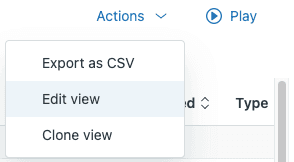
Une fois votre vue prête, regardez dans le coin supérieur droit de l'écran. Cliquez sur le menu Actions (les trois points verticaux), puis sélectionnez Exporter au format CSV dans le menu déroulant.
Zendesk mettra en file d'attente le travail d'exportation et vous enverra un e-mail lorsqu'il sera prêt. Pour les petits ensembles de données, cela ne prend généralement que quelques minutes.
Étape 4 : Téléchargez votre fichier
Vérifiez votre e-mail pour un message avec l'objet « Votre exportation de tickets est prête à être téléchargée. » Cliquez sur le lien de téléchargement dans l'e-mail pour obtenir votre fichier ZIP.
Important : Le lien de téléchargement n'est valable que 3 jours. Si vous manquez la fenêtre, vous devrez relancer l'exportation.
Extrayez le fichier CSV de l'archive ZIP et ouvrez-le dans Excel, Google Sheets ou votre outil d'analyse préféré.
Ce qui est inclus dans l'exportation CSV
Votre CSV exporté contiendra ces champs :
- ID du ticket, sujet, statut, priorité et type
- Nom et adresse e-mail du demandeur
- Nom de la personne affectée
- Date de création et date de dernière mise à jour
- Balises et champs personnalisés
Ce qui manque : La conversation réelle. Pas de commentaires publics, pas de notes internes, pas de pièces jointes. Vous obtenez l'enveloppe du ticket sans le contenu.
Travailler avec les limitations d'exportation
Les fonctionnalités d'exportation de Zendesk sont assorties de plusieurs limitations qui peuvent avoir un impact sur votre flux de travail. Voici ce que vous devez savoir.
La limite de 1 000 tickets
L'exportation de la vue a une limite stricte de 1 000 tickets. Il n'y a pas d'avertissement lorsque vous atteignez cette limite. Votre CSV s'arrête simplement à 1 000 lignes, et tous les tickets supplémentaires dans votre vue sont exclus silencieusement.
Solution de contournement : Utilisez des plages de dates ou des filtres pour créer des lots plus petits. Par exemple, au lieu d'exporter « tous les tickets résolus », créez des vues pour « les tickets résolus en janvier », « les tickets résolus en février », et ainsi de suite.
Pas de commentaires dans les exportations CSV
Si vous avez besoin du contenu réel de la conversation des tickets, l'exportation de la vue ne vous aidera pas. Elle n'inclut que les métadonnées.
Alternatives :
- Utilisez l'exportation complète des données (format JSON) qui inclut les commentaires
- Utilisez l'API avec le chargement latéral
comment_events - Envisagez une solution tierce comme Knots Export Tickets qui exporte les tickets complets au format PDF
Restrictions de plan
Votre plan Zendesk détermine les options d'exportation disponibles :
| Plan | Exportation native | Exportation API |
|---|---|---|
| Suite Team | Non disponible | Disponible |
| Suite Growth | CSV, JSON, XML | Disponible |
| Suite Professional | CSV, JSON, XML + Explore | Disponible |
| Suite Enterprise | Toutes les fonctionnalités | Disponible |
De plus, la fonctionnalité d'exportation de données doit être activée par le support Zendesk. Le propriétaire du compte doit contacter le support et demander l'activation, ce qui prend généralement 24 à 48 heures.
Méthodes d'exportation alternatives
Lorsque les exportations natives ne répondent pas à vos besoins, ces alternatives peuvent combler les lacunes.
Pour les utilisateurs du plan Team : Exportation API
Si vous avez un plan Team, l'API est votre seule option pour les exportations en masse. Zendesk fournit un tutoriel Python qui vous guide à travers :
- Obtenir votre ID de vue via l'API
- Récupérer les tickets de la vue
- Formater les données pour la sortie CSV
Le tutoriel comprend des exemples de code complets que vous pouvez adapter à vos besoins. N'oubliez pas que les plans Team ont des limites de débit API plus faibles, de sorte que les grandes exportations prendront plus de temps.
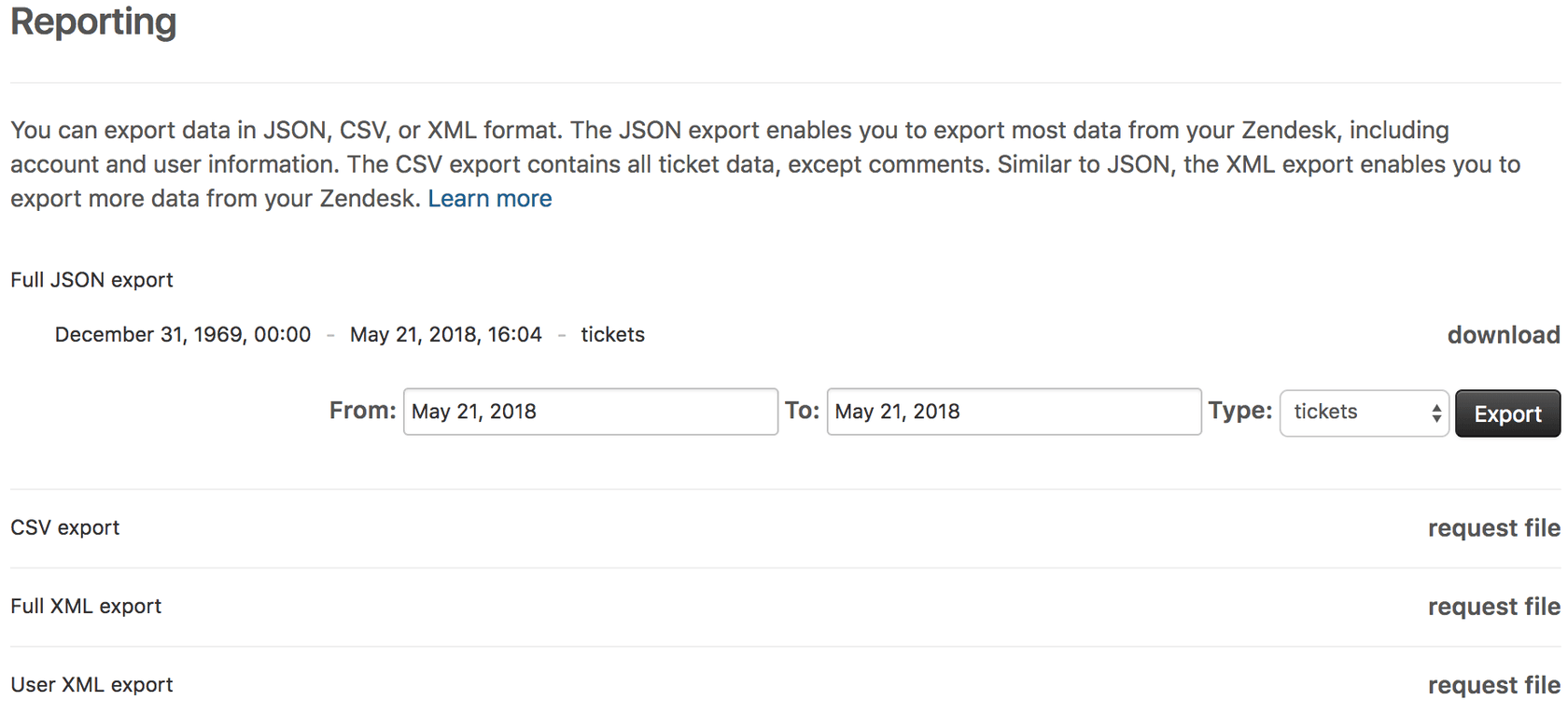
Exportation complète des données pour les sauvegardes complètes
Pour les sauvegardes ou les migrations complètes, utilisez l'exportation complète des données dans le Centre d'administration :
- Accédez à Centre d'administration > Compte > Outils > Rapports > Exporter
- Choisissez votre format (JSON recommandé pour les grands comptes)
- Sélectionnez la plage de dates et les types de données
- Soumettez la demande d'exportation
Le temps de traitement varie de quelques minutes à plus de 24 heures selon le volume de vos données. Vous recevrez un e-mail lorsque l'exportation sera prête.
Outils d'exportation tiers
Plusieurs applications et services peuvent simplifier les exportations Zendesk :
-
Knots Export Tickets – Exporte les tickets au format PDF avec des commentaires, des pièces jointes et des champs personnalisés. Fonctionne sur tous les plans et comprend des fonctionnalités d'automatisation.
-
Help Desk Migration – Offre des services d'exportation et de migration automatisés avec une démo gratuite. Partenaire Zendesk autorisé.
-
ClonePartner – Service de migration dirigé par des ingénieurs pour les besoins d'exportation complexes.
Que faire avec les données de tickets exportées
Une fois que vous avez votre exportation, quelle est la prochaine étape ? Voici des cas d'utilisation courants.
Analyser vos données
Importez votre CSV dans Excel ou Google Sheets pour une analyse de base. Utilisez des tableaux croisés dynamiques pour identifier les tendances :
- Volume de tickets par mois ou par semaine
- Temps de résolution moyen par agent ou groupe
- Balises et catégories de problèmes courants
- Modèles de satisfaction client
Lorsque l'exportation ne suffit pas
Les exportations manuelles ont un problème fondamental : ce sont des instantanés statiques. Au moment où vous analysez les données, elles sont déjà obsolètes.
Si vous vous retrouvez à exporter régulièrement des tickets pour la création de rapports, demandez-vous si vous utilisez le bon outil pour le travail. Les solutions modernes basées sur l'IA peuvent fournir des informations en temps réel sans les tracas de l'exportation.
Une meilleure approche : Analyse des tickets basée sur l'IA avec eesel AI
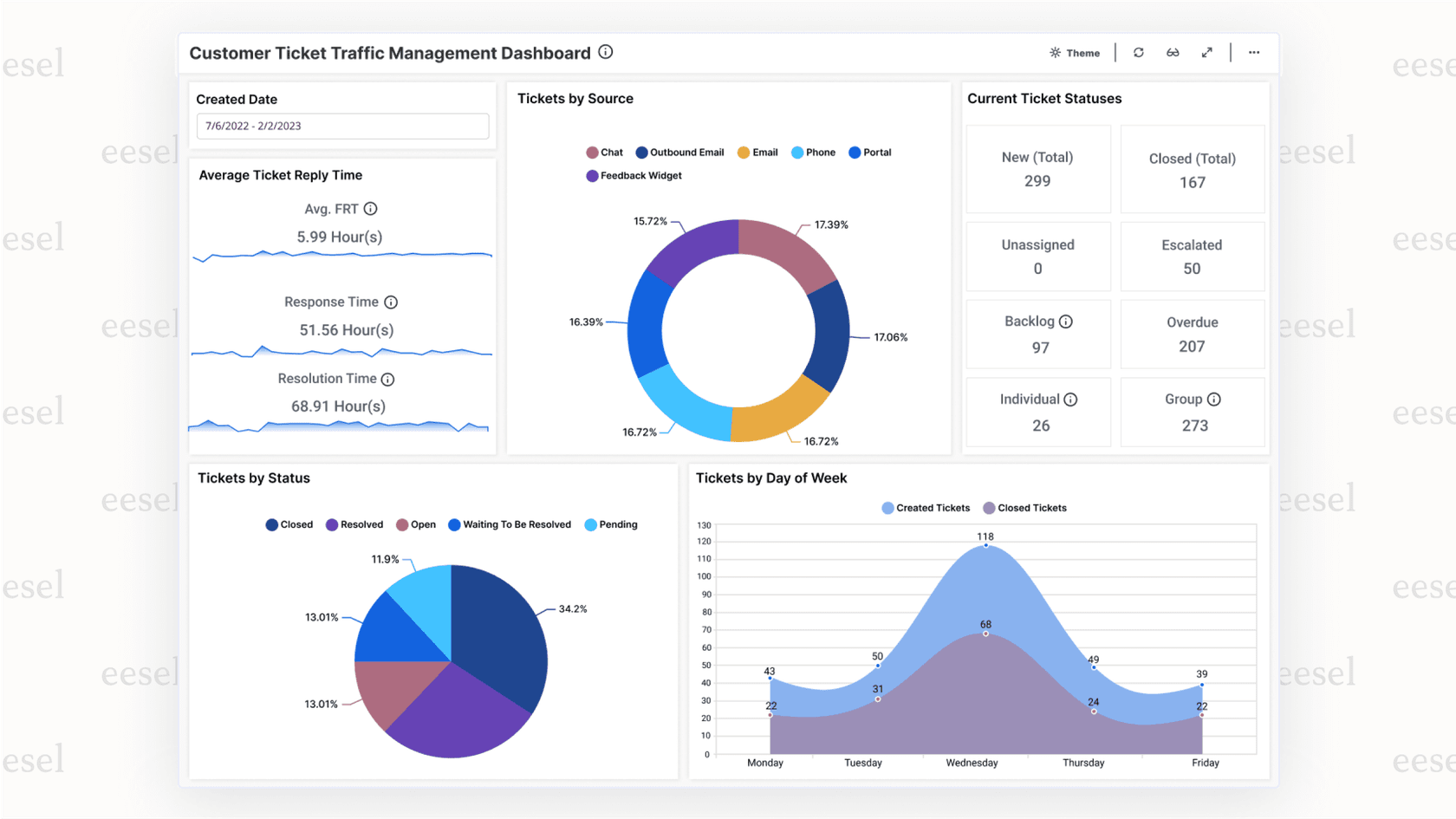
Au lieu d'exporter et d'analyser manuellement les tickets en permanence, les outils d'IA peuvent fournir des informations directement depuis votre service d'assistance. Chez eesel AI, nous nous connectons à Zendesk et analysons automatiquement les modèles de tickets, identifions les tendances et faisons apparaître des informations exploitables en temps réel.
Plutôt que de vous débattre avec des fichiers CSV et des tableaux croisés dynamiques, vous obtenez un coéquipier qui apprend votre entreprise et vous aide à comprendre ce qui se passe dans votre file d'attente de support. Il gère l'analyse des tickets, identifie les lacunes de connaissances et rédige même des réponses basées sur vos données historiques.
Le résultat ? Vous passez moins de temps à exporter et plus de temps à agir sur les informations.
Commencez à analyser vos tickets Zendesk plus intelligemment
L'exportation de tickets depuis les vues Zendesk est simple une fois que vous comprenez les limitations. Pour les rapports rapides de moins de 1 000 tickets, l'exportation CSV native fonctionne bien. Pour les sauvegardes complètes ou les grands ensembles de données, vous aurez besoin de l'exportation complète des données ou d'un accès API.
Mais si vous vous retrouvez à exporter régulièrement des données juste pour comprendre ce qui se passe dans votre file d'attente de support, il existe une meilleure façon de faire. Les outils d'IA modernes peuvent analyser vos tickets en temps réel sans le processus d'exportation manuel.
Si vous êtes prêt à aller au-delà des feuilles de calcul et à obtenir de véritables informations à partir de vos données de support, découvrez comment eesel AI fonctionne avec Zendesk. Nous aidons les équipes à transformer les données de tickets en intelligence exploitable sans les maux de tête liés à l'exportation.


Foire aux questions
Share this article

Article by
Stevia Putri
Stevia Putri is a marketing generalist at eesel AI, where she helps turn powerful AI tools into stories that resonate. She’s driven by curiosity, clarity, and the human side of technology.
