Cómo exportar tickets de Zendesk desde una vista: Guía completa 2026

Stevia Putri
Última edición February 25, 2026
Exportar datos de tickets desde Zendesk es una tarea común para los equipos de soporte. Ya sea que necesite analizar tendencias, crear copias de seguridad o prepararse para una migración, obtener sus datos de las vistas de Zendesk es a menudo el punto de partida. Pero el proceso no siempre es sencillo, y las limitaciones pueden tomarlo por sorpresa si no sabe qué esperar.
Esta guía lo guía a través de todo lo que necesita saber sobre la exportación de tickets desde las vistas de Zendesk. Cubriremos las opciones de exportación nativas, sus limitaciones y métodos alternativos para cuando las herramientas integradas no sean suficientes.
Lo que necesitará
Antes de comenzar, asegúrese de tener lo siguiente:
- Acceso de administrador a su cuenta de Zendesk (para funciones de exportación nativas)
- Conocimiento de su nivel de plan: los planes Team tienen diferentes capacidades que Growth y superiores
- Función de exportación de datos habilitada: esto requiere contactar primero con el soporte de Zendesk
- Para métodos API: Conocimientos básicos de scripting o acceso a recursos para desarrolladores
¿En resumen? Si está en un plan Team, sus opciones se limitan a la API. Si está en Growth o superior, tiene más flexibilidad, pero aún necesita superar algunos obstáculos.
Comprender las opciones de exportación de Zendesk
Zendesk ofrece tres formas principales de obtener sus datos de tickets. Cada uno tiene sus propias fortalezas, limitaciones y casos de uso ideales.
Exportación de vista nativa (CSV)
Esta es la forma más rápida de extraer una lista específica de tickets. Puede exportar cualquier vista directamente desde la interfaz de Zendesk y obtendrá un archivo CSV limpio en cuestión de minutos.
¿La trampa? Está limitado a 1,000 tickets por exportación, y el CSV solo incluye metadatos. Sin comentarios, sin historial de conversaciones, sin archivos adjuntos.
Exportación de datos completa (JSON/XML)
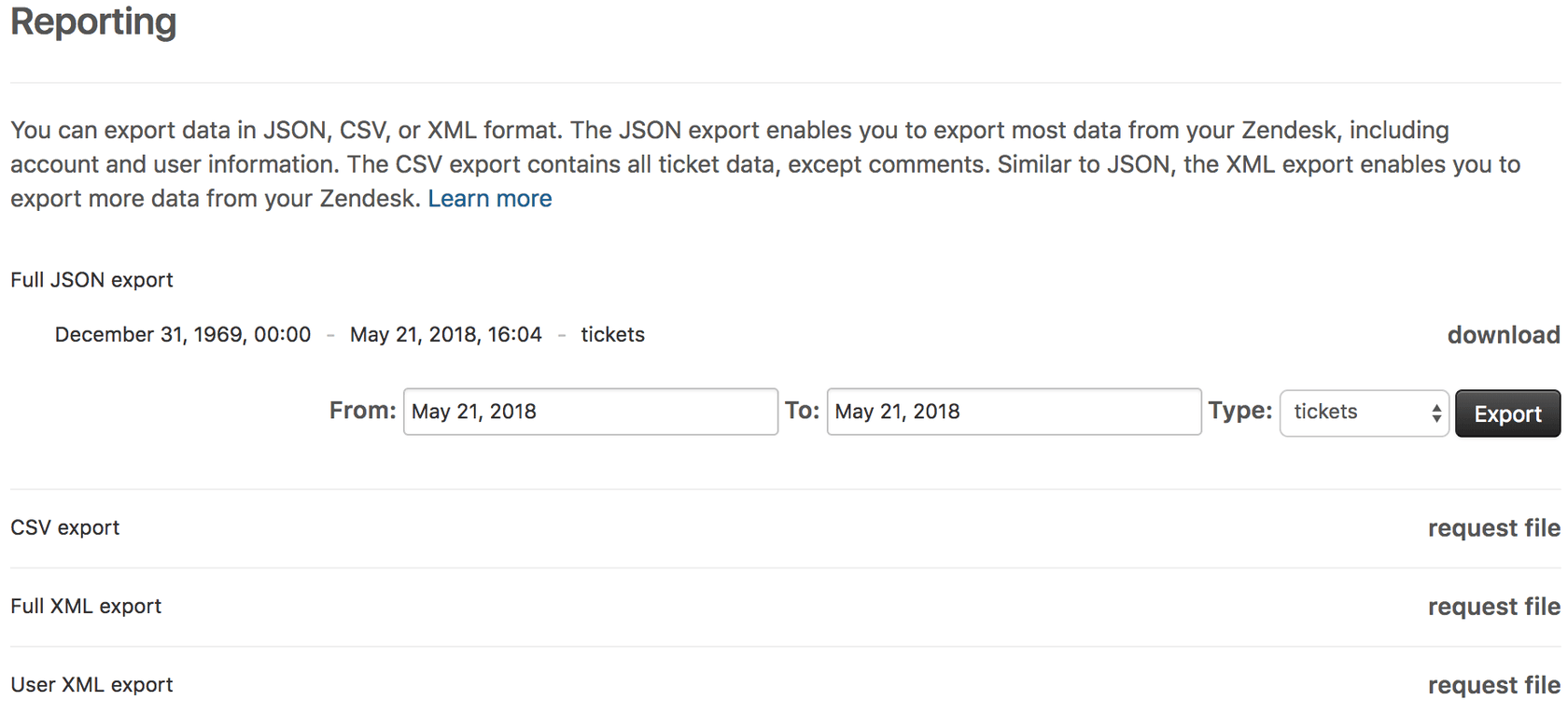
Cuando necesita todo (tickets, usuarios, organizaciones y comentarios), la exportación de datos completa es su única opción nativa. Está disponible en planes Growth, Professional y Enterprise y puede manejar grandes conjuntos de datos.
Las desventajas son significativas: el procesamiento puede llevar horas o incluso días, y los formatos de salida (JSON o XML) requieren experiencia técnica para analizarlos.
Exportación basada en API
Disponible en todos los planes, incluido Team, la API REST de Zendesk le permite extraer datos de tickets mediante programación. Puede incluir comentarios a través de la carga lateral y tiene control total sobre lo que se exporta.
¿La desventaja? Necesita escribir y mantener scripts, manejar la paginación y respetar los límites de velocidad.
Cómo exportar tickets desde una vista (paso a paso)
Repasemos el escenario más común: exportar tickets desde una vista específica a un archivo CSV.
Paso 1: Navegue a su vista de tickets
Inicie sesión en su cuenta de Zendesk como administrador. En la barra lateral izquierda, haga clic en el icono Vistas (parece un rectángulo con líneas horizontales). Esto abre su lista de vistas de tickets disponibles.
Seleccione la vista que contiene los tickets que desea exportar. Si no ve la vista correcta, es posible que deba crear una primero con los filtros apropiados.

Paso 2: Verifique sus criterios de vista
Antes de exportar, verifique que su vista muestre exactamente lo que necesita. Mire el recuento de tickets en la parte superior de la vista.
Aquí está la parte crítica: si su vista contiene más de 1,000 tickets, su exportación se truncará. Zendesk no le advierte sobre esto. Simplemente se corta en 1,000 tickets, y es posible que no se dé cuenta de que faltan datos.
Si tiene más de 1,000 tickets, reduzca su vista utilizando rangos de fechas o filtros adicionales. Puede crear varias vistas y exportarlas por separado.
Paso 3: Inicie la exportación
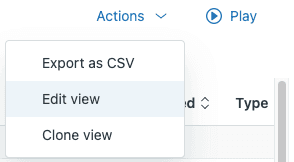
Una vez que su vista esté lista, mire en la esquina superior derecha de la pantalla. Haga clic en el menú Acciones (los tres puntos verticales), luego seleccione Exportar como CSV en el menú desplegable.
Zendesk pondrá en cola el trabajo de exportación y le enviará un correo electrónico cuando esté listo. Para conjuntos de datos pequeños, esto generalmente toma solo unos minutos.
Paso 4: Descargue su archivo
Revise su correo electrónico para ver si hay un mensaje con el asunto "Su exportación de tickets está lista para descargar". Haga clic en el enlace de descarga en el correo electrónico para obtener su archivo ZIP.
Importante: El enlace de descarga solo es válido por 3 días. Si pierde la ventana, deberá ejecutar la exportación nuevamente.
Extraiga el archivo CSV del archivo ZIP y ábralo en Excel, Google Sheets o su herramienta de análisis preferida.
Qué se incluye en la exportación CSV
Su CSV exportado contendrá estos campos:
- ID de ticket, asunto, estado, prioridad y tipo
- Nombre y dirección de correo electrónico del solicitante
- Nombre del cesionario
- Fecha de creación y fecha de la última actualización
- Etiquetas y campos personalizados
Lo que falta: La conversación real. Sin comentarios públicos, sin notas internas, sin archivos adjuntos. Obtiene el contenedor del ticket sin el contenido.
Trabajar con limitaciones de exportación
Las funciones de exportación de Zendesk vienen con varias limitaciones que pueden afectar su flujo de trabajo. Esto es lo que necesita saber.
El límite de 1,000 tickets
La exportación de vista tiene un límite estricto de 1,000 tickets. No hay ninguna advertencia cuando alcanza este límite. Su CSV simplemente se detiene en 1,000 filas, y cualquier ticket adicional en su vista se excluye silenciosamente.
Solución alternativa: Use rangos de fechas o filtros para crear lotes más pequeños. Por ejemplo, en lugar de exportar "todos los tickets resueltos", cree vistas para "tickets resueltos en enero", "tickets resueltos en febrero", etc.
Sin comentarios en las exportaciones CSV
Si necesita el contenido real de la conversación de los tickets, la exportación de vista no le ayudará. Solo incluye metadatos.
Alternativas:
- Use la exportación de datos completa (formato JSON) que incluye comentarios
- Use la API con la carga lateral
comment_events - Considere una solución de terceros como Knots Export Tickets que exporta tickets completos como archivos PDF
Restricciones del plan
Su plan de Zendesk determina qué opciones de exportación están disponibles:
| Plan | Exportación nativa | Exportación API |
|---|---|---|
| Suite Team | No disponible | Disponible |
| Suite Growth | CSV, JSON, XML | Disponible |
| Suite Professional | CSV, JSON, XML + Explore | Disponible |
| Suite Enterprise | Todas las funciones | Disponible |
Además, la función de exportación de datos debe ser habilitada por el soporte de Zendesk. El propietario de la cuenta debe ponerse en contacto con el soporte y solicitar la activación, lo que normalmente tarda entre 24 y 48 horas.
Métodos de exportación alternativos
Cuando las exportaciones nativas no satisfacen sus necesidades, estas alternativas pueden llenar los vacíos.
Para usuarios del plan Team: Exportación API
Si está en un plan Team, la API es su única opción para las exportaciones masivas. Zendesk proporciona un tutorial de Python que lo guía a través de:
- Obtener su ID de vista a través de la API
- Recuperar tickets de la vista
- Formatear los datos para la salida CSV
El tutorial incluye ejemplos de código completos que puede adaptar a sus necesidades. Solo recuerde que los planes Team tienen límites de velocidad de API más bajos, por lo que las exportaciones grandes tardarán más.
Exportación de datos completa para copias de seguridad completas
Para copias de seguridad o migraciones completas, use la exportación de datos completa en el Centro de administración:
- Vaya a Centro de administración > Cuenta > Herramientas > Informes > Exportar
- Elija su formato (se recomienda JSON para cuentas grandes)
- Seleccione el rango de fechas y los tipos de datos
- Envíe la solicitud de exportación
El tiempo de procesamiento varía de minutos a más de 24 horas, según el volumen de datos. Recibirá un correo electrónico cuando la exportación esté lista.
Herramientas de exportación de terceros
Varias aplicaciones y servicios pueden simplificar las exportaciones de Zendesk:
-
Knots Export Tickets - Exporta tickets como archivos PDF con comentarios, archivos adjuntos y campos personalizados. Funciona en todos los planes e incluye funciones de automatización.
-
Help Desk Migration - Ofrece servicios automatizados de exportación y migración con una demostración gratuita. Socio autorizado de Zendesk.
-
ClonePartner - Servicio de migración dirigido por ingenieros para necesidades de exportación complejas.
Qué hacer con los datos de tickets exportados
Una vez que tenga su exportación, ¿qué sigue? Aquí hay casos de uso comunes.
Analizando sus datos
Importe su CSV a Excel o Google Sheets para un análisis básico. Use tablas dinámicas para identificar tendencias:
- Volumen de tickets por mes o semana
- Tiempos de resolución promedio por agente o grupo
- Etiquetas comunes y categorías de problemas
- Patrones de satisfacción del cliente
Cuando la exportación no es suficiente
Las exportaciones manuales tienen un problema fundamental: son instantáneas estáticas. Para cuando analiza los datos, ya están desactualizados.
Si se encuentra exportando tickets regularmente para la generación de informes, considere si está utilizando la herramienta adecuada para el trabajo. Las soluciones modernas impulsadas por IA pueden proporcionar información en tiempo real sin la molestia de la exportación.
Un mejor enfoque: análisis de tickets impulsado por IA con eesel AI
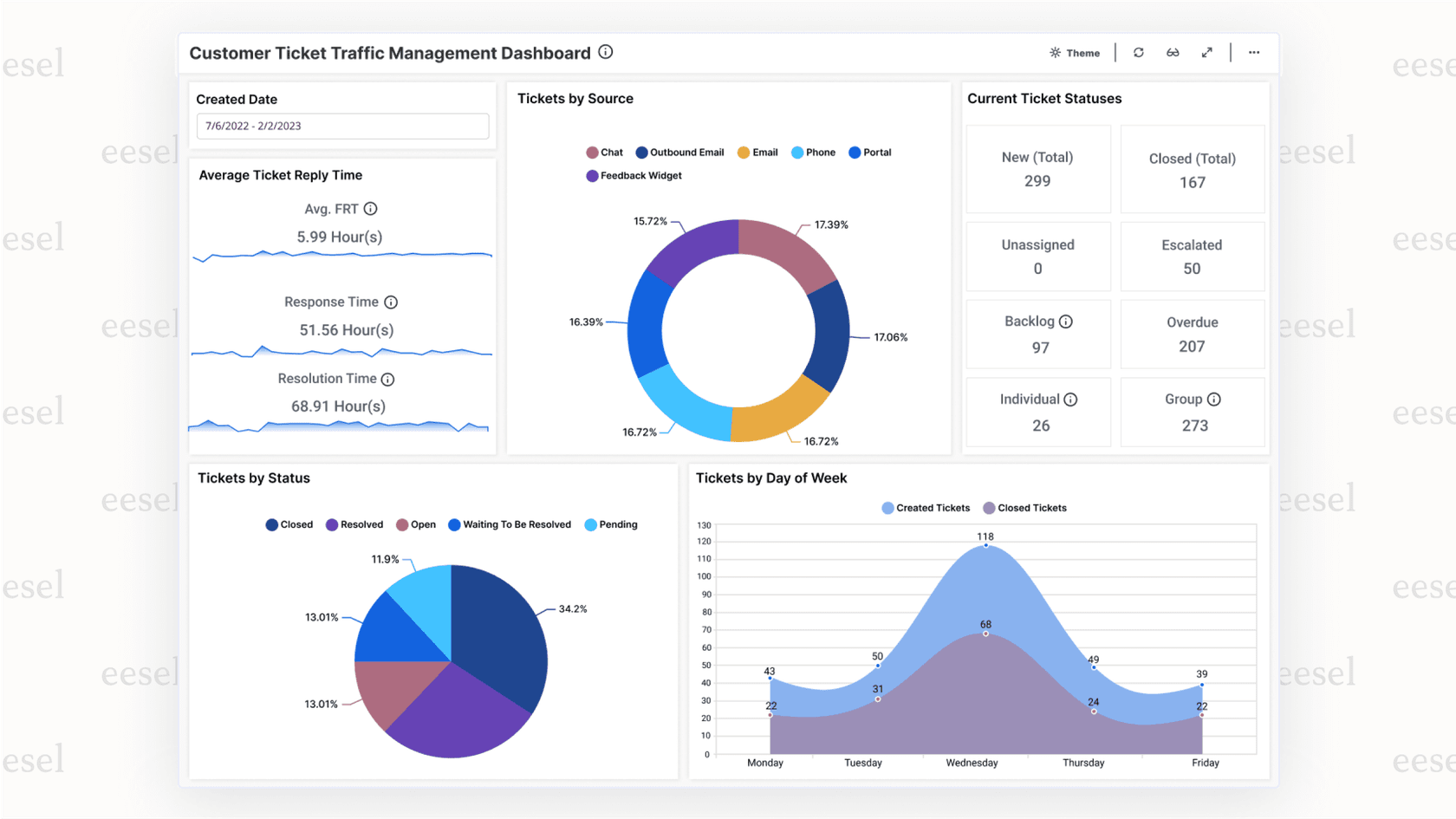
En lugar de exportar y analizar manualmente los tickets constantemente, las herramientas de IA pueden ofrecer información directamente desde su mesa de ayuda. En eesel AI, nos conectamos a Zendesk y analizamos automáticamente los patrones de tickets, identificamos tendencias y mostramos información útil en tiempo real.
En lugar de luchar con archivos CSV y tablas dinámicas, obtiene un compañero de equipo que aprende su negocio y lo ayuda a comprender lo que está sucediendo en su cola de soporte. Maneja el análisis de tickets, identifica las brechas de conocimiento e incluso redacta respuestas basadas en sus datos históricos.
¿El resultado? Dedica menos tiempo a la exportación y más tiempo a actuar sobre la información.
Comience a analizar sus tickets de Zendesk de forma más inteligente
Exportar tickets desde las vistas de Zendesk es sencillo una vez que comprende las limitaciones. Para informes rápidos de menos de 1,000 tickets, la exportación CSV nativa funciona bien. Para copias de seguridad completas o conjuntos de datos grandes, necesitará la exportación de datos completa o acceso a la API.
Pero si se encuentra exportando datos regularmente solo para comprender lo que está sucediendo en su cola de soporte, hay una mejor manera. Las herramientas modernas de IA pueden analizar sus tickets en tiempo real sin el proceso de exportación manual.
Si está listo para ir más allá de las hojas de cálculo y obtener información real de sus datos de soporte, explore cómo funciona eesel AI con Zendesk. Ayudamos a los equipos a convertir los datos de los tickets en inteligencia procesable sin el dolor de cabeza de la exportación.


Preguntas Frecuentes
Share this article

Article by
Stevia Putri
Stevia Putri is a marketing generalist at eesel AI, where she helps turn powerful AI tools into stories that resonate. She’s driven by curiosity, clarity, and the human side of technology.
