
Conectar seus dados de suporte ao cliente a ferramentas de business intelligence não deveria exigir um diploma em ciência da computação. No entanto, muitas equipes lutam para colocar seus dados do Zendesk no Power BI, lidando com limites de API, erros de autenticação e opções de conectores confusas.
As boas notícias? Existem várias maneiras de conectar o Zendesk e o Power BI, cada uma adequada a diferentes níveis de habilidade técnica e necessidades de dados. Este guia orienta você por todas as opções, desde o simples conector nativo até soluções de nível empresarial.
Por que conectar o Zendesk ao Power BI?
Sua equipe de suporte gera dados valiosos todos os dias. Volumes de tickets, tempos de resolução, pontuações de satisfação do cliente, métricas de desempenho do agente. Os relatórios integrados do Zendesk (Explore) lidam com análises básicas, mas não podem fazer tudo.
O Power BI abre mais possibilidades de análise:
- Insights entre plataformas combine dados do Zendesk com Salesforce, Shopify ou seu data warehouse
- Visualizações personalizadas crie painéis que correspondam à forma como sua empresa realmente pensa sobre o suporte
- Relatórios automatizados agende atualizações para que as partes interessadas sempre vejam os números atuais
- Cálculos avançados use DAX para métricas que o Zendesk Explore não consegue calcular
Para equipes que já investiram no ecossistema da Microsoft, a integração com o Power BI é um próximo passo natural. Mas não é o único caminho para uma melhor análise de suporte. Também veremos como o eesel AI fornece análises integradas que podem eliminar completamente a necessidade de ferramentas de BI externas.

Entendendo suas opções de conector
Antes de mergulhar nas instruções de configuração, vamos mapear o cenário. Você tem quatro maneiras principais de conectar o Zendesk ao Power BI:
Conector Nativo da Microsoft (Beta)
A Microsoft inclui um conector Zendesk diretamente no Power BI Desktop. É gratuito e não requer software adicional. A pegadinha? Um limite rígido de 1.000 linhas por tabela devido à forma como a paginação da API do Zendesk mudou nos últimos anos.
Ideal para: Pequenas equipes com dados históricos limitados que precisam de relatórios rápidos e simples.
Conector Zendesk Data (Oficial)
O Zendesk lançou seu próprio conector Power BI para resolver a limitação de 1.000 linhas. Ele usa a paginação baseada em cursor para lidar com volumes de dados ilimitados. Este é o conector que o Zendesk recomenda oficialmente.
Ideal para: A maioria das equipes que desejam uma solução confiável e oficialmente suportada, sem custos de terceiros.
Aplicativos da Marketplace (Alpha Serve/Tempo)
Disponíveis através da Zendesk Marketplace, esses aplicativos fornecem instalação sem código e incluem dados do Zendesk Sell, Talk e Guide (não apenas Support). Eles funcionam através de feeds OData.
Ideal para: Equipes que usam vários produtos Zendesk e desejam a experiência de configuração mais fácil.
Drivers ODBC Empresariais (CData, ZappySys)
Esses drivers são instalados em sua máquina e fornecem suporte ao DirectQuery, o que significa que o Power BI consulta o Zendesk ao vivo em vez de importar dados. Eles também suportam consultas semelhantes a SQL e operações bidirecionais.
Ideal para: Grandes empresas com requisitos complexos, necessidades de análise em tempo real ou volumes de dados que quebram outros conectores.
Método 1: Usando o conector nativo Power BI Zendesk
Vamos começar com a opção integrada. Se você tiver um pequeno conjunto de dados, isso o colocará em funcionamento em minutos.
Passo 1: Acesse o conector no Power BI Desktop
Abra o Power BI Desktop e selecione Obter Dados > Serviços Online > Zendesk (Beta).
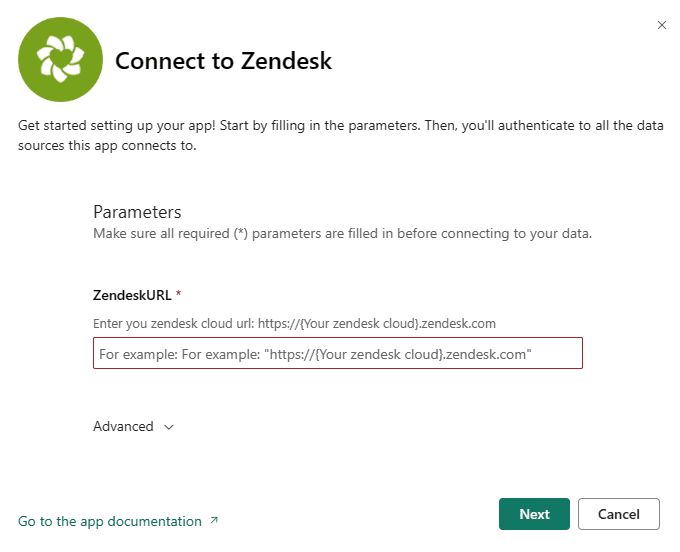
O rótulo "Beta" é importante. A Microsoft não moveu este conector para disponibilidade geral por causa das limitações de dados que discutiremos em breve.
Passo 2: Insira seu URL do Zendesk
Forneça seu subdomínio do Zendesk no formato company.zendesk.com. Não inclua o prefixo https:// ou quaisquer caminhos finais.
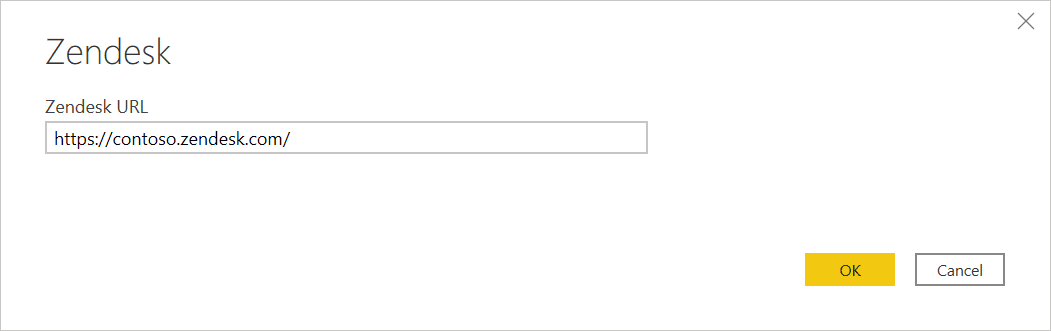
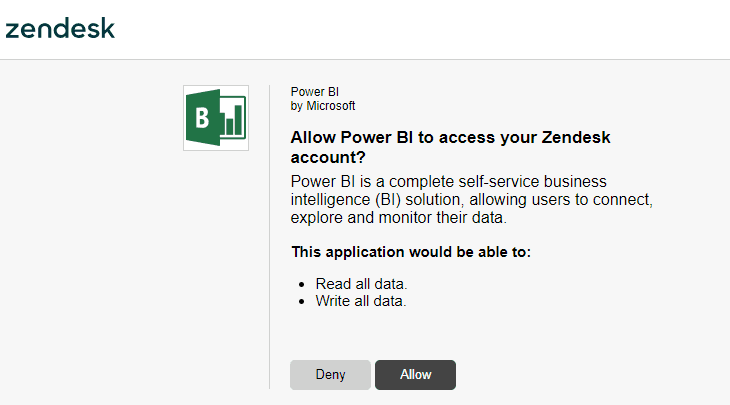
Passo 3: Autentique com OAuth 2.0
O Power BI solicitará que você faça login com suas credenciais do Zendesk. Você precisará de permissões de administrador para autorizar a conexão. O fluxo OAuth lida com a geração de token automaticamente.
Passo 4: Selecione suas tabelas de dados
O conector expõe várias tabelas:
- Tickets dados principais do ticket, incluindo assunto, status, prioridade
- Users usuários finais e agentes
- Organizations associações de empresa/grupo
- Groups grupos de suporte em seu Zendesk
- Ticket Metrics tempos de resolução, tempos de primeira resposta
Selecione as tabelas que você precisa e carregue-as no Power BI.
A limitação de 1.000 linhas (crítico)
Aqui está o problema: devido a mudanças na paginação da API do Zendesk, o conector nativo não pode recuperar mais de 1.000 linhas de qualquer tabela. Se você tiver 5.000 tickets, verá apenas os primeiros 1.000.
Isso torna o conector nativo inadequado para a maioria dos casos de uso de produção. A Microsoft reconhece essa limitação em sua documentação e recomenda o uso de conectores alternativos para conjuntos de dados maiores.
Se você atingir esse limite, verá um erro 422 ou dados incompletos. É hora de considerar as outras opções.
Método 2: Usando o conector Zendesk Data (recomendado)
O Zendesk construiu seu próprio conector especificamente para superar o limite de 1.000 linhas. Ele usa a paginação baseada em cursor para buscar volumes de dados ilimitados.
O que é diferente neste conector
O conector Zendesk Data funciona de forma semelhante ao nativo, mas implementa o tratamento adequado da paginação. Em vez dos endpoints de API padrão que atingem o limite de 1.000 registros, ele usa endpoints baseados em cursor que podem percorrer todo o seu conjunto de dados.
A autenticação funciona da mesma forma (OAuth 2.0) e as tabelas disponíveis correspondem ao que você esperaria do conector nativo.
Etapas de migração do conector nativo
Se você já criou relatórios usando o conector nativo, a migração é direta:
- Abra seu arquivo Power BI existente
- Vá para Transformar Dados para abrir o Editor do Power Query
- Encontre suas consultas do Zendesk
- Altere a origem de
Zendesk.Tables()paraZendeskData.Contents() - Atualize quaisquer referências de consulta que dependam do conector antigo
O Zendesk fornece documentação detalhada para este processo de migração. A principal mudança está na função da linguagem M usada para acessar os dados.
Quando usar este conector
Este é o conector que o Zendesk recomenda oficialmente para a integração com o Power BI. É gratuito, lida com grandes conjuntos de dados e vem diretamente da fonte. A menos que você precise de recursos disponíveis apenas em soluções de terceiros (como dados Sell/Talk ou DirectQuery), comece aqui.
Método 3: Usando um aplicativo da marketplace
Para equipes que usam Zendesk Sell, Talk ou Guide (não apenas Support), os aplicativos da marketplace fornecem o acesso a dados mais abrangente.
Instalando o conector Alpha Serve/Tempo
- Visite a Zendesk Marketplace e encontre o Power BI Connector
- Clique em Teste gratuito para iniciar sua avaliação de 14 dias
- Instale o aplicativo em sua instância do Zendesk
- Configure as fontes de dados no painel de administração do Zendesk
A instalação leva menos de 10 minutos, de acordo com a documentação deles.
Criando sua primeira exportação de dados
Uma vez instalado, você pode configurar quais dados exportar:
- Selecione tabelas e campos (incluindo campos personalizados)
- Aplique filtros para limitar os dados a registros relevantes
- Gere um URL de feed OData
- Copie este URL para uso no Power BI
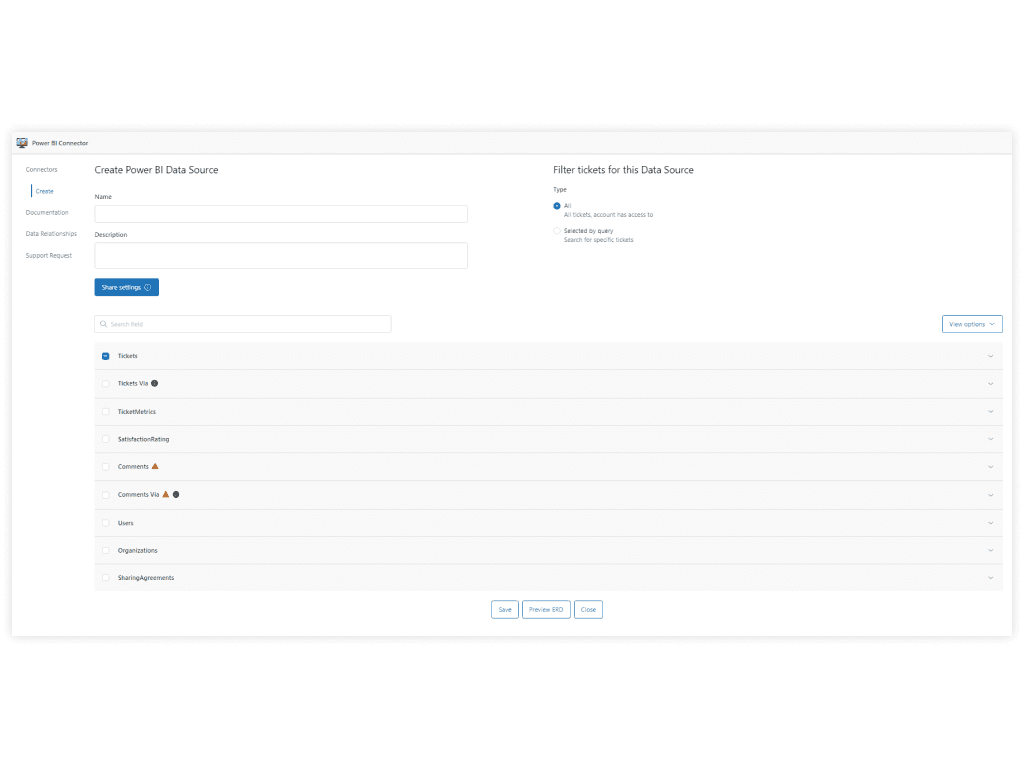
O aplicativo inclui um Diagrama de Relacionamento de Entidade que mapeia dinamicamente sua estrutura de dados, tornando mais fácil entender os relacionamentos entre as tabelas.
Conectando no Power BI
- No Power BI Desktop, selecione Obter Dados > Feed OData
- Cole o URL OData do conector
- Autentique usando seu token de API
- Carregue os dados e construa seus relatórios
Preços
| Plano | Preço Mensal | Fontes de Dados | Limite de Linhas |
|---|---|---|---|
| Core | $49 | 5 | 5.000 por tabela |
| Professional | $99 | 20 | 20.000 por tabela |
| Unlimited | $199 | Ilimitado | Ilimitado |
Fonte: Zendesk Marketplace
O teste gratuito de 14 dias permite que você teste antes de se comprometer. Para equipes que usam vários produtos Zendesk (Support, Sell, Talk, Guide), este conector fornece a imagem de dados mais completa.
Método 4: Usando drivers ODBC empresariais
Quando você precisa de DirectQuery (dados em tempo real sem importação), consultas semelhantes a SQL ou operações bidirecionais, os drivers ODBC são sua resposta.
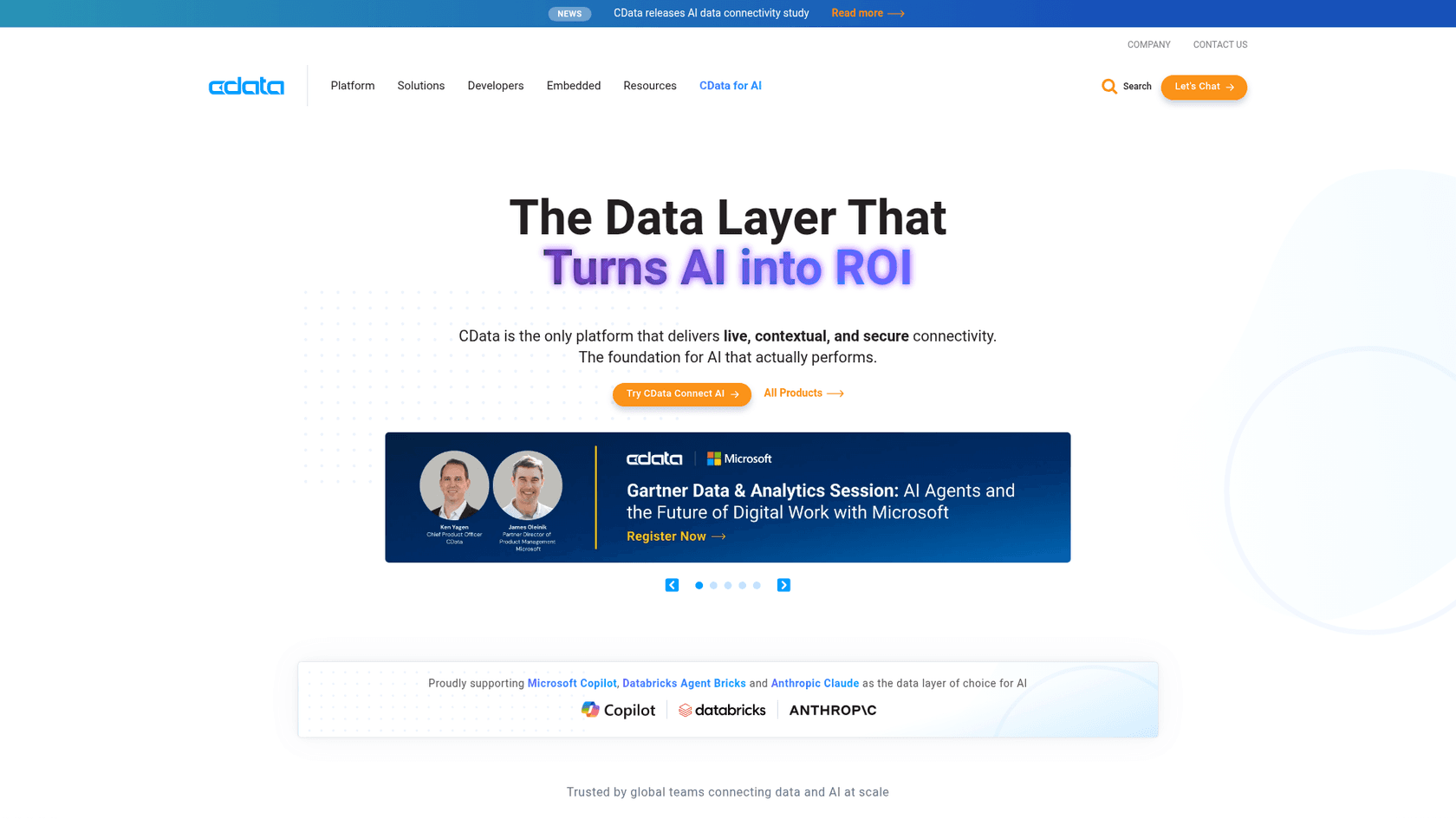
Driver CData Zendesk
O driver Zendesk da CData é o padrão empresarial. Ele suporta:
- DirectQuery consulte dados Zendesk ao vivo sem o limite de conjunto de dados de 1 GB do Power BI
- Suporte SQL-92 use a sintaxe SQL familiar para consultas complexas
- Power BI Gateway suporte nativo para implantações de gateway local
- Opção de nuvem CData Connect AI para integração de nuvem para nuvem sem configuração de gateway
O driver lida com a otimização de consulta automaticamente, enviando filtros para a API do Zendesk em vez de buscar tudo e filtrar em sua máquina.
O preço é baseado em licença com um teste gratuito de 30 dias. Entre em contato com a CData para preços empresariais.
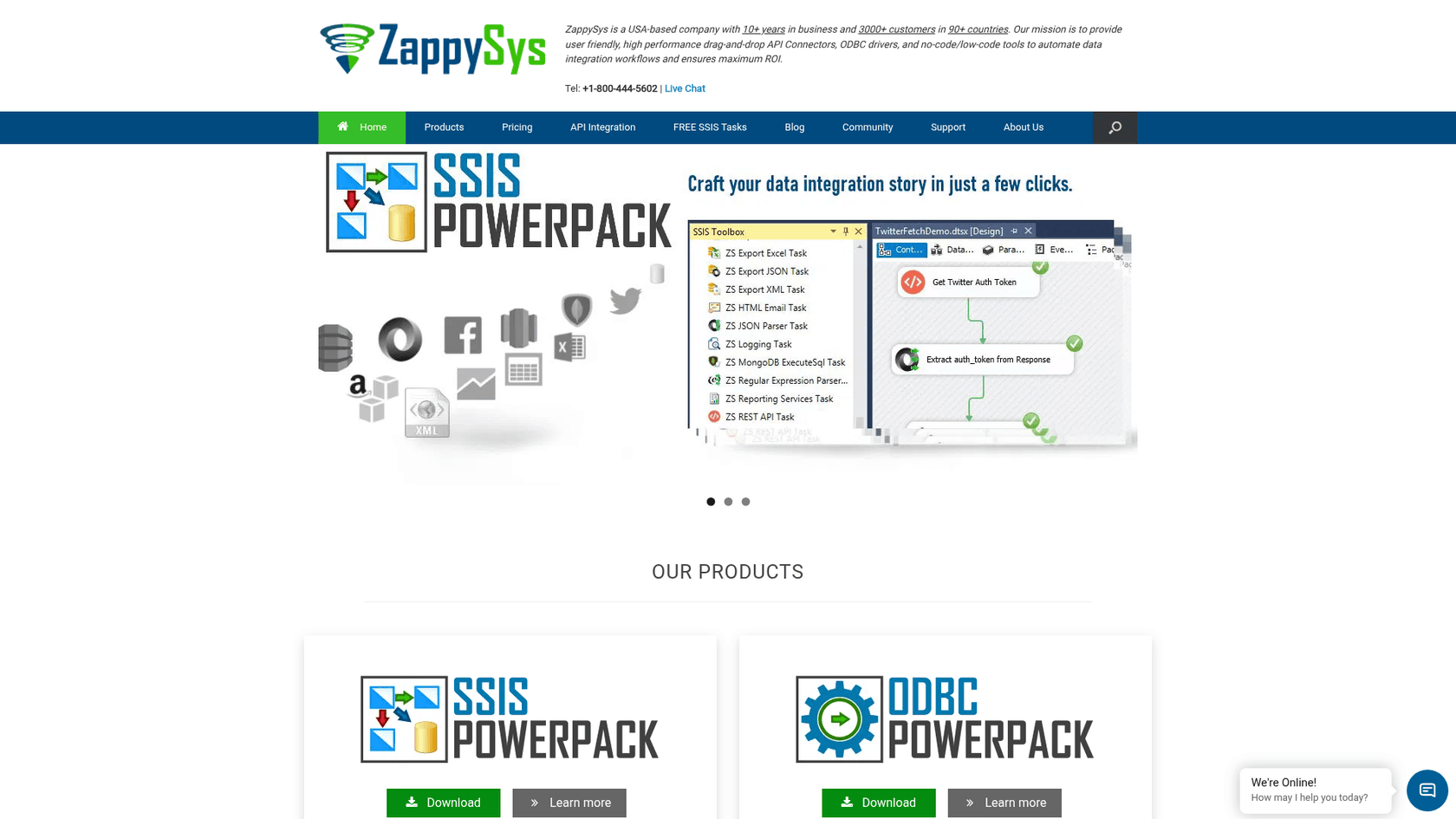
ZappySys ODBC PowerPack
ZappySys oferece uma abordagem diferente com seu API Driver. Os principais recursos incluem:
- Mais de 70 ações não apenas leitura de dados, mas criação de tickets, atualização de usuários, gerenciamento de organizações
- Linguagem de consulta SQL use SQL familiar para consultar APIs REST
- Data Gateway acesso centralizado a dados para vários usuários
- DirectQuery via SQL Server use Linked Server e OPENQUERY para conexões ao vivo
O ZappySys suporta operações bidirecionais, o que significa que você pode gravar dados de volta no Zendesk a partir do Power BI (é útil para atualizações em massa ou fluxos de trabalho automatizados).
Eles oferecem um teste gratuito de 30 dias. O preço é baseado em licença.
Quando escolher drivers ODBC
Considere soluções ODBC quando:
- Você precisa de dados em tempo real (DirectQuery) em vez de atualizações agendadas
- Seu conjunto de dados excede o limite de importação de 1 GB do Power BI
- Você deseja consultar o Zendesk usando a sintaxe SQL
- Você precisa de recursos bidirecionais (gravando de volta no Zendesk)
- Você está integrando com outras ferramentas compatíveis com ODBC além do Power BI
A complexidade da troca. Os drivers ODBC exigem instalação, configuração e, geralmente, um servidor de gateway para implantações de produção.
Comparação de conectores: Qual método é o certo para você?
| Recurso | Nativo (Beta) | Zendesk Data | Aplicativo da Marketplace | Driver ODBC |
|---|---|---|---|---|
| Custo | Gratuito | Gratuito | $49-$199/mês | Baseado em licença |
| Limite de linhas | 1.000 | Ilimitado | Ilimitado | Ilimitado |
| Campos personalizados | Limitado | Sim | Sim | Sim |
| Dados Sell/Talk/Guide | Não | Não | Sim | Varia |
| DirectQuery | Não | Não | Não | Sim |
| Complexidade de configuração | Baixa | Baixa | Média | Alta |
| Suporte oficial | Microsoft | Zendesk | Terceiros | Terceiros |
Estrutura de decisão
Escolha o conector nativo se: Você tiver menos de 1.000 registros por tabela e quiser a configuração mais simples possível.
Escolha o conector Zendesk Data se: Você deseja uma solução gratuita e oficialmente suportada que lide com grandes conjuntos de dados. Este é o melhor ponto de partida para a maioria das equipes.
Escolha um aplicativo da marketplace se: Você usa Zendesk Sell, Talk ou Guide e deseja a experiência sem código mais fácil. O custo de $49 a 199/mês é justificado se você precisar das fontes de dados adicionais.
Escolha um driver ODBC se: Você precisa de DirectQuery, consulta SQL, operações bidirecionais ou está integrando com sistemas corporativos além do Power BI.
Solução de problemas de problemas de conexão comuns
Mesmo com o conector certo, você pode encontrar obstáculos. Aqui estão os problemas e correções mais comuns.
Erros 422 (limite de linha excedido)
Se você vir um erro 422 com o conector nativo, você atingiu o limite de 1.000 linhas. Mude para o conector Zendesk Data ou uma solução de terceiros.
Falhas de autenticação
- Verifique se a conta do Zendesk tem permissões de administrador
- Verifique se o acesso à API está habilitado em Zendesk Admin > Canais > API
- Para problemas de OAuth, tente regenerar tokens
- Se estiver usando a autenticação básica, certifique-se de que o 2FA esteja desativado (ou use tokens de API em vez disso)
Problemas de atualização agendada
Para atualizações agendadas do Power BI Service:
- Instale o Microsoft On-premises data gateway se estiver usando drivers ODBC
- Configure as conexões de gateway nas configurações do Power BI Service
- Verifique se as credenciais estão salvas e os níveis de privacidade estão definidos corretamente
Atrasos na sincronização de dados
Todos os conectores experimentam algum atraso entre o Zendesk e o Power BI:
- Conectores nativos/Zendesk Data: em tempo real na atualização
- Aplicativos da marketplace: depende da programação de atualização do feed OData
- ODBC DirectQuery: quase em tempo real (segundos)
Planeje sua cadência de relatórios de acordo. Painéis em tempo real exigem DirectQuery, e isso significa drivers ODBC.
Uma alternativa mais simples: Análises integradas com eesel AI
Aqui está algo que vale a pena considerar: talvez você não precise do Power BI.
Para muitas equipes de suporte, a complexidade das integrações de BI supera os benefícios. Configurar conectores, gerenciar gateways, construir painéis, treinar as partes interessadas. Pode levar semanas até que alguém veja insights úteis.
eesel AI adota uma abordagem diferente. Em vez de exportar dados para ferramentas externas, ele fornece análises integradas que funcionam prontas para uso:
- Detecção automática de tópicos veja o que os clientes realmente perguntam, não apenas o que os agentes marcam
- Análise de tendências resumos semanais, rastreamento de sentimentos, rollups de solicitação de recursos
- Identificação de lacunas de conhecimento identifique onde sua central de ajuda está faltando artigos
- Insights de desempenho do agente tempos de resolução, correlação de satisfação do cliente
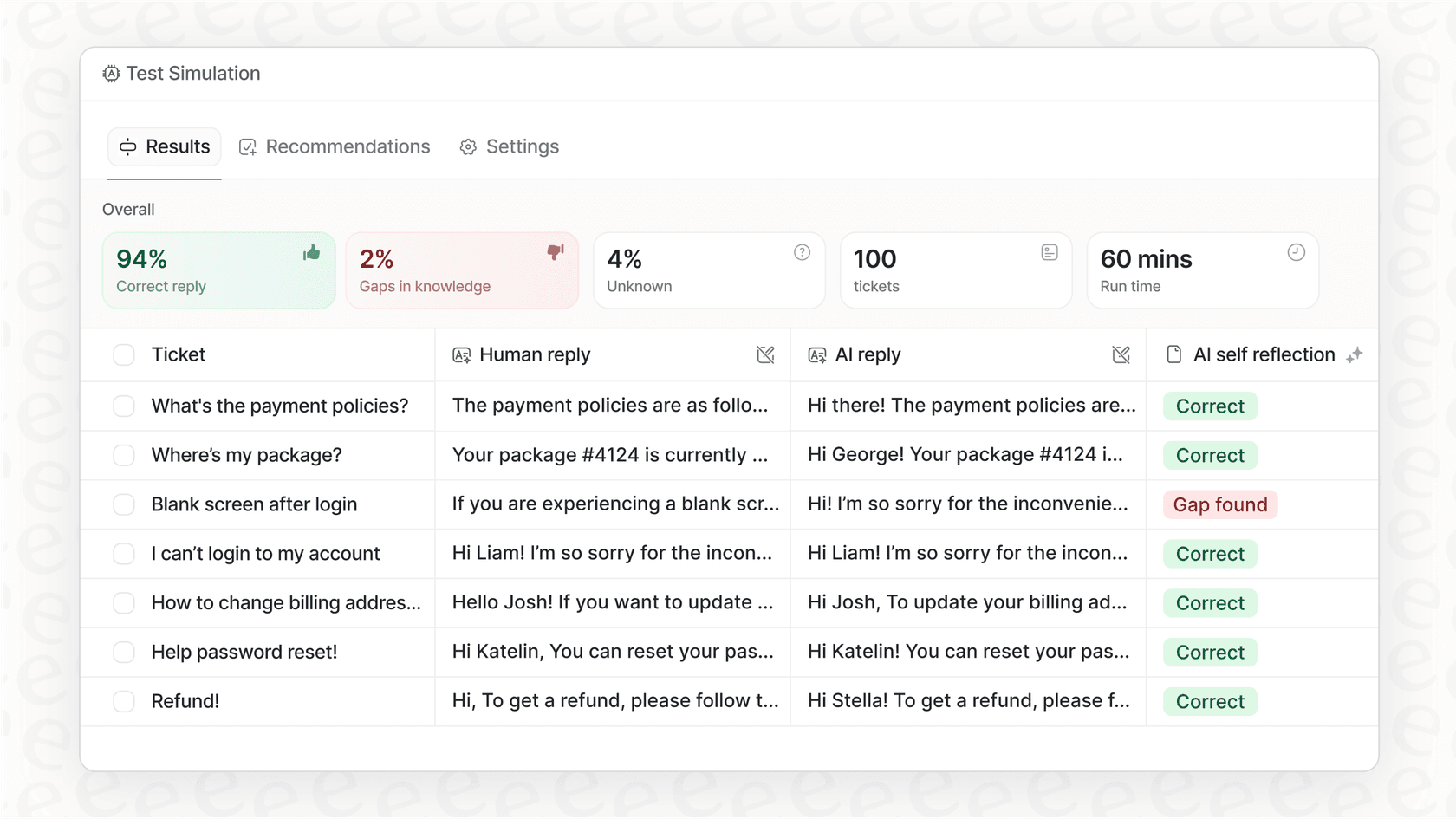
A principal diferença? O eesel AI aprende com seus dados Zendesk existentes automaticamente. Sem conectores para configurar, sem exportações de dados para gerenciar, sem painéis para construir. Você conecta o eesel ao seu help desk e ele começa a exibir insights imediatamente.
Para equipes que desejam análises de suporte sem a sobrecarga de BI, este pode ser um caminho melhor. Veja como o eesel AI funciona com o Zendesk.