
Conectar sua plataforma de suporte ao cliente ao seu stack tecnológico mais amplo não deve exigir um desenvolvedor. Make (anteriormente Integromat) é uma plataforma de automação visual que permite criar fluxos de trabalho entre o Zendesk e milhares de outros aplicativos sem escrever código.
Este guia explica exatamente como configurar a integração Zendesk Make, o que você pode automatizar e como evitar armadilhas comuns. Se você deseja sincronizar tickets com uma planilha, notificar sua equipe no Slack ou acionar fluxos de trabalho complexos de várias etapas, você aprenderá como fazer isso acontecer.
O que você vai precisar
Antes de começar, certifique-se de que você tem:
- Uma conta Zendesk com acesso de administrador (você precisará disso para gerar credenciais de API)
- Uma conta Make (o nível gratuito funciona para testes)
- Seu subdomínio Zendesk (a parte antes de ".zendesk.com" em seu URL)
- Cerca de 15 a 20 minutos para a configuração inicial
Você também precisará decidir entre dois métodos de autenticação. Os tokens de API são mais rápidos de configurar e funcionam bem para uso pessoal ou pequenas equipes. O OAuth 2.0 exige um pouco mais de configuração, mas é mais seguro e mais adequado para ambientes de produção ou contas de equipe.
Passo 1: Obtenha suas credenciais do Zendesk
Primeiro, você precisará dar permissão ao Make para acessar sua conta Zendesk. O processo difere ligeiramente dependendo se você está usando um token de API ou OAuth.
Opção A: Token de API (configuração mais rápida)
- Faça login na sua conta Zendesk e clique no ícone do Admin Center
- Navegue até Apps and integrations → APIs → Zendesk API
- Clique no botão "Add API token"
- Dê a ele um nome descritivo como "Make Integration"
- Copie o token imediatamente (o Zendesk só o mostra uma vez)
- Armazene-o em algum lugar seguro
Opção B: OAuth 2.0 (recomendado para equipes)
- No Admin Center, vá para Apps and integrations → APIs → OAuth Clients
- Clique em "Add OAuth client"
- Insira um nome e uma descrição para o cliente
- Para "Unique identifier", use algo descritivo como "make-integration"
- Defina "Client Kind" como Confidential
- Para "Redirect URLs", insira:
https://www.make.com/oauth/cb/zendesk - Clique em Save
- Copie o Unique Identifier e o Secret (o segredo só aparece uma vez)
Passo 2: Crie a conexão no Make
Agora que você tem suas credenciais do Zendesk, é hora de conectar as duas plataformas.
- Faça login no Make e clique em "Create a new scenario"
- Procure por "Zendesk" e adicione qualquer módulo (o processo de conexão é o mesmo, independentemente do módulo que você escolher)
- Clique em "Create a connection"
- Insira um nome para esta conexão (algo como "Zendesk Production")
- Insira seu domínio Zendesk (apenas a parte do subdomínio, como "suaempresa" de "suaempresa.zendesk.com")
- Escolha seu tipo de autenticação e insira as credenciais da Etapa 1
- Clique em Save
O Make testará a conexão automaticamente. Se tudo estiver correto, você verá uma mensagem de sucesso. Caso contrário, verifique novamente o formato do seu subdomínio e as credenciais.
Passo 3: Crie sua primeira automação
Vamos criar um exemplo prático: registrar automaticamente novos tickets do Zendesk no Google Sheets para relatórios.
- Adicione um módulo de gatilho "Watch Tickets" (isso monitora novos tickets)
- Configure-o para observar os tickets criados "Since last run" (isso garante que você não duplique os registros)
- Adicione um módulo de ação do Google Sheets "Add a Row"
- Conecte sua conta do Google, se ainda não o fez
- Selecione sua planilha e guia
- Mapeie os campos do Zendesk para as colunas da planilha:
- Ticket ID → Coluna A
- Subject → Coluna B
- Requester email → Coluna C
- Created date → Coluna D
- Priority → Coluna E
- Defina o cenário para ser executado a cada 15 minutos (ou com mais frequência em planos pagos)
- Clique em "Run once" para testar
- Se o teste funcionar, ative o cenário
A etapa de mapeamento é onde você conecta os dados entre os aplicativos. O Make permite que você arraste e solte dados do seu ticket do Zendesk diretamente para outros aplicativos. Você também pode transformar os dados usando funções (como formatar datas ou extrair texto) antes de enviá-los para o destino.
Casos de uso populares do Zendesk e Make
Depois de dominar o básico, aqui estão alguns fluxos de trabalho práticos que as equipes estão realmente usando:
Sincronizar tickets com o Google Sheets
Crie um registro contínuo de todos os tickets para relatórios e análises personalizados. Isso é especialmente útil se você precisar combinar dados do Zendesk com informações de outras fontes ou criar visualizações que os relatórios integrados do Zendesk não suportam.
Enviar notificações do Slack para tickets urgentes
Configure alertas instantâneos quando tickets de alta prioridade chegarem ou quando clientes VIP enviarem solicitações. Você pode encaminhar diferentes tipos de tickets para diferentes canais do Slack com base em tags, domínio do solicitante ou campos personalizados.
Criar tickets a partir de envios de formulários
Conecte Typeform, Google Forms ou JotForm ao Zendesk para que os envios se tornem automaticamente tickets. Mapeie os campos do formulário para os campos do ticket para que tudo seja devidamente categorizado desde o início.
Auto-categorizar com IA
Use a integração OpenAI do Make para analisar o conteúdo dos tickets recebidos e atribuir automaticamente tags, níveis de prioridade ou encaminhar para agentes específicos com base no tópico ou sentimento detectado. Isso requer uma chave de API do OpenAI e alguma engenharia de prompt, mas pode reduzir significativamente o trabalho manual de triagem.
Para equipes que buscam automação baseada em IA sem a complexidade de construir fluxos de trabalho personalizados, oferecemos automação nativa de IA para Zendesk que lida com categorização, roteamento e até mesmo rascunhos de respostas sem sair da interface do Zendesk.
Automação de acompanhamento do cliente
Identifique os clientes que enviaram vários tickets em um curto período de tempo e envie automaticamente e-mails de acompanhamento personalizados. Isso ajuda a identificar clientes em risco antes que eles cancelem.
Módulos Zendesk disponíveis no Make
O Make oferece uma ampla cobertura da API do Zendesk. Aqui está o que está disponível:
Gatilhos (inicie seu fluxo de trabalho):
- Watch Tickets (novos ou atualizados)
- Watch Users (novos ou atualizados)
- Watch Organizations
- Watch Articles (conteúdo da central de ajuda)
- Watch Ticket Comments
Ações (faça algo no Zendesk):
- Criar/Atualizar/Excluir tickets
- Criar/Atualizar/Excluir usuários e organizações
- Adicionar comentários de ticket (notas públicas ou internas)
- Enviar anexos
- Criar conversas paralelas
- Atualizar campos de ticket personalizados
Pesquisas (encontrar dados):
- Search Tickets (com a sintaxe de pesquisa do Zendesk)
- Search Users
- Search Organizations
- Search Anything (pesquisa universal em todos os tipos de objetos)
Avançado:
- Make an API Call (para qualquer coisa não coberta pelos módulos padrão)
- Merge Tickets
- Exclusão suave ou permanente de tickets
Esta biblioteca de módulos cobre a maioria das necessidades comuns de automação. Se você precisar de algo mais específico, o módulo "Make an API Call" permite que você acesse qualquer endpoint na API do Zendesk diretamente.
Solução de problemas comuns
Mesmo com instruções claras, as coisas às vezes dão errado. Aqui estão os problemas mais comuns e como corrigi-los:
Erros de conexão
Se o Make não conseguir se conectar ao Zendesk, verifique:
- Seu formato de subdomínio (apenas "empresa", não "empresa.zendesk.com")
- Se o seu token de API não expirou ou foi revogado
- Se sua conta Zendesk tem acesso à API habilitado (alguns planos restringem isso)
Erros de redirecionamento OAuth
Se a configuração do OAuth falhar:
- Verifique se o URL de redirecionamento corresponde exatamente ao que está no seu cliente OAuth do Zendesk (incluindo https://)
- Verifique se o seu cliente OAuth está definido como "Confidential", não como "Public"
- Certifique-se de que você copiou o Secret corretamente (é fácil pegar o Client ID por engano)
Limitação de taxa
O Zendesk limita as solicitações de API a 700 por minuto. Se você atingir este limite:
- Adicione tratamento de erros no Make para tentar novamente com backoff exponencial
- Reduza a frequência do cenário (verifique a cada 5 minutos em vez de a cada minuto)
- Use filtros para reduzir chamadas de API desnecessárias
Problemas de mapeamento de dados
Se o seu cenário for executado, mas os dados não aparecerem corretamente:
- Verifique se os campos obrigatórios no Zendesk estão sendo preenchidos
- Verifique se os tipos de campo correspondem (as datas precisam ser formatadas corretamente, as listas suspensas precisam de valores válidos)
- Use o log de execução do Make para ver exatamente quais dados estão sendo enviados
Preços do Make para integrações Zendesk
O Make usa um modelo de preços baseado em créditos, onde cada execução do módulo de ação custa um crédito.
| Plano | Preço Mensal | Créditos | Limites Principais |
|---|---|---|---|
| Free | $0 | 1.000 | 2 cenários, intervalo de 15 minutos, execução de 5 minutos |
| Core | $9 | 10.000 | Cenários ilimitados, intervalo de 1 minuto, execução de 40 minutos |
| Pro | $16 | 10.000 | + execução prioritária, variáveis personalizadas |
| Teams | $29 | 10.000 | + funções de equipe, modelos de cenário |
| Enterprise | Custom | Custom | Funções personalizadas, suporte 24/7 |
O que conta como um crédito? Cada execução do módulo de ação. Se o seu cenário tiver 5 módulos e for executado 100 vezes, isso equivale a 500 créditos. Os gatilhos (os módulos "Watch") normalmente não contam como créditos, a menos que sejam agendados em vez de baseados em webhook.
Para a maioria das automações do Zendesk, o plano Core ($ 9/mês) é suficiente. Você precisaria executar um cenário de 5 módulos 2.000 vezes por mês para atingir o limite de 10.000 créditos.
Fonte: Make Pricing
Alternativa: Automação nativa de IA com eesel AI
O Make se destaca na conexão do Zendesk com outras ferramentas, mas não é a única opção para automação. Se seu objetivo principal é o tratamento de tickets com tecnologia de IA (categorização, roteamento, rascunhos de respostas), construir cenários Make personalizados com módulos OpenAI adiciona complexidade que você pode não precisar.
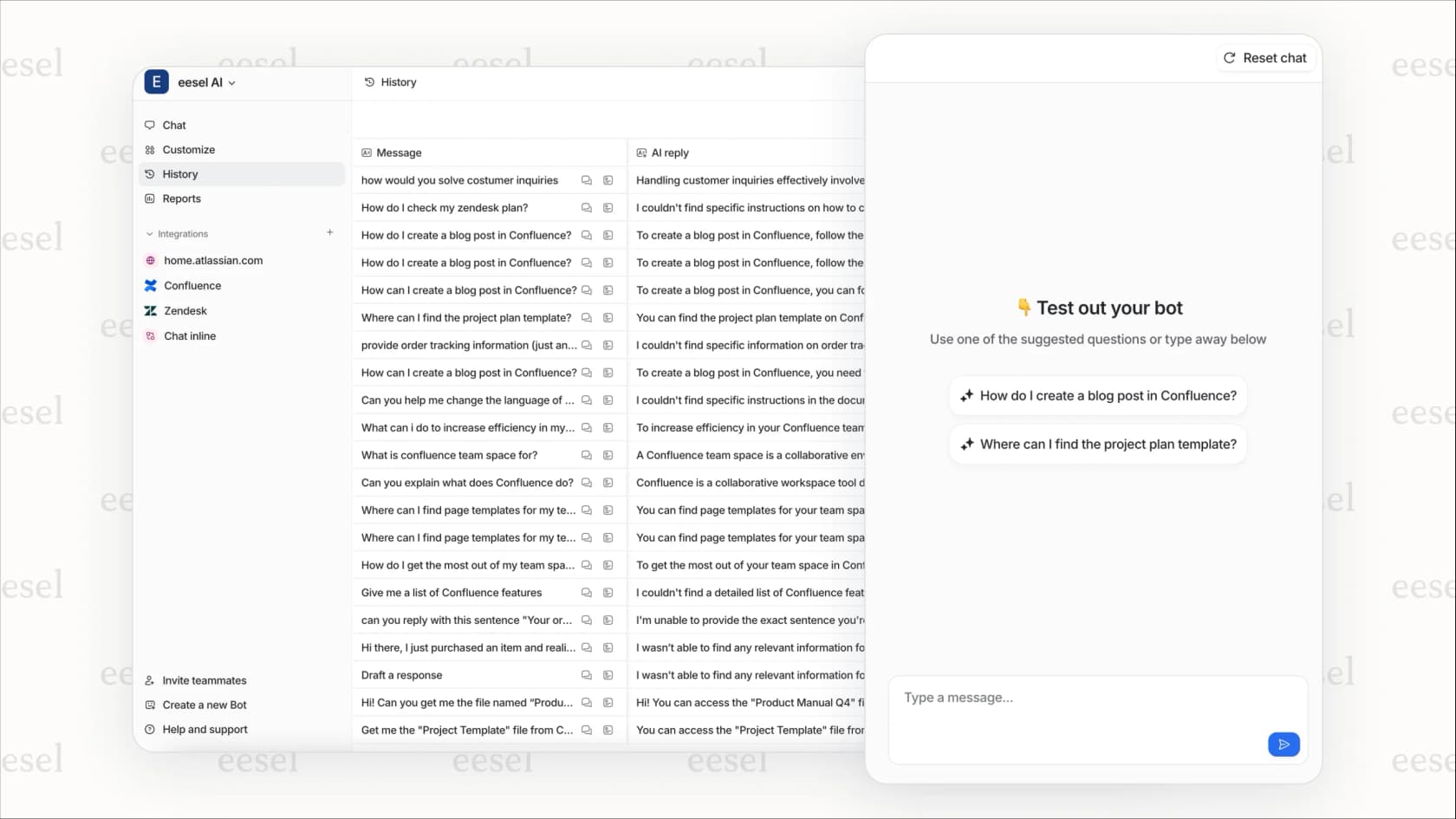
Nós construímos o eesel AI especificamente para este caso de uso. Ele se integra diretamente ao Zendesk e lida com:
- Categorização e marcação automática de tickets
- Roteamento inteligente com base na análise de conteúdo
- Rascunhos de respostas gerados por IA treinados em sua central de ajuda
- Recomendações de escalonamento
Ao contrário dos fluxos de trabalho do Make que exigem manutenção contínua e ajustes de cenário, o eesel AI aprende automaticamente com seus tickets e artigos da central de ajuda existentes. Não há construtor de fluxo de trabalho visual para gerenciar, e tudo acontece dentro da interface do Zendesk.
Para equipes que já usam o Make para fluxos de trabalho entre plataformas, as duas abordagens podem se complementar. Use o Make para sincronização de dados e notificações, e a IA nativa para o tratamento de tickets.
Comece a automatizar seus fluxos de trabalho do Zendesk
A integração Zendesk Make abre milhares de possibilidades de automação sem exigir recursos de desenvolvedor. Comece pequeno (talvez apenas sincronizando tickets com uma planilha) e, em seguida, expanda à medida que se sentir confortável com o funcionamento dos cenários.
A chave é identificar o trabalho manual repetitivo que acontece em torno do seu processo de suporte. Cada vez que você copia dados entre o Zendesk e outra ferramenta ou envia uma notificação sobre um ticket, isso é um candidato à automação.
Se você está procurando automação baseada em IA especificamente, confira como o eesel AI funciona com o Zendesk para lidar com categorização, roteamento e respostas nativamente dentro de sua central de ajuda.