
Scorecards de garantia de qualidade são a espinha dorsal de qualquer operação séria de suporte ao cliente. São formulários de avaliação que ajudam você a revisar sistematicamente as conversas dos agentes, fornecer feedback mensurável e garantir que sua equipe ofereça experiências consistentes. Sem eles, você está essencialmente voando no escuro, esperando que seus agentes tenham um bom desempenho sem nenhuma maneira estruturada de medir ou melhorar seu trabalho.
Zendesk QA oferece as ferramentas para construir esses scorecards diretamente em seu help desk. Mas criar um scorecard eficaz exige mais do que apenas clicar nas telas de configuração. Você precisa entender o que medir, como ponderar diferentes fatores e como projetar um sistema que realmente impulsione a melhoria, em vez de apenas gerar números.
Este guia orienta você por todo o processo de criação de um scorecard de QA no Zendesk, desde a configuração inicial até a configuração avançada. Esteja você construindo seu primeiro scorecard ou refinando um existente, você encontrará etapas práticas que pode seguir imediatamente. E se você deseja ir além das revisões manuais, mostraremos como o eesel AI se integra ao Zendesk para automatizar partes do seu processo de QA.

O que você vai precisar
Antes de começar a criar scorecards no Zendesk QA, certifique-se de que você tem:
- Uma conta do Zendesk com o complemento Quality Assurance (QA) ou Workforce Engagement Management (WEM)
- Acesso de administrador para criar e configurar scorecards
- Compreensão clara de seus objetivos de suporte e quais KPIs são mais importantes para sua equipe
- Feedback de seus agentes sobre o que significa qualidade em seu contexto específico
Opcional, mas recomendado: Considere como o eesel AI pode complementar seus esforços manuais de QA com análise automatizada de conversas.
Passo 1: Acesse as configurações do scorecard
Navegue até as configurações de Quality Assurance para começar a criar seu scorecard.
Comece abrindo seu espaço de trabalho do Zendesk QA. Clique no ícone do seu perfil no canto superior direito e, em seguida, selecione Configurações. Na barra lateral em Conta, clique em Scorecards. Este é o seu hub central para gerenciar todos os scorecards de QA.
Clique em Criar e selecione Scorecard no menu suspenso. Você verá um formulário onde pode configurar as configurações básicas para seu novo scorecard.
Passo 2: Configure as configurações básicas do scorecard
Configure a base do seu scorecard com atribuições de nome e espaço de trabalho.
Insira um nome descritivo para o seu scorecard. Algo como "QA de Suporte Geral" ou "Revisão de Suporte Técnico" funciona bem. O nome deve deixar imediatamente claro para os revisores para que serve este scorecard.
Em seguida, selecione a quais espaços de trabalho este scorecard se aplica. Em Espaços de trabalho, escolha os espaços de trabalho que você deseja revisar manualmente com este scorecard. Em Espaços de trabalho com AutoQA habilitado, selecione os espaços de trabalho onde você deseja que a pontuação automática seja aplicada.
Pense cuidadosamente sobre a seleção do espaço de trabalho. Você pode querer scorecards diferentes para diferentes equipes (suporte de vendas vs suporte técnico) ou diferentes canais (e-mail vs chat vs telefone). Criar scorecards separados para casos de uso distintos mantém suas revisões focadas e relevantes.
Passo 3: Crie e adicione categorias de avaliação
Defina quais aspectos das conversas você avaliará.
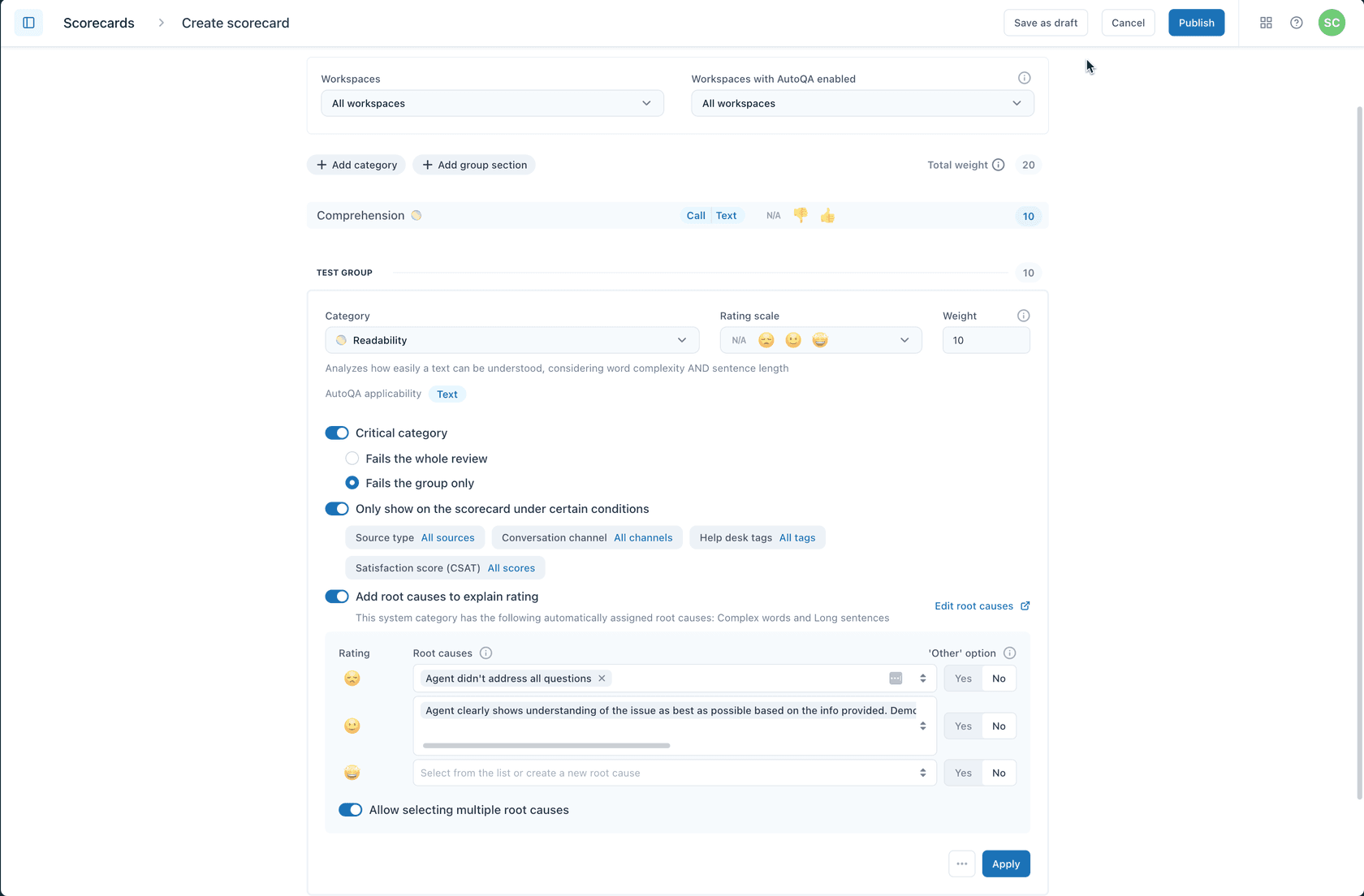
Clique em Adicionar categoria para começar a construir seus critérios de avaliação. O Zendesk QA permite que você selecione categorias existentes ou crie novas digitando um nome e selecionando Criar categoria.
As categorias que você escolher devem refletir o que é mais importante para a qualidade do seu suporte. De acordo com o Relatório de Benchmark de Qualidade do Atendimento ao Cliente, as categorias de avaliação mais populares são:
- Solução O agente resolveu o problema do cliente?
- Gramática A resposta foi bem escrita e profissional?
- Tom O agente correspondeu à voz apropriada para a interação?
- Empatia O agente demonstrou compreensão da situação do cliente?
- Personalização O agente tratou o cliente como um indivíduo?
- Seguindo os processos internos O agente aderiu aos procedimentos da empresa?
- Indo além O agente excedeu as expectativas básicas?
Você pode organizar categorias relacionadas em grupos usando Adicionar seção de grupo. Isso ajuda os revisores a navegar em scorecards complexos com mais facilidade.
Procure ter de 3 a 7 categorias no total. Poucas não lhe darão informações suficientes sobre o desempenho do agente. Muitas criam fadiga de decisão e pontuação inconsistente. O relatório de benchmark mostra que, embora o scorecard médio tenha 14 categorias, a mediana é um número mais gerenciável de 8.
Passo 4: Escolha escalas de avaliação e pesos
Determine como cada categoria será pontuada.
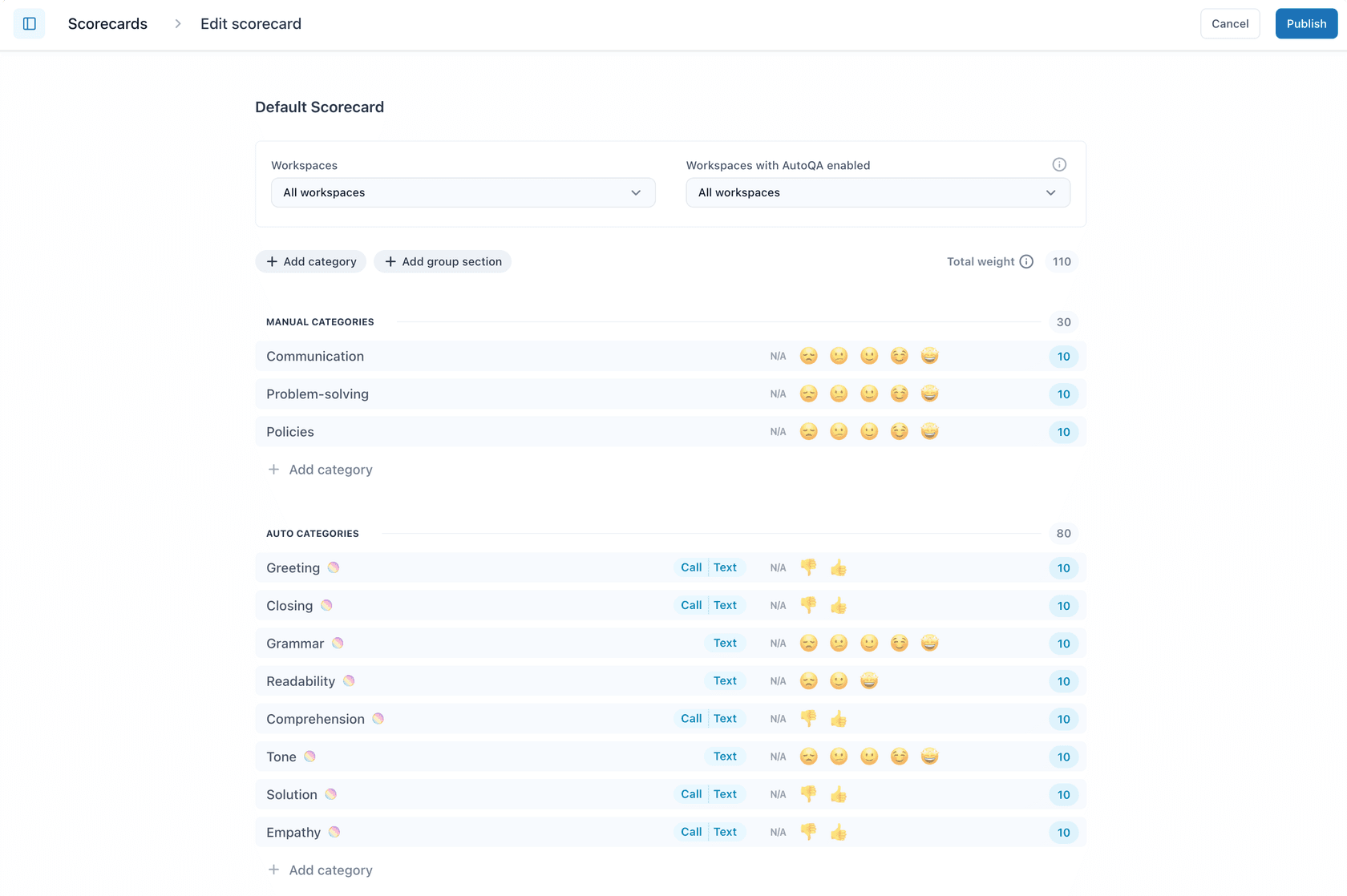
Para cada categoria, selecione uma Escala de avaliação que se adapte ao seu estilo de revisão:
- Binária (2 pontos): A opção mais rápida com apenas classificações boas/ruins. Ideal para equipes de alto volume onde a velocidade é mais importante do que a nuance.
- 3 pontos: Adiciona uma opção intermediária "satisfatória". Ainda rápido de avaliar, mas oferece aos revisores mais flexibilidade.
- 4 pontos: Força a avaliação decisiva, removendo a opção neutra. Os revisores devem escolher entre bom/ligeiramente bom ou ligeiramente ruim/ruim.
- 5 pontos: Escala mais detalhada, semelhante à classificação acadêmica. Fornece feedback diferenciado, mas leva mais tempo para avaliar.
Escalas menores funcionam melhor para revisões rápidas e consistentes em grandes volumes. Escalas maiores fornecem mais detalhes para treinamento e melhoria da qualidade.
Defina um Peso para cada categoria (0-100) para definir sua importância. O padrão é 10, mas você deve ajustar isso com base em suas prioridades. Se a empatia é crucial para sua marca, dê a ela um peso maior do que a gramática. Quando você passa o mouse sobre o campo de peso, você verá como ele se traduz na pontuação geral de qualidade como uma porcentagem.
Você também pode marcar categorias como Críticas. Uma classificação abaixo de 50% em uma categoria crítica falha em toda a revisão, resultando em uma pontuação de 0%. Isso é útil para rastrear a conformidade regulatória ou comportamentos obrigatórios.
Passo 5: Configure a lógica condicional e as causas raiz
Adicione recursos avançados para revisões mais direcionadas.
Selecione Mostrar apenas no scorecard sob certas condições para fazer com que as categorias apareçam apenas para tipos de conversa específicos. Isso economiza tempo dos revisores, ocultando categorias irrelevantes.
Você pode criar condições com base em:
- Tipo de origem Scorecards diferentes para diferentes fontes de ticket
- Canal de conversa E-mail, chat, telefone ou mídia social
- Tags do help desk Tags específicas que indicam o tipo de ticket
- Pontuação de satisfação (CSAT) Critérios diferentes para clientes satisfeitos vs insatisfeitos
Por exemplo, você pode mostrar uma categoria "Conhecimento do Produto" apenas para conversas com uma pontuação CSAT de 3 ou abaixo, indicando que o cliente não ficou totalmente satisfeito com a resposta.
Habilite Adicionar causas raiz para explicar a avaliação para solicitar aos revisores um feedback mais detalhado. Você pode definir listas de causas raiz separadas para avaliações positivas e negativas. Isso ajuda os agentes a entender não apenas o que fizeram de errado, mas por que isso importava.
Você também pode permitir que os revisores selecionem várias causas raiz e forneçam uma opção "Outro" com um campo de comentário para explicações não padronizadas.
Passo 6: Publique e comece a usar seu scorecard
Finalize e ative seu scorecard para revisões.
Revise todas as suas configurações antes de publicar. Verifique se suas categorias estão alinhadas com seus objetivos de suporte, os pesos refletem suas prioridades e qualquer lógica condicional está configurada corretamente.
Clique em Publicar para tornar o scorecard disponível para os revisores, ou Salvar como rascunho se você precisar coletar mais informações antes de entrar em operação.
Uma vez publicado, treine seus revisores no novo scorecard. Percorra cada categoria, explique as escalas de avaliação e discuta o que diferentes pontuações significam na prática. Agende sessões de calibração onde vários revisores avaliam a mesma conversa e comparam os resultados. Isso ajuda a eliminar o viés e garante uma pontuação consistente em toda a sua equipe.
Dicas para a criação eficaz de um scorecard de QA no Zendesk
Construir um scorecard que realmente melhore a qualidade do seu suporte exige mais do que apenas seguir as etapas de configuração. Aqui estão algumas práticas recomendadas para ter em mente:
Comece simples e expanda gradualmente. Comece com 3-5 categorias principais, em vez de tentar medir tudo de uma vez. Você sempre pode adicionar mais categorias à medida que seu programa de QA amadurece.
Alinhe as categorias com as expectativas reais do cliente. Não meça apenas o que você acha que importa, meça o que realmente impulsiona a satisfação do cliente. Revise seu feedback CSAT para identificar o que os clientes mais se importam.
Personalize para diferentes canais. Os scorecards de e-mail devem enfatizar a gramática e a precisão. Os scorecards de chat devem se concentrar no tempo de resposta e na multitarefa. Os scorecards de telefone precisam avaliar o tom, o ritmo e a escuta ativa.
Envolva seus agentes no processo. Eles são os que estão sendo avaliados, então sua contribuição sobre o que constitui qualidade é valiosa. Agentes que ajudam a criar o scorecard são mais propensos a aderir ao processo de QA.
Revise e itere regularmente. Seu scorecard não está gravado em pedra. Agende revisões trimestrais para ver se suas categorias ainda são relevantes e se seus pesos refletem com precisão suas prioridades.
Erros comuns a serem evitados na criação de um scorecard de QA no Zendesk
Mesmo líderes de suporte experientes cometem esses erros ao construir programas de QA:
Criar muitas categorias. Quando os revisores enfrentam mais de 15 categorias, eles se apressam nas avaliações ou avaliam de forma inconsistente. Mantenha o foco.
Usar definições de categoria vagas. "Bom tom" significa coisas diferentes para pessoas diferentes. Defina como cada nível de pontuação se parece com exemplos específicos.
Definir pesos arbitrários sem estratégia. Não pondere todas as categorias igualmente apenas porque é mais fácil. Pense em quais categorias realmente impactam a satisfação do cliente e os resultados de negócios.
Ignorar o feedback do agente. Se os agentes questionam consistentemente certas categorias ou avaliações, ouça-os. Eles podem estar identificando problemas reais com o design do seu scorecard.
Tratar os scorecards como um projeto único. Os mercados mudam, os produtos evoluem e as expectativas dos clientes mudam. Seu scorecard precisa evoluir também.
Levando o QA adiante com a automação
O QA manual tem uma limitação fundamental: mesmo equipes eficientes só podem revisar cerca de 2% de suas conversas. Isso significa que 98% de suas interações com o cliente não são avaliadas. Você está tomando decisões sobre treinamento, coaching e melhorias de processo com base em uma pequena amostra do seu volume de suporte real.
O QA alimentado por IA muda essa equação. Em vez de amostragem, você pode analisar 100% das conversas automaticamente. Isso não substitui seus scorecards manuais. Complementa-os.
eesel AI trabalha em conjunto com o Zendesk para fornecer análise automatizada de conversas. Nossa IA revisa cada interação, identifica padrões em todo o seu volume de suporte e destaca as conversas que precisam de atenção humana. Você obtém a ampla cobertura da automação com o julgamento diferenciado de revisores humanos onde é mais importante.

Para equipes que já usam o Zendesk QA, o eesel AI pode pré-selecionar conversas e sinalizar aquelas que merecem revisão manual. Em vez de amostrar aleatoriamente os tickets, seus revisores se concentram nas interações que são mais propensas a conter oportunidades de treinamento ou melhorias de processo.
A combinação de scorecards estruturados no Zendesk QA e análise alimentada por IA do eesel AI oferece profundidade e amplitude em seu programa de garantia de qualidade. Você obtém a avaliação detalhada e baseada em critérios que os scorecards fornecem, além da cobertura abrangente que apenas a automação pode oferecer.
Se você está pronto para ir além das revisões manuais, confira os preços do eesel AI para ver como a cobertura abrangente de QA pode ser acessível.








