
Gerenciar o suporte ao cliente através de uma caixa de entrada de email compartilhada é como tentar organizar uma biblioteca sem um sistema de catálogo. Os emails ficam enterrados, as conversas se desenvolvem caoticamente e nada é rastreável. É aí que entra a funcionalidade de email para ticket do Zendesk. Ele converte cada email recebido em um ticket estruturado e rastreável que sua equipe pode atribuir, priorizar e resolver sistematicamente.
Este guia orienta você na configuração do email para ticket do Zendesk, desde a configuração básica até a automação avançada. Se você estiver migrando de uma simples caixa de entrada suporte@ ou otimizando uma configuração existente, você aprenderá como transformar o caos do email em um fluxo de trabalho organizado. E, uma vez que esses tickets comecem a chegar, mostraremos como a IA pode ajudar sua equipe a responder mais rapidamente sem sacrificar a qualidade.
O que você vai precisar
Antes de mergulhar, certifique-se de que você tem o seguinte pronto:
- Conta do Zendesk Support Plano Team ou superior (todos os planos suportam vários endereços de email)
- Acesso de administrador Apenas administradores podem configurar endereços de suporte no Admin Center
- Acesso ao domínio (para emails externos) Você precisará de acesso às suas configurações de DNS ou servidor de email para configurar o encaminhamento e os registros SPF
- Uma convenção de nomenclatura clara Decida se você usará endereços como suporte@, ajuda@ ou emails específicos do departamento, como fatura@ e vendas@
Se você está planejando aprimorar sua configuração do Zendesk com respostas alimentadas por IA, você também vai querer uma conta eesel AI conectada ao seu espaço de trabalho do Zendesk.
Configurando o email para ticket do Zendesk
Vamos dividir o processo de configuração em etapas gerenciáveis. Cada um se baseia no anterior, então trabalhe através deles em ordem.
Passo 1: Acesse suas configurações de canal de email
Comece navegando para onde a configuração de email reside no Zendesk.
Faça login na sua conta do Zendesk e clique no ícone Admin Center na barra de navegação superior. De lá, selecione Canais na barra lateral esquerda, depois Talk e email e, finalmente, Email. Isso abre a página de configuração do canal de email, onde você gerenciará todos os endereços de suporte.
Você verá seu endereço de suporte padrão listado: suporte@seusubdomínio.zendesk.com. Este endereço foi criado automaticamente quando você configurou sua conta do Zendesk e funciona imediatamente. Qualquer email enviado para este endereço se torna um ticket.
A página de configurações de email mostra três seções principais: Endereços de suporte (onde você adiciona e gerencia endereços de email), Modelos de email (para personalizar notificações) e Autenticação de email (para configuração de SPF e DKIM). Por enquanto, concentre-se na seção Endereços de suporte.

Passo 2: Adicione um endereço de suporte do Zendesk
Agora vamos criar endereços nativos adicionais do Zendesk além do padrão.
Clique em Gerenciar endereços de suporte, depois no botão Adicionar endereço. Você verá duas opções: Criar novo endereço do Zendesk ou Conectar endereço externo. Escolha "Criar novo endereço do Zendesk" por enquanto.
Se você usa o recurso multimarca do Zendesk, selecione a qual marca este endereço deve pertencer no menu suspenso. Em seguida, insira a parte local do endereço de email (a parte antes do símbolo @). As escolhas comuns incluem ajuda, suporte, informações ou nomes de departamento, como vendas ou faturamento. O endereço completo será algo como ajuda@suaempresa.zendesk.com.
Clique em Salvar e o endereço aparece na sua lista. O status é exibido como "Ativo" imediatamente, sem necessidade de verificação para endereços nativos do Zendesk.
Teste-o enviando um email de uma conta pessoal para seu novo endereço. Dentro de um ou dois minutos, você deverá ver um ticket criado na sua fila do Zendesk. O campo "Recebido em" do ticket mostra qual endereço de email o cliente usou, o que se torna importante para regras de roteamento posteriormente.
Você pode adicionar até 3.000 endereços de suporte por conta do Zendesk, embora a maioria das equipes precise de menos de dez.
Passo 3: Conecte um endereço de email externo
A maioria das empresas estabelecidas já tem um email de suporte como suporte@minhaempresa.com. Você não precisa abandoná-lo. Em vez disso, encaminhe-o para o Zendesk para que os emails se tornem tickets enquanto os clientes continuam usando endereços familiares.
Na seção Endereços de suporte, clique em Adicionar endereço e selecione Conectar endereço externo. Insira seu endereço de email existente (suporte@minhaempresa.com, por exemplo) e clique em Ir.
O Zendesk perguntará se você já configurou o encaminhamento. Se você não tiver, tudo bem. O sistema exibe um endereço de encaminhamento exclusivo do Zendesk, normalmente formatado como algo como fwd-abc123@seusubdomínio.zendesk.com. Copie este endereço.
Agora configure o encaminhamento no seu servidor de email:
- Para Gmail/Google Workspace: Vá para as configurações do Gmail → Encaminhamento e POP/IMAP → Adicionar um endereço de encaminhamento. Cole o endereço de encaminhamento do Zendesk e verifique-o através do email de confirmação que o Zendesk envia.
- Para Microsoft 365/Exchange: Use o centro de administração do Exchange para criar uma regra de fluxo de email que encaminhe as mensagens para o endereço do Zendesk.
- Para outros provedores: Verifique a documentação do seu serviço de email para obter instruções de encaminhamento automático.
Importante: Configure o encaminhamento no nível do servidor, não em um cliente de email como o Outlook ou o Apple Mail. O encaminhamento do lado do cliente pode causar problemas com a atribuição de tickets e criar tickets suspensos.
Uma vez que o encaminhamento esteja ativo, retorne ao Zendesk e clique em Sim, terminei, depois em Verificar. O Zendesk envia um email de teste para seu endereço externo. Se o encaminhamento estiver configurado corretamente, o teste será bem-sucedido e seu endereço externo será exibido como verificado.
Se a verificação falhar, verifique se o encaminhamento está realmente funcionando enviando manualmente um email de teste de outra conta para seu endereço externo. Você deve vê-lo aparecer como um ticket no Zendesk. Problemas comuns incluem o encaminhamento não sendo salvo, filtros de spam bloqueando o email de teste ou o endereço de encaminhamento sendo copiado incorretamente.

Passo 4: Configure SPF e autenticação de email
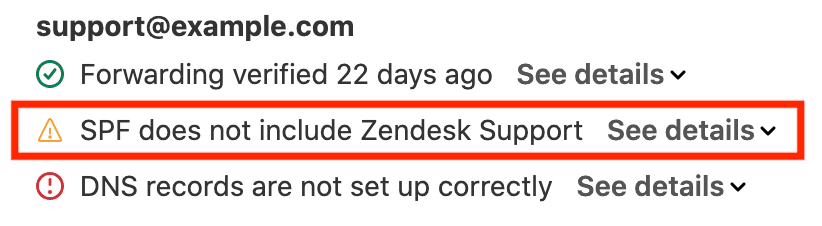
Sem a autenticação adequada, seus emails do Zendesk podem cair em pastas de spam. Os registros SPF informam aos provedores de email que o Zendesk está autorizado a enviar email em nome do seu domínio.
Um registro SPF é um registro TXT de DNS que lista quais servidores podem enviar email para seu domínio. Quando você adiciona o Zendesk ao seu registro SPF, os servidores de email que recebem sabem que as mensagens provenientes dos servidores do Zendesk em seu nome são legítimas.
Para atualizar seu registro SPF, adicione include:mail.zendesk.com ao seu registro existente. Se você ainda não tem um registro SPF, crie um:
v=spf1 include:mail.zendesk.com ~all
Se você já tem um registro SPF (talvez para o Google Workspace ou outro provedor de email), adicione a declaração include do Zendesk antes do mecanismo final:
v=spf1 include:_spf.google.com include:mail.zendesk.com ~all
DKIM (DomainKeys Identified Mail) adiciona uma assinatura digital aos seus emails de saída, provando que eles não foram adulterados em trânsito. O Zendesk suporta a assinatura DKIM para domínios personalizados. No Admin Center, vá para Canais → Email → Autenticação de email para gerar registros DKIM. Adicione os registros CNAME fornecidos ao seu DNS, depois retorne ao Zendesk para verificá-los.
Depois de fazer alterações no DNS, lembre-se de que a propagação pode levar até 48 horas (embora seja frequentemente muito mais rápida). Você pode testar sua configuração SPF usando ferramentas online como MXToolbox ou Google's Admin Toolbox.
Passo 5: Configure regras de automação e roteamento
Agora que os emails estão se tornando tickets, vamos organizá-los automaticamente com base em qual endereço os recebeu.
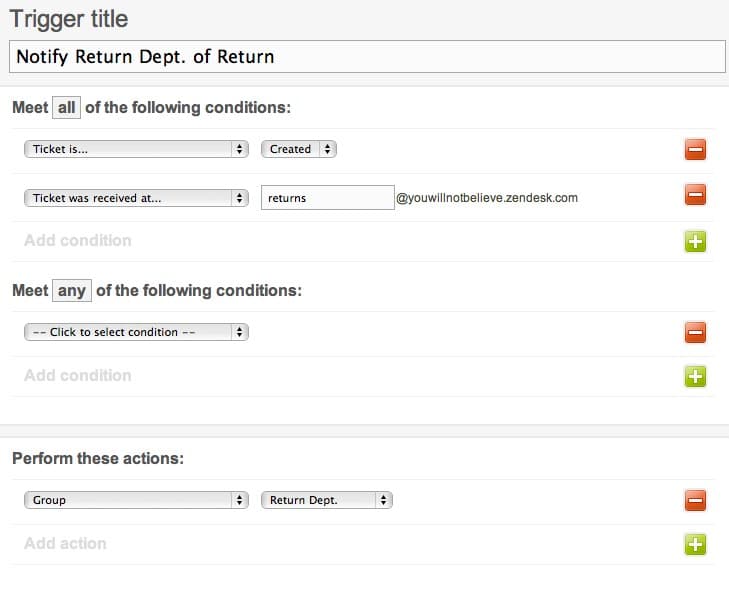
Os gatilhos do Zendesk são regras de negócios que são acionadas quando os tickets são criados ou atualizados. Você pode criar gatilhos que roteiam tickets para grupos específicos com base na condição "Recebido em".
Veja como rotear emails de faturamento para sua equipe financeira:
- Vá para Admin Center → Objetos e regras → Regras de negócios → Gatilhos
- Clique em Adicionar gatilho
- Defina as condições: Ticket → Recebido em → É → fatura@suaempresa.com
- Defina as ações: Grupo → Equipe de Faturamento e, opcionalmente, Tags → adicionar "faturamento"
- Salve o gatilho
Repita este processo para outros departamentos. Você pode rotear emails de vendas@ para seu grupo de vendas com alta prioridade ou emails de devoluções@ para sua equipe de atendimento.
Você também pode usar vários endereços de email para categorizar solicitações sem criar gatilhos separados para cada um. Crie um único gatilho que verifique se "Recebido em" contém "@suaempresa.zendesk.com" e adicione uma tag com base no endereço específico usando espaços reservados.
Para equipes que lidam com várias marcas, cada endereço de suporte pode ser associado a uma marca específica. Os tickets criados através desse endereço herdam automaticamente as configurações da marca, incluindo modelos de email, horário comercial e políticas de SLA.
Considere configurar visualizações (listas de tickets filtradas) para cada endereço de email para que os agentes possam se concentrar em tickets relevantes. Uma visualização da equipe de faturamento pode mostrar apenas tickets onde "Recebido em" é o endereço de faturamento, enquanto uma visualização de suporte geral mostra todo o resto.
Problemas comuns e solução de problemas
Mesmo com uma configuração cuidadosa, você pode encontrar estes problemas comuns:
Emails não estão criando tickets
Verifique sua configuração de encaminhamento primeiro. Envie um email de teste para seu endereço externo e verifique se ele chega ao endereço de encaminhamento do Zendesk. Procure na fila de tickets suspensos do Zendesk (Admin Center → Tickets → Tickets suspensos) para ver se os emails estão sendo retidos lá. As causas comuns incluem falhas de autenticação do remetente ou o email sendo sinalizado como automatizado.
Os tickets mostram o solicitante errado
Isso geralmente acontece quando o encaminhamento está configurado incorretamente. Se você encaminhar manualmente um email do seu cliente de email em vez de configurar o encaminhamento automático do lado do servidor, o Zendesk verá seu endereço de email como o solicitante em vez do remetente original. Corrija isso configurando o encaminhamento automático adequado.
Emails de saída caem no spam
Verifique se seu registro SPF está configurado corretamente e foi propagado. Verifique se você não criou acidentalmente vários registros SPF (deve haver apenas um registro TXT começando com v=spf1 por domínio). Se estiver usando DKIM, certifique-se de que os registros CNAME estejam inseridos e verificados corretamente no Zendesk.
Threads de email são truncados
O Zendesk tem um limite de 65.000 caracteres por email. Se um cliente encaminhar um thread enorme ou incluir anexos enormes, o comentário do ticket será truncado. Não há correção para este limite, mas você pode educar os clientes a iniciar novos tickets para problemas de longa duração em vez de encaminhar interminavelmente o mesmo thread.
Notificações de "ticket suspenso"
O Zendesk suspende tickets que parecem suspeitos, como aqueles de sistemas automatizados ou com problemas de autenticação. Revise os tickets suspensos regularmente e libere os legítimos. Para emails automatizados que você deseja receber (como notificações de pedidos da sua plataforma de comércio eletrônico), adicione o domínio do remetente à sua lista de permissões no Admin Center.
Aprimorando o Zendesk com respostas alimentadas por IA
Uma vez que seu fluxo de email para ticket esteja funcionando sem problemas, o próximo desafio é responder a esses tickets de forma eficiente. É aqui que podemos ajudar.
eesel AI se conecta diretamente à sua conta do Zendesk e aprende com seus tickets anteriores, artigos da central de ajuda e macros. Em vez de respostas genéricas de IA, o eesel rascunha respostas que soam como se sua equipe as tivesse escrito.

Veja como funciona: você começa com o eesel como um copiloto, rascunhando respostas para seus agentes revisarem e enviarem. À medida que o eesel aprende sua voz e políticas, você pode subir de nível para autonomia total, permitindo que ele lide diretamente com tickets de rotina. A maioria das equipes vê até 81% de resolução autônoma uma vez que o eesel esteja totalmente treinado.
A configuração leva minutos, não semanas. Conecte o eesel ao seu Zendesk e ele imediatamente começa a aprender com seus dados existentes. Sem treinamento manual, sem uploads de documentação. Você pode até executar simulações em tickets anteriores para ver como o eesel os teria tratado antes de entrar em operação.
Para equipes se afogando em tickets de email, esta combinação é poderosa. O Zendesk lida com a coleta (convertendo emails em tickets) e o eesel lida com o processamento (rascunhando respostas inteligentes). Seus clientes obtêm respostas mais rápidas e sua equipe se concentra em problemas complexos que realmente precisam de atenção humana.
Confira nossa integração Zendesk AI para ver como funciona, ou leia mais sobre otimizar seu sistema de tickets do Zendesk para dicas adicionais.
Comece a otimizar seu suporte por email
Você agora tem uma configuração completa de email para ticket do Zendesk. Seus clientes podem entrar em contato com você em endereços profissionais como suporte@minhaempresa.com, seus emails automaticamente se tornam tickets rastreáveis e sua equipe pode se concentrar em resolver problemas em vez de gerenciar o caos da caixa de entrada.
O fluxo de trabalho é simples: os emails chegam, os tickets são criados, os gatilhos os roteiam para as equipes certas e seus agentes respondem. Com a configuração adequada do SPF, suas respostas chegam às caixas de entrada dos clientes de forma confiável. Com regras de automação, nada passa despercebido.
E se você está pronto para dar o próximo passo, adicionar o rascunho de resposta alimentado por IA pode transformar a eficiência da sua equipe. Enquanto o Zendesk organiza seus tickets, eesel AI pode ajudar você a respondê-los mais rapidamente. Comece com nosso produto AI Agent para ver como funciona a resolução autônoma de tickets, ou confira nossos preços para encontrar um plano que se adapte ao seu volume.

Seu suporte por email acaba de receber uma grande atualização.








