Como criar um relatório de conformidade de SLA no Zendesk Explore

Stevia Putri
Última edição February 26, 2026
Os acordos de nível de serviço (SLAs, do inglês Service Level Agreements) são as promessas que você faz aos seus clientes sobre os tempos de resposta e resolução. Mas fazer essas promessas é apenas metade da batalha. Você precisa rastrear se está realmente cumprindo-as.
Um relatório de conformidade de SLA do Zendesk Explore mostra exatamente como sua equipe está se saindo em relação às suas metas de SLA, onde você está se destacando e onde os tickets estão escapando. Para os líderes de suporte, esses dados são essenciais para o planejamento da capacidade, o treinamento de agentes e o relatório executivo.
Neste guia, vou orientá-lo na criação de um relatório abrangente de conformidade de SLA no Zendesk Explore. Você aprenderá como selecionar o conjunto de dados certo, adicionar as métricas que importam e criar um painel que sua equipe realmente usará. Também abordarei como o eesel AI pode complementar o Explore com insights preditivos e monitoramento automatizado.
O que você precisará
Antes de começar a construir seu relatório, certifique-se de ter o seguinte:
- Um plano Zendesk Suite: Professional, Enterprise ou Enterprise Plus
- Acesso ao Zendesk Explore: Nível Professional ou Enterprise (os planos Team têm capacidades de relatório limitadas)
- Permissões de Editor ou Administrador: Necessário para criar e modificar relatórios
- Políticas de SLA configuradas: Você precisa de políticas de SLA ativas no Zendesk Support para dados significativos
- Dados históricos de tickets: Pelo menos algumas semanas de tickets com metas de SLA aplicadas
Se você estiver em um plano Team, poderá visualizar painéis pré-construídos, mas não poderá criar relatórios personalizados. Você precisará atualizar para o Professional ou Enterprise para seguir este guia. Para obter mais detalhes sobre as opções de plano do Zendesk, consulte a página oficial de preços do Zendesk.
Passo 1: Escolha o conjunto de dados certo
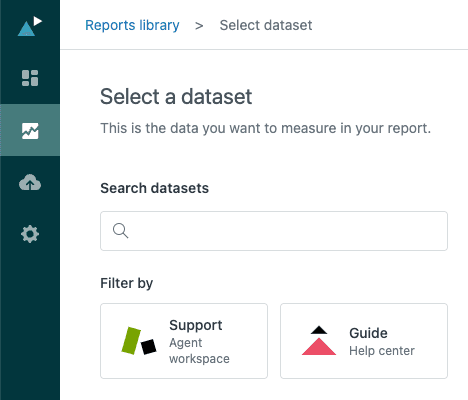
Todo relatório no Zendesk Explore começa com a seleção de um conjunto de dados. Isso determina quais dados você pode acessar e quais perguntas pode responder. Para relatórios de conformidade de SLA, você precisa do conjunto de dados Support: SLAs, e não do conjunto de dados Tickets padrão.
Eis por que isso importa. O conjunto de dados Tickets contém informações gerais sobre o ticket, como status, prioridade e responsável. Mas as métricas específicas de SLA, os dados de violação e as porcentagens de cumprimento estão no conjunto de dados SLAs. Se você tentar criar relatórios de SLA a partir do conjunto de dados Tickets, você perderá métricas importantes ou terá que calcular as coisas manualmente. Saiba mais sobre as diferenças na documentação do conjunto de dados do Zendesk.
Para começar:
- Navegue até o Zendesk Explore a partir do seu painel principal
- Clique em Novo relatório na biblioteca de relatórios
- Na página "Selecionar um conjunto de dados", escolha Suporte no menu à esquerda
- Selecione Support: SLAs (não Support: Tickets)
- Clique em Iniciar relatório para abrir o construtor de relatórios
O conjunto de dados SLAs contém uma linha por instância de meta de SLA. Isso é importante. Se um ticket tiver várias metas de SLA (Tempo da Primeira Resposta, Tempo da Próxima Resposta, Tempo de Resolução), cada uma aparece como uma linha separada. Isso lhe dá visibilidade granular sobre exatamente quais metas estão sendo cumpridas ou não. Para uma compreensão mais profunda dos conceitos de relatório de SLA, confira o guia de desempenho de SLA do Zendesk.
Passo 2: Adicione as métricas principais de SLA
Com seu conjunto de dados selecionado, é hora de adicionar as métricas que formarão a base do seu relatório de conformidade. No painel Métricas à esquerda, clique em Adicionar para ver todas as opções disponíveis.
Comece com estas métricas essenciais:
- % Metas de SLA alcançadas: A porcentagem de metas que foram cumpridas
- % Metas de SLA violadas: A porcentagem de metas que não foram cumpridas
- Número de metas de SLA alcançadas: Contagem bruta de metas cumpridas
- Número de metas de SLA violadas: Contagem bruta de metas não cumpridas
Aqui está algo que confunde muita gente. Há uma diferença entre "tickets de SLA" e "metas de SLA". Se um ticket tem três metas de SLA e viola uma delas, o ticket é marcado como violado. Mas as métricas baseadas em instância acima mostram exatamente quais metas não foram cumpridas. Isso importa quando você está tentando melhorar. Um ticket que viola o Tempo da Primeira Resposta precisa de uma atenção diferente de um que viola o Tempo de Resolução.
As porcentagens de cumprimento são calculadas por instância. Se você tem 100 instâncias de meta de SLA e 85 foram alcançadas, sua % de Cumprimento é de 85%. Isso é mais preciso do que as porcentagens baseadas em ticket, porque leva em conta o fato de que alguns tickets têm várias metas.
Para métricas baseadas em tempo, como tempo de resolução, o Zendesk usa por padrão o agregador MEDIANO. Esta é geralmente a escolha certa. Um ticket que levou 30 dias para ser resolvido não distorcerá todo o seu relatório da maneira que faria com uma média.
Passo 3: Divida os dados com atributos
Números brutos contam apenas parte da história. Para tornar seu relatório útil, você precisa detalhar os dados por dimensões que importam para sua operação. Os atributos permitem que você fatie e corte suas métricas.
Adicione estes atributos ao seu relatório:
Métrica de SLA: Isso divide seus dados por tipo de meta (Tempo da Primeira Resposta, Tempo da Próxima Resposta, Tempo de Resolução). Você verá rapidamente se sua equipe é ótima em respostas iniciais, mas está lutando com acompanhamentos.
Prioridade: Veja as taxas de conformidade por urgência do ticket. É normal ter um cumprimento menor em tickets urgentes, mas você quer saber exatamente o quanto menor.
Grupo ou Responsável: Para insights em nível de equipe. Isso ajuda a identificar quais grupos precisam de suporte e quais estão tendo um bom desempenho.
Ticket criado - Data: Adicione isso ao painel Colunas e agrupe por semana ou mês. As tendências ao longo do tempo revelam se suas melhorias estão funcionando ou se novos problemas estão surgindo.
Configure filtros para se concentrar em dados relevantes. Adicione um filtro de intervalo de datas para excluir tickets antigos que podem não refletir seu desempenho atual. Você também pode filtrar por grupos ou marcas específicas se gerenciar várias operações de suporte.
Passo 4: Crie métricas calculadas personalizadas
As métricas padrão cobrem o básico, mas a maioria das equipes precisa de cálculos personalizados para relatórios de SLA avançados. O Zendesk Explore permite que você crie métricas calculadas padrão usando fórmulas.
Aqui estão duas métricas personalizadas comuns que agregam valor significativo:
Tickets se aproximando da violação de SLA
Essa métrica conta os tickets que estão dentro de uma certa porcentagem de sua meta de SLA. Isso ajuda você a detectar problemas antes que eles se tornem violações.
Abordagem da fórmula: Crie uma métrica calculada padrão que verifique se o tempo restante de SLA é menor que um limite (por exemplo, 25% do tempo restante da meta). Isso requer trabalhar com os campos de tempo da meta da métrica de SLA e tempo de conclusão.
Cumprimento de SLA por horas úteis
Horas corridas podem ser enganosas se sua equipe trabalhar apenas em horas úteis. Um ticket criado na noite de sexta-feira e resolvido na manhã de segunda-feira mostra 72 horas em tempo corrido, mas apenas algumas horas de tempo de trabalho real.
Use as variantes de horas úteis das métricas de tempo para relatórios de SLA mais precisos. Certifique-se de ter configurado as horas úteis no Admin Center em Objetos e regras > Regras de negócios > Horário comercial. Consulte a documentação de horas úteis do Zendesk para obter instruções detalhadas de configuração.
Para criar uma métrica personalizada:
- Abra o menu Cálculos no construtor de relatórios
- Clique em Métrica calculada padrão
- Nomeie sua métrica claramente
- Insira sua fórmula usando as métricas existentes como blocos de construção
- Salve e adicione ao seu relatório
Uma vez criadas, as métricas personalizadas podem ser reutilizadas em vários relatórios. Isso economiza tempo e garante consistência na forma como você mede o desempenho. Saiba mais sobre como criar métricas calculadas no Zendesk Explore.

Passo 5: Construa seu painel de conformidade de SLA
Relatórios individuais são úteis, mas os painéis oferecem uma visão geral. Um painel bem projetado combina vários relatórios em uma única visualização que conta uma história completa.
Para construir seu painel:
- Salve seus relatórios de SLA com nomes claros e descritivos
- Navegue até a biblioteca do Painel e clique em Novo painel
- Adicione seus relatórios salvos como widgets
- Organize os widgets logicamente: coloque sua métrica mais importante (geralmente % de Cumprimento) na parte superior
- Adicione filtros globais que se aplicam a todos os widgets, como intervalos de datas
Um bom painel de conformidade de SLA normalmente inclui:
- Taxa de cumprimento geral (o número principal)
- Violações por prioridade (mostra onde estão os problemas)
- Tendência ao longo do tempo (estamos melhorando ou piorando?)
- Cumprimento por grupo ou responsável (para responsabilização)
Mantenha seu layout limpo. O espaço em branco ajuda os visualizadores a se concentrarem. Agrupe métricas relacionadas e use cores consistentes.
Uma vez que seu painel esteja pronto, compartilhe-o com as partes interessadas. Você pode definir permissões para cada usuário: Administrador (controle total), Editor (pode modificar) ou Visualizador (só pode visualizar). Nos planos Professional e Enterprise, você também pode configurar entregas de e-mail agendadas para que as partes interessadas recebam atualizações automaticamente.
Uma nota importante: o Zendesk está migrando para um novo construtor de painéis. Os painéis legados se tornarão somente leitura em 31 de dezembro de 2026. Se você estiver construindo novos painéis agora, use o novo construtor para evitar retrabalho mais tarde.
Problemas comuns e solução de problemas
Mesmo com documentação clara, você provavelmente encontrará alguns problemas. Aqui estão os problemas mais comuns e como corrigi-los.
Valores NULL nas métricas de tempo de resolução
Isso acontece quando os tickets ainda não foram resolvidos. Apenas tickets resolvidos e fechados têm tempos de resolução. Para excluir tickets não resolvidos, adicione um filtro para Status do ticket e selecione apenas "Resolvido" e "Fechado".
Dados não correspondem às expectativas
Os dados do Explore são sincronizados em uma programação, não em tempo real. Pode levar de 1 a 4 horas para que as atualizações recentes de tickets apareçam. Se você acabou de resolver um ticket e não o vê refletido, aguarde o próximo ciclo de sincronização.
Tempos de resolução extremamente longos distorcendo as médias
Um ticket que levou 90 dias puxará sua média para cima significativamente. Use o agregador MEDIANO em vez de AVG, ou adicione um filtro para excluir outliers acima de um determinado limite.
Tickets mostrando status de SLA errado após mudanças de programação
Se você alterar as horas úteis ou os horários, os tickets ativos antes da alteração poderão mostrar dados divididos. O Zendesk tem uma receita para criar métricas de SLA alternativas que usam durações em vez de status para relatórios mais precisos nesses casos extremos.
Confusão entre horas úteis e horas corridas
Sempre verifique qual variante você está usando. Horas corridas contam noites e fins de semana. Horas úteis contam apenas o tempo dentro da sua programação configurada. Para conformidade de SLA, as horas úteis geralmente fornecem uma imagem mais precisa do desempenho da equipe.
Indo além do Explore: Insights de SLA alimentados por IA
O Explore se destaca em mostrar o que aconteceu. Ele informa quantos tickets violaram os SLAs, quais foram suas taxas de cumprimento e como o desempenho tem evoluído ao longo do tempo. Mas não diz o que vai acontecer ou o que você deve fazer a respeito.
É aqui que as ferramentas alimentadas por IA podem preencher a lacuna. Enquanto o Explore mostra as tendências históricas, a análise de IA pode prever picos de volume de tickets antes que eles aconteçam, identificar lacunas de conhecimento que estão impulsionando contatos repetidos e revelar oportunidades de automação que você pode ter perdido.

Nós construímos o eesel AI para complementar plataformas como o Zendesk com insights prospectivos. Nosso colega de equipe de IA analisa seus tickets anteriores, artigos da central de ajuda e macros para identificar padrões que o Explore pode perder. Você pode executar simulações em dados históricos para ver como as mudanças teriam se comportado ou receber alertas proativos antes que ocorram violações de SLA.
As duas abordagens funcionam melhor juntas. Use o Explore para seus relatórios regulares e painéis operacionais. Use a análise de IA quando precisar entender por que as tendências estão acontecendo ou o que fazer a respeito. Se você está procurando reduzir as violações de SLA sem adicionar pessoal, nosso agente de IA pode lidar com consultas de rotina automaticamente, liberando sua equipe para se concentrar em questões complexas que realmente precisam de atenção humana.
Comece a construir seu relatório de conformidade de SLA do Zendesk Explore hoje mesmo
Agora você tem tudo o que precisa para construir um relatório abrangente de conformidade de SLA no Zendesk Explore. Comece com o conjunto de dados SLAs, adicione suas métricas principais, divida os dados com atributos significativos e construa um painel que sua equipe realmente usará.
Não tente construir tudo de uma vez. Comece com um relatório básico mostrando % de Metas de SLA alcançadas por semana. Uma vez que isso esteja funcionando, adicione dimensões como prioridade e grupo. Em seguida, adicione métricas personalizadas para uma análise mais avançada.
Lembre-se de que os relatórios só são úteis se você agir sobre eles. Defina metas, revise regularmente e use os insights para impulsionar melhorias de processo. Se você está pronto para ir além dos relatórios históricos e obter insights preditivos que ajudam a evitar violações de SLA antes que elas aconteçam, explore como o eesel AI pode aprimorar seus relatórios do Zendesk ou veja como o eesel AI lida com a automação de suporte ao cliente.


Perguntas Frequentes
Share this article

Article by
Stevia Putri
Stevia Putri is a marketing generalist at eesel AI, where she helps turn powerful AI tools into stories that resonate. She’s driven by curiosity, clarity, and the human side of technology.




