So erstellen Sie einen Zendesk Explore SLA-Compliance-Bericht

Stevia Putri
Zuletzt bearbeitet February 26, 2026
Service Level Agreements (SLAs) sind die Versprechen, die Sie Ihren Kunden bezüglich Reaktions- und Lösungszeiten geben. Aber diese Versprechen zu geben, ist nur die halbe Miete. Sie müssen verfolgen, ob Sie sie tatsächlich einhalten.
Ein Zendesk Explore SLA-Compliance-Bericht zeigt Ihnen genau, wie Ihr Team im Vergleich zu Ihren SLA-Zielen abschneidet, wo Sie sich auszeichnen und wo Tickets durchrutschen. Für Support-Leiter sind diese Daten für die Kapazitätsplanung, das Agenten-Coaching und die Berichterstattung an die Führungsebene unerlässlich.
In diesem Leitfaden führe ich Sie durch den Aufbau eines umfassenden SLA-Compliance-Berichts in Zendesk Explore. Sie erfahren, wie Sie den richtigen Datensatz auswählen, die wichtigen Metriken hinzufügen und ein Dashboard erstellen, das Ihr Team tatsächlich nutzen wird. Ich werde auch darauf eingehen, wie eesel AI Explore mit prädiktiven Erkenntnissen und automatisierter Überwachung ergänzen kann.
Was Sie benötigen
Bevor Sie mit dem Erstellen Ihres Berichts beginnen, stellen Sie sicher, dass Sie Folgendes haben:
- Einen Zendesk Suite-Plan: Professional, Enterprise oder Enterprise Plus
- Zendesk Explore-Zugriff: Professional- oder Enterprise-Tarif (Team-Pläne haben eingeschränkte Berichtsfunktionen)
- Editor- oder Admin-Berechtigungen: Erforderlich, um Berichte zu erstellen und zu ändern
- SLA-Richtlinien konfiguriert: Sie benötigen aktive SLA-Richtlinien in Zendesk Support für aussagekräftige Daten
- Historische Ticketdaten: Mindestens ein paar Wochen Tickets mit angewendeten SLA-Zielen
Wenn Sie einen Team-Plan haben, können Sie vorgefertigte Dashboards anzeigen, aber keine benutzerdefinierten Berichte erstellen. Sie müssen auf Professional oder Enterprise upgraden, um diesem Leitfaden zu folgen. Weitere Informationen zu den Planoptionen von Zendesk finden Sie auf der offiziellen Zendesk-Preisseite.
Schritt 1: Wählen Sie den richtigen Datensatz
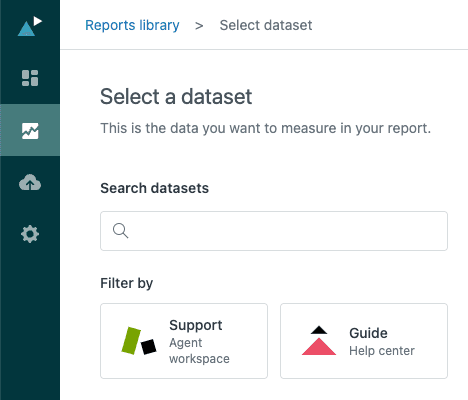
Jeder Bericht in Zendesk Explore beginnt mit der Auswahl eines Datensatzes. Dieser bestimmt, auf welche Daten Sie zugreifen können und welche Fragen Sie beantworten können. Für die SLA-Compliance-Berichterstattung benötigen Sie den Datensatz Support: SLAs, nicht den Standard-Datensatz Tickets.
Hier ist, warum das wichtig ist. Der Datensatz Tickets enthält allgemeine Ticketinformationen wie Status, Priorität und Bearbeiter. Aber SLA-spezifische Metriken, Breach-Daten und Achievement-Prozentsätze befinden sich im SLAs-Datensatz. Wenn Sie versuchen, SLA-Berichte aus dem Datensatz Tickets zu erstellen, werden Ihnen wichtige Metriken fehlen oder Sie müssen Dinge manuell berechnen. Erfahren Sie mehr über die Unterschiede in der Zendesk-Datensatzdokumentation.
Um zu beginnen:
- Navigieren Sie von Ihrem Haupt-Dashboard zu Zendesk Explore
- Klicken Sie in der Berichtsbibliothek auf Neuer Bericht
- Wählen Sie auf der Seite "Datensatz auswählen" im linken Menü Support aus
- Wählen Sie Support: SLAs (nicht Support: Tickets)
- Klicken Sie auf Bericht starten, um den Berichts-Builder zu öffnen
Der SLAs-Datensatz enthält eine Zeile pro SLA-Zielinstanz. Das ist wichtig. Wenn ein Ticket mehrere SLA-Ziele hat (Erste Antwortzeit, Nächste Antwortzeit, Lösungszeit), wird jedes als separate Zeile angezeigt. Dies gibt Ihnen einen detaillierten Einblick, welche Ziele erreicht oder verfehlt werden. Für ein tieferes Verständnis der SLA-Berichterstattungskonzepte lesen Sie den Zendesk-Leitfaden zur SLA-Performance.
Schritt 2: Fügen Sie Kern-SLA-Metriken hinzu
Nachdem Sie Ihren Datensatz ausgewählt haben, ist es an der Zeit, die Metriken hinzuzufügen, die die Grundlage Ihres Compliance-Berichts bilden. Klicken Sie im Metriken-Panel auf der linken Seite auf Hinzufügen, um alle verfügbaren Optionen anzuzeigen.
Beginnen Sie mit diesen wesentlichen Metriken:
- % Erreichte SLA-Ziele (Percentage Achieved SLA targets): Der Prozentsatz der erreichten Ziele
- % Verletzte SLA-Ziele (Percentage Breached SLA targets): Der Prozentsatz der verfehlten Ziele
- Anzahl der erreichten SLA-Ziele (Number of SLA targets achieved): Rohanzahl der erreichten Ziele
- Anzahl der verletzten SLA-Ziele (Number of SLA targets breached): Rohanzahl der verfehlten Ziele
Hier ist etwas, das viele Leute verwirrt. Es gibt einen Unterschied zwischen "SLA-Tickets" und "SLA-Zielen". Wenn ein Ticket drei SLA-Ziele hat und eines davon verletzt, wird das Ticket als verletzt markiert. Aber die instanzbasierten Metriken oben zeigen Ihnen genau, welche Ziele verfehlt wurden. Das ist wichtig, wenn Sie sich verbessern wollen. Ein Ticket, das die Erste Antwortzeit verletzt, benötigt eine andere Aufmerksamkeit als eines, das die Lösungszeit verletzt.
Achievement-Prozentsätze werden pro Instanz berechnet. Wenn Sie 100 SLA-Zielinstanzen haben und 85 erreicht wurden, beträgt Ihr % Erreicht 85 %. Dies ist genauer als ticketbasierte Prozentsätze, da es berücksichtigt, dass einige Tickets mehrere Ziele haben.
Für zeitbasierte Metriken wie die Lösungszeit verwendet Zendesk standardmäßig den MEDIAN-Aggregator. Dies ist normalerweise die richtige Wahl. Ein Ticket, dessen Lösung 30 Tage gedauert hat, wird Ihren gesamten Bericht nicht so verzerren, wie es bei einem Durchschnitt der Fall wäre.
Schritt 3: Daten mit Attributen aufschlüsseln
Rohzahlen erzählen nur einen Teil der Geschichte. Um Ihren Bericht nützlich zu machen, müssen Sie die Daten nach Dimensionen aufschlüsseln, die für Ihren Betrieb wichtig sind. Attribute ermöglichen es Ihnen, Ihre Metriken zu filtern und zu analysieren.
Fügen Sie diese Attribute zu Ihrem Bericht hinzu:
SLA-Metrik (SLA Metric): Dies schlüsselt Ihre Daten nach Zieltyp auf (Erste Antwortzeit, Nächste Antwortzeit, Lösungszeit). Sie werden schnell sehen, ob Ihr Team gut in der ersten Antwort ist, aber mit Follow-ups zu kämpfen hat.
Priorität (Priority): Sehen Sie sich die Compliance-Raten nach Ticket-Dringlichkeit an. Es ist normal, bei dringenden Tickets eine geringere Achievement-Rate zu haben, aber Sie wollen genau wissen, wie viel geringer.
Gruppe oder Bearbeiter (Group or Assignee): Für Einblicke auf Teamebene. Dies hilft zu erkennen, welche Gruppen Unterstützung benötigen und welche gut abschneiden.
Ticket erstellt - Datum (Ticket created - Date): Fügen Sie dies dem Spalten-Panel hinzu und gruppieren Sie es nach Woche oder Monat. Trends im Zeitverlauf zeigen, ob Ihre Verbesserungen funktionieren oder ob neue Probleme auftauchen.
Konfigurieren Sie Filter, um sich auf relevante Daten zu konzentrieren. Fügen Sie einen Datumsbereichsfilter hinzu, um alte Tickets auszuschließen, die möglicherweise nicht Ihre aktuelle Performance widerspiegeln. Sie können auch nach bestimmten Gruppen oder Marken filtern, wenn Sie mehrere Support-Operationen verwalten.
Schritt 4: Erstellen Sie benutzerdefinierte berechnete Metriken
Standardmetriken decken die Grundlagen ab, aber die meisten Teams benötigen benutzerdefinierte Berechnungen für eine erweiterte SLA-Berichterstattung. Zendesk Explore ermöglicht es Ihnen, Standard-berechnete Metriken mithilfe von Formeln zu erstellen.
Hier sind zwei gängige benutzerdefinierte Metriken, die einen erheblichen Mehrwert bieten:
Tickets, die sich einer SLA-Verletzung nähern (Tickets approaching SLA breach)
Diese Metrik zählt Tickets, die sich innerhalb eines bestimmten Prozentsatzes ihres SLA-Ziels befinden. Sie hilft Ihnen, Probleme zu erkennen, bevor sie zu Verstößen werden.
Formelansatz: Erstellen Sie eine Standard-berechnete Metrik, die prüft, ob die verbleibende SLA-Zeit unter einem Schwellenwert liegt (z. B. 25 % der verbleibenden Zielzeit). Dies erfordert die Arbeit mit den Feldern SLA-Metrik-Zielzeit und Abschlusszeit.
SLA-Achievement nach Geschäftszeiten (SLA achievement by business hours)
Kalenderstunden können irreführend sein, wenn Ihr Team nur während der Geschäftszeiten arbeitet. Ein Ticket, das am Freitagabend erstellt und am Montagmorgen gelöst wurde, zeigt 72 Stunden in Kalenderzeit, aber nur wenige Stunden tatsächlicher Arbeitszeit.
Verwenden Sie die Geschäftszeiten-Varianten von Zeitmetriken für eine genauere SLA-Berichterstattung. Stellen Sie sicher, dass Sie die Geschäftszeiten im Admin Center unter Objekte und Regeln > Geschäftsregeln > Geschäftszeiten konfiguriert haben. Siehe Zendesk-Dokumentation zu Geschäftszeiten für detaillierte Setup-Anweisungen.
So erstellen Sie eine benutzerdefinierte Metrik:
- Öffnen Sie das Menü Berechnungen im Berichts-Builder
- Klicken Sie auf Standard berechnete Metrik
- Benennen Sie Ihre Metrik eindeutig
- Geben Sie Ihre Formel ein, indem Sie vorhandene Metriken als Bausteine verwenden
- Speichern Sie sie und fügen Sie sie Ihrem Bericht hinzu
Einmal erstellt, können benutzerdefinierte Metriken in mehreren Berichten wiederverwendet werden. Dies spart Zeit und gewährleistet Konsistenz bei der Messung der Performance. Erfahren Sie mehr über das Erstellen berechneter Metriken in Zendesk Explore.

Schritt 5: Erstellen Sie Ihr SLA-Compliance-Dashboard
Einzelne Berichte sind nützlich, aber Dashboards geben Ihnen das Gesamtbild. Ein gut gestaltetes Dashboard kombiniert mehrere Berichte in einer einzigen Ansicht, die eine vollständige Geschichte erzählt.
So erstellen Sie Ihr Dashboard:
- Speichern Sie Ihre SLA-Berichte mit klaren, beschreibenden Namen
- Navigieren Sie zur Dashboard-Bibliothek und klicken Sie auf Neues Dashboard
- Fügen Sie Ihre gespeicherten Berichte als Widgets hinzu
- Ordnen Sie Widgets logisch an: Platzieren Sie Ihre wichtigste Metrik (normalerweise % Erreicht) oben
- Fügen Sie globale Filter hinzu, die für alle Widgets gelten, wie z. B. Datumsbereiche
Ein gutes SLA-Compliance-Dashboard enthält typischerweise:
- Gesamt-Achievement-Rate (die Schlagzeile)
- Verstöße nach Priorität (zeigt, wo die Probleme liegen)
- Trend im Zeitverlauf (werden wir besser oder schlechter?)
- Achievement nach Gruppe oder Bearbeiter (für Verantwortlichkeit)
Halten Sie Ihr Layout sauber. Freiraum hilft den Betrachtern, sich zu konzentrieren. Gruppieren Sie verwandte Metriken zusammen und verwenden Sie konsistente Farben.
Sobald Ihr Dashboard fertig ist, teilen Sie es mit Stakeholdern. Sie können Berechtigungen für jeden Benutzer festlegen: Admin (volle Kontrolle), Editor (kann ändern) oder Viewer (kann nur anzeigen). In Professional- und Enterprise-Plänen können Sie auch geplante E-Mail-Zustellungen einrichten, sodass Stakeholder automatisch Updates erhalten.
Ein wichtiger Hinweis: Zendesk migriert zu einem neuen Dashboard-Builder. Legacy-Dashboards werden am 31. Dezember 2026 schreibgeschützt. Wenn Sie jetzt neue Dashboards erstellen, verwenden Sie den neuen Builder, um später Nacharbeiten zu vermeiden.
Häufige Probleme und Fehlerbehebung
Auch mit klarer Dokumentation werden Sie wahrscheinlich auf ein paar Probleme stoßen. Hier sind die häufigsten Probleme und wie Sie sie beheben können.
NULL-Werte in Lösungszeitmetriken
Dies geschieht, wenn Tickets noch nicht gelöst wurden. Nur gelöste und geschlossene Tickets haben Lösungszeiten. Um ungelöste Tickets auszuschließen, fügen Sie einen Filter für Ticketstatus hinzu und wählen Sie nur "Gelöst" und "Geschlossen" aus.
Daten stimmen nicht mit den Erwartungen überein
Explore-Daten werden nach einem Zeitplan synchronisiert, nicht in Echtzeit. Es kann 1-4 Stunden dauern, bis aktuelle Ticket-Updates angezeigt werden. Wenn Sie gerade ein Ticket gelöst haben und es nicht angezeigt wird, warten Sie auf den nächsten Synchronisierungszyklus.
Extrem lange Lösungszeiten verzerren Durchschnitte
Ein Ticket, dessen Lösung 90 Tage gedauert hat, wird Ihren Durchschnitt deutlich nach oben ziehen. Verwenden Sie den MEDIAN-Aggregator anstelle von AVG, oder fügen Sie einen Filter hinzu, um Ausreißer oberhalb eines bestimmten Schwellenwerts auszuschließen.
Tickets zeigen nach Zeitplanänderungen den falschen SLA-Status an
Wenn Sie Geschäftszeiten oder Zeitpläne ändern, können Tickets, die vor der Änderung aktiv waren, geteilte Daten anzeigen. Zendesk hat ein Rezept zum Erstellen alternativer SLA-Metriken, die Dauern anstelle von Status verwenden, um in diesen Grenzfällen eine genauere Berichterstattung zu ermöglichen.
Verwirrung zwischen Geschäftszeiten und Kalenderstunden
Überprüfen Sie immer, welche Variante Sie verwenden. Kalenderstunden zählen Nächte und Wochenenden. Geschäftszeiten zählen nur die Zeit innerhalb Ihres konfigurierten Zeitplans. Für die SLA-Compliance geben Ihnen Geschäftszeiten in der Regel ein genaueres Bild der Team-Performance.
Über Explore hinausgehen: KI-gestützte SLA-Einblicke
Explore zeichnet sich dadurch aus, Ihnen zu zeigen, was passiert ist. Es sagt Ihnen, wie viele Tickets SLAs verletzt haben, wie Ihre Achievement-Raten waren und wie sich die Performance im Laufe der Zeit entwickelt hat. Aber es sagt Ihnen nicht, was passieren wird oder was Sie dagegen tun sollen.
Hier können KI-gestützte Tools die Lücke füllen. Während Explore historische Trends zeigt, kann die KI-Analyse Ticketvolumen-Spitzen vorhersagen, bevor sie auftreten, Wissenslücken identifizieren, die wiederholte Kontakte verursachen, und Automatisierungsmöglichkeiten aufdecken, die Sie möglicherweise übersehen haben.

Wir haben eesel AI entwickelt, um Plattformen wie Zendesk mit zukunftsorientierten Erkenntnissen zu ergänzen. Unser KI-Teamkollege analysiert Ihre vergangenen Tickets, Hilfeartikel und Makros, um Muster zu erkennen, die Explore möglicherweise übersieht. Sie können Simulationen auf historischen Daten durchführen, um zu sehen, wie sich Änderungen ausgewirkt hätten, oder proaktive Benachrichtigungen erhalten, bevor SLA-Verletzungen auftreten.
Die beiden Ansätze funktionieren am besten zusammen. Verwenden Sie Explore für Ihre regelmäßige Berichterstattung und operative Dashboards. Verwenden Sie die KI-Analyse, wenn Sie verstehen müssen, warum Trends auftreten oder was Sie dagegen tun sollen. Wenn Sie SLA-Verletzungen reduzieren möchten, ohne die Mitarbeiterzahl zu erhöhen, kann unser KI-Agent Routineanfragen automatisch bearbeiten und so Ihr Team entlasten, damit es sich auf komplexe Probleme konzentrieren kann, die tatsächlich menschliche Aufmerksamkeit erfordern.
Beginnen Sie noch heute mit dem Aufbau Ihres Zendesk Explore SLA-Compliance-Berichts
Sie haben jetzt alles, was Sie benötigen, um einen umfassenden SLA-Compliance-Bericht in Zendesk Explore zu erstellen. Beginnen Sie mit dem SLAs-Datensatz, fügen Sie Ihre Kernmetriken hinzu, schlüsseln Sie die Daten mit aussagekräftigen Attributen auf und erstellen Sie ein Dashboard, das Ihr Team tatsächlich nutzen wird.
Versuchen Sie nicht, alles auf einmal zu erstellen. Beginnen Sie mit einem grundlegenden Bericht, der % Erreichte SLA-Ziele nach Woche anzeigt. Sobald das funktioniert, fügen Sie Dimensionen wie Priorität und Gruppe hinzu. Fügen Sie dann benutzerdefinierte Metriken für eine erweiterte Analyse hinzu.
Denken Sie daran, dass Berichte nur dann nützlich sind, wenn Sie darauf reagieren. Setzen Sie sich Ziele, überprüfen Sie sie regelmäßig und nutzen Sie die Erkenntnisse, um Prozessverbesserungen voranzutreiben. Wenn Sie bereit sind, über die historische Berichterstattung hinauszugehen und prädiktive Erkenntnisse zu erhalten, die helfen, SLA-Verletzungen zu verhindern, bevor sie auftreten, erkunden Sie, wie eesel AI Ihre Zendesk-Berichterstattung verbessern kann oder sehen Sie, wie eesel AI die Automatisierung des Kundensupports handhabt.


Häufig gestellte Fragen
Share this article

Article by
Stevia Putri
Stevia Putri is a marketing generalist at eesel AI, where she helps turn powerful AI tools into stories that resonate. She’s driven by curiosity, clarity, and the human side of technology.




