Comment créer un rapport de conformité aux SLA Zendesk Explore

Stevia Putri
Dernière modification February 26, 2026
Les accords de niveau de service (SLA, Service Level Agreements) sont les promesses que vous faites à vos clients concernant les délais de réponse et de résolution. Mais faire ces promesses n’est que la moitié de la bataille. Vous devez vérifier si vous les respectez réellement.
Un rapport de conformité aux SLA Zendesk Explore vous montre exactement comment votre équipe se comporte par rapport à vos objectifs SLA, où vous excellez et où les tickets passent entre les mailles du filet. Pour les responsables du support, ces données sont essentielles pour la planification des capacités, le coaching des agents et les rapports aux dirigeants.
Dans ce guide, je vais vous expliquer comment créer un rapport de conformité aux SLA complet dans Zendesk Explore. Vous apprendrez à sélectionner le bon ensemble de données, à ajouter les mesures qui comptent et à créer un tableau de bord que votre équipe utilisera réellement. Je vais également expliquer comment eesel AI peut compléter Explore avec des informations prédictives et une surveillance automatisée.
Ce dont vous aurez besoin
Avant de commencer à créer votre rapport, assurez-vous d’avoir les éléments suivants :
- Un forfait Zendesk Suite : Professional, Enterprise ou Enterprise Plus
- Accès à Zendesk Explore : niveau Professional ou Enterprise (les forfaits Team ont des capacités de reporting limitées)
- Autorisations d’éditeur ou d’administrateur : requises pour créer et modifier des rapports
- Politiques SLA configurées : vous avez besoin de politiques SLA actives dans Zendesk Support pour obtenir des données significatives
- Données d’historique des tickets : au moins quelques semaines de tickets avec des objectifs SLA appliqués
Si vous avez un forfait Team, vous pouvez consulter les tableaux de bord prédéfinis, mais vous ne pouvez pas créer de rapports personnalisés. Vous devrez passer à la version Professional ou Enterprise pour suivre ce guide. Pour plus de détails sur les options de forfait de Zendesk, consultez la page de tarification officielle de Zendesk.
Étape 1 : Choisir le bon ensemble de données
Chaque rapport dans Zendesk Explore commence par la sélection d’un ensemble de données. Cela détermine les données auxquelles vous pouvez accéder et les questions auxquelles vous pouvez répondre. Pour les rapports de conformité aux SLA, vous avez besoin de l’ensemble de données Support : SLA, et non de l’ensemble de données Tickets standard.
Voici pourquoi c’est important. L’ensemble de données Tickets contient des informations générales sur les tickets, comme le statut, la priorité et le cessionnaire. Mais les mesures spécifiques aux SLA, les données de violation et les pourcentages de réalisation se trouvent dans l’ensemble de données SLA. Si vous essayez de créer des rapports SLA à partir de l’ensemble de données Tickets, il vous manquera des mesures clés ou vous devrez calculer les éléments manuellement. Apprenez-en davantage sur les différences dans la documentation sur les ensembles de données de Zendesk.
Pour commencer :
- Accédez à Zendesk Explore à partir de votre tableau de bord principal
- Cliquez sur Nouveau rapport dans la bibliothèque de rapports
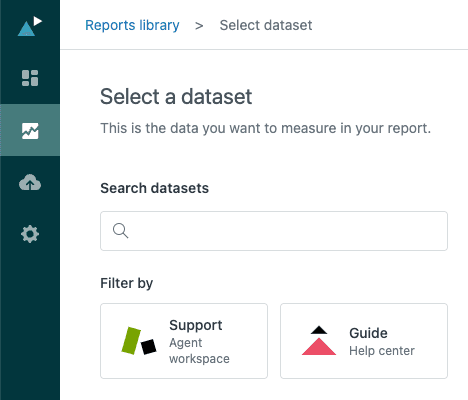
- Sur la page « Sélectionner un ensemble de données », choisissez Support dans le menu de gauche
- Sélectionnez Support : SLA (pas Support : Tickets)
- Cliquez sur Démarrer le rapport pour ouvrir le générateur de rapports
L’ensemble de données SLA contient une ligne par instance cible SLA. C’est important. Si un ticket a plusieurs cibles SLA (Délai de première réponse, Délai de réponse suivante, Délai de résolution), chacune apparaît sous forme de ligne distincte. Cela vous donne une visibilité granulaire sur les cibles qui sont atteintes ou manquées. Pour une compréhension plus approfondie des concepts de reporting SLA, consultez le guide de performance SLA de Zendesk.
Étape 2 : Ajouter des mesures SLA de base
Une fois votre ensemble de données sélectionné, il est temps d’ajouter les mesures qui formeront la base de votre rapport de conformité. Dans le panneau Mesures à gauche, cliquez sur Ajouter pour voir toutes les options disponibles.
Commencez par ces mesures essentielles :
- % de cibles SLA atteintes : le pourcentage de cibles qui ont été atteintes
- % de cibles SLA violées : le pourcentage de cibles qui ont été manquées
- Nombre de cibles SLA atteintes : nombre brut de cibles atteintes
- Nombre de cibles SLA violées : nombre brut de cibles manquées
Voici quelque chose qui piège beaucoup de gens. Il y a une différence entre les « tickets SLA » et les « cibles SLA ». Si un ticket a trois cibles SLA et en viole une, le ticket est marqué comme violé. Mais les mesures basées sur l’instance ci-dessus vous montrent exactement quelles cibles ont été manquées. C’est important lorsque vous essayez de vous améliorer. Un ticket qui viole le délai de première réponse nécessite une attention différente de celui qui viole le délai de résolution.
Les pourcentages de réalisation sont calculés par instance. Si vous avez 100 instances cibles SLA et que 85 ont été atteintes, votre % atteint est de 85 %. C’est plus précis que les pourcentages basés sur les tickets, car cela tient compte du fait que certains tickets ont plusieurs cibles.
Pour les mesures basées sur le temps comme le délai de résolution, Zendesk utilise par défaut l’agrégateur MÉDIANE. C’est généralement le bon choix. Un ticket qui a pris 30 jours à résoudre ne faussera pas l’ensemble de votre rapport comme il le ferait avec une moyenne.
Étape 3 : Découper les données avec des attributs
Les chiffres bruts ne racontent qu’une partie de l’histoire. Pour rendre votre rapport utile, vous devez ventiler les données par dimensions qui comptent pour votre exploitation. Les attributs vous permettent de découper et de disséquer vos mesures.
Ajoutez ces attributs à votre rapport :
Mesure SLA : cela ventile vos données par type de cible (Délai de première réponse, Délai de réponse suivante, Délai de résolution). Vous verrez rapidement si votre équipe est excellente pour les réponses initiales, mais a du mal avec les suivis.
Priorité : consultez les taux de conformité par urgence du ticket. Il est normal d’avoir une réalisation plus faible sur les tickets urgents, mais vous voulez savoir exactement dans quelle mesure elle est plus faible.
Groupe ou cessionnaire : pour des informations au niveau de l’équipe. Cela aide à identifier les groupes qui ont besoin de soutien et ceux qui performent bien.
Ticket créé - Date : ajoutez ceci au panneau Colonnes et regroupez par semaine ou par mois. Les tendances au fil du temps révèlent si vos améliorations fonctionnent ou si de nouveaux problèmes émergent.
Configurez des filtres pour vous concentrer sur les données pertinentes. Ajoutez un filtre de plage de dates pour exclure les anciens tickets qui pourraient ne pas refléter votre performance actuelle. Vous pouvez également filtrer par groupes ou marques spécifiques si vous gérez plusieurs opérations de support.
Étape 4 : Créer des mesures calculées personnalisées
Les mesures standard couvrent les bases, mais la plupart des équipes ont besoin de calculs personnalisés pour les rapports SLA avancés. Zendesk Explore vous permet de créer des mesures calculées standard à l’aide de formules.
Voici deux mesures personnalisées courantes qui ajoutent une valeur significative :
Tickets approchant la violation SLA
Cette mesure compte les tickets qui se situent dans un certain pourcentage de leur cible SLA. Elle vous aide à détecter les problèmes avant qu’ils ne deviennent des violations.
Approche de la formule : créez une mesure calculée standard qui vérifie si le temps SLA restant est inférieur à un seuil (par exemple, 25 % du temps cible restant). Cela nécessite de travailler avec les champs de temps cible et de temps d’achèvement de la mesure SLA.
Réalisation SLA par heures ouvrables
Les heures calendaires peuvent être trompeuses si votre équipe ne travaille qu’aux heures ouvrables. Un ticket créé le vendredi soir et résolu le lundi matin affiche 72 heures en temps calendaire, mais seulement quelques heures de temps de travail réel.
Utilisez les variantes d’heures ouvrables des mesures de temps pour des rapports SLA plus précis. Assurez-vous d’avoir configuré les heures ouvrables dans le Centre d’administration sous Objets et règles > Règles d’entreprise > Heures ouvrables. Consultez la documentation sur les heures ouvrables de Zendesk pour obtenir des instructions de configuration détaillées.
Pour créer une mesure personnalisée :
- Ouvrez le menu Calculs dans le générateur de rapports
- Cliquez sur Mesure calculée standard
- Nommez clairement votre mesure
- Entrez votre formule en utilisant les mesures existantes comme éléments de base
- Enregistrez et ajoutez-la à votre rapport
Une fois créées, les mesures personnalisées peuvent être réutilisées dans plusieurs rapports. Cela permet de gagner du temps et d’assurer la cohérence dans la façon dont vous mesurez la performance. Apprenez-en davantage sur la création de mesures calculées dans Zendesk Explore.

Étape 5 : Créer votre tableau de bord de conformité aux SLA
Les rapports individuels sont utiles, mais les tableaux de bord vous donnent une vue d’ensemble. Un tableau de bord bien conçu combine plusieurs rapports en une seule vue qui raconte une histoire complète.
Pour créer votre tableau de bord :
- Enregistrez vos rapports SLA avec des noms clairs et descriptifs
- Accédez à la bibliothèque de tableaux de bord et cliquez sur Nouveau tableau de bord
- Ajoutez vos rapports enregistrés sous forme de widgets
- Disposez les widgets de manière logique : placez votre mesure la plus importante (généralement le % atteint) en haut
- Ajoutez des filtres globaux qui s’appliquent à tous les widgets, comme les plages de dates
Un bon tableau de bord de conformité aux SLA comprend généralement :
- Taux de réalisation global (le chiffre principal)
- Violations par priorité (montre où sont les problèmes)
- Tendance au fil du temps (est-ce qu’on s’améliore ou est-ce qu’on empire ?)
- Réalisation par groupe ou cessionnaire (pour la responsabilisation)
Gardez votre mise en page propre. L’espace blanc aide les spectateurs à se concentrer. Regroupez les mesures connexes et utilisez des couleurs cohérentes.
Une fois votre tableau de bord prêt, partagez-le avec les parties prenantes. Vous pouvez définir des autorisations pour chaque utilisateur : Administrateur (contrôle total), Éditeur (peut modifier) ou Visionneuse (peut seulement consulter). Avec les forfaits Professional et Enterprise, vous pouvez également configurer des envois d’e-mails planifiés afin que les parties prenantes reçoivent automatiquement les mises à jour.
Une remarque importante : Zendesk migre vers un nouveau générateur de tableaux de bord. Les anciens tableaux de bord deviendront en lecture seule le 31 décembre 2026. Si vous créez de nouveaux tableaux de bord maintenant, utilisez le nouveau générateur pour éviter de devoir retravailler plus tard.
Problèmes courants et dépannage
Même avec une documentation claire, vous rencontrerez probablement quelques problèmes. Voici les problèmes les plus courants et comment les résoudre.
Valeurs NULL dans les mesures du délai de résolution
Cela se produit lorsque les tickets n’ont pas encore été résolus. Seuls les tickets résolus et fermés ont des délais de résolution. Pour exclure les tickets non résolus, ajoutez un filtre pour le statut du ticket et sélectionnez uniquement « Résolu » et « Fermé ».
Les données ne correspondent pas aux attentes
Les données Explore se synchronisent selon un calendrier, pas en temps réel. Il peut falloir de 1 à 4 heures pour que les mises à jour récentes des tickets apparaissent. Si vous venez de résoudre un ticket et que vous ne le voyez pas reflété, attendez le prochain cycle de synchronisation.
Des délais de résolution extrêmement longs faussent les moyennes
Un ticket qui a pris 90 jours tirera votre moyenne vers le haut de manière significative. Utilisez l’agrégateur MÉDIANE au lieu de MOY, ou ajoutez un filtre pour exclure les valeurs aberrantes au-dessus d’un certain seuil.
Tickets affichant un statut SLA erroné après les changements d’horaire
Si vous modifiez les heures ouvrables ou les horaires, les tickets actifs avant le changement peuvent afficher des données fractionnées. Zendesk a une recette pour créer des mesures SLA alternatives qui utilisent des durées au lieu du statut pour des rapports plus précis dans ces cas limites.
Confusion entre les heures ouvrables et les heures calendaires
Vérifiez toujours quelle variante vous utilisez. Les heures calendaires comptent les nuits et les week-ends. Les heures ouvrables ne comptent que le temps pendant votre horaire configuré. Pour la conformité aux SLA, les heures ouvrables vous donnent généralement une image plus précise de la performance de l’équipe.
Aller au-delà d’Explore : des informations SLA basées sur l’IA
Explore excelle à vous montrer ce qui s’est passé. Il vous indique combien de tickets ont violé les SLA, quels étaient vos taux de réalisation et comment la performance a évolué au fil du temps. Mais il ne vous dit pas ce qui va se passer ni ce que vous devriez faire à ce sujet.
C’est là que les outils basés sur l’IA peuvent combler le fossé. Alors qu’Explore montre les tendances historiques, l’analyse de l’IA peut prédire les pics de volume de tickets avant qu’ils ne se produisent, identifier les lacunes de connaissances qui entraînent des contacts répétés et faire ressortir les possibilités d’automatisation que vous auriez pu manquer.

Nous avons créé eesel AI pour compléter les plateformes comme Zendesk avec des informations prospectives. Notre coéquipier IA analyse vos anciens tickets, articles du centre d’aide et macros pour identifier les tendances qu’Explore pourrait manquer. Vous pouvez exécuter des simulations sur les données historiques pour voir comment les changements se seraient comportés, ou obtenir des alertes proactives avant que des violations de SLA ne se produisent.
Les deux approches fonctionnent mieux ensemble. Utilisez Explore pour vos rapports réguliers et vos tableaux de bord opérationnels. Utilisez l’analyse de l’IA lorsque vous avez besoin de comprendre pourquoi les tendances se produisent ou ce qu’il faut faire à leur sujet. Si vous cherchez à réduire les violations de SLA sans ajouter d’effectifs, notre agent IA peut traiter automatiquement les requêtes de routine, libérant ainsi votre équipe pour qu’elle se concentre sur les problèmes complexes qui nécessitent réellement une attention humaine.
Commencez à créer votre rapport de conformité aux SLA Zendesk Explore dès aujourd’hui
Vous avez maintenant tout ce dont vous avez besoin pour créer un rapport de conformité aux SLA complet dans Zendesk Explore. Commencez par l’ensemble de données SLA, ajoutez vos mesures de base, découpez les données avec des attributs significatifs et créez un tableau de bord que votre équipe utilisera réellement.
N’essayez pas de tout construire en même temps. Commencez par un rapport de base montrant le % de cibles SLA atteintes par semaine. Une fois que cela fonctionne, ajoutez des dimensions comme la priorité et le groupe. Ensuite, ajoutez des mesures personnalisées pour une analyse plus avancée.
N’oubliez pas que les rapports ne sont utiles que si vous agissez en conséquence. Fixez des objectifs, examinez régulièrement et utilisez les informations pour améliorer les processus. Si vous êtes prêt à aller au-delà des rapports historiques et à obtenir des informations prédictives qui aident à prévenir les violations de SLA avant qu’elles ne se produisent, découvrez comment eesel AI peut améliorer vos rapports Zendesk ou voyez comment eesel AI gère l’automatisation du support client.


Foire aux questions
Share this article

Article by
Stevia Putri
Stevia Putri is a marketing generalist at eesel AI, where she helps turn powerful AI tools into stories that resonate. She’s driven by curiosity, clarity, and the human side of technology.




