Cómo crear un informe de cumplimiento de SLA en Zendesk Explore

Stevia Putri
Última edición February 26, 2026
Los acuerdos de nivel de servicio (SLA, por sus siglas en inglés) son las promesas que hace a sus clientes sobre los tiempos de respuesta y resolución. Pero hacer esas promesas es solo la mitad de la batalla. Necesita realizar un seguimiento de si realmente las está cumpliendo.
Un informe de cumplimiento de SLA de Zendesk Explore le muestra exactamente cómo se está desempeñando su equipo en relación con sus objetivos de SLA, dónde está sobresaliendo y dónde los tickets se están escapando. Para los líderes de soporte, estos datos son esenciales para la planificación de la capacidad, el entrenamiento de los agentes y la presentación de informes a los ejecutivos.
En esta guía, le guiaré a través de la creación de un informe de cumplimiento de SLA completo en Zendesk Explore. Aprenderá a seleccionar el conjunto de datos correcto, agregar las métricas que importan y crear un panel de control que su equipo realmente utilizará. También cubriré cómo eesel AI puede complementar Explore con información predictiva y monitoreo automatizado.
Lo que necesitará
Antes de comenzar a crear su informe, asegúrese de tener lo siguiente:
- Un plan de Zendesk Suite: Professional, Enterprise o Enterprise Plus
- Acceso a Zendesk Explore: Nivel Professional o Enterprise (los planes Team tienen capacidades de informes limitadas)
- Permisos de editor o administrador: Necesarios para crear y modificar informes
- Políticas de SLA configuradas: Necesita políticas de SLA activas en Zendesk Support para obtener datos significativos
- Datos históricos de tickets: Al menos algunas semanas de tickets con objetivos de SLA aplicados
Si tiene un plan Team, puede ver paneles preconstruidos, pero no puede crear informes personalizados. Necesitará actualizar a Professional o Enterprise para seguir esta guía. Para obtener más detalles sobre las opciones de planes de Zendesk, consulte la página oficial de precios de Zendesk.
Paso 1: Elija el conjunto de datos correcto
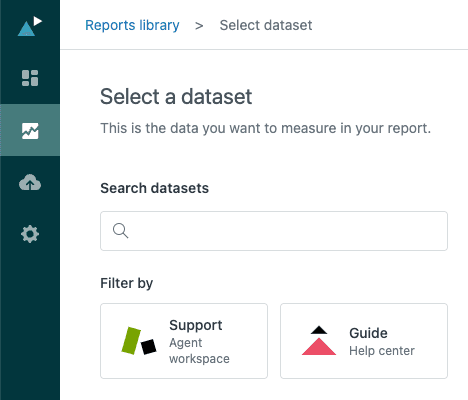
Cada informe en Zendesk Explore comienza con la selección de un conjunto de datos. Esto determina a qué datos puede acceder y qué preguntas puede responder. Para los informes de cumplimiento de SLA, necesita el conjunto de datos Soporte: SLA, no el conjunto de datos estándar de Tickets.
He aquí por qué esto importa. El conjunto de datos de Tickets contiene información general del ticket, como el estado, la prioridad y el asignado. Pero las métricas específicas de SLA, los datos de incumplimiento y los porcentajes de logro se encuentran en el conjunto de datos de SLA. Si intenta crear informes de SLA a partir del conjunto de datos de Tickets, se encontrará con que faltan métricas clave o que tiene que calcular las cosas manualmente. Obtenga más información sobre las diferencias en la documentación del conjunto de datos de Zendesk.
Para empezar:
- Navegue a Zendesk Explore desde su panel principal
- Haga clic en Nuevo informe desde la biblioteca de informes
- En la página "Seleccionar un conjunto de datos", elija Soporte en el menú de la izquierda
- Seleccione Soporte: SLA (no Soporte: Tickets)
- Haga clic en Iniciar informe para abrir el generador de informes
El conjunto de datos de SLA contiene una fila por cada instancia de destino de SLA. Esto es importante. Si un ticket tiene varios objetivos de SLA (Tiempo de primera respuesta, Tiempo de siguiente respuesta, Tiempo de resolución), cada uno aparece como una fila separada. Esto le brinda una visibilidad granular de exactamente qué objetivos se están cumpliendo o incumpliendo. Para una comprensión más profunda de los conceptos de informes de SLA, consulte la guía de rendimiento de SLA de Zendesk.
Paso 2: Agregar métricas centrales de SLA
Con su conjunto de datos seleccionado, es hora de agregar las métricas que formarán la base de su informe de cumplimiento. En el panel Métricas de la izquierda, haga clic en Agregar para ver todas las opciones disponibles.
Comience con estas métricas esenciales:
- % Objetivos de SLA alcanzados: El porcentaje de objetivos que se cumplieron
- % Objetivos de SLA incumplidos: El porcentaje de objetivos que no se cumplieron
- Número de objetivos de SLA alcanzados: Conteo bruto de objetivos cumplidos
- Número de objetivos de SLA incumplidos: Conteo bruto de objetivos incumplidos
Aquí hay algo que confunde a mucha gente. Existe una diferencia entre "tickets de SLA" y "objetivos de SLA". Si un ticket tiene tres objetivos de SLA e incumple uno de ellos, el ticket se marca como incumplido. Pero las métricas basadas en instancias anteriores le muestran exactamente qué objetivos no se cumplieron. Esto importa cuando intenta mejorar. Un ticket que incumple el tiempo de primera respuesta necesita una atención diferente a uno que incumple el tiempo de resolución.
Los porcentajes de logro se calculan por instancia. Si tiene 100 instancias de destino de SLA y se lograron 85, su % de logro es del 85%. Esto es más preciso que los porcentajes basados en tickets porque tiene en cuenta el hecho de que algunos tickets tienen múltiples objetivos.
Para las métricas basadas en el tiempo, como el tiempo de resolución, Zendesk utiliza por defecto el agregador MEDIAN. Esta suele ser la opción correcta. Un ticket que tardó 30 días en resolverse no sesgará todo su informe de la forma en que lo haría con un promedio.
Paso 3: Divida los datos con atributos
Los números brutos solo cuentan una parte de la historia. Para que su informe sea útil, necesita desglosar los datos por dimensiones que sean importantes para su operación. Los atributos le permiten segmentar y analizar sus métricas.
Agregue estos atributos a su informe:
Métrica de SLA: Esto desglosa sus datos por tipo de objetivo (Tiempo de primera respuesta, Tiempo de siguiente respuesta, Tiempo de resolución). Verá rápidamente si su equipo es excelente en las respuestas iniciales pero tiene dificultades con los seguimientos.
Prioridad: Vea las tasas de cumplimiento por urgencia del ticket. Es normal tener un logro más bajo en los tickets urgentes, pero desea saber exactamente cuánto más bajo.
Grupo o Asignado: Para obtener información a nivel de equipo. Esto ayuda a identificar qué grupos necesitan apoyo y cuáles están funcionando bien.
Ticket creado - Fecha: Agregue esto al panel Columnas y agrupe por semana o mes. Las tendencias a lo largo del tiempo revelan si sus mejoras están funcionando o si están surgiendo nuevos problemas.
Configure filtros para centrarse en los datos relevantes. Agregue un filtro de rango de fechas para excluir los tickets antiguos que podrían no reflejar su rendimiento actual. También puede filtrar por grupos o marcas específicas si administra varias operaciones de soporte.
Paso 4: Crear métricas calculadas personalizadas
Las métricas estándar cubren lo básico, pero la mayoría de los equipos necesitan cálculos personalizados para informes de SLA avanzados. Zendesk Explore le permite crear métricas calculadas estándar utilizando fórmulas.
Aquí hay dos métricas personalizadas comunes que agregan un valor significativo:
Tickets que se acercan al incumplimiento del SLA
Esta métrica cuenta los tickets que están dentro de un cierto porcentaje de su objetivo de SLA. Le ayuda a detectar problemas antes de que se conviertan en incumplimientos.
Enfoque de fórmula: cree una métrica calculada estándar que verifique si el tiempo restante del SLA es menor que un umbral (por ejemplo, el 25% del tiempo objetivo restante). Esto requiere trabajar con los campos de tiempo objetivo y tiempo de finalización de la métrica de SLA.
Logro de SLA por horas hábiles
Las horas de calendario pueden ser engañosas si su equipo solo trabaja en horas hábiles. Un ticket creado el viernes por la noche y resuelto el lunes por la mañana muestra 72 horas en tiempo de calendario, pero solo unas pocas horas de tiempo de trabajo real.
Utilice las variantes de horas hábiles de las métricas de tiempo para obtener informes de SLA más precisos. Asegúrese de haber configurado las horas hábiles en el Centro de administración en Objetos y reglas > Reglas comerciales > Horas hábiles. Consulte la documentación de horas hábiles de Zendesk para obtener instrucciones de configuración detalladas.
Para crear una métrica personalizada:
- Abra el menú Cálculos en el generador de informes
- Haga clic en Métrica calculada estándar
- Nombre su métrica claramente
- Ingrese su fórmula utilizando las métricas existentes como bloques de construcción
- Guarde y agregue a su informe
Una vez creadas, las métricas personalizadas se pueden reutilizar en varios informes. Esto ahorra tiempo y garantiza la coherencia en la forma en que mide el rendimiento. Obtenga más información sobre cómo crear métricas calculadas en Zendesk Explore.

Paso 5: Construya su panel de cumplimiento de SLA
Los informes individuales son útiles, pero los paneles le brindan una visión general. Un panel bien diseñado combina múltiples informes en una sola vista que cuenta una historia completa.
Para construir su panel:
- Guarde sus informes de SLA con nombres claros y descriptivos
- Navegue a la biblioteca del panel y haga clic en Nuevo panel
- Agregue sus informes guardados como widgets
- Organice los widgets lógicamente: coloque su métrica más importante (generalmente % Alcanzado) en la parte superior
- Agregue filtros globales que se apliquen a todos los widgets, como rangos de fechas
Un buen panel de cumplimiento de SLA normalmente incluye:
- Tasa de logro general (el número principal)
- Incumplimientos por prioridad (muestra dónde están los problemas)
- Tendencia a lo largo del tiempo (¿estamos mejorando o empeorando?)
- Logro por grupo o asignado (para la rendición de cuentas)
Mantenga su diseño limpio. El espacio en blanco ayuda a los espectadores a concentrarse. Agrupe las métricas relacionadas y use colores consistentes.
Una vez que su panel esté listo, compártalo con las partes interesadas. Puede establecer permisos para cada usuario: Administrador (control total), Editor (puede modificar) o Visor (solo puede ver). En los planes Professional y Enterprise, también puede configurar entregas de correo electrónico programadas para que las partes interesadas reciban actualizaciones automáticamente.
Una nota importante: Zendesk está migrando a un nuevo generador de paneles. Los paneles heredados se volverán de solo lectura el 31 de diciembre de 2026. Si está creando nuevos paneles ahora, utilice el nuevo generador para evitar volver a trabajar más tarde.
Problemas comunes y solución de problemas
Incluso con una documentación clara, es probable que se encuentre con algunos problemas. Estos son los problemas más comunes y cómo solucionarlos.
Valores NULL en las métricas de tiempo de resolución
Esto sucede cuando los tickets aún no se han resuelto. Solo los tickets resueltos y cerrados tienen tiempos de resolución. Para excluir los tickets no resueltos, agregue un filtro para el estado del ticket y seleccione solo "Resuelto" y "Cerrado".
Los datos no coinciden con las expectativas
Los datos de Explore se sincronizan según un horario, no en tiempo real. Puede tomar de 1 a 4 horas para que aparezcan las actualizaciones recientes de los tickets. Si acaba de resolver un ticket y no lo ve reflejado, espere el próximo ciclo de sincronización.
Tiempos de resolución extremadamente largos que sesgan los promedios
Un ticket que tardó 90 días aumentará significativamente su promedio. Utilice el agregador MEDIAN en lugar de AVG, o agregue un filtro para excluir los valores atípicos por encima de un cierto umbral.
Tickets que muestran un estado de SLA incorrecto después de los cambios de horario
Si cambia las horas hábiles o los horarios, los tickets activos antes del cambio pueden mostrar datos divididos. Zendesk tiene una receta para crear métricas de SLA alternativas que utilizan duraciones en lugar de estado para obtener informes más precisos en estos casos extremos.
Confusión entre horas hábiles y horas de calendario
Siempre verifique qué variante está utilizando. Las horas de calendario cuentan las noches y los fines de semana. Las horas hábiles solo cuentan el tiempo dentro de su horario configurado. Para el cumplimiento de SLA, las horas hábiles generalmente le brindan una imagen más precisa del rendimiento del equipo.
Yendo más allá de Explore: Información de SLA impulsada por IA
Explore se destaca al mostrarle lo que sucedió. Le dice cuántos tickets incumplieron los SLA, cuáles fueron sus tasas de logro y cómo ha evolucionado el rendimiento a lo largo del tiempo. Pero no le dice lo que sucederá ni lo que debe hacer al respecto.
Aquí es donde las herramientas impulsadas por IA pueden llenar el vacío. Si bien Explore muestra las tendencias históricas, el análisis de IA puede predecir los picos de volumen de tickets antes de que sucedan, identificar las brechas de conocimiento que están impulsando los contactos repetidos y descubrir las oportunidades de automatización que podría haber perdido.

Construimos eesel AI para complementar plataformas como Zendesk con información prospectiva. Nuestro compañero de equipo de IA analiza sus tickets anteriores, artículos del centro de ayuda y macros para identificar patrones que Explore podría pasar por alto. Puede ejecutar simulaciones en datos históricos para ver cómo se habrían comportado los cambios, u obtener alertas proactivas antes de que ocurran incumplimientos de SLA.
Los dos enfoques funcionan mejor juntos. Utilice Explore para sus informes regulares y paneles operativos. Utilice el análisis de IA cuando necesite comprender por qué están ocurriendo las tendencias o qué hacer al respecto. Si está buscando reducir los incumplimientos de SLA sin agregar personal, nuestro agente de IA puede manejar las consultas de rutina automáticamente, liberando a su equipo para que se concentre en los problemas complejos que realmente necesitan atención humana.
Comience a construir su informe de cumplimiento de SLA de Zendesk Explore hoy mismo
Ahora tiene todo lo que necesita para construir un informe de cumplimiento de SLA completo en Zendesk Explore. Comience con el conjunto de datos de SLA, agregue sus métricas centrales, divida los datos con atributos significativos y construya un panel que su equipo realmente utilizará.
No intente construir todo a la vez. Comience con un informe básico que muestre el % de objetivos de SLA alcanzados por semana. Una vez que eso esté funcionando, agregue dimensiones como prioridad y grupo. Luego, agregue métricas personalizadas para un análisis más avanzado.
Recuerde que los informes solo son útiles si actúa en consecuencia. Establezca objetivos, revise regularmente y utilice la información para impulsar las mejoras del proceso. Si está listo para ir más allá de los informes históricos y obtener información predictiva que ayude a prevenir los incumplimientos de SLA antes de que sucedan, explore cómo eesel AI puede mejorar sus informes de Zendesk o vea cómo eesel AI maneja la automatización del soporte al cliente.


Preguntas Frecuentes
Share this article

Article by
Stevia Putri
Stevia Putri is a marketing generalist at eesel AI, where she helps turn powerful AI tools into stories that resonate. She’s driven by curiosity, clarity, and the human side of technology.


