Mapeamento de e-mail para ticket e campos no Zendesk: Um guia completo

Stevia Putri
Última edição February 26, 2026
Quando um cliente clica em enviar em um e-mail de suporte, o que acontece em seguida determina se o problema será resolvido rapidamente ou se perderá no meio do caminho. O Zendesk construiu sua reputação em tornar essa transferência perfeita, convertendo automaticamente e-mails em tickets rastreáveis. Mas o verdadeiro poder reside em como você configura esses tickets: quais informações são capturadas, para onde vão e como acionam as ações corretas.
Este guia detalha como funciona o mapeamento de e-mail para ticket e campos do Zendesk, desde a configuração básica do canal de e-mail até a automação avançada de campos personalizados. Esteja você configurando seu primeiro endereço de suporte ou solucionando problemas de por que determinados dados não estão sendo preenchidos onde você espera, você encontrará etapas práticas e limitações reais que você deve conhecer.
Como o Zendesk converte e-mails em tickets
O canal de e-mail é a espinha dorsal da maioria das implementações do Zendesk. Quando um cliente envia um e-mail para seu endereço de suporte, veja o que acontece nos bastidores:
- Criação de ticket: O Zendesk recebe o e-mail e cria um novo ticket com a linha de assunto como título do ticket e o corpo do e-mail como a descrição
- Pesquisa de usuário: O sistema verifica se o endereço de e-mail do remetente corresponde a um perfil de usuário existente, criando um novo usuário, se necessário
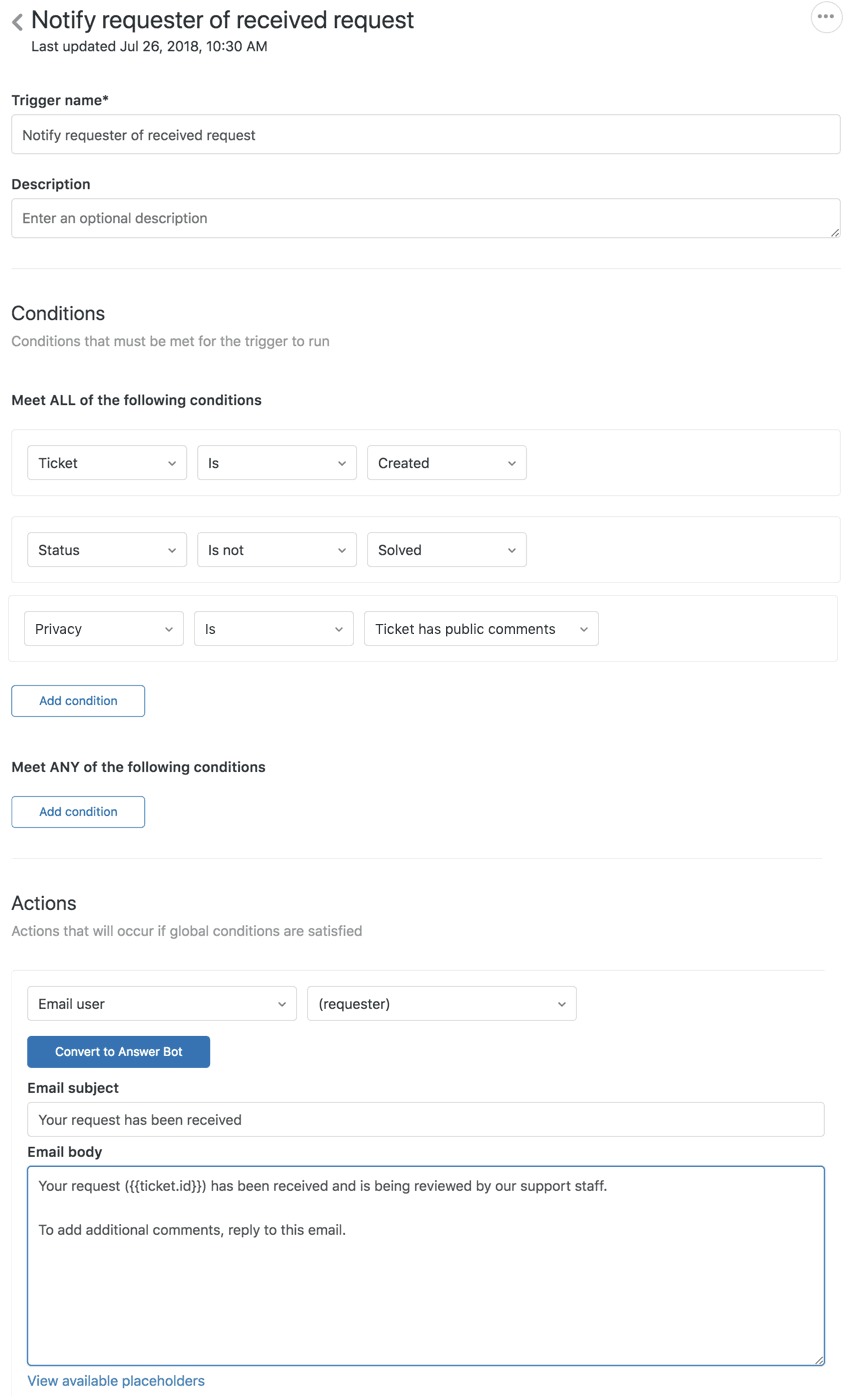
- Resposta automatizada: O cliente recebe um e-mail de confirmação informando que sua solicitação foi recebida
- Roteamento: Com base em seus gatilhos e regras de negócios, o ticket é atribuído a um grupo, agente específico ou fica em uma fila
- Encadeamento: As respostas de ambos os lados são automaticamente encadeadas na mesma conversa do ticket

Este fluxo de trabalho acontece sem qualquer intervenção manual, e é por isso que o e-mail continua sendo o canal de suporte mais popular. Mas o comportamento padrão captura apenas informações básicas: remetente, assunto e texto do corpo. Se você precisar categorizar os tickets por linha de produto, prioridade ou departamento com base em qual endereço de e-mail recebeu a mensagem, você precisará configurar campos personalizados e gatilhos.
O canal de e-mail também gera dois tipos de notificações. Sua equipe de suporte recebe alertas quando novos tickets chegam, quando as atribuições mudam ou quando os clientes adicionam comentários. Os clientes recebem confirmações, respostas de agentes e atualizações de status. Essas notificações são controladas por gatilhos, que você pode personalizar (embora o Zendesk recomende manter os gatilhos de notificação padrão ativos para manter o fluxo de comunicação).
Entendendo os campos de ticket do Zendesk
Cada ticket no Zendesk contém uma mistura de campos de sistema e campos personalizados opcionais. Entender a diferença ajuda você a planejar quais dados capturar e como usá-los.
Campos de sistema vêm integrados e incluem itens essenciais como Assunto, Descrição, Solicitante, Prioridade (Baixa/Normal/Alta/Urgente), Status (Novo/Aberto/Pendente/Resolvido/Fechado) e Tipo (Pergunta/Incidente/Problema/Tarefa). Você não pode excluí-los e eles estão disponíveis em todos os tickets automaticamente.
Campos de ticket personalizados são onde você adiciona seus próprios pontos de dados. O Zendesk oferece suporte a vários tipos de campos, cada um adequado para diferentes tipos de informações:
| Tipo de Campo | Melhor Para | Suporte a Gatilho |
|---|---|---|
| Texto (linha única) | Entradas curtas como números de pedido | Não pode ser definido via gatilhos |
| Texto (múltiplas linhas) | Notas ou descrições detalhadas | Não pode ser definido via gatilhos |
| Suspenso | Categorias pré-definidas (produtos, departamentos) | Define a tag associada |
| Múltipla escolha | Várias opções aplicáveis | Define as tags associadas |
| Caixa de seleção | Sinalizadores de sim/não | Define a tag associada |
| Data | Prazos ou datas de eventos | Pode ser definido diretamente |
| Numérico | Quantidades ou classificações | Suporte limitado |
| Regex | Entradas validadas por padrão (como números de telefone) | Suporte limitado |
| Relação de pesquisa | Links para outros registros do Zendesk | Suportado em gatilhos/visualizações |
Aqui está o detalhe crítico que confunde muitos administradores: campos de texto não podem ser preenchidos via gatilhos. Esta é uma limitação rígida no Zendesk. Se você estiver tentando extrair informações de um e-mail (como um nome de cliente ou ID de pedido) e colocá-las em um campo de texto personalizado automaticamente, os gatilhos não farão isso. Você precisaria da API do Zendesk, integrações de terceiros ou abordagens alternativas, como usar tags em vez de campos de texto.
Listas suspensas, caixas de seleção e campos de múltipla escolha funcionam de forma diferente. Eles geram tags quando selecionados, e os gatilhos podem definir esses valores de campo adicionando as tags correspondentes. Essa distinção se torna importante ao planejar sua estratégia de mapeamento de e-mail para campo.

Criando campos de ticket personalizados no Zendesk
A configuração de campos personalizados acontece na Central de Administração. Você precisará de privilégios de administrador para criá-los ou modificá-los.
Para adicionar um campo de ticket personalizado:
- Navegue até Central de administração > Objetos e regras > Tickets > Campos
- Clique em Adicionar campo e selecione o tipo de campo
- Insira um Nome de exibição (evite palavras reservadas como "canal")
- Defina Permissões:
- Agentes podem editar: Apenas para uso interno
- Clientes podem editar: Visível em tickets e formulários de solicitação de suporte
- Clientes podem visualizar: Somente leitura para usuários finais
- Configure opções específicas do campo (valores para listas suspensas, padrões regex para validação)
- Clique em Salvar
Para formulários de ticket único, novos campos aparecem automaticamente. Se você usar vários formulários de ticket (disponíveis em planos Enterprise), você precisará adicionar manualmente o campo a cada formulário onde ele deve aparecer.
As convenções de nomenclatura são importantes. Use nomes consistentes e descritivos que façam sentido para os agentes. "Categoria_Produto" é mais claro do que "Campo_01". Observe também que excluir um campo personalizado remove seus dados dos tickets existentes, a menos que seja um campo gerador de tags (lista suspensa, caixa de seleção ou múltipla escolha). Esses persistem como tags mesmo depois que o campo desaparece.
Antes de criar campos, pense em como você os usará. Campos que funcionam em gatilhos e automações são mais valiosos do que campos que apenas ficam em tickets. Planeje também para relatórios: se você quiser analisar tickets por uma determinada dimensão no Zendesk Explore, você precisará desses dados em um campo adequado, não apenas em comentários de tickets.
Mapeando dados de e-mail para campos de ticket com gatilhos
Gatilhos são o mecanismo de automação do Zendesk para eventos de ticket. Eles permitem que você defina regras de "quando isso acontece, faça aquilo". Para mapeamento de e-mail para ticket, os gatilhos podem definir valores de campo com base em condições como qual endereço de e-mail recebeu a mensagem.
Como os gatilhos funcionam:
Os gatilhos avaliam as condições quando um ticket é criado ou atualizado. Se todas as condições corresponderem, o gatilho é disparado e executa suas ações. Vários gatilhos podem ser disparados no mesmo ticket, executando na ordem em que você os organizou.
Condições comuns de gatilho baseadas em e-mail:
- Ticket > Ticket | É | Criado (dispara em novos tickets)
- Ticket > Recebido em | suporte@empresa.com (endereço de suporte específico)
- Ticket > Domínio de e-mail do solicitante | exemplo.com (para roteamento da organização do cliente)
- Ticket > Texto do assunto | Contém a seguinte string | "urgente" (detecção de palavra-chave)
Definindo a prioridade com base no endereço de suporte:
Um exemplo prático: você tem endereços de e-mail separados para suporte geral e clientes VIP. Você deseja que os e-mails VIP sejam automaticamente marcados como prioridade alta.
- Crie um novo gatilho
- Adicione condições:
- Ticket > Ticket | É | Criado
- Ticket > Recebido em | vip@empresa.com
- Adicione ação:
- Ticket > Prioridade | Alta
- Salve o gatilho
Agora, cada ticket criado a partir de um e-mail para vip@empresa.com começa com prioridade alta.
A limitação do campo de texto (revisitada):
Você não pode criar um gatilho que extraia texto de um assunto ou corpo de e-mail e o coloque em um campo de texto personalizado. Se alguém enviar um e-mail "Pedido #12345 precisa de reembolso", você não pode analisar automaticamente "12345" em um campo de texto Número do Pedido usando gatilhos nativos do Zendesk.
As soluções alternativas incluem:
- Usar tags em vez disso (os gatilhos podem adicionar tags com base no conteúdo do e-mail, e as tags são pesquisáveis)
- Treinar agentes para copiar manualmente as informações nos campos
- Usar aplicativos de terceiros ou a API do Zendesk para análise avançada
- Direcionar os clientes para formulários de ticket em sua Central de Ajuda para coleta de dados estruturados
Mapeamento de campo avançado com eesel AI
A configuração manual de gatilhos funciona para regras de roteamento simples, mas tem limites. Você não pode extrair dados não estruturados de e-mails, analisar linguagem natural ou categorizar automaticamente tickets com base no conteúdo sem um trabalho de desenvolvimento significativo.
É aqui que abordamos as coisas de forma diferente na eesel AI. Em vez de construir uma lógica de gatilho complexa, nosso colega de equipe de IA aprende com seus tickets anteriores para entender seus negócios automaticamente.

Quando você conecta a eesel AI ao seu help desk, ela lê seus tickets existentes, artigos da central de ajuda e macros para entender seu tom, problemas comuns e como você categoriza as solicitações. A partir daí, ele pode:
- Analisar o conteúdo do e-mail automaticamente: Extrair números de pedido, nomes de produtos ou tipos de problemas de texto de e-mail não estruturado sem regras manuais
- Preencher campos de forma inteligente: Definir campos personalizados com base no que aprende com seus dados históricos
- Roteamento de tickets contextualmente: Enviar problemas para a equipe certa com base no conteúdo, não apenas qual endereço de e-mail os recebeu
- Lidar com a conversa completa: Rascunhar respostas, procurar dados do cliente em sistemas integrados como o Shopify e resolver tickets de ponta a ponta
A principal diferença é que você não configura o eesel com regras rígidas. Você o contrata como um novo membro da equipe, começa com a supervisão (revisando os rascunhos antes que eles saiam) e sobe para a autonomia total à medida que ele se prova. Quando ele comete erros, você os corrige em português claro e ele aprende para a próxima vez.
Para equipes que lutam com as limitações nativas do Zendesk em torno da análise de e-mail e mapeamento de campos, essa abordagem elimina a necessidade de cadeias de gatilho complexas ou desenvolvimento personalizado. Você pode ver como funciona com sua configuração existente do Zendesk ou explorar nossos recursos de triagem de IA para preenchimento automático de campos de ticket.
Desafios e soluções comuns
Mesmo com a configuração adequada, o mapeamento de e-mail para ticket cria atrito. Aqui estão os problemas que vemos com mais frequência e como abordá-los.
Assinaturas de e-mail e avisos de isenção de responsabilidade poluindo as descrições
Longas threads de e-mail geralmente incluem assinaturas, avisos legais e histórico de conversas anteriores. O Zendesk tenta remover alguns deles, mas não é perfeito. O resultado são tickets onde o problema real está enterrado no ruído.
Solução: Treine os usuários para colocar sua mensagem real na parte superior dos e-mails. Para sistemas automatizados que enviam para o Zendesk, use a API em vez de e-mail para ter controle total sobre o conteúdo do ticket.
Vários endereços de e-mail criando usuários duplicados
Desafio: Um cliente envia um e-mail de john@work.com hoje e john@gmail.com amanhã. O Zendesk cria dois perfis de usuário separados, fragmentando seu histórico de suporte.
Solução: Mesclar perfis de usuário quando descobertos ou usar SSO para garantir uma identidade consistente. Algumas organizações adicionam etapas de verificação para confirmar a propriedade do e-mail antes da mesclagem.
Limitações de extração de texto
Desafio: Você precisa capturar dados específicos de e-mails (como números de conta ou SKUs de produtos) e não pode fazer isso com gatilhos.
Solução: Use a API do Zendesk com um serviço de middleware que analisa os e-mails recebidos ou mude para formulários de ticket para coleta de dados em vez de e-mail de formato livre. Alternativamente, ferramentas baseadas em IA podem lidar com essa extração sem desenvolvimento personalizado.
Problemas de formatação HTML
Desafio: E-mails HTML ricos não são renderizados de forma limpa no Zendesk, ou a formatação é removida de maneiras que prejudicam a legibilidade.
Solução: O Zendesk converte HTML em texto simples para descrições de tickets. Para conteúdo formatado complexo, considere usar a Central de Ajuda ou anexos em vez de HTML de e-mail embutido.
Visibilidade condicional do campo
Desafio: Você deseja que determinados campos apareçam apenas quando outros campos têm valores específicos (como mostrar um campo "Motivo do Reembolso" somente quando o Tipo é "Reembolso").
Solução: Isso requer campos de ticket condicionais, disponíveis no Suite Professional e superior. Configure-os em Central de administração > Objetos e regras > Formulários de ticket.
Obtendo o máximo do mapeamento de e-mail do Zendesk
Configurar o mapeamento de e-mail para ticket não é uma tarefa única. À medida que sua empresa evolui, sua estratégia de campo também deve evoluir.
Planeje antes de construir. Mapeie quais dados você precisa capturar, de onde vêm e como você os usará. Um campo que ninguém relata ou usa na automação é apenas desordem.
Use nomenclatura consistente. Estabeleça convenções cedo. "Categoria_Produto" e "Código_Departamento" são mais claros do que "Campo1" e "Personalizado2".
Teste completamente. Crie tickets de teste por e-mail e verifique se seus gatilhos são disparados conforme o esperado. Verifique se os valores dos campos aparecem corretamente e se o roteamento acontece para os grupos certos.
Documente sua configuração. Quando você tem dezenas de gatilhos e campos personalizados, até mesmo a pessoa que os construiu esquece por que certas regras existem. Mantenha um documento de referência simples.
Considere a alternativa. Se você se encontrar construindo cadeias de gatilho cada vez mais complexas para lidar com a análise de e-mail, ou se os agentes gastarem um tempo significativo copiando manualmente os dados nos campos, pode ser hora de analisar alternativas baseadas em IA. O objetivo é resolver os problemas dos clientes, não gerenciar os metadados dos tickets.
O canal de e-mail do Zendesk é poderoso, mas tem limitações reais em torno da extração de dados e do preenchimento de campos. Entender esses limites ajuda você a projetar fluxos de trabalho que realmente funcionam, quer isso signifique trabalhar dentro das restrições do Zendesk ou explorar ferramentas que lidam com o trabalho pesado automaticamente.


Perguntas Frequentes
Share this article

Article by
Stevia Putri
Stevia Putri is a marketing generalist at eesel AI, where she helps turn powerful AI tools into stories that resonate. She’s driven by curiosity, clarity, and the human side of technology.

