Mapeo de correo electrónico a tickets y campos de Zendesk: Una guía completa

Stevia Putri
Última edición February 26, 2026
Cuando un cliente pulsa enviar en un correo electrónico de soporte, lo que sucede a continuación determina si su problema se resuelve rápidamente o se pierde en la confusión. Zendesk ha construido su reputación en hacer que esa transferencia sea fluida, convirtiendo automáticamente los correos electrónicos en tickets rastreables. Pero el verdadero poder reside en cómo configuras esos tickets: qué información se captura, dónde va y cómo desencadena las acciones correctas.
Esta guía desglosa cómo funciona el mapeo de correo electrónico a tickets y campos de Zendesk, desde la configuración básica del canal de correo electrónico hasta la automatización avanzada de campos personalizados. Tanto si estás configurando tu primera dirección de soporte como si estás solucionando problemas por los que ciertos datos no se están rellenando donde esperas, encontrarás pasos prácticos y limitaciones reales que debes conocer.
Cómo Zendesk convierte los correos electrónicos en tickets
El canal de correo electrónico es la columna vertebral de la mayoría de las implementaciones de Zendesk. Cuando un cliente envía un correo electrónico a tu dirección de soporte, esto es lo que sucede entre bastidores:
- Creación de tickets: Zendesk recibe el correo electrónico y crea un nuevo ticket con la línea de asunto como título del ticket y el cuerpo del correo electrónico como descripción.
- Búsqueda de usuarios: El sistema comprueba si la dirección de correo electrónico del remitente coincide con un perfil de usuario existente, creando un nuevo usuario si es necesario.
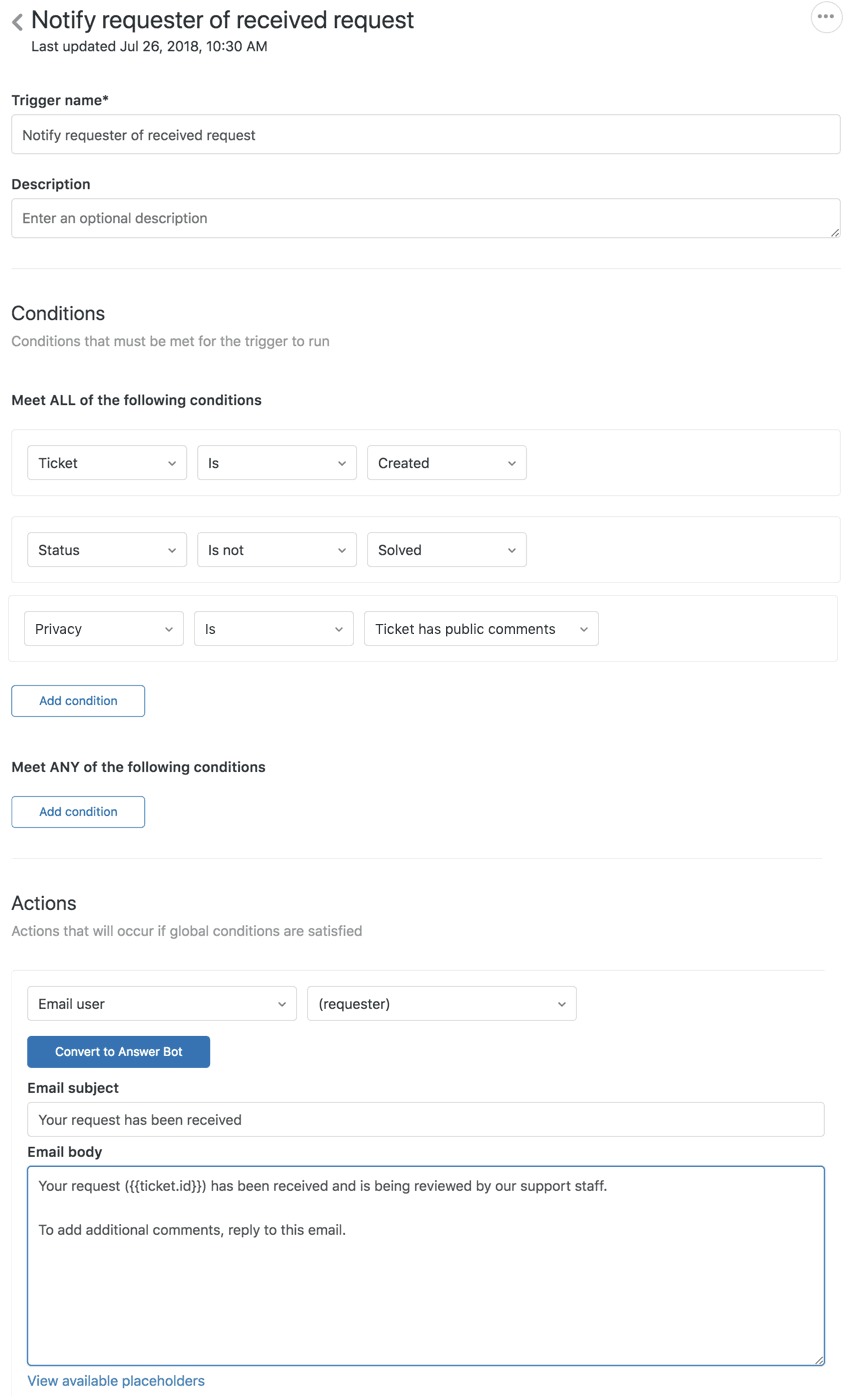
- Respuesta automatizada: El cliente recibe un correo electrónico de confirmación que le informa de que su solicitud ha sido recibida.
- Enrutamiento: Basándose en tus disparadores y reglas de negocio, el ticket se asigna a un grupo, a un agente específico o se coloca en una cola.
- Encadenamiento: Las respuestas de cualquiera de las partes se encadenan automáticamente en la misma conversación del ticket.

Este flujo de trabajo se produce sin ninguna intervención manual, por lo que el correo electrónico sigue siendo el canal de soporte más popular. Pero el comportamiento predeterminado sólo captura información básica: remitente, asunto y texto del cuerpo. Si necesitas clasificar los tickets por línea de producto, prioridad o departamento en función de la dirección de correo electrónico que recibió el mensaje, tendrás que configurar campos personalizados y disparadores.
El canal de correo electrónico también genera dos tipos de notificaciones. Tu personal de soporte recibe alertas cuando llegan nuevos tickets, cuando cambian las asignaciones o cuando los clientes añaden comentarios. Los clientes reciben confirmaciones, respuestas de los agentes y actualizaciones de estado. Estas notificaciones están controladas por disparadores, que puedes personalizar (aunque Zendesk recomienda mantener activos los disparadores de notificación predeterminados para mantener el flujo de comunicación).
Comprender los campos de ticket de Zendesk
Cada ticket en Zendesk contiene una mezcla de campos del sistema y campos personalizados opcionales. Comprender la diferencia te ayuda a planificar qué datos capturar y cómo utilizarlos.
Los campos del sistema vienen integrados e incluyen elementos esenciales como Asunto, Descripción, Solicitante, Prioridad (Baja/Normal/Alta/Urgente), Estado (Nuevo/Abierto/Pendiente/Resuelto/Cerrado) y Tipo (Pregunta/Incidente/Problema/Tarea). No puedes eliminarlos y están disponibles en cada ticket automáticamente.
Los campos de ticket personalizados son donde añades tus propios puntos de datos. Zendesk admite numerosos tipos de campos, cada uno adecuado para diferentes tipos de información:
| Tipo de campo | Mejor para | Soporte de disparadores |
|---|---|---|
| Texto (una línea) | Entradas cortas como números de pedido | No se puede establecer a través de disparadores |
| Texto (varias líneas) | Notas o descripciones detalladas | No se puede establecer a través de disparadores |
| Desplegable | Categorías predefinidas (productos, departamentos) | Establece la etiqueta asociada |
| Selección múltiple | Múltiples opciones aplicables | Establece las etiquetas asociadas |
| Casilla de verificación | Indicadores de sí/no | Establece la etiqueta asociada |
| Fecha | Plazos o fechas de eventos | Se puede establecer directamente |
| Numérico | Cantidades o valoraciones | Soporte limitado |
| Regex | Entradas validadas por patrones (como números de teléfono) | Soporte limitado |
| Relación de búsqueda | Enlaces a otros registros de Zendesk | Compatible con disparadores/vistas |
Aquí está el detalle crítico que hace tropezar a muchos administradores: los campos de texto no se pueden rellenar a través de disparadores. Esta es una limitación estricta en Zendesk. Si estás intentando extraer información de un correo electrónico (como el nombre de un cliente o el ID de un pedido) y ponerla automáticamente en un campo de texto personalizado, los disparadores no lo harán. Necesitarías la API de Zendesk, integraciones de terceros o enfoques alternativos como el uso de etiquetas en lugar de campos de texto.
Los campos desplegables, las casillas de verificación y los campos de selección múltiple funcionan de forma diferente. Generan etiquetas cuando se seleccionan, y los disparadores pueden establecer estos valores de campo añadiendo las etiquetas correspondientes. Esta distinción se vuelve importante al planificar tu estrategia de mapeo de correo electrónico a campos.

Crear campos de ticket personalizados en Zendesk
La configuración de campos personalizados se realiza en el Centro de administración. Necesitarás privilegios de administrador para crearlos o modificarlos.
Para añadir un campo de ticket personalizado:
- Navega a Centro de administración > Objetos y reglas > Tickets > Campos
- Haz clic en Añadir campo y selecciona tu tipo de campo
- Introduce un Nombre para mostrar (evita palabras reservadas como "canal")
- Establece los Permisos:
- Los agentes pueden editar: Sólo para uso interno
- Los clientes pueden editar: Visible en los tickets y en los formularios de solicitud de soporte
- Los clientes pueden ver: Sólo lectura para los usuarios finales
- Configura las opciones específicas del campo (valores para los desplegables, patrones regex para la validación)
- Haz clic en Guardar
Para los formularios de un solo ticket, los nuevos campos aparecen automáticamente. Si utilizas varios formularios de ticket (disponibles en los planes Enterprise), tendrás que añadir manualmente el campo a cada formulario donde deba aparecer.
Las convenciones de nomenclatura importan. Utiliza nombres coherentes y descriptivos que tengan sentido para los agentes. "Categoría_Producto" es más claro que "Campo_01". También ten en cuenta que la eliminación de un campo personalizado elimina sus datos de los tickets existentes, a menos que sea un campo que genere etiquetas (desplegable, casilla de verificación o selección múltiple). Éstos persisten como etiquetas incluso después de que el campo desaparezca.
Antes de crear campos, piensa en cómo los vas a utilizar. Los campos que funcionan en disparadores y automatizaciones son más valiosos que los campos que sólo se encuentran en los tickets. Planifica también la generación de informes: si quieres analizar los tickets por una determinada dimensión en Zendesk Explore, necesitarás esos datos en un campo adecuado, no sólo en los comentarios del ticket.
Mapear datos de correo electrónico a campos de ticket con disparadores
Los disparadores son el motor de automatización de Zendesk para los eventos de tickets. Te permiten definir reglas de "cuando esto sucede, haz aquello". Para el mapeo de correo electrónico a tickets, los disparadores pueden establecer valores de campo basados en condiciones como la dirección de correo electrónico que recibió el mensaje.
Cómo funcionan los disparadores:
Los disparadores evalúan las condiciones cuando se crea o actualiza un ticket. Si todas las condiciones coinciden, el disparador se activa y realiza sus acciones. Varios disparadores pueden activarse en el mismo ticket, ejecutándose en el orden en que los hayas organizado.
Condiciones comunes de los disparadores basados en correo electrónico:
- Ticket > Ticket | Es | Creado (se activa en los nuevos tickets)
- Ticket > Recibido en | soporte@empresa.com (dirección de soporte específica)
- Ticket > Dominio de correo electrónico del solicitante | ejemplo.com (para el enrutamiento de la organización del cliente)
- Ticket > Texto del asunto | Contiene la siguiente cadena | "urgente" (detección de palabras clave)
Establecer la prioridad en función de la dirección de soporte:
Un ejemplo práctico: tienes direcciones de correo electrónico separadas para el soporte general y los clientes VIP. Quieres que los correos electrónicos VIP se marquen automáticamente como de alta prioridad.
- Crea un nuevo disparador
- Añade condiciones:
- Ticket > Ticket | Es | Creado
- Ticket > Recibido en | vip@empresa.com
- Añade acción:
- Ticket > Prioridad | Alta
- Guarda el disparador
Ahora cada ticket creado a partir de un correo electrónico a vip@empresa.com comienza con alta prioridad.
La limitación del campo de texto (revisitada):
No puedes crear un disparador que extraiga texto del asunto o del cuerpo de un correo electrónico y lo coloque en un campo de texto personalizado. Si alguien envía un correo electrónico con el asunto "Pedido #12345 necesita reembolso", no puedes analizar automáticamente "12345" en un campo de texto Número de pedido utilizando los disparadores nativos de Zendesk.
Las soluciones incluyen:
- Utilizar etiquetas en su lugar (los disparadores pueden añadir etiquetas basadas en el contenido del correo electrónico, y las etiquetas se pueden buscar)
- Formar a los agentes para que copien manualmente la información en los campos
- Utilizar aplicaciones de terceros o la API de Zendesk para el análisis avanzado
- Dirigir a los clientes a los formularios de ticket en tu Centro de ayuda para la recopilación de datos estructurados
Mapeo de campos avanzado con eesel AI
La configuración manual de disparadores funciona para reglas de enrutamiento simples, pero tiene límites. No puedes extraer datos no estructurados de los correos electrónicos, analizar el lenguaje natural o clasificar automáticamente los tickets en función del contenido sin un trabajo de desarrollo significativo.
Aquí es donde abordamos las cosas de manera diferente en eesel AI. En lugar de construir una lógica de disparador compleja, nuestro compañero de equipo de IA aprende de tus tickets pasados para entender tu negocio automáticamente.

Cuando conectas eesel AI a tu mesa de ayuda, lee tus tickets existentes, los artículos del centro de ayuda y las macros para entender tu tono, los problemas comunes y cómo clasificas las solicitudes. A partir de ahí, puede:
- Analizar el contenido del correo electrónico automáticamente: Extraer números de pedido, nombres de productos o tipos de problemas del texto no estructurado del correo electrónico sin reglas manuales
- Rellenar los campos de forma inteligente: Establecer campos personalizados basados en lo que aprende de tus datos históricos
- Enrutar los tickets contextualmente: Enviar los problemas al equipo adecuado en función del contenido, no sólo de la dirección de correo electrónico que los recibió
- Gestionar la conversación completa: Redactar respuestas, buscar datos de clientes en sistemas integrados como Shopify y resolver los tickets de principio a fin
La diferencia clave es que no configuras eesel con reglas rígidas. Lo contratas como a un nuevo miembro del equipo, empiezas con la supervisión (revisando los borradores antes de que salgan) y subes al nivel de autonomía total a medida que se demuestra. Cuando comete errores, los corriges en español sencillo y aprende para la próxima vez.
Para los equipos que tienen dificultades con las limitaciones nativas de Zendesk en torno al análisis de correo electrónico y el mapeo de campos, este enfoque elimina la necesidad de cadenas de disparadores complejas o desarrollo personalizado. Puedes ver cómo funciona con tu configuración existente de Zendesk o explorar nuestras capacidades de triaje de IA para el rellenado automático de campos de tickets.
Desafíos y soluciones comunes
Incluso con una configuración adecuada, el mapeo de correo electrónico a tickets crea fricción. Estos son los problemas que vemos con más frecuencia y cómo abordarlos.
Firmas de correo electrónico y exenciones de responsabilidad que abarrotan las descripciones
Los hilos de correo electrónico largos a menudo incluyen firmas, exenciones de responsabilidad legales e historial de conversaciones anteriores. Zendesk intenta eliminar parte de esto, pero no es perfecto. El resultado son tickets donde el problema real está enterrado en el ruido.
Solución: Formar a los usuarios para que pongan su mensaje real en la parte superior de los correos electrónicos. Para los sistemas automatizados que envían a Zendesk, utiliza la API en lugar del correo electrónico para tener un control total sobre el contenido del ticket.
Varias direcciones de correo electrónico que crean usuarios duplicados
Desafío: Un cliente envía un correo electrónico desde juan@trabajo.com hoy y juan@gmail.com mañana. Zendesk crea dos perfiles de usuario separados, fragmentando su historial de soporte.
Solución: Fusionar los perfiles de usuario cuando se descubren, o utilizar SSO para garantizar una identidad coherente. Algunas organizaciones añaden pasos de verificación para confirmar la propiedad del correo electrónico antes de la fusión.
Limitaciones de la extracción de texto
Desafío: Necesitas capturar datos específicos de los correos electrónicos (como números de cuenta o SKU de productos) y no puedes hacerlo con disparadores.
Solución: Utiliza la API de Zendesk con un servicio de middleware que analice los correos electrónicos entrantes, o cambia a formularios de ticket para la recopilación de datos en lugar de correos electrónicos de forma libre. Alternativamente, las herramientas impulsadas por IA pueden gestionar esta extracción sin desarrollo personalizado.
Problemas de formato HTML
Desafío: Los correos electrónicos HTML enriquecidos no se renderizan limpiamente en Zendesk, o el formato se elimina de formas que perjudican la legibilidad.
Solución: Zendesk convierte el HTML a texto plano para las descripciones de los tickets. Para contenido con formato complejo, considera la posibilidad de utilizar el Centro de ayuda o los archivos adjuntos en lugar de HTML en línea en el correo electrónico.
Visibilidad condicional de los campos
Desafío: Quieres que ciertos campos aparezcan sólo cuando otros campos tienen valores específicos (como mostrar un campo "Motivo del reembolso" sólo cuando el tipo es "Reembolso").
Solución: Esto requiere campos de ticket condicionales, disponibles en Suite Professional y superiores. Configúralos en Centro de administración > Objetos y reglas > Formularios de ticket.
Sacar el máximo partido al mapeo de correo electrónico de Zendesk
La configuración del mapeo de correo electrónico a tickets no es una tarea única. A medida que tu negocio evoluciona, tu estrategia de campos también debería hacerlo.
Planifica antes de construir. Define qué datos necesitas capturar, de dónde provienen y cómo los vas a utilizar. Un campo que nadie informa o utiliza en la automatización es sólo desorden.
Utiliza una nomenclatura coherente. Establece convenciones desde el principio. "Categoría_Producto" y "Código_Departamento" son más claros que "Campo1" y "Personalizado2".
Prueba a fondo. Crea tickets de prueba por correo electrónico y verifica que tus disparadores se activan como se espera. Comprueba que los valores de los campos aparecen correctamente y que el enrutamiento se realiza a los grupos correctos.
Documenta tu configuración. Cuando tienes docenas de disparadores y campos personalizados, incluso la persona que los construyó olvida por qué existen ciertas reglas. Mantén un documento de referencia sencillo.
Considera la alternativa. Si te encuentras construyendo cadenas de disparadores cada vez más complejas para gestionar el análisis de correo electrónico, o si los agentes pasan mucho tiempo copiando manualmente datos en los campos, puede ser el momento de buscar alternativas impulsadas por IA. El objetivo es resolver los problemas de los clientes, no gestionar los metadatos de los tickets.
El canal de correo electrónico de Zendesk es potente, pero tiene limitaciones reales en torno a la extracción de datos y el rellenado de campos. Comprender esos límites te ayuda a diseñar flujos de trabajo que realmente funcionen, ya sea trabajando dentro de las limitaciones de Zendesk o explorando herramientas que se encarguen del trabajo pesado automáticamente.


Preguntas Frecuentes
Share this article

Article by
Stevia Putri
Stevia Putri is a marketing generalist at eesel AI, where she helps turn powerful AI tools into stories that resonate. She’s driven by curiosity, clarity, and the human side of technology.

