Zendesk E-Mail-zu-Ticket-Mapping und Felder: Ein umfassender Leitfaden

Stevia Putri
Zuletzt bearbeitet February 26, 2026
Wenn ein Kunde auf "Senden" bei einer Support-E-Mail klickt, entscheidet das, was als Nächstes passiert, darüber, ob sein Problem schnell gelöst wird oder im Durcheinander verloren geht. Zendesk hat seinen Ruf darauf aufgebaut, diese Übergabe nahtlos zu gestalten und E-Mails automatisch in verfolgbare Tickets umzuwandeln. Aber die wahre Stärke liegt darin, wie Sie diese Tickets konfigurieren: welche Informationen erfasst werden, wohin sie gehen und wie sie die richtigen Aktionen auslösen.
Dieser Leitfaden schlüsselt auf, wie Zendesk E-Mail-zu-Ticket-Mapping und Felder funktionieren, von der grundlegenden Einrichtung des E-Mail-Kanals bis hin zur erweiterten Automatisierung benutzerdefinierter Felder. Egal, ob Sie Ihre erste Support-Adresse konfigurieren oder Fehler beheben, warum bestimmte Daten nicht wie erwartet befüllt werden, Sie finden praktische Schritte und reale Einschränkungen, die Sie kennen sollten.
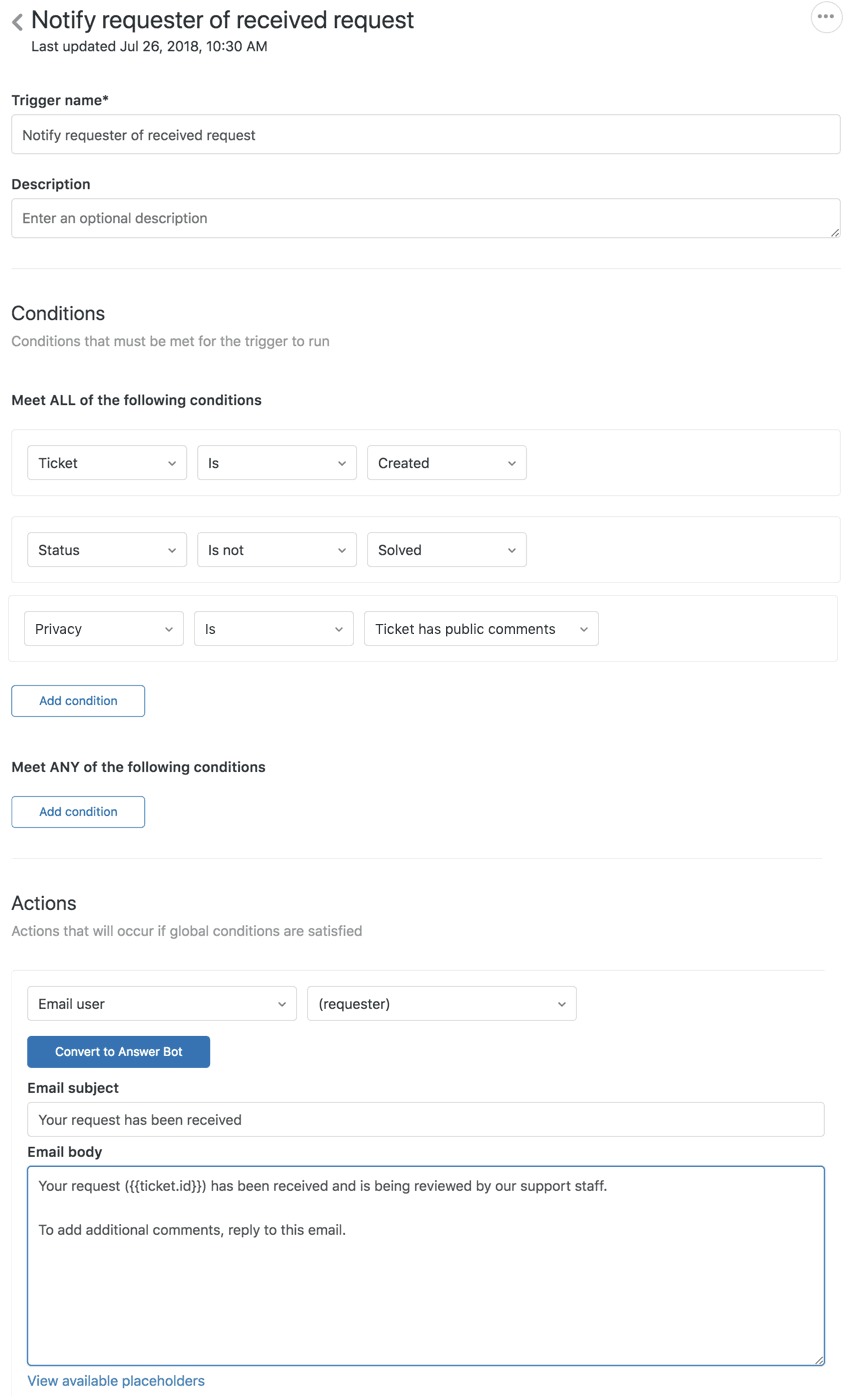
Wie Zendesk E-Mails in Tickets umwandelt
Der E-Mail-Kanal ist das Rückgrat der meisten Zendesk-Implementierungen. Wenn ein Kunde eine E-Mail an Ihre Support-Adresse sendet, passiert Folgendes im Hintergrund:
- Ticket-Erstellung: Zendesk empfängt die E-Mail und erstellt ein neues Ticket mit der Betreffzeile als Ticket-Titel und dem E-Mail-Text als Beschreibung
- Benutzer-Lookup: Das System prüft, ob die E-Mail-Adresse des Absenders mit einem bestehenden Benutzerprofil übereinstimmt, und erstellt bei Bedarf einen neuen Benutzer
- Automatisierte Antwort: Der Kunde erhält eine Bestätigungs-E-Mail, die ihn darüber informiert, dass seine Anfrage eingegangen ist
- Routing: Basierend auf Ihren Auslösern (Triggers) und Geschäftsregeln wird das Ticket einer Gruppe, einem bestimmten Agenten zugewiesen oder befindet sich in einer Warteschlange
- Threading: Antworten von beiden Seiten werden automatisch in dieselbe Ticket-Konversation eingefügt

Dieser Workflow geschieht ohne manuellen Eingriff, weshalb E-Mail der beliebteste Support-Kanal bleibt. Aber das Standardverhalten erfasst nur grundlegende Informationen: Absender, Betreff und Textkörper. Wenn Sie Tickets nach Produktlinie, Priorität oder Abteilung kategorisieren müssen, basierend darauf, welche E-Mail-Adresse die Nachricht erhalten hat, müssen Sie benutzerdefinierte Felder und Auslöser konfigurieren.
Der E-Mail-Kanal generiert auch zwei Arten von Benachrichtigungen. Ihre Support-Mitarbeiter erhalten Benachrichtigungen, wenn neue Tickets eintreffen, wenn sich Zuweisungen ändern oder wenn Kunden Kommentare hinzufügen. Kunden erhalten Bestätigungen, Agentenantworten und Statusaktualisierungen. Diese Benachrichtigungen werden durch Auslöser gesteuert, die Sie anpassen können (obwohl Zendesk empfiehlt, die Standard-Benachrichtigungsauslöser aktiv zu lassen, um den Kommunikationsfluss aufrechtzuerhalten).
Zendesk Ticketfelder verstehen
Jedes Ticket in Zendesk enthält eine Mischung aus Systemfeldern und optionalen benutzerdefinierten Feldern. Das Verständnis des Unterschieds hilft Ihnen bei der Planung, welche Daten erfasst werden sollen und wie sie verwendet werden sollen.
Systemfelder sind integriert und enthalten wichtige Angaben wie Betreff, Beschreibung, Anfragesteller, Priorität (Niedrig/Normal/Hoch/Dringend), Status (Neu/Offen/In Bearbeitung/Gelöst/Geschlossen) und Typ (Frage/Vorfall/Problem/Aufgabe). Sie können diese nicht löschen und sie sind automatisch für jedes Ticket verfügbar.
Benutzerdefinierte Ticketfelder sind der Ort, an dem Sie Ihre eigenen Datenpunkte hinzufügen. Zendesk unterstützt zahlreiche Feldtypen, die jeweils für verschiedene Arten von Informationen geeignet sind:
| Feldtyp | Am besten geeignet für | Auslöser-Unterstützung |
|---|---|---|
| Text (einzeilig) | Kurze Einträge wie Bestellnummern | Kann nicht über Auslöser gesetzt werden |
| Text (mehrzeilig) | Detaillierte Notizen oder Beschreibungen | Kann nicht über Auslöser gesetzt werden |
| Dropdown | Vordefinierte Kategorien (Produkte, Abteilungen) | Setzt zugehörigen Tag |
| Mehrfachauswahl | Mehrere zutreffende Optionen | Setzt zugehörige Tags |
| Kontrollkästchen | Ja/Nein-Flags | Setzt zugehörigen Tag |
| Datum | Fristen oder Ereignisdaten | Kann direkt gesetzt werden |
| Numerisch | Mengen oder Bewertungen | Begrenzte Unterstützung |
| Regex | Muster-validierte Einträge (wie Telefonnummern) | Begrenzte Unterstützung |
| Lookup-Beziehung | Links zu anderen Zendesk-Datensätzen | Wird in Auslösern/Ansichten unterstützt |
Hier ist das entscheidende Detail, das viele Administratoren verwirrt: Textfelder können nicht über Auslöser befüllt werden. Dies ist eine harte Einschränkung in Zendesk. Wenn Sie versuchen, Informationen aus einer E-Mail (wie einen Kundennamen oder eine Bestell-ID) zu extrahieren und automatisch in ein benutzerdefiniertes Textfeld einzufügen, funktionieren Auslöser nicht. Sie benötigen die Zendesk-API, Integrationen von Drittanbietern oder alternative Ansätze, wie z. B. die Verwendung von Tags anstelle von Textfeldern.
Dropdowns, Kontrollkästchen und Mehrfachauswahlfelder funktionieren anders. Sie generieren Tags, wenn sie ausgewählt werden, und Auslöser können diese Feldwerte setzen, indem sie die entsprechenden Tags hinzufügen. Diese Unterscheidung wird wichtig, wenn Sie Ihre E-Mail-zu-Feld-Mapping-Strategie planen.

Erstellen von benutzerdefinierten Ticketfeldern in Zendesk
Das Einrichten benutzerdefinierter Felder erfolgt im Admin Center (Administrationszentrum). Sie benötigen Administratorrechte, um sie zu erstellen oder zu ändern.
So fügen Sie ein benutzerdefiniertes Ticketfeld hinzu:
- Navigieren Sie zu Admin Center > Objekte und Regeln > Tickets > Felder
- Klicken Sie auf Feld hinzufügen und wählen Sie Ihren Feldtyp aus
- Geben Sie einen Anzeigenamen ein (vermeiden Sie reservierte Wörter wie "Kanal")
- Legen Sie Berechtigungen fest:
- Agenten können bearbeiten: Nur für den internen Gebrauch
- Kunden können bearbeiten: Sichtbar in Tickets und Supportanfrageformularen
- Kunden können anzeigen: Schreibgeschützt für Endbenutzer
- Konfigurieren Sie feldspezifische Optionen (Werte für Dropdowns, Regex-Muster für die Validierung)
- Klicken Sie auf Speichern
Für einzelne Ticketformulare werden neue Felder automatisch angezeigt. Wenn Sie mehrere Ticketformulare verwenden (verfügbar in Enterprise-Plänen), müssen Sie das Feld manuell zu jedem Formular hinzufügen, in dem es angezeigt werden soll.
Namenskonventionen sind wichtig. Verwenden Sie konsistente, beschreibende Namen, die für Agenten sinnvoll sind. "Produkt_Kategorie" ist klarer als "Feld_01". Beachten Sie auch, dass das Löschen eines benutzerdefinierten Felds dessen Daten aus bestehenden Tickets entfernt, es sei denn, es handelt sich um ein Tag-generierendes Feld (Dropdown, Kontrollkästchen oder Mehrfachauswahl). Diese bleiben auch nach dem Verschwinden des Feldes als Tags erhalten.
Bevor Sie Felder erstellen, überlegen Sie, wie Sie sie verwenden werden. Felder, die in Auslösern und Automatisierungen funktionieren, sind wertvoller als Felder, die nur auf Tickets sitzen. Planen Sie auch für die Berichterstattung: Wenn Sie Tickets nach einer bestimmten Dimension in Zendesk Explore analysieren möchten, benötigen Sie diese Daten in einem entsprechenden Feld, nicht nur in Ticketkommentaren.
Zuordnen von E-Mail-Daten zu Ticketfeldern mit Auslösern
Auslöser sind die Automatisierungs-Engine von Zendesk für Ticket-Ereignisse. Sie ermöglichen es Ihnen, "Wenn dies passiert, tue das"-Regeln zu definieren. Für die E-Mail-zu-Ticket-Zuordnung können Auslöser Feldwerte basierend auf Bedingungen festlegen, z. B. welche E-Mail-Adresse die Nachricht erhalten hat.
Wie Auslöser funktionieren:
Auslöser bewerten Bedingungen, wenn ein Ticket erstellt oder aktualisiert wird. Wenn alle Bedingungen übereinstimmen, wird der Auslöser ausgelöst und führt seine Aktionen aus. Mehrere Auslöser können für dasselbe Ticket ausgelöst werden und in der Reihenfolge ausgeführt werden, in der Sie sie angeordnet haben.
Häufige E-Mail-basierte Auslöserbedingungen:
- Ticket > Ticket | Ist | Erstellt (wird bei neuen Tickets ausgelöst)
- Ticket > Empfangen am | support@company.com (spezifische Support-Adresse)
- Ticket > Anfragesteller E-Mail-Domain | example.com (für das Routing der Kundenorganisation)
- Ticket > Betrefftext | Enthält die folgende Zeichenkette | "dringend" (Keyword-Erkennung)
Festlegen der Priorität basierend auf der Support-Adresse:
Ein praktisches Beispiel: Sie haben separate E-Mail-Adressen für den allgemeinen Support und VIP-Kunden. Sie möchten, dass VIP-E-Mails automatisch als hohe Priorität markiert werden.
- Erstellen Sie einen neuen Auslöser
- Fügen Sie Bedingungen hinzu:
- Ticket > Ticket | Ist | Erstellt
- Ticket > Empfangen am | vip@company.com
- Fügen Sie eine Aktion hinzu:
- Ticket > Priorität | Hoch
- Speichern Sie den Auslöser
Jetzt beginnt jedes Ticket, das aus einer E-Mail an vip@company.com erstellt wurde, mit hoher Priorität.
Die Textfeld-Einschränkung (nochmals):
Sie können keinen Auslöser erstellen, der Text aus einem E-Mail-Betreff oder -Text extrahiert und in ein benutzerdefiniertes Textfeld einfügt. Wenn jemand eine E-Mail mit dem Betreff "Bestellung #12345 benötigt eine Rückerstattung" sendet, können Sie "12345" nicht automatisch mit nativen Zendesk-Auslösern in ein Bestellnummer-Textfeld parsen.
Workarounds umfassen:
- Verwenden Sie stattdessen Tags (Auslöser können Tags basierend auf dem E-Mail-Inhalt hinzufügen, und Tags sind durchsuchbar)
- Schulen Sie Agenten, Informationen manuell in Felder zu kopieren
- Verwenden Sie Apps von Drittanbietern oder die Zendesk-API für erweitertes Parsen
- Leiten Sie Kunden zu Ticketformularen in Ihrem Help Center weiter, um strukturierte Daten zu sammeln
Erweiterte Feldzuordnung mit eesel AI
Die manuelle Auslöserkonfiguration funktioniert für einfache Routing-Regeln, hat aber Grenzen. Sie können unstrukturierte Daten nicht aus E-Mails extrahieren, natürliche Sprache parsen oder Tickets basierend auf dem Inhalt automatisch kategorisieren, ohne erhebliche Entwicklungsarbeit.
Hier gehen wir die Dinge bei eesel AI anders an. Anstatt eine komplexe Auslöserlogik zu erstellen, lernt unser KI-Teamkollege automatisch aus Ihren vergangenen Tickets, um Ihr Geschäft zu verstehen.

Wenn Sie eesel AI mit Ihrem Helpdesk verbinden, liest es Ihre bestehenden Tickets, Help Center-Artikel und Makros, um Ihren Ton, häufige Probleme und die Art und Weise, wie Sie Anfragen kategorisieren, zu verstehen. Von dort aus kann es:
- E-Mail-Inhalte automatisch parsen: Extrahieren Sie Bestellnummern, Produktnamen oder Problemtypen aus unstrukturiertem E-Mail-Text ohne manuelle Regeln
- Felder intelligent befüllen: Legen Sie benutzerdefinierte Felder basierend auf dem fest, was es aus Ihren historischen Daten lernt
- Tickets kontextbezogen weiterleiten: Senden Sie Probleme an das richtige Team basierend auf dem Inhalt, nicht nur auf der E-Mail-Adresse, die sie erhalten hat
- Die vollständige Konversation verarbeiten: Entwürfe von Antworten erstellen, Kundendaten in integrierten Systemen wie Shopify nachschlagen und Tickets End-to-End lösen
Der Hauptunterschied besteht darin, dass Sie eesel nicht mit starren Regeln konfigurieren. Sie stellen es wie ein neues Teammitglied ein, beginnen mit der Aufsicht (Überprüfung von Entwürfen, bevor sie rausgehen) und steigen zur vollen Autonomie auf, sobald es sich bewährt hat. Wenn es Fehler macht, korrigieren Sie diese in einfachem Deutsch, und es lernt für das nächste Mal.
Für Teams, die mit den nativen Einschränkungen von Zendesk in Bezug auf das Parsen von E-Mails und die Feldzuordnung zu kämpfen haben, macht dieser Ansatz komplexe Auslöserketten oder kundenspezifische Entwicklungen überflüssig. Sie können sehen, wie es mit Ihrer bestehenden Zendesk-Einrichtung funktioniert oder unsere KI-Triage-Funktionen zur automatischen Ticketfeld-Befüllung erkunden.
Häufige Herausforderungen und Lösungen
Auch mit der richtigen Einrichtung erzeugt die E-Mail-zu-Ticket-Zuordnung Reibungsverluste. Hier sind die Probleme, die wir am häufigsten sehen, und wie man sie angeht.
E-Mail-Signaturen und Haftungsausschlüsse, die Beschreibungen verstopfen
Lange E-Mail-Threads enthalten oft Signaturen, rechtliche Haftungsausschlüsse und den vorherigen Konversationsverlauf. Zendesk versucht, einiges davon zu entfernen, aber es ist nicht perfekt. Das Ergebnis sind Tickets, bei denen das eigentliche Problem im Rauschen vergraben ist.
Lösung: Schulen Sie Benutzer, ihre eigentliche Nachricht an den Anfang von E-Mails zu setzen. Verwenden Sie für automatisierte Systeme, die an Zendesk senden, die API anstelle von E-Mail, um die vollständige Kontrolle über den Ticketinhalt zu haben.
Mehrere E-Mail-Adressen, die doppelte Benutzer erstellen
Herausforderung: Ein Kunde sendet heute eine E-Mail von john@work.com und morgen von john@gmail.com. Zendesk erstellt zwei separate Benutzerprofile und fragmentiert so seine Support-Historie.
Lösung: Führen Sie Benutzerprofile zusammen, wenn sie entdeckt werden, oder verwenden Sie SSO, um eine konsistente Identität sicherzustellen. Einige Organisationen fügen Überprüfungsschritte hinzu, um den E-Mail-Besitz vor dem Zusammenführen zu bestätigen.
Einschränkungen bei der Textextraktion
Herausforderung: Sie müssen bestimmte Daten aus E-Mails erfassen (wie Kontonummern oder Produkt-SKUs) und können dies nicht mit Auslösern tun.
Lösung: Verwenden Sie die Zendesk-API mit einem Middleware-Dienst, der eingehende E-Mails parst, oder wechseln Sie stattdessen zu Ticketformularen für die Datenerfassung anstelle von Freiform-E-Mails. Alternativ können KI-gestützte Tools diese Extraktion ohne kundenspezifische Entwicklung durchführen.
HTML-Formatierungsprobleme
Herausforderung: Rich-HTML-E-Mails werden in Zendesk nicht sauber gerendert, oder die Formatierung wird auf eine Weise entfernt, die die Lesbarkeit beeinträchtigt.
Lösung: Zendesk konvertiert HTML in Klartext für Ticketbeschreibungen. Verwenden Sie für komplexe formatierte Inhalte stattdessen das Help Center oder Anhänge anstelle von Inline-E-Mail-HTML.
Bedingte Feldsichtbarkeit
Herausforderung: Sie möchten, dass bestimmte Felder nur angezeigt werden, wenn andere Felder bestimmte Werte haben (z. B. die Anzeige eines Felds "Rückerstattungsgrund" nur, wenn der Typ "Rückerstattung" ist).
Lösung: Dies erfordert bedingte Ticketfelder, die in Suite Professional und höher verfügbar sind. Konfigurieren Sie diese in Admin Center > Objekte und Regeln > Ticketformulare.
Das Beste aus der Zendesk E-Mail-Zuordnung herausholen
Das Konfigurieren der E-Mail-zu-Ticket-Zuordnung ist keine einmalige Aufgabe. Wenn sich Ihr Unternehmen weiterentwickelt, sollte sich auch Ihre Feldstrategie weiterentwickeln.
Planen Sie, bevor Sie bauen. Planen Sie, welche Daten Sie erfassen müssen, woher sie kommen und wie Sie sie verwenden werden. Ein Feld, über das niemand berichtet oder das in der Automatisierung verwendet wird, ist nur Ballast.
Verwenden Sie eine konsistente Benennung. Legen Sie frühzeitig Konventionen fest. "Produkt_Kategorie" und "Abteilung_Code" sind klarer als "Feld1" und "Benutzerdefiniert2".
Testen Sie gründlich. Erstellen Sie Testtickets per E-Mail und überprüfen Sie, ob Ihre Auslöser wie erwartet ausgelöst werden. Überprüfen Sie, ob die Feldwerte korrekt angezeigt werden und das Routing zu den richtigen Gruppen erfolgt.
Dokumentieren Sie Ihre Einrichtung. Wenn Sie Dutzende von Auslösern und benutzerdefinierten Feldern haben, vergisst selbst die Person, die sie erstellt hat, warum bestimmte Regeln existieren. Führen Sie ein einfaches Referenzdokument.
Ziehen Sie die Alternative in Betracht. Wenn Sie feststellen, dass Sie zunehmend komplexe Auslöserketten erstellen, um das Parsen von E-Mails zu verarbeiten, oder wenn Agenten viel Zeit damit verbringen, Daten manuell in Felder zu kopieren, ist es möglicherweise an der Zeit, sich KI-gestützte Alternativen anzusehen. Ziel ist es, Kundenprobleme zu lösen, nicht Ticket-Metadaten zu verwalten.
Der E-Mail-Kanal von Zendesk ist leistungsstark, hat aber echte Einschränkungen in Bezug auf die Datenextraktion und die Feld-Befüllung. Das Verständnis dieser Grenzen hilft Ihnen, Workflows zu entwerfen, die tatsächlich funktionieren, egal ob dies bedeutet, innerhalb der Einschränkungen von Zendesk zu arbeiten oder Tools zu erkunden, die die schwere Arbeit automatisch erledigen.


Häufig gestellte Fragen
Share this article

Article by
Stevia Putri
Stevia Putri is a marketing generalist at eesel AI, where she helps turn powerful AI tools into stories that resonate. She’s driven by curiosity, clarity, and the human side of technology.


