Como usar os logs de conversas do agente de IA do Zendesk: Um guia completo

Stevia Putri
Última edição February 26, 2026
Quando você implanta um agente de IA para lidar com conversas com clientes, você está essencialmente colocando um membro automatizado da equipe nas linhas de frente de sua operação de suporte. Mas, ao contrário dos agentes humanos que dão feedback verbal após cada turno, os agentes de IA se comunicam por meio de dados. Os logs de conversas do agente de IA do Zendesk oferecem essa visibilidade.
Esses logs são sua janela para o desempenho do seu agente de IA. Eles mostram exatamente o que os clientes estão perguntando, como a IA está respondendo e onde as coisas podem estar saindo dos trilhos. Esteja você solucionando um problema específico ou procurando padrões para melhorar sua estratégia de automação, os logs de conversas oferecem a visibilidade de que você precisa.
Neste guia, vamos percorrer como acessar, revisar e usar os logs de conversas do agente de IA do Zendesk de forma eficaz. Também veremos como ferramentas como o eesel AI podem complementar os recursos nativos do Zendesk para análise e automação mais profundas.
O que são os logs de conversas do agente de IA do Zendesk?
Os logs de conversas do agente de IA do Zendesk são registros detalhados de cada interação entre seu agente de IA e os clientes. Pense neles como uma transcrição completa mais metadados. Você obtém o histórico completo da conversa, juntamente com detalhes técnicos sobre como a IA interpretou cada mensagem, quais ações ela tomou e como a conversa foi resolvida.
Observe que o Zendesk oferece dois níveis de visibilidade da conversa do agente de IA:
- Logs de conversas (IA Avançada): Registro completo com filtragem detalhada, análise no nível da mensagem, rastreamento de erros e detalhes de integração da API
- Transcrições de conversas (IA Essencial): Visualização mais simples mostrando o fluxo da conversa sem os metadados técnicos detalhados
Se você estiver usando agentes de IA do Zendesk com o complemento Avançado, você terá acesso aos logs de conversas completos. Isso oferece controle granular sobre o monitoramento e a otimização. Para obter detalhes completos sobre os recursos disponíveis, consulte a documentação de logs de conversas do Zendesk.
Em outubro de 2025, o Zendesk lançou uma atualização significativa: as conversas do agente de IA agora aparecem como tickets somente leitura em seu Agent Workspace. Isso significa que você pode ver as interações tratadas pela IA junto com os tickets de agentes humanos, oferecendo uma visão completa de sua operação de suporte. Saiba mais sobre esse recurso no anúncio do Zendesk.
Como acessar os logs de conversas do agente de IA no Zendesk
Chegar aos seus logs de conversas é simples, uma vez que você sabe onde procurar. Aqui está o processo passo a passo:
Passo 1: Navegue até o Admin Center
Faça login na sua conta do Zendesk e clique no ícone do Admin Center na barra lateral. De lá, selecione AI e depois AI agents.
Passo 2: Selecione seu agente de IA
Clique no agente de IA específico que você deseja revisar. Se você tiver vários bots para diferentes propósitos, certifique-se de que está olhando para o correto.
Passo 3: Abra os logs de conversas
Na barra lateral, clique em Conversation logs. Você verá uma lista de conversas dos últimos 7 dias por padrão.
Passo 4: Ajuste o período de tempo, se necessário
Se você não vir as conversas que está procurando, clique no botão Time frame no canto superior direito. Você pode selecionar intervalos predefinidos como Hoje, Ontem, Últimos 7 dias ou Últimos 30 dias. Você também pode definir intervalos de datas personalizados usando o calendário.
Uma coisa a ter em mente: o filtro de período de tempo usa UTC, mesmo que os carimbos de data/hora da conversa sejam exibidos no fuso horário local do seu navegador.
Encontrando tickets de agente de IA no Agent Workspace
Se você estiver procurando pelo novo recurso de tickets de agente de IA (a atualização de outubro de 2025), eles aparecerão diretamente em suas visualizações de tickets padrão. Eles são marcados como somente leitura e não acionarão suas automações usuais, mas são visíveis junto com os tickets regulares para o histórico completo do cliente. Para equipes que usam IA Essencial, as transcrições de conversas fornecem uma visão mais simples do fluxo da conversa.
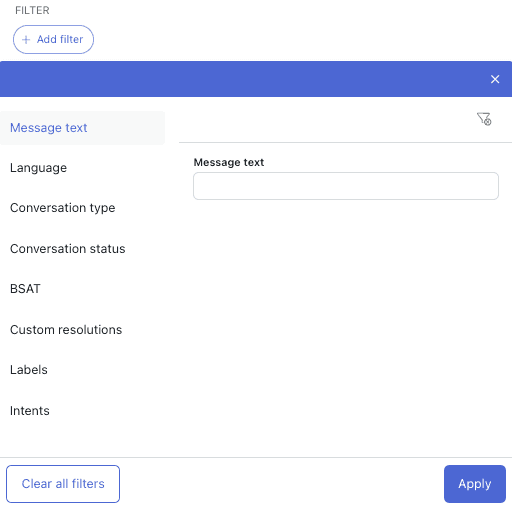
Filtrando e pesquisando nos logs de conversas do agente de IA do Zendesk
O verdadeiro poder dos logs de conversas vem da filtragem. Com potencialmente milhares de interações, você precisa de maneiras de encontrar as conversas específicas que importam para sua análise.
Filtragem baseada em tempo
Comece com o básico. O seletor de período de tempo permite que você restrinja rapidamente a atividade recente ou investigue problemas de um período específico. Isso é útil quando um cliente relata um problema que aconteceu "na semana passada" ou quando você está fazendo revisões de desempenho mensais.
Pesquisa de texto da mensagem
O filtro de texto da mensagem permite que você pesquise palavras ou frases específicas dentro das conversas. Procurando por todas as conversas onde os clientes mencionaram "reembolso"? Digite e veja todas as instâncias. Isso é inestimável para identificar problemas emergentes ou rastrear como a IA lida com tópicos específicos.
Filtragem por idioma
Se você oferece suporte a vários idiomas, pode filtrar as conversas pelo idioma usado. Isso ajuda você a identificar se certos idiomas estão vendo mais escalonamentos ou mal-entendidos.
Filtros de status da conversa
Os filtros de status são onde os insights reais vivem. Você pode filtrar por:
- Escalonamento do agente: Conversas transferidas com sucesso para humanos
- Agente de IA tratado: Conversas que o bot resolveu por conta própria
- Escalonamento falhou: Tentativas de transferência que não funcionaram
- Escalonamento personalizado: Conversas que acionaram suas regras de escalonamento personalizadas
Filtros avançados
Para uma análise mais profunda, você pode filtrar por:
- Tipo de conversa: Mensagens não compreendidas, ações aplicadas, diálogos interrompidos, desistências
- Rótulos: Tags personalizadas que você aplicou para categorizar conversas
- Intenções: Casos de uso ou tópicos específicos que a IA detectou
- Segmentos: Grupos de clientes que você definiu
- Duração: Quanto tempo durou a conversa
- Respostas generativas: Se a IA generativa foi usada e como ela se desempenhou
A chave é combinar filtros. Por exemplo, filtre por "Escalonamento falhou" + "Últimos 7 dias" + "Texto da mensagem: senha" para encontrar conversas recentes relacionadas a senhas onde a IA não conseguiu transferir com sucesso para um agente.
Entendendo os status de conversa nos logs de conversas do agente de IA do Zendesk
Cada conversa em seus logs tem um status. Entender o que esses status significam é crucial para interpretar seus dados corretamente.
Status do agente de IA de mensagens
Para agentes de IA baseados em chat, você verá estes status:
- Escalonamento do agente: A conversa foi transferida com sucesso para um agente humano. Este é geralmente um resultado positivo quando a IA reconhece que não pode lidar com a solicitação.
- Bot tratado: O agente de IA entendeu a intenção do cliente, não tentou o escalonamento e concluiu a conversa sem nenhum mal-entendido da mensagem. Esta é a sua resolução automatizada ideal.
- Escalonamento personalizado: A conversa acionou uma regra de escalonamento personalizada que você definiu. Talvez clientes VIP sempre vão para humanos, ou certos tópicos ignoram a IA.
- Escalonamento por e-mail: A conversa foi convertida em um ticket de e-mail para sua equipe de suporte. Isso acontece quando agentes ao vivo não estão disponíveis.
- Escalonamento falhou: A IA tentou transferir para um humano, mas não conseguiu. Isso pode significar que nenhum agente estava disponível ou houve um erro técnico.
- Sem status: A conversa não atendeu aos critérios para nenhum dos status acima.
Status do agente de IA de e-mail
Para agentes de IA baseados em e-mail, os status funcionam de forma ligeiramente diferente:
- Não entendido: A IA não conseguiu descobrir o que o cliente queria. Nenhuma ação ou resposta foi acionada.
- Intenção reconhecida: A IA entendeu a solicitação, mas não tomou nenhuma ação ou enviou uma resposta.
- Processado: A IA tomou algumas ações (como marcar o ticket), mas não enviou uma resposta, ou a resposta estava vazia.
- Respondido: A IA entendeu a mensagem e enviou uma resposta ou acionou uma macro que adicionou um comentário público.
- Escalonado: Tanto a IA quanto um agente humano enviaram respostas ao cliente.
- Sem status: Nenhum critério foi atendido para os status acima.
Como o status muda ao longo do tempo
O status de uma conversa não é fixo. Ele é recalculado a cada interação. Uma conversa pode começar como "Bot tratado", mas mudar para "Escalonamento do agente" se o cliente mais tarde perguntar algo que a IA não consegue lidar. Para agentes de mensagens, as sessões normalmente terminam após 2 horas de inatividade (ou no escalonamento). Para agentes de e-mail, as sessões terminam após 72 horas. Para uma análise completa de todos os status, consulte a documentação de status de conversa do Zendesk.
Revisando os detalhes da conversa nos logs de conversas do agente de IA do Zendesk
Depois de filtrar para encontrar conversas interessantes, é hora de cavar nos detalhes.
Visualizando uma conversa completa
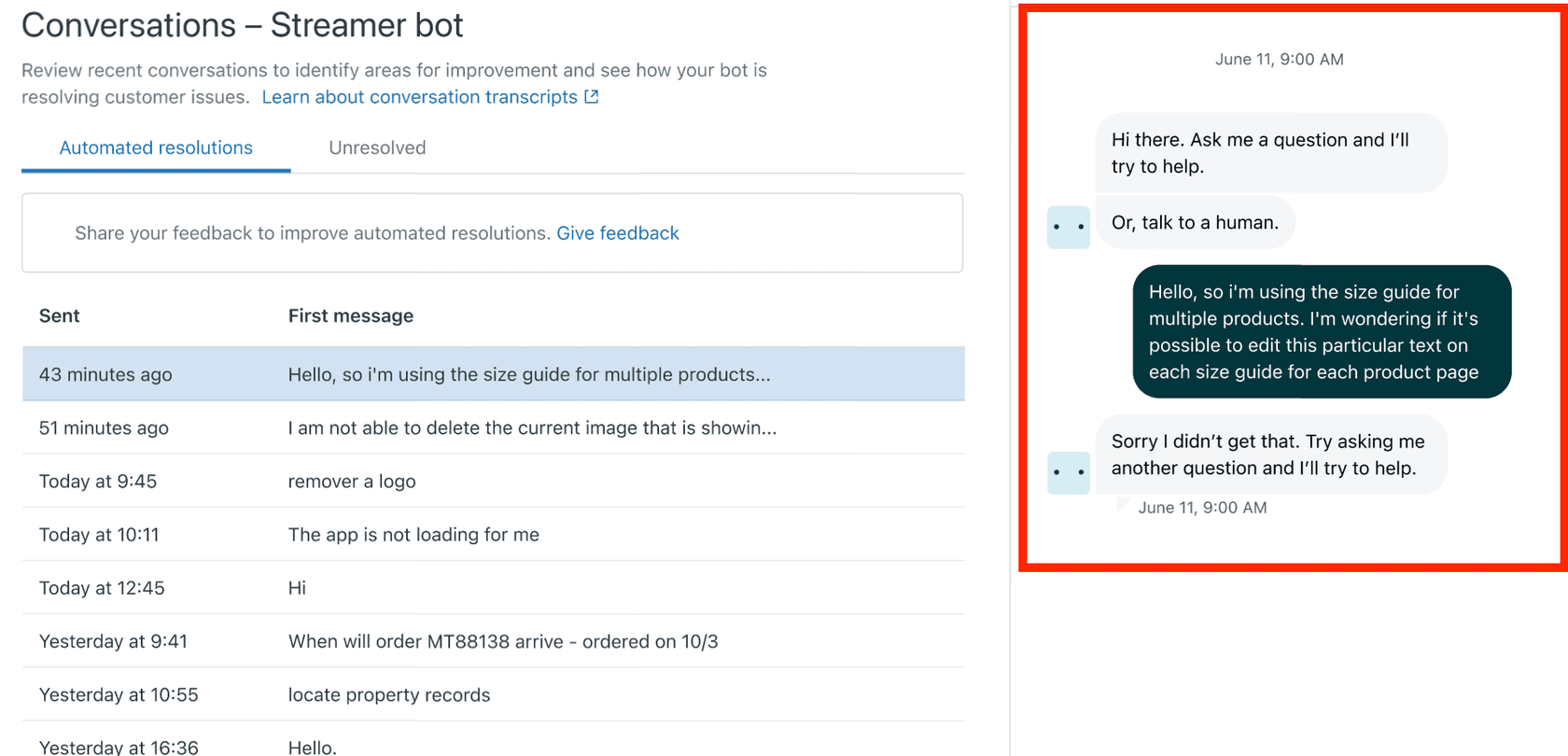
Clique em qualquer conversa na lista de logs para ver a interação completa. A conversa aparece no lado direito da tela, mostrando o vai e vem entre o cliente e o agente de IA, além de quaisquer ações ou eventos que ocorreram.
Painel de visão geral da conversa
Clique em Details no canto superior direito para ver os metadados sobre a conversa:
- Data e hora: Quando a conversa começou
- Duração: Quanto tempo durou
- Resolução personalizada: Qual estado de resolução foi aplicado (se você estiver usando resoluções personalizadas)
- Conversa de teste: Se esta foi uma interação de teste
- ID da conversa da plataforma: Um identificador exclusivo que você pode usar para encontrar esta conversa em seu CRM
- Rótulos: Quaisquer tags aplicadas a esta conversa
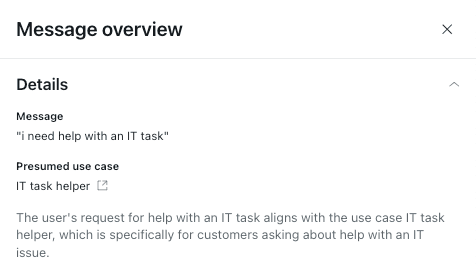
- Caso de uso presumido: Para agentes de IA de treinamento zero, isso mostra qual caso de uso a IA identificou
- Resolução automatizada: Se esta conversa contou para suas métricas de resolução automatizada
Você também pode ver Segment matches para ver quais segmentos de clientes foram aplicados e Session data para ver ações, eventos e configurações de idioma ao longo da conversa.
Revisando mensagens individuais
Passe o mouse sobre qualquer mensagem e clique no ícone View details para ver informações no nível da mensagem:
- Para mensagens do usuário: Veja o texto exato enviado, além de qual caso de uso a IA pensou que correspondia (para agentes de IA de treinamento zero e agentes)
- Para mensagens do agente de IA: Veja qual diálogo ou procedimento gerou a resposta, a intenção com a qual foi associada e o plano de raciocínio da IA (para procedimentos generativos)
Entendendo os detalhes da integração da API
Se seu agente de IA se conectar a sistemas externos, você verá as entradas Integration triggered ou Integration parameter requested na conversa. Clique nelas para ver os detalhes da solicitação da API: quando foi feita, quais parâmetros foram enviados, qual resposta voltou e quaisquer erros que ocorreram.
Isso é incrivelmente útil para solucionar problemas. Se um cliente perguntou sobre o status do pedido e a IA não conseguiu recuperá-lo, os detalhes da API mostrarão exatamente o que deu errado.
Usando logs de erros para solucionar problemas do agente de IA do Zendesk
Às vezes, as conversas não saem como planejado. Quando isso acontece, os logs de erros ajudam você a entender o que deu errado.
Acessando logs de erros
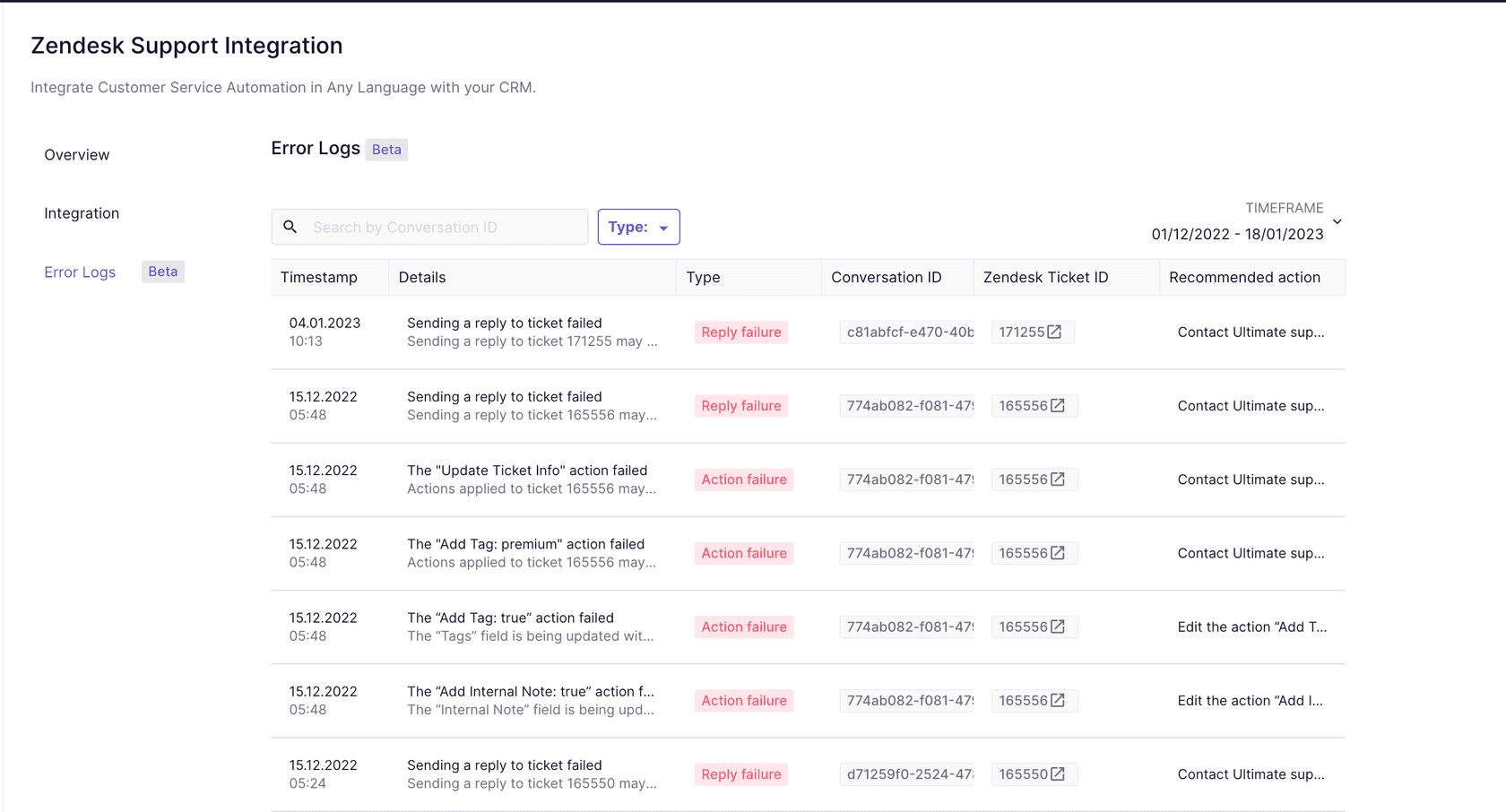
Nas configurações do seu agente de IA, navegue até CRM integration e depois Error logs. Você verá uma lista de falhas organizadas por tipo. Para obter mais detalhes sobre a solução de problemas, consulte a documentação de logs de erros do Zendesk.
Tipos de erros rastreados
O Zendesk rastreia erros em três categorias:
- Support error logs: Falhas relacionadas a ações de ticket, como adicionar tags, atualizar informações do ticket, adicionar notas internas ou recuperar dados da organização
- Chat error logs: Falhas para escalonamentos, ações e respostas em conversas de chat
- Sunshine Conversations error logs: Falhas para pesquisas de usuários, atualizações de conversas e ações específicas do Sunshine Conversations
O que você verá para cada erro
Cada entrada de erro inclui:
- Timestamp: Quando o erro ocorreu
- Details: Que tipo de erro aconteceu e qual campo ou estrutura foi impactado
- Type: A categoria de erro (ação falhada, falha de resposta, falha de escalonamento)
- Conversation ID: Link clicável para visualizar a conversa completa onde o erro aconteceu
- Ticket ID: O número do ticket associado
- Recommended action: Etapas sugeridas para corrigir o problema e evitar que ele se repita
Tipos de erros comuns
Você normalmente verá erros como:
- Incompatibilidades de tipo de dados (esperava uma string, mas obteve outra coisa)
- Campos obrigatórios ausentes
- Campos de usuário ou conversa inexistentes
- Chamadas de API com falha para sistemas externos
Use as opções de pesquisa e filtro para encontrar erros específicos. Você pode pesquisar pelo ID da conversa se souber, filtrar por tipo de erro ou definir um intervalo de datas para se concentrar em problemas recentes.
Casos de uso práticos para logs de conversas do agente de IA do Zendesk
Agora que você sabe como acessar e navegar nos logs de conversas, vamos ver o que você pode realmente fazer com esses dados.
Identificando lacunas de conhecimento
Procure conversas com status como "Não entendido" ou "Escalonamento falhou". Estes geralmente revelam tópicos que seu agente de IA não está equipado para lidar. Se você vir um padrão, como 20% dos escalonamentos envolvendo "perguntas sobre a política de devolução", você sabe que precisa melhorar seu artigo da central de ajuda sobre devoluções ou treinar melhor a IA sobre esse tópico.
Identificando padrões de escalonamento
Filtre as conversas de "Escalonamento do agente" e procure por pontos em comum. Certos segmentos de clientes estão escalonando mais? Tópicos específicos? Horários do dia? Esses dados ajudam você a entender onde devem estar os limites do seu agente de IA.
Entendendo as tendências de intenção do cliente
Use o filtro de texto da mensagem para rastrear sobre o que os clientes estão perguntando ao longo do tempo. Você pode descobrir que as perguntas sobre um novo recurso estão aumentando, dando-lhe um aviso de que você precisa criar uma documentação melhor ou treinar a IA sobre esse tópico.
Treinando e melhorando as respostas da IA
Revise as conversas de "Bot tratado" para ver o que está funcionando bem. Procure resoluções bem-sucedidas que você pode usar como modelos para melhorar outras respostas. Por outro lado, revise os escalonamentos para entender onde a IA ficou aquém.
Garantia de qualidade e conformidade
Para setores regulamentados, os logs de conversas fornecem uma trilha de auditoria de cada interação da IA. Você pode verificar se a IA está fornecendo informações precisas, não fazendo alegações que não deveria e lidando com tópicos sensíveis de forma apropriada.
Escalonando a análise com eesel AI
Embora os logs de conversas nativos do Zendesk sejam ótimos para revisão individual, analisar milhares de conversas manualmente não é prático. É aqui que o eesel AI pode ajudar. Nosso modo de simulação permite que você teste melhorias de IA em seus dados de conversas históricas para prever as taxas de resolução antes de entrar em operação. Também podemos marcar e categorizar automaticamente as conversas com base no conteúdo, transformando logs brutos em insights acionáveis.

Exportando e analisando dados de conversas do agente de IA do Zendesk
Às vezes, você precisa levar seus dados de conversas para fora do Zendesk para uma análise mais profunda.
Opções de exportação
O Zendesk permite que você exporte tickets com todo o histórico de comentários, que inclui as conversas do agente de IA. Esses dados normalmente vêm como um arquivo JSON, que é poderoso para equipes técnicas que desejam analisá-lo e analisá-lo programaticamente.
O que você pode fazer com os dados exportados
- Execute análises personalizadas para identificar tendências
- Crie painéis em ferramentas de BI externas
- Treine modelos de aprendizado de máquina em seus padrões de conversa
- Crie relatórios detalhados para as partes interessadas
Limitações a serem observadas
A exportação nativa tem algumas restrições. A estrutura de dados pode ser complexa de trabalhar e você está limitado ao que está incluído no formato de exportação padrão. A análise em tempo real não é possível com exportações periódicas.
Indo mais fundo com ferramentas complementares
Para equipes que precisam de análises mais sofisticadas, ferramentas como o eesel AI podem se conectar diretamente aos seus dados do Zendesk e fornecer análises contínuas sem exportações manuais. Podemos analisar padrões de conversa, identificar lacunas de conhecimento e sugerir melhorias automaticamente. Isso evita que você escreva scripts personalizados e mantenha pipelines de exportação.
Agindo sobre seus insights de conversas do agente de IA do Zendesk
Os dados só são valiosos se você agir sobre eles. Veja como transformar seus insights de log de conversas em melhorias.
Criando melhores artigos da central de ajuda
Quando você vê perguntas comuns que a IA tem dificuldade em responder, esse é um sinal de que você precisa de uma documentação melhor. Crie ou atualize artigos da central de ajuda sobre esses tópicos e, em seguida, verifique se a IA começa a lidar melhor com essas perguntas.
Atualizando as respostas do agente de IA
Para conversas onde a IA deu respostas abaixo do ideal, use o que você aprendeu para refinar seus diálogos, procedimentos ou instruções de IA generativa. O objetivo é a melhoria contínua com base em interações reais com clientes.
Melhorando os fluxos de conversas
Se você vir clientes ficando presos ou desistindo em certos pontos, repense seu fluxo de conversa. Talvez a IA esteja pedindo muitas informações antecipadamente, ou o caminho de escalonamento não está claro o suficiente.
Configurando melhores gatilhos de escalonamento
Use os dados do padrão de escalonamento para ajustar quando e como a IA transfere para humanos. Você pode descobrir certas palavras-chave ou tipos de clientes que devem sempre ir direto para um agente.
Automatizando ações com eesel AI
Além de apenas analisar conversas, o eesel AI pode tomar ações automatizadas com base no que encontramos. Nosso produto AI Triage pode marcar automaticamente tickets, definir prioridades e rotear conversas com base na análise de conteúdo. Isso transforma seus insights de conversas em melhorias imediatas no fluxo de trabalho sem intervenção manual.

Comece a melhorar o desempenho do seu agente de IA com melhores insights de conversas
Os logs de conversas do agente de IA do Zendesk oferecem a visibilidade que você precisa para entender e melhorar seu suporte automatizado. Desde a revisão básica da transcrição até a filtragem avançada e o rastreamento de erros, essas ferramentas ajudam você a garantir que seu agente de IA esteja representando bem sua marca e realmente ajudando os clientes.
A chave é tornar a revisão da conversa um hábito regular. Reserve um tempo semanal ou mensal para cavar em seus logs, identificar padrões e fazer melhorias incrementais. Pequenos ajustes com base em dados de conversas reais podem levar a melhorias significativas nas taxas de resolução e na satisfação do cliente.
Se você está procurando ir além da revisão manual e deseja insights automatizados, testes de simulação ou triagem inteligente com base em seus dados de conversas, experimente o eesel AI. Nós nos integramos perfeitamente com o Zendesk para ajudá-lo a obter mais valor de cada conversa.


Perguntas Frequentes
Share this article

Article by
Stevia Putri
Stevia Putri is a marketing generalist at eesel AI, where she helps turn powerful AI tools into stories that resonate. She’s driven by curiosity, clarity, and the human side of technology.
