So verwenden Sie Zendesk AI Agent Konversationsprotokolle: Ein vollständiger Leitfaden

Stevia Putri
Zuletzt bearbeitet February 26, 2026
Wenn Sie einen AI Agent einsetzen, um Kundenkonversationen zu bearbeiten, setzen Sie im Wesentlichen ein automatisiertes Teammitglied an die vorderste Front Ihres Support-Betriebs. Aber im Gegensatz zu menschlichen Agenten, die nach jeder Schicht mündliches Feedback geben, kommunizieren AI Agents über Daten. Zendesk AI Agent Konversationsprotokolle geben Ihnen diese Sichtbarkeit.
Diese Protokolle sind Ihr Fenster zur Leistung Ihres AI Agents. Sie zeigen Ihnen genau, was Kunden fragen, wie die KI antwortet und wo die Dinge möglicherweise schief laufen. Egal, ob Sie ein bestimmtes Problem beheben oder nach Mustern suchen, um Ihre Automatisierungsstrategie zu verbessern, Konversationsprotokolle geben Ihnen die Sichtbarkeit, die Sie benötigen.
In diesem Leitfaden führen wir Sie durch den Zugriff, die Überprüfung und die effektive Verwendung von Zendesk AI Agent Konversationsprotokollen. Wir werden uns auch ansehen, wie Tools wie eesel AI die nativen Funktionen von Zendesk für eine tiefere Analyse und Automatisierung ergänzen können.
Was sind Zendesk AI Agent Konversationsprotokolle?
Zendesk AI Agent Konversationsprotokolle sind detaillierte Aufzeichnungen jeder Interaktion zwischen Ihrem AI Agent und Kunden. Stellen Sie sie sich als vollständiges Protokoll plus Metadaten vor. Sie erhalten den vollständigen Konversationsverlauf zusammen mit technischen Details darüber, wie die KI jede Nachricht interpretiert hat, welche Aktionen sie ausgeführt hat und wie die Konversation gelöst wurde.
Beachten Sie, dass Zendesk zwei Stufen der AI Agent Konversationssichtbarkeit bietet:
- Konversationsprotokolle (Advanced AI): Vollständige Protokollierung mit detaillierter Filterung, Nachrichtenanalyse, Fehlerverfolgung und API-Integrationsdetails
- Konversationsabschriften (Essential AI): Einfachere Ansicht, die den Konversationsfluss ohne die tiefen technischen Metadaten zeigt
Wenn Sie Zendesk AI Agents mit dem Advanced Add-on verwenden, erhalten Sie Zugriff auf die vollständigen Konversationsprotokolle. Dies gibt Ihnen eine detaillierte Kontrolle über die Überwachung und Optimierung. Vollständige Details zu den verfügbaren Funktionen finden Sie in der Zendesk-Dokumentation zu Konversationsprotokollen.
Im Oktober 2025 hat Zendesk ein wichtiges Update veröffentlicht: AI Agent Konversationen erscheinen jetzt als schreibgeschützte Tickets in Ihrem Agent Workspace. Dies bedeutet, dass Sie von der KI bearbeitete Interaktionen direkt neben den Tickets menschlicher Agenten sehen und so ein vollständiges Bild Ihres Support-Betriebs erhalten. Erfahren Sie mehr über diese Funktion in der Ankündigung von Zendesk.
So greifen Sie in Zendesk auf AI Agent Konversationsprotokolle zu
Der Zugriff auf Ihre Konversationsprotokolle ist unkompliziert, sobald Sie wissen, wo Sie suchen müssen. Hier ist der schrittweise Prozess:
Schritt 1: Navigieren Sie zum Admin Center
Melden Sie sich bei Ihrem Zendesk-Konto an und klicken Sie in der Seitenleiste auf das Admin Center-Symbol. Wählen Sie dort AI und dann AI Agents aus.
Schritt 2: Wählen Sie Ihren AI Agent aus
Klicken Sie auf den spezifischen AI Agent, den Sie überprüfen möchten. Wenn Sie mehrere Bots für verschiedene Zwecke haben, stellen Sie sicher, dass Sie den richtigen betrachten.
Schritt 3: Öffnen Sie die Konversationsprotokolle
Klicken Sie in der Seitenleiste auf Konversationsprotokolle. Standardmäßig wird eine Liste der Konversationen der letzten 7 Tage angezeigt.
Schritt 4: Passen Sie bei Bedarf den Zeitrahmen an
Wenn Sie die gesuchten Konversationen nicht sehen, klicken Sie in der oberen rechten Ecke auf die Schaltfläche Zeitrahmen. Sie können vordefinierte Bereiche wie Heute, Gestern, Letzte 7 Tage oder Letzte 30 Tage auswählen. Sie können auch benutzerdefinierte Datumsbereiche mithilfe des Kalenders festlegen.
Beachten Sie Folgendes: Der Zeitrahmenfilter verwendet UTC, obwohl Konversationszeitstempel in der lokalen Zeitzone Ihres Browsers angezeigt werden.
So finden Sie AI Agent Tickets im Agent Workspace
Wenn Sie nach der neuen AI Agent Ticket-Funktion suchen (das Update vom Oktober 2025), werden diese direkt in Ihren Standard-Ticketansichten angezeigt. Sie sind als schreibgeschützt gekennzeichnet und lösen nicht Ihre üblichen Automatisierungen aus, sind aber neben regulären Tickets für einen vollständigen Kundenverlauf sichtbar. Für Teams, die Essential AI verwenden, bieten Konversationsabschriften eine einfachere Ansicht des Konversationsflusses.
Filtern und Suchen in Zendesk AI Agent Konversationsprotokollen
Die wahre Stärke von Konversationsprotokollen liegt in der Filterung. Bei potenziell Tausenden von Interaktionen benötigen Sie Möglichkeiten, die spezifischen Konversationen zu finden, die für Ihre Analyse wichtig sind.
Zeitbasierte Filterung
Beginnen Sie mit den Grundlagen. Mit der Zeitauswahl können Sie schnell auf aktuelle Aktivitäten eingrenzen oder Probleme aus einem bestimmten Zeitraum untersuchen. Dies ist nützlich, wenn ein Kunde ein Problem meldet, das "letzte Woche" aufgetreten ist, oder wenn Sie monatliche Leistungsüberprüfungen durchführen.
Nachrichtentextsuche
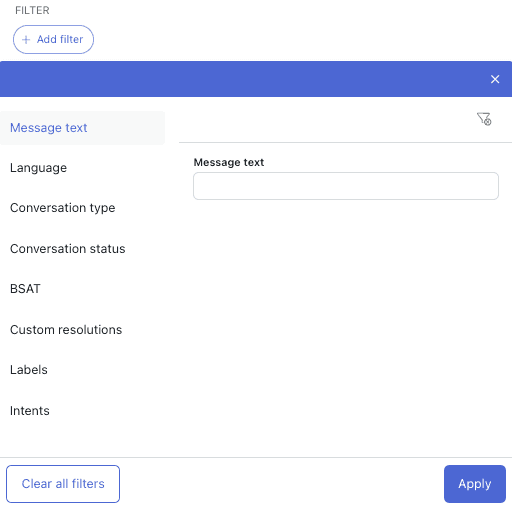
Mit dem Nachrichtentextfilter können Sie in Konversationen nach bestimmten Wörtern oder Phrasen suchen. Suchen Sie alle Konversationen, in denen Kunden "Rückerstattung" erwähnt haben? Geben Sie es ein und sehen Sie jede Instanz. Dies ist von unschätzbarem Wert, um aufkommende Probleme zu erkennen oder zu verfolgen, wie die KI bestimmte Themen behandelt.
Sprachfilterung
Wenn Sie mehrere Sprachen unterstützen, können Sie Konversationen nach der verwendeten Sprache filtern. Dies hilft Ihnen zu erkennen, ob in bestimmten Sprachen mehr Eskalationen oder Missverständnisse auftreten.
Konversationsstatusfilter
Statusfilter sind der Ort, an dem die eigentlichen Erkenntnisse liegen. Sie können filtern nach:
- Agent Eskalation: Konversationen, die erfolgreich an Menschen weitergeleitet wurden
- AI Agent bearbeitet: Konversationen, die der Bot selbstständig gelöst hat
- Eskalation fehlgeschlagen: Versuche zur Weiterleitung, die nicht funktioniert haben
- Benutzerdefinierte Eskalation: Konversationen, die Ihre benutzerdefinierten Eskalationsregeln ausgelöst haben
Erweiterte Filter
Für eine tiefere Analyse können Sie filtern nach:
- Konversationstyp: Nicht verstandene Nachrichten, angewendete Aktionen, unterbrochene Dialoge, Abbrüche
- Labels: Benutzerdefinierte Tags, die Sie zum Kategorisieren von Konversationen angewendet haben
- Absichten: Spezifische Anwendungsfälle oder Themen, die die KI erkannt hat
- Segmente: Von Ihnen definierte Kundengruppen
- Dauer: Wie lange die Konversation gedauert hat
- Generative Antworten: Ob generative KI verwendet wurde und wie sie funktioniert hat
Der Schlüssel liegt in der Kombination von Filtern. Filtern Sie beispielsweise nach "Eskalation fehlgeschlagen" + "Letzte 7 Tage" + "Nachrichtentext: Passwort", um aktuelle passwortbezogene Konversationen zu finden, bei denen die KI nicht erfolgreich an einen Agenten weiterleiten konnte.
Konversationsstatus in Zendesk AI Agent Konversationsprotokollen verstehen
Jede Konversation in Ihren Protokollen hat einen Status. Das Verständnis der Bedeutung dieser Status ist entscheidend, um Ihre Daten korrekt zu interpretieren.
Messaging AI Agent Status
Für Chat-basierte AI Agents werden diese Status angezeigt:
- Agent Eskalation: Die Konversation wurde erfolgreich an einen menschlichen Agenten weitergeleitet. Dies ist im Allgemeinen ein positives Ergebnis, wenn die KI erkennt, dass sie die Anfrage nicht bearbeiten kann.
- Bot bearbeitet: Der AI Agent hat die Absicht des Kunden verstanden, keinen Eskalationsversuch unternommen und die Konversation ohne Nachrichtenmissverständnisse abgeschlossen. Dies ist Ihre ideale automatisierte Lösung.
- Benutzerdefinierte Eskalation: Die Konversation hat eine von Ihnen definierte benutzerdefinierte Eskalationsregel ausgelöst. Vielleicht gehen VIP-Kunden immer zu Menschen oder bestimmte Themen umgehen die KI.
- E-Mail Eskalation: Die Konversation wurde in ein E-Mail-Ticket für Ihr Support-Team umgewandelt. Dies geschieht, wenn keine Live-Agenten verfügbar sind.
- Eskalation fehlgeschlagen: Die KI hat versucht, an einen Menschen weiterzuleiten, konnte dies aber nicht. Dies könnte bedeuten, dass keine Agenten verfügbar waren oder ein technischer Fehler vorlag.
- Kein Status: Die Konversation hat die Kriterien für keinen der oben genannten Status erfüllt.
E-Mail AI Agent Status
Für E-Mail-basierte AI Agents funktionieren die Status etwas anders:
- Nicht verstanden: Die KI konnte nicht herausfinden, was der Kunde wollte. Es wurden keine Aktionen oder Antworten ausgelöst.
- Absicht erkannt: Die KI hat die Anfrage verstanden, aber keine Maßnahmen ergriffen oder eine Antwort gesendet.
- Verarbeitet: Die KI hat einige Aktionen ausgeführt (z. B. das Ticket mit Tags versehen), aber keine Antwort gesendet oder die Antwort war leer.
- Beantwortet: Die KI hat die Nachricht verstanden und entweder eine Antwort gesendet oder ein Makro ausgelöst, das einen öffentlichen Kommentar hinzugefügt hat.
- Eskaliert: Sowohl die KI als auch ein menschlicher Agent haben Antworten an den Kunden gesendet.
- Kein Status: Es wurden keine Kriterien für die oben genannten Status erfüllt.
Wie sich der Status im Laufe der Zeit ändert
Der Status einer Konversation ist nicht festgelegt. Er wird mit jeder Interaktion neu berechnet. Eine Konversation kann als "Bot bearbeitet" beginnen, sich aber in "Agent Eskalation" ändern, wenn der Kunde später etwas fragt, was die KI nicht bearbeiten kann. Bei Messaging Agents enden Sitzungen in der Regel nach 2 Stunden Inaktivität (oder bei Eskalation). Bei E-Mail Agents enden Sitzungen nach 72 Stunden. Eine vollständige Aufschlüsselung aller Status finden Sie in der Zendesk-Dokumentation zum Konversationsstatus.
Überprüfen von Konversationsdetails in Zendesk AI Agent Konversationsprotokollen
Sobald Sie gefiltert haben, um interessante Konversationen zu finden, ist es an der Zeit, sich mit den Details zu befassen.
Anzeigen einer vollständigen Konversation
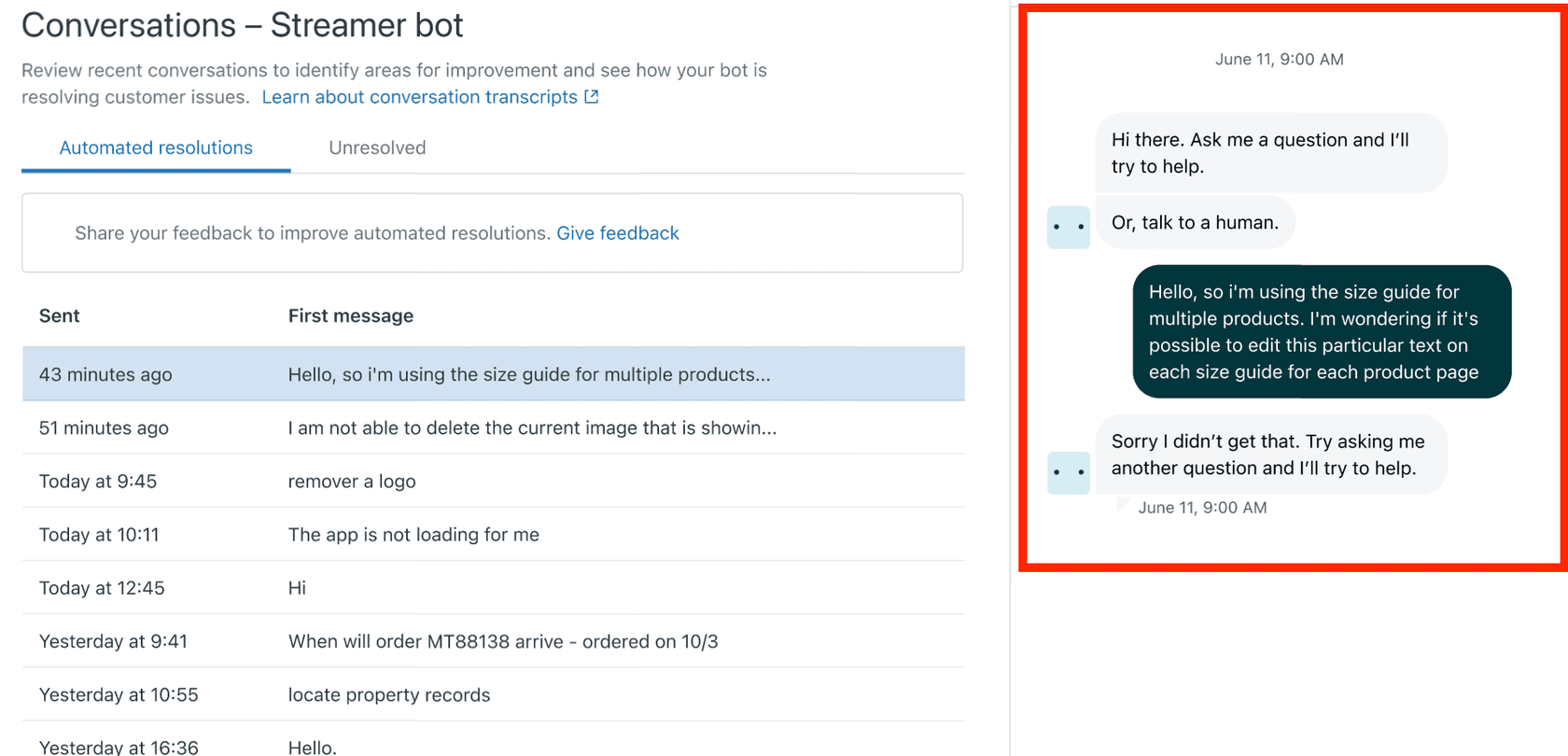
Klicken Sie in der Protokollliste auf eine beliebige Konversation, um die vollständige Interaktion anzuzeigen. Die Konversation wird auf der rechten Seite Ihres Bildschirms angezeigt und zeigt das Hin und Her zwischen dem Kunden und dem AI Agent sowie alle Aktionen oder Ereignisse, die aufgetreten sind.
Konversationsübersichtsbereich
Klicken Sie in der oberen rechten Ecke auf Details, um Metadaten über die Konversation anzuzeigen:
- Datum und Uhrzeit: Wann die Konversation begonnen hat
- Dauer: Wie lange sie gedauert hat
- Benutzerdefinierte Lösung: Welcher Lösungsstatus angewendet wurde (wenn Sie benutzerdefinierte Lösungen verwenden)
- Testkonversation: Ob dies eine Testinteraktion war
- Plattform-Konversations-ID: Eine eindeutige Kennung, mit der Sie diese Konversation in Ihrem CRM finden können
- Labels: Alle Tags, die dieser Konversation zugewiesen wurden
- Vermuteter Anwendungsfall: Für Zero-Training AI Agents zeigt dies, welchen Anwendungsfall die KI identifiziert hat
- Automatisierte Lösung: Ob diese Konversation zu Ihren automatisierten Lösungsmetriken beigetragen hat
Sie können auch Segmentübereinstimmungen anzeigen, um zu sehen, welche Kundensegmente angewendet wurden, und Sitzungsdaten, um Aktionen, Ereignisse und Spracheinstellungen während der Konversation anzuzeigen.
Überprüfen einzelner Nachrichten
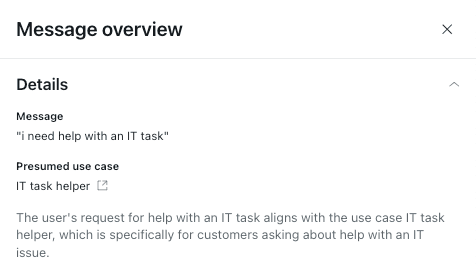
Bewegen Sie den Mauszeiger über eine beliebige Nachricht und klicken Sie auf das Symbol Details anzeigen, um Informationen auf Nachrichtenebene anzuzeigen:
- Für Benutzernachrichten: Sehen Sie den genauen gesendeten Text sowie den Anwendungsfall, dem die KI ihn zugeordnet hat (für Zero-Training und Agentic AI Agents)
- Für AI Agent Nachrichten: Sehen Sie, welcher Dialog oder welche Prozedur die Antwort generiert hat, die Absicht, der sie zugeordnet war, und den Begründungsplan der KI (für generative Prozeduren)
API-Integrationsdetails verstehen
Wenn Ihr AI Agent eine Verbindung zu externen Systemen herstellt, werden in der Konversation Einträge Integration ausgelöst oder Integrationsparameter angefordert angezeigt. Klicken Sie darauf, um die API-Anforderungsdetails anzuzeigen: wann sie gestellt wurde, welche Parameter gesendet wurden, welche Antwort zurückkam und welche Fehler aufgetreten sind.
Dies ist unglaublich nützlich für die Fehlerbehebung. Wenn ein Kunde nach seinem Bestellstatus gefragt hat und die KI ihn nicht abrufen konnte, zeigen Ihnen die API-Details genau, was schief gelaufen ist.
Verwenden von Fehlerprotokollen zur Fehlerbehebung bei Zendesk AI Agent Problemen
Manchmal verlaufen Konversationen nicht wie geplant. Wenn dies geschieht, helfen Ihnen Fehlerprotokolle zu verstehen, was schief gelaufen ist.
Zugriff auf Fehlerprotokolle
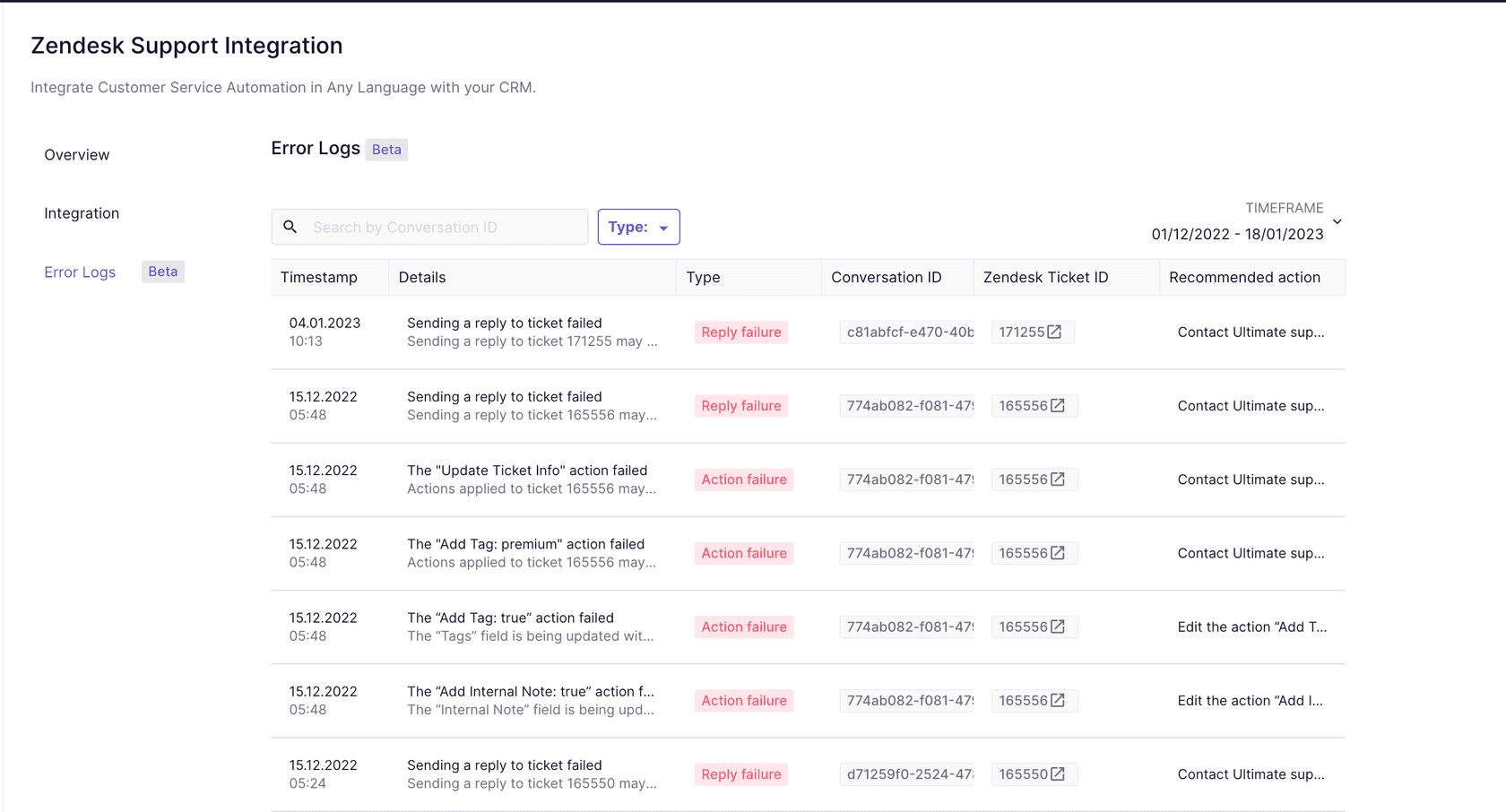
Navigieren Sie in Ihren AI Agent Einstellungen zu CRM-Integration und dann zu Fehlerprotokolle. Sie sehen eine Liste der Fehler, geordnet nach Typ. Weitere Informationen zur Fehlerbehebung finden Sie in der Zendesk-Dokumentation zu Fehlerprotokollen.
Arten von Fehlern, die verfolgt werden
Zendesk verfolgt Fehler in drei Kategorien:
- Support-Fehlerprotokolle: Fehler im Zusammenhang mit Ticketaktionen wie dem Hinzufügen von Tags, dem Aktualisieren von Ticketinformationen, dem Hinzufügen interner Notizen oder dem Abrufen von Organisationsdaten
- Chat-Fehlerprotokolle: Fehler bei Eskalationen, Aktionen und Antworten in Chat-Konversationen
- Sunshine Conversations-Fehlerprotokolle: Fehler bei Benutzersuchen, Konversationsaktualisierungen und Sunshine Conversations-spezifischen Aktionen
Was Sie für jeden Fehler sehen
Jeder Fehlereintrag enthält:
- Zeitstempel: Wann der Fehler aufgetreten ist
- Details: Welche Art von Fehler aufgetreten ist und welches Feld oder welche Struktur betroffen war
- Typ: Die Kategorie des Fehlers (fehlgeschlagene Aktion, Antwortfehler, Eskalationsfehler)
- Konversations-ID: Anklickbarer Link, um die vollständige Konversation anzuzeigen, in der der Fehler aufgetreten ist
- Ticket-ID: Die zugehörige Ticketnummer
- Empfohlene Aktion: Vorgeschlagene Schritte zur Behebung des Problems und zur Verhinderung eines erneuten Auftretens
Häufige Fehlertypen
In der Regel werden Fehler wie die folgenden angezeigt:
- Datentypkonflikte (eine Zeichenfolge wurde erwartet, aber etwas anderes erhalten)
- Fehlende Pflichtfelder
- Nicht vorhandene Konversations- oder Benutzerfelder
- Fehlgeschlagene API-Aufrufe an externe Systeme
Verwenden Sie die Such- und Filteroptionen, um bestimmte Fehler zu finden. Sie können nach der Konversations-ID suchen, wenn Sie sie kennen, nach Fehlertyp filtern oder einen Datumsbereich festlegen, um sich auf aktuelle Probleme zu konzentrieren.
Praktische Anwendungsfälle für Zendesk AI Agent Konversationsprotokolle
Nachdem Sie nun wissen, wie Sie auf Konversationsprotokolle zugreifen und in ihnen navigieren, wollen wir uns ansehen, was Sie mit diesen Daten tatsächlich tun können.
Identifizieren von Wissenslücken
Suchen Sie nach Konversationen mit Status wie "Nicht verstanden" oder "Eskalation fehlgeschlagen". Diese zeigen oft Themen auf, mit denen Ihr AI Agent nicht umgehen kann. Wenn Sie ein Muster sehen, z. B. dass 20 % der Eskalationen "Fragen zur Rückgaberichtlinie" betreffen, wissen Sie, dass Sie entweder Ihren Hilfeartikel zu Rückgaben verbessern oder die KI zu diesem Thema besser schulen müssen.
Erkennen von Eskalationsmustern
Filtern Sie nach "Agent Eskalation"-Konversationen und suchen Sie nach Gemeinsamkeiten. Eskalieren bestimmte Kundensegmente mehr? Bestimmte Themen? Tageszeiten? Diese Daten helfen Ihnen zu verstehen, wo die Grenzen Ihres AI Agents liegen sollten.
Verstehen von Kundenzielgruppentrends
Verwenden Sie den Nachrichtentextfilter, um zu verfolgen, wonach Kunden im Laufe der Zeit fragen. Möglicherweise stellen Sie fest, dass Fragen zu einer neuen Funktion zunehmen, was Ihnen einen Hinweis darauf gibt, dass Sie eine bessere Dokumentation erstellen oder die KI zu diesem Thema schulen müssen.
Schulen und Verbessern von KI-Antworten
Überprüfen Sie "Bot bearbeitet"-Konversationen, um zu sehen, was gut funktioniert. Suchen Sie nach erfolgreichen Lösungen, die Sie als Vorlagen verwenden können, um andere Antworten zu verbessern. Überprüfen Sie umgekehrt Eskalationen, um zu verstehen, wo die KI versagt hat.
Qualitätssicherung und Compliance
Für regulierte Branchen bieten Konversationsprotokolle einen Audit-Trail jeder KI-Interaktion. Sie können überprüfen, ob die KI genaue Informationen bereitstellt, keine Behauptungen aufstellt, die sie nicht aufstellen sollte, und sensible Themen angemessen behandelt.
Skalieren der Analyse mit eesel AI
Während die nativen Konversationsprotokolle von Zendesk ideal für die individuelle Überprüfung sind, ist die manuelle Analyse von Tausenden von Konversationen nicht praktikabel. Hier kann eesel AI helfen. Unser Simulationsmodus ermöglicht es Ihnen, KI-Verbesserungen anhand Ihrer historischen Konversationsdaten zu testen, um Lösungsraten vorherzusagen, bevor Sie live gehen. Wir können Konversationen auch automatisch anhand des Inhalts mit Tags versehen und kategorisieren, wodurch rohe Protokolle in verwertbare Erkenntnisse umgewandelt werden.

Exportieren und Analysieren von Zendesk AI Agent Konversationsdaten
Manchmal müssen Sie Ihre Konversationsdaten zur tieferen Analyse aus Zendesk herausnehmen.
Exportoptionen
Mit Zendesk können Sie Tickets mit ihrem vollständigen Kommentarverlauf exportieren, der AI Agent Konversationen enthält. Diese Daten werden in der Regel als JSON-Datei bereitgestellt, die für technische Teams, die sie programmgesteuert analysieren möchten, leistungsstark ist.
Was Sie mit exportierten Daten tun können
- Führen Sie benutzerdefinierte Analysen durch, um Trends zu identifizieren
- Erstellen Sie Dashboards in externen BI-Tools
- Trainieren Sie Modelle für maschinelles Lernen anhand Ihrer Konversationsmuster
- Erstellen Sie detaillierte Berichte für Stakeholder
Einschränkungen, die Sie beachten sollten
Der native Export hat einige Einschränkungen. Die Datenstruktur kann komplex zu bearbeiten sein, und Sie sind auf das beschränkt, was im Standardexportformat enthalten ist. Eine Echtzeitanalyse ist mit periodischen Exporten nicht möglich.
Tiefergehende Analyse mit ergänzenden Tools
Für Teams, die eine ausgefeiltere Analyse benötigen, können Tools wie eesel AI eine direkte Verbindung zu Ihren Zendesk-Daten herstellen und fortlaufende Analysen ohne manuelle Exporte bereitstellen. Wir können Konversationsmuster analysieren, Wissenslücken identifizieren und automatisch Verbesserungen vorschlagen. Dies erspart Ihnen das Schreiben benutzerdefinierter Skripte und die Wartung von Exportpipelines.
Maßnahmen ergreifen aufgrund Ihrer Zendesk AI Agent Konversationseinblicke
Daten sind nur dann wertvoll, wenn Sie darauf reagieren. So wandeln Sie Ihre Konversationsprotokoll-Einblicke in Verbesserungen um.
Erstellen besserer Hilfeartikel
Wenn Sie häufige Fragen sehen, die die KI nur schwer beantworten kann, ist dies ein Signal, dass Sie eine bessere Dokumentation benötigen. Erstellen oder aktualisieren Sie Hilfeartikel zu diesen Themen und überprüfen Sie dann, ob die KI diese Fragen besser beantwortet.
Aktualisieren von AI Agent Antworten
Verwenden Sie für Konversationen, in denen die KI suboptimale Antworten gegeben hat, das Gelernte, um Ihre Dialoge, Prozeduren oder generativen KI-Anweisungen zu verfeinern. Ziel ist die kontinuierliche Verbesserung auf der Grundlage realer Kundeninteraktionen.
Verbessern von Konversationsabläufen
Wenn Sie feststellen, dass Kunden an bestimmten Punkten stecken bleiben oder abbrechen, überdenken Sie Ihren Konversationsablauf. Möglicherweise fragt die KI zu viele Informationen im Voraus ab oder der Eskalationspfad ist nicht klar genug.
Einrichten besserer Eskalationsauslöser
Verwenden Sie Eskalationsmusterdaten, um zu optimieren, wann und wie die KI an Menschen weiterleitet. Möglicherweise stellen Sie fest, dass bestimmte Schlüsselwörter oder Kundentypen immer direkt zu einem Agenten gehen sollten.
Automatisieren von Aktionen mit eesel AI
eesel AI kann nicht nur Konversationen analysieren, sondern auch automatisierte Aktionen basierend auf unseren Erkenntnissen durchführen. Unser AI Triage-Produkt kann Tickets automatisch mit Tags versehen, Prioritäten festlegen und Konversationen basierend auf der Inhaltsanalyse weiterleiten. Dies wandelt Ihre Konversationseinblicke ohne manuellen Eingriff in sofortige Workflow-Verbesserungen um.

Beginnen Sie mit der Verbesserung Ihrer AI Agent Leistung mit besseren Konversationseinblicken
Zendesk AI Agent Konversationsprotokolle geben Ihnen die Sichtbarkeit, die Sie benötigen, um Ihren automatisierten Support zu verstehen und zu verbessern. Von der grundlegenden Protokollüberprüfung bis hin zur erweiterten Filterung und Fehlerverfolgung helfen Ihnen diese Tools sicherzustellen, dass Ihr AI Agent Ihre Marke gut repräsentiert und Kunden tatsächlich hilft.
Der Schlüssel liegt darin, die Konversationsüberprüfung zu einer regelmäßigen Gewohnheit zu machen. Nehmen Sie sich wöchentlich oder monatlich Zeit, um Ihre Protokolle zu durchforsten, Muster zu identifizieren und inkrementelle Verbesserungen vorzunehmen. Kleine Anpassungen auf der Grundlage realer Konversationsdaten können zu erheblichen Verbesserungen der Lösungsraten und der Kundenzufriedenheit führen.
Wenn Sie über die manuelle Überprüfung hinausgehen und automatisierte Erkenntnisse, Simulationstests oder intelligente Triage basierend auf Ihren Konversationsdaten wünschen, probieren Sie eesel AI aus. Wir lassen sich nahtlos in Zendesk integrieren, damit Sie aus jeder Konversation mehr Wert ziehen können.


Häufig gestellte Fragen
Share this article

Article by
Stevia Putri
Stevia Putri is a marketing generalist at eesel AI, where she helps turn powerful AI tools into stories that resonate. She’s driven by curiosity, clarity, and the human side of technology.
