Zendesk Marketplaceからアプリをインストールする方法:完全ガイド

Stevia Putri
最終更新 March 2, 2026
Zendesk Marketplaceには、サポート業務を拡張する1,000以上のアプリと連携機能があります。AI機能を追加したい、eコマースプラットフォームを接続したい、エージェントのワークフローを効率化したいなど、目的に合ったアプリが見つかるはずです。
しかし、アプリのインストールは必ずしも簡単ではありません。アプリによって要件が異なり、OAuth(オーオース)の設定が必要なものもあれば、サードパーティサービスとの事前インストール設定が必要なものもあります。このガイドでは、Zendesk Marketplace(ゼンデスクマーケットプレイス)のアプリインストールプロセス全体を説明し、自信を持ってZendesk(ゼンデスク)インスタンスを拡張できるようにします。

開始する前に必要なもの
Zendesk Marketplace(ゼンデスクマーケットプレイス)に飛び込む前に、以下を確認してください。
- Zendesk(ゼンデスク)アカウントへの管理者アクセス権(管理者のみがアプリをインストールできます)
- 達成したいことの明確なアイデア(チケット解決の迅速化、レポートの改善、AIアシスタンスなど)
- 必要なサードパーティアカウント(一部のアプリでは、インストールする前にサービスのアカウントを既に持っている必要があります)
詳しく見ていきましょう。
ステップ1:Zendesk Marketplace(ゼンデスクマーケットプレイス)にアクセスする
Marketplace(マーケットプレイス)にアクセスするには、2つの方法があります。
オプションA:管理センター(Admin Center)から
- Zendesk(ゼンデスク)アカウントにログインします
- サイドバーの**管理センター(Admin Center)**アイコンをクリックします
- アプリと連携機能(Apps and integrations) > **Marketplace(マーケットプレイス)**に移動します
オプションB:直接URL
- ブラウザでzendesk.com/appsにアクセスします
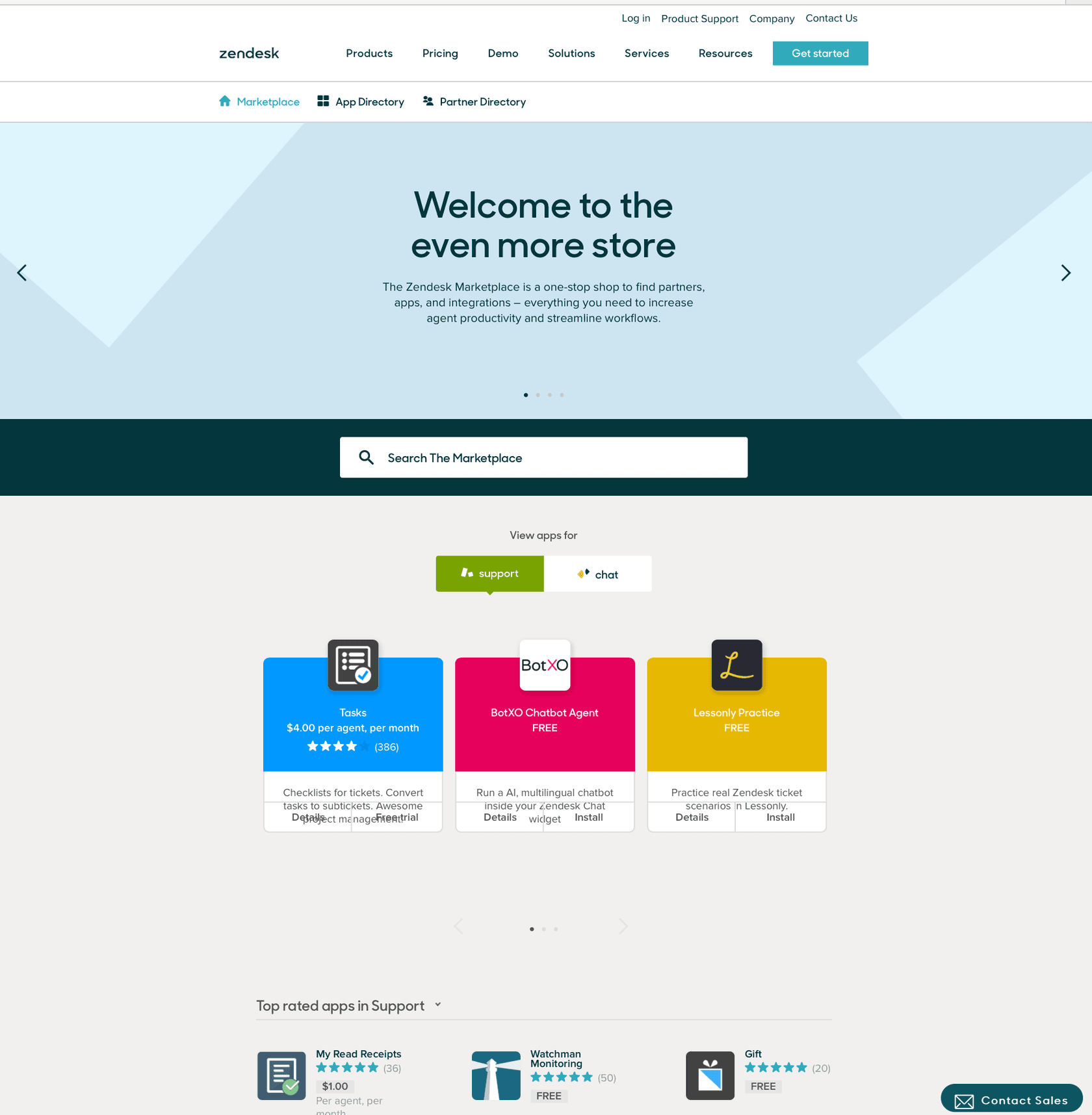
Marketplace(マーケットプレイス)のホームページには、おすすめのアプリ、人気の連携機能、および参照に役立つカテゴリフィルターが表示されます。
ステップ2:適切なアプリを見つける
1,000以上のオプションがあるため、適切なアプリを見つけるには戦略が必要です。
カテゴリで参照する: Marketplace(マーケットプレイス)は、アプリを論理的なカテゴリに整理しています。
- AIとボット(AI and Bots):AI搭載のアシスタントと自動化ツール
- エージェントの生産性(Agent Productivity):ワークフローを効率化し、手作業を減らすツール
- レポートと分析(Reporting and Analytics):高度なデータ視覚化とインサイト
- eコマースと決済(eComm and Payments):Shopify(ショッピファイ)、決済プロセッサ、およびeコマースツール
- CRMとマーケティング(CRM and Marketing):Salesforce(セールスフォース)、HubSpot(ハブスポット)、およびマーケティングプラットフォームの連携機能
検索を使用する: 右上の検索ボックスに特定のキーワードを入力します。検索では、アプリ名、機能の説明、およびキーワードが検索されます。
インストール前に確認する: アプリをクリックすると、以下が表示されます。
- 詳細な説明とスクリーンショット
- 価格(無料のものもあれば、有料のティアがあるものもあります)
- ユーザーの評価とレビュー
- インストール要件
- サポートされているZendesk(ゼンデスク)製品(Support(サポート)、Chat(チャット)、Sell(セル)など)
検討する価値のある人気のある無料アプリには、Slack for Zendesk(Slack(スラック)からチケットを管理)、Shopify for Zendesk(顧客の注文を表示)、およびTables(チケットにテーブルを追加)などがあります。
ステップ3:アプリをインストールする
試したいアプリを見つけたら:
- アプリのアイコンをクリックして、詳細ページを開きます
- 「インストール方法(How To Install)」タブを確認します。多くのアプリには、インストール前の要件または設定手順があります
- 右上隅にある**「インストール(Install)」ボタンをクリック**します
- 複数のアカウントがある場合は、Zendesk(ゼンデスク)のサブドメインを選択します
- Zendesk Marketplace(ゼンデスクマーケットプレイス)の利用規約を確認して同意します
- 「インストール(Install)」をクリックして、初期インストールを完了します
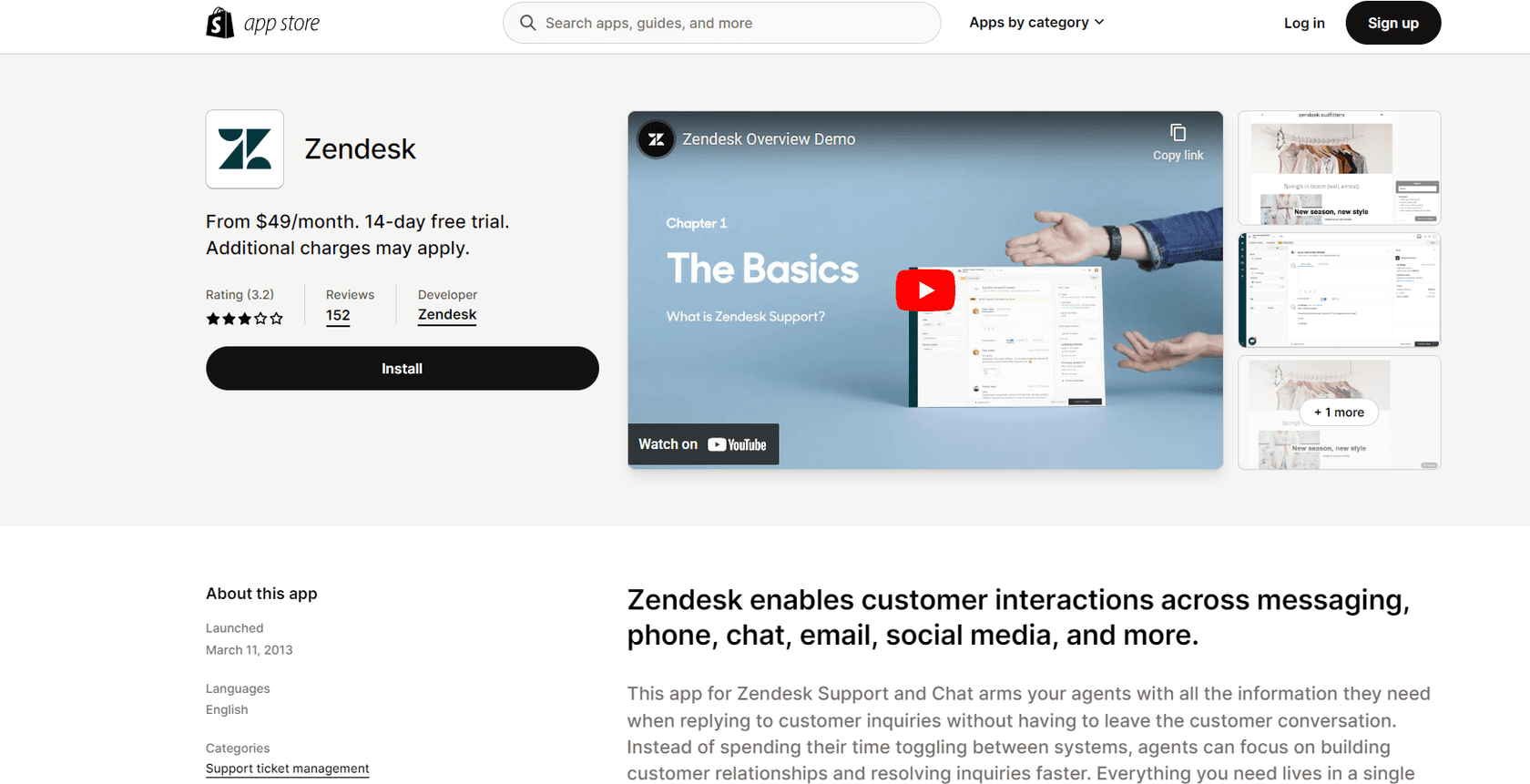
アプリは、管理センター(Admin Center)> アプリと連携機能(Apps and integrations)> Zendesk Support(ゼンデスクサポート)アプリセクションに表示されるようになります。
プライベートアプリに関する注意: 一部のエンタープライズ連携機能(特定のコンタクトセンターソリューションなど)は、公開されていません。これらは、**管理センター(Admin Center)> アプリ(Apps)> プライベートアプリをアップロード(Upload private app)**からZIPファイルを直接アップロードする必要があります。
ステップ4:アプリの設定を構成する
インストールは始まりにすぎません。ほとんどのアプリは、動作する前に構成が必要です。
アプリの設定にアクセスする:
- 管理センター(Admin Center)> アプリと連携機能(Apps and integrations)> Zendesk Support(ゼンデスクサポート)アプリに移動します
- 新しくインストールしたアプリを見つけます
- オプションメニュー(3つのドット)をクリックし、**設定を変更(Change settings)**を選択します
一般的な構成手順:
-
OAuth(オーオース)認証: 多くのアプリでは、Zendesk(ゼンデスク)でOAuth(オーオース)クライアントを作成する必要があります。これを設定するには、管理センター(Admin Center)> アプリと連携機能(Apps and integrations)> Zendesk API(ゼンデスクAPI)> OAuth(オーオース)クライアントに移動します。
-
APIトークン: 一部のアプリでは、APIトークンが必要です。これらは、**管理センター(Admin Center)> アプリと連携機能(Apps and integrations)> Zendesk API(ゼンデスクAPI)> 設定(Settings)**で生成します。
-
サードパーティの認証情報: SendSafely(センドセーフリー)やUnbabel(アンバベル)などのアプリでは、プラットフォームからの認証情報を入力する必要があります。
-
役割の制限: どのエージェントの役割がアプリを表示および使用できるかを制御します。
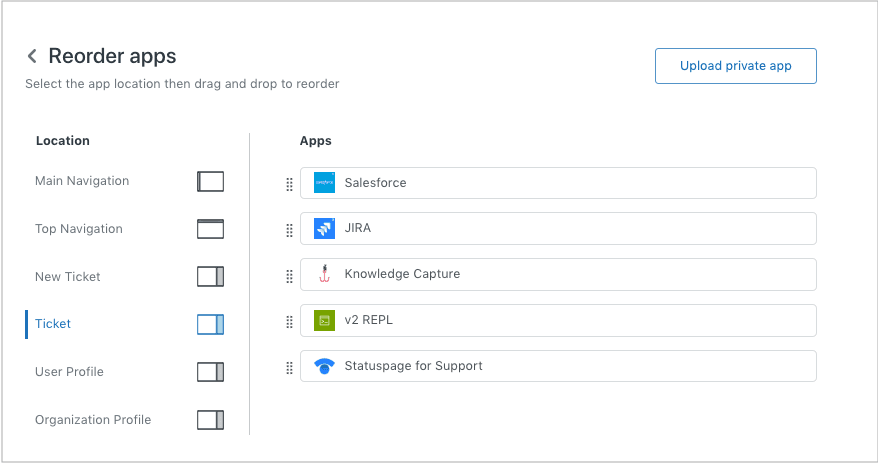
展開前にテストする: 構成後、すべてのエージェントに対して有効にする前に、いくつかのチケットでアプリをテストして、期待どおりに動作することを確認します。
探索する人気のあるアプリカテゴリ
AIとボット(AI and Bots)
ここでは、サポート業務に人工知能をもたらすツールを見つけることができます。AIアプリは、返信を作成したり、チケットを自動的にルーティングしたり、最前線のサポート会話を処理したりすることもできます。
eesel AI(イーゼルAI)では、Zendesk(ゼンデスク)に接続し、過去のチケットとドキュメントから学習するAI Agentを提供しています。ルーチンクエリを自律的に処理し、複雑な問題を人間のチームにエスカレーションします。AI Copilotでレビューのために返信を作成することから始め、AIがその能力を証明するにつれて、完全な自動化に徐々に拡大することができます。

エージェントの生産性(Agent Productivity)
これらのアプリは、反復的なタスクを排除し、ワークフローを効率化します。
- 時間追跡(Harvest、Toggl)
- 高度な検索(Advanced Search Plus)
- チケットの整理(Tables、SweetHawk Suite)
- マクロとテンプレートの拡張ツール
eコマース連携機能
オンラインストアを運営している場合、これらのアプリは不可欠です。
- Shopify for Zendesk:顧客の注文を表示し、払い戻しを処理します
- ChannelReply:Amazon(アマゾン)、eBay(イーベイ)、Etsy(エッツィー)、およびその他のマーケットプレイスを接続します
- Trustpilot Reviews:Zendesk(ゼンデスク)内からレビューを管理します
インストールしたアプリを管理するためのヒント
アプリを最新の状態に保つ: 開発者は、新機能とセキュリティパッチを含むアップデートを定期的にリリースします。**管理センター(Admin Center)> アプリ(Apps)**で、アップデート通知を定期的に確認してください。
使用状況を監視する: すべてのアプリが価値を提供しているわけではありません。アプリが数か月間使用されていない場合は、アンインストールして整理することを検討してください。
権限を確認する: アプリはZendesk(ゼンデスク)データにアクセスできます。各アプリが持つ権限を定期的に監査し、使用しなくなったアプリのアクセスを取り消します。
必要に応じてアンインストールする: アプリを削除するには、**管理センター(Admin Center)> アプリ(Apps)**に移動し、アプリの上にカーソルを置き、オプションメニューをクリックして、**アンインストール(Uninstall)**を選択します。
AIでZendesk(ゼンデスク)をさらに活用する
Marketplace(マーケットプレイス)は、特定のタスクに対する多くのポイントソリューションを提供していますが、AIはサポートチームの運営方法の根本的な変化を表しています。スタックに別のツールを追加する代わりに、AIチームメイトは既存のZendesk(ゼンデスク)インスタンス内で動作し、エージェントの時間のほとんどを消費する作業を処理します。
eesel AIでの仕組みは次のとおりです。
- Zendesk(ゼンデスク)に接続する: 統合には数週間ではなく、数分かかります
- データから学習する: eesel AIは、過去のチケット、ヘルプセンターの記事、およびマクロを読み取り、ビジネスを理解します
- ガイダンスから始める: AIに返信を作成させ、送信する前にエージェントにレビューさせます
- 徐々にレベルアップする: AIがその能力を証明するにつれて、より多くのチケットを自律的に処理するように範囲を拡大します
- エスカレーションルールを定義する: 平易な英語で、AIにいつ人に引き継ぐかを指示します(「常に請求に関する紛争をエスカレーションする」または「VIP顧客の場合は、アカウントマネージャーをCCに入れる」)
その結果、成熟した展開では、最大81%の自律的な解決が実現し、一般的な回収期間は2か月未満です。
機能を追加する従来のアプリとは異なり、eesel(イーゼル)のようなAIチームメイトは、ルーチンクエリの処理、応答の作成、およびナレッジベースの最新の状態の維持により、実際に作業負荷を軽減します。Zendesk、Freshdesk、Gorgiasなど、既に使用している他のプラットフォームと統合されます。

価格は、Team(チーム)プラン(1,000回のインタラクション、最大3つのボット)で月額299ドルから始まり、すべてをテストするための7日間の無料トライアルが付いています。eesel AI(イーゼルAI)を無料で試して、AIチームメイトがZendesk(ゼンデスク)サポート業務をどのように変革できるかを確認してください。


よくある質問
Share this article

Article by
Stevia Putri
Stevia Putri is a marketing generalist at eesel AI, where she helps turn powerful AI tools into stories that resonate. She’s driven by curiosity, clarity, and the human side of technology.
