Comment configurer le widget Zendesk pour envoyer des e-mails : guide complet pour 2026

Stevia Putri
Dernière modification March 5, 2026
Quand les clients ne peuvent pas vous joindre, chaque message manqué est une occasion perdue. Le widget web Zendesk est conçu pour combler cette lacune, mais le configurer pour envoyer correctement des e-mails nécessite de naviguer dans un labyrinthe d'options qui ne sont pas toujours clairement expliquées.
Ce guide vous explique tout ce que vous devez savoir pour configurer votre widget Zendesk pour envoyer des e-mails. Nous aborderons les différents types de widgets, comment configurer les formulaires de contact et les formulaires hors ligne, et comment vous assurer que vos e-mails atteignent réellement les boîtes de réception des clients au lieu de leurs dossiers de spam.
Pour les équipes qui cherchent à aller au-delà de la simple capture d'e-mails, nous explorerons également comment des alternatives basées sur l'IA comme eesel AI peuvent gérer toute la conversation, et pas seulement collecter les messages.
Comprendre vos options d'e-mail du widget Zendesk
C'est là que les choses se compliquent. Zendesk propose deux implémentations de widget complètement différentes, et elles gèrent les e-mails très différemment.

Web Widget (Classic) vs Messaging : quelle est la différence ?
Web Widget (Classic) est l'interface intégrable héritée. Il prend en charge les formulaires de contact, les formulaires hors ligne, le chat en direct et les rappels vocaux. Vous le configurez via Admin Center > Channels > Classic > Web Widget. Apprenez-en davantage sur Web Widget (Classic) vs Messaging dans la documentation de Zendesk.
Web Widget for Messaging est la nouvelle expérience conversationnelle. Il utilise Flow Builder pour les conversations automatisées avec des robots et ne prend PAS en charge les formulaires hors ligne traditionnels. Si vous utilisez Messaging, vos options d'e-mail sont complètement différentes.
Comment savoir lequel vous avez ? Vérifiez votre barre latérale Admin Center. Si vous voyez « Classic » sous Channels, vous êtes sur Web Widget (Classic). Si vous voyez plutôt des options « Messaging », vous êtes sur la nouvelle plateforme.
Cette distinction est importante car les étapes de configuration de ce guide s'appliquent spécifiquement à Web Widget (Classic). Si vous utilisez Messaging, vous devrez configurer les transferts d'e-mails via Flow Builder à la place.
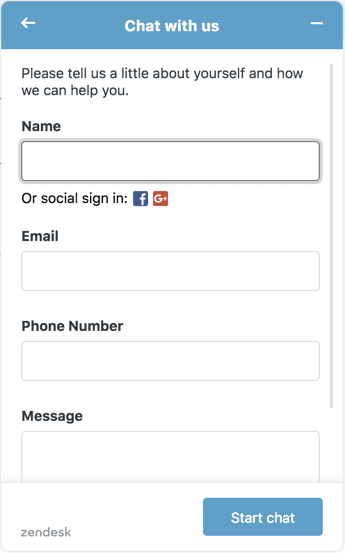
Trois façons de capturer des e-mails via le widget
Selon votre configuration Zendesk, vous avez trois approches principales :
- Formulaire de contact – Crée des tickets de support qui génèrent automatiquement des réponses par e-mail aux clients
- Formulaire hors ligne – Capture les messages lorsque les agents de chat ne sont pas disponibles, en envoyant des notifications par e-mail à votre équipe
- Flux de messagerie – La nouvelle approche pour les utilisateurs du widget Messaging (non traitée dans ce guide)
Cadre de décision rapide
Utilisez ceci pour choisir la bonne option pour votre configuration :
- Utilisez le formulaire de contact si : Vous souhaitez la création automatique de tickets et des réponses par e-mail aux clients
- Utilisez le formulaire hors ligne si : Vous avez un Chat autonome sans Support, ou si vous souhaitez capturer les messages lorsque les agents sont hors ligne
- Utilisez Messaging si : Vous êtes sur la nouvelle plateforme et que vous souhaitez des conversations pilotées par des robots
Important : Vous ne pouvez pas utiliser à la fois le formulaire de contact et le formulaire hors ligne simultanément. L'activation de l'un désactive automatiquement l'autre.
Configuration du formulaire de contact du widget web Zendesk
Le formulaire de contact est le moyen le plus simple de capturer des e-mails et de créer des tickets. Voici comment le configurer.
Ce dont vous aurez besoin
Avant de commencer, assurez-vous d'avoir :
- Un plan Zendesk Support (Team ou supérieur)
- Un accès administrateur à votre compte Zendesk
- Un accès au code de votre site web (pour intégrer le widget)
Étape 1 : Activer le formulaire de contact
Accédez à Admin Center > Channels > Classic > Web Widget. Si c'est la première fois que vous configurez le widget, un assistant vous guidera tout au long de la configuration initiale.
Dans l'onglet Customization, trouvez le bouton Contact Form et activez-le. Il est activé par défaut, mais il vaut la peine de le vérifier.
Conseil de pro : Les modifications apportées au Web Widget peuvent prendre jusqu'à 10 minutes pour se propager. Ne paniquez pas si vous ne voyez pas les modifications immédiatement.
Étape 2 : Personnaliser les champs du formulaire
Une fois le formulaire de contact activé, vous pouvez personnaliser les informations que vous collectez :
- Show name field : Activez ou désactivez l'affichage du champ nom dans votre formulaire
- Required fields : Rendez le champ nom obligatoire si nécessaire
- Custom ticket fields : Ajoutez des champs comme des listes déroulantes, des zones de texte ou des cases à cocher pour capturer des informations spécifiques
- Multiple ticket forms : Si vous avez différents types de demandes, activez plusieurs formulaires de ticket afin que les clients puissent choisir la bonne catégorie
Notez que les champs personnalisés Expression régulière, Date et Sélection multiple ne peuvent pas être utilisés dans le Web Widget.
Étape 3 : Configurer les notifications par e-mail
Passons maintenant à la partie essentielle : s'assurer que les e-mails sont réellement envoyés.
- Accédez à Admin Center > Channels > Email
- Ajoutez votre adresse e-mail de support (comme support@votresociété.com)
- Configurez des déclencheurs pour les notifications de nouveaux tickets
- Personnalisez vos modèles d'e-mail pour qu'ils correspondent à la voix de votre marque
- Configurez des répondeurs automatiques pour que les clients sachent que leur message a été reçu
Les tickets soumis via le Web Widget sont automatiquement étiquetés avec « web_widget » afin que vous puissiez les filtrer et les signaler séparément. Pour plus de détails, consultez le guide de Zendesk sur la personnalisation du Web Widget.
Étape 4 : Tester le formulaire
Avant de passer en direct, soumettez un ticket de test :
- Ouvrez votre site web où le widget est intégré
- Remplissez le formulaire de contact avec un message de test
- Vérifiez qu'un ticket a été créé dans Zendesk Support
- Vérifiez que vous avez reçu la notification par e-mail
- Répondez au ticket et confirmez que le client reçoit la réponse
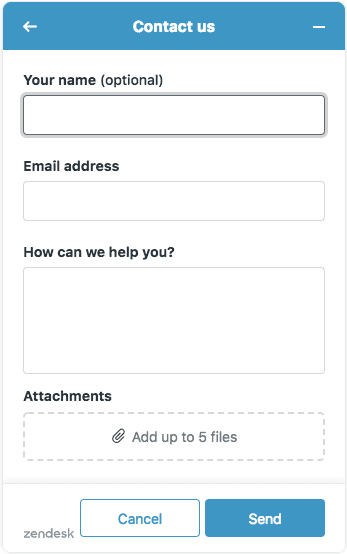
Configuration du formulaire hors ligne pour les e-mails après les heures de bureau
Le formulaire hors ligne sert un objectif différent. Au lieu de créer des tickets directement, il capture les messages lorsqu'aucun agent de chat n'est en ligne et les envoie par e-mail à votre équipe.
Ce que fait le formulaire hors ligne
Lorsque tous vos agents de chat sont hors ligne ou indisponibles, le formulaire hors ligne apparaît à la place de l'interface de chat. Les clients peuvent laisser un message, qui :
- Est stocké dans votre historique de Chat
- Envoie une notification par e-mail aux agents et aux administrateurs
- Peut être configuré pour créer des tickets de support (si vous avez l'intégration Chat-Support)
Étape 1 : Accéder aux paramètres du tableau de bord Chat
Le formulaire hors ligne est configuré séparément des paramètres du Web Widget :
- Accédez à votre tableau de bord Chat (il s'agit d'une interface distincte de Zendesk Support)
- Accédez à Settings > Widget > Forms
- Trouvez la section Offline Form
Étape 2 : Activer et personnaliser
Activez le formulaire hors ligne. Vous pouvez ensuite personnaliser :
- Greeting message : Ce que les clients voient lorsque le formulaire apparaît
- Social messaging links : Liens facultatifs vers vos canaux sociaux
- Form fields : Les informations que vous souhaitez collecter
Étape 3 : Configurer la création de tickets (si vous utilisez Support)
Si vous souhaitez que les soumissions de formulaires hors ligne créent des tickets de support (pas seulement l'historique de Chat), vous devez connecter Chat à Support :
- Dans le tableau de bord Chat, accédez à Settings > Account > Integrations
- Connectez-vous à votre compte Zendesk Support
- Configurez des règles de création automatique de tickets
- Configurez des règles de routage afin que les tickets atteignent la bonne équipe
N'oubliez pas : Vous ne pouvez pas utiliser à la fois le formulaire hors ligne et le formulaire de contact en même temps. Si vous activez le formulaire hors ligne, le formulaire de contact dans Web Widget (Classic) sera désactivé.
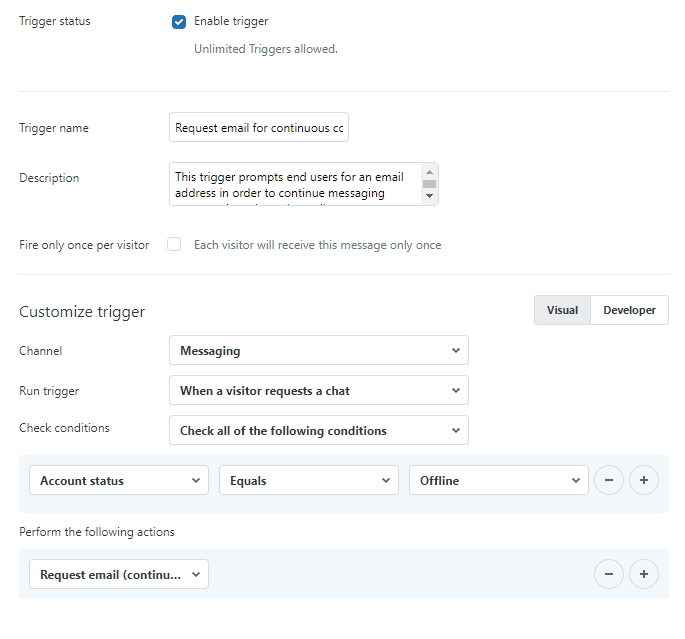
Assurer la délivrabilité des e-mails depuis Zendesk
La configuration du widget n'est que la moitié de la bataille. Si vos e-mails finissent dans les dossiers de spam, les clients ne verront pas vos réponses.
Pourquoi l'authentification des e-mails est importante
Sans une authentification appropriée, les e-mails envoyés depuis Zendesk en votre nom peuvent :
- Afficher « via zendesk.com » dans le champ de l'expéditeur
- Être signalés comme spam ou tentatives d'hameçonnage
- Être complètement bloqués par des filtres d'e-mails stricts
Une configuration SPF et DKIM appropriée corrige ce problème en prouvant aux fournisseurs d'e-mails que Zendesk est autorisé à envoyer des e-mails depuis votre domaine.
Étape 1 : Ajouter votre domaine personnalisé
- Accédez à Admin Center > Channels > Email
- Cliquez sur « Add address » et entrez votre e-mail de support (comme support@votresociété.com)
- Vérifiez la propriété du domaine par les méthodes fournies
- Attendez que la vérification soit terminée
Étape 2 : Configurer les enregistrements SPF
Ajoutez Zendesk à l'enregistrement SPF de votre domaine. L'enregistrement SPF recommandé est :
v=spf1 include:mail.zendesk.com -all
Si vous avez déjà un enregistrement SPF, ajoutez include:mail.zendesk.com à celui-ci. Par exemple :
v=spf1 include:_spf.google.com include:mail.zendesk.com -all
Important : Vous ne pouvez avoir qu'un seul enregistrement SPF par domaine. Si vous en avez plusieurs, combinez-les en un seul enregistrement.
Étape 3 : Configurer l'authentification DKIM
DKIM ajoute une signature numérique à vos e-mails, prouvant qu'ils proviennent de votre organisation :
- Dans Admin Center, accédez à Channels > Email
- Trouvez votre adresse de support et cliquez sur « Enable DKIM »
- Ajoutez les deux enregistrements CNAME à votre DNS :
zendesk1._domainkey→zendesk1._domainkey.zendesk.comzendesk2._domainkey→zendesk2._domainkey.zendesk.com
- Revenez à Zendesk et vérifiez les enregistrements
- Attendez 24 à 48 heures pour la propagation DNS
Étape 4 : Tester la délivrance des e-mails
Après la configuration, envoyez des e-mails de test et vérifiez :
- Arrivent-ils dans la boîte de réception (pas dans le spam) ?
- Le message « via zendesk.com » a-t-il disparu ?
- Les vérifications d'authentification des e-mails sont-elles réussies ?
Vous pouvez utiliser des outils comme Mail Tester pour vérifier votre score de spam et votre statut d'authentification.
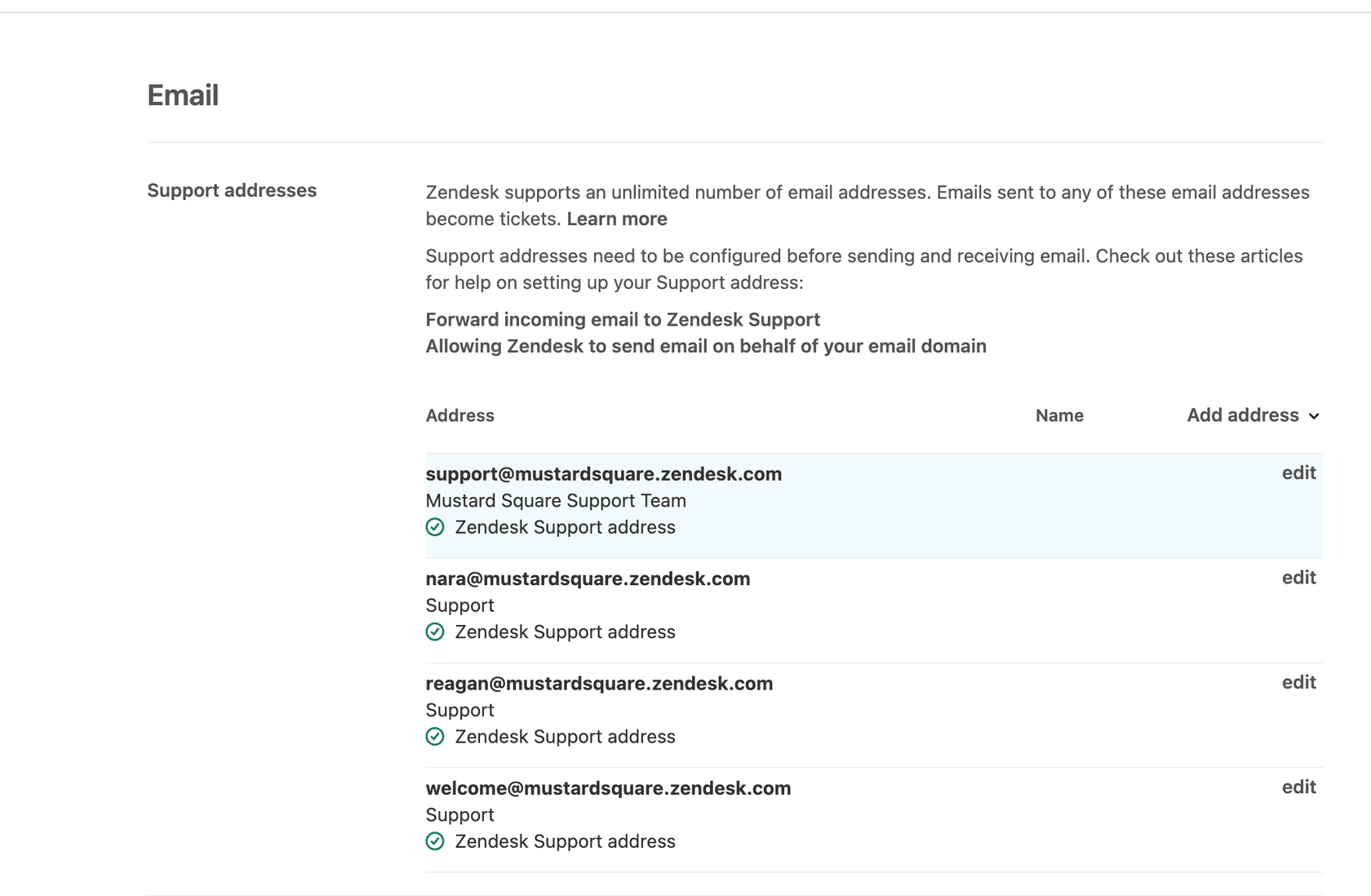
Une configuration d'authentification appropriée garantit que vos e-mails atteignent les boîtes de réception des clients au lieu des dossiers de spam.
Dépannage des problèmes d'e-mail courants
Même avec une configuration appropriée, les choses peuvent mal tourner. Voici comment résoudre les problèmes les plus courants.
E-mails non reçus
Si les clients ne reçoivent pas vos réponses :
- Vérifiez les dossiers de spam des deux côtés
- Vérifiez que les déclencheurs d'e-mail sont actifs dans Zendesk
- Examinez l'état d'authentification du domaine de l'e-mail
- Vérifiez les boucles de transfert d'e-mail
- Consultez vos journaux d'e-mails Zendesk pour les messages de rebond
Widget n'affichant pas le formulaire d'e-mail
Si le formulaire de contact ou le formulaire hors ligne n'apparaît pas :
- Confirmez que vous utilisez Web Widget (Classic), pas Messaging
- Vérifiez que le composant de formulaire de contact est activé dans les paramètres
- Vérifiez que le code du widget est correctement installé sur votre site web
- Videz le cache et les cookies du navigateur
- Vérifiez les conflits JavaScript sur votre page
Tickets non créés à partir du formulaire hors ligne
Si les soumissions de formulaires hors ligne ne créent pas de tickets :
- Vérifiez que l'intégration Chat-Support est active
- Vérifiez la configuration du déclencheur pour la création de tickets
- Assurez-vous des autorisations de compte appropriées
- Confirmez que vous ne dépassez pas les limites du plan
Code personnalisé ne fonctionnant pas
Si vous avez ajouté du code JavaScript personnalisé pour modifier le widget :
- Vérifiez la syntaxe JavaScript pour les erreurs
- Assurez-vous que votre code se charge après le script du widget (utilisez la fonction de rappel
zE) - Vérifiez que vous utilisez la version correcte de l'API
- Testez dans une fenêtre de navigation privée pour exclure les problèmes de mise en cache
Aller au-delà de Zendesk : gestion des e-mails basée sur l'IA avec eesel AI
Les options d'e-mail natives de Zendesk fonctionnent, mais elles ont des limites. Le widget capture les messages, mais quelqu'un doit encore répondre. Si votre équipe est hors ligne, les clients attendent. Si le volume est élevé, les tickets s'accumulent.
C'est là que l'IA fait une réelle différence.

Limites des options d'e-mail natives de Zendesk
Voici ce que le widget de Zendesk ne fait pas :
- Il ne répondra pas automatiquement aux clients lorsque vous êtes hors ligne
- Il ne peut pas répondre aux questions sans intervention humaine
- La personnalisation nécessite du codage ou des configurations de déclencheurs complexes
- Le routage des tickets est basé sur des règles, pas intelligent
Pour les petites équipes ou la couverture après les heures de bureau, ces limitations créent de réels problèmes.
Comment eesel AI gère différemment le widget vers e-mail
eesel AI aborde cela comme un coéquipier IA plutôt que comme un générateur de formulaires. Voici à quoi cela ressemble :
Réponses immédiates, 24 h/24 et 7 j/7 : Lorsqu'un client soumet un message via votre widget, eesel AI répond instantanément avec des réponses tirées de votre centre d'aide, de vos anciens tickets et de votre documentation. Pas d'attente des heures de bureau.
Apprend votre voix : L'IA analyse vos anciennes réponses, vos macros et vos articles d'aide pour répondre dans le ton de votre entreprise. Les clients obtiennent des réponses cohérentes et conformes à la marque.
Personnalisation sans code : Au lieu d'écrire des déclencheurs ou du code, vous décrivez ce que vous voulez en langage clair. « Toujours escalader les litiges de facturation à Sarah » ou « Si quelqu'un pose des questions sur les remboursements de plus de 30 jours, offrez un crédit en magasin. »
Déploiement progressif : Commencez par des réponses rédigées par l'IA que les agents examinent et envoient. Au fur et à mesure que vous gagnez en confiance, passez à l'automatisation complète pour des types de tickets spécifiques.
Intégration à votre configuration existante
Le meilleur ? Vous n'avez pas à abandonner Zendesk. eesel AI s'intègre directement à votre service d'assistance existant :
- Fonctionne à l'intérieur de Zendesk, Freshdesk, Gorgias et plus de 100 autres plateformes
- Maintient vos flux de travail et votre routage de tickets actuels
- Utilise votre centre d'aide et votre documentation existants
- Escalade vers des agents humains si nécessaire
La tarification commence à 239 $/mois pour le plan Team (facturé annuellement), qui comprend AI Copilot pour la rédaction de réponses, l'intégration Slack et jusqu'à 3 robots. Le plan Business à 639 $/mois ajoute des fonctionnalités complètes d'agent IA pour les réponses autonomes et les robots illimités.
Pour les équipes qui se noient dans les tickets ou qui ont du mal à assurer la couverture après les heures de bureau, le retour sur investissement est simple. La plupart des clients voient un retour sur investissement en deux mois.
Choisir la bonne approche d'e-mail de widget pour votre équipe
Alors, quelle approche devriez-vous choisir ? Cela dépend de vos besoins.
Résumé des options
| Approche | Idéal pour | Avantage clé |
|---|---|---|
| Formulaire de contact Zendesk | Les équipes souhaitant une création de tickets simple | Création automatique de tickets et réponses par e-mail |
| Formulaire hors ligne Zendesk | Comptes Chat uniquement ou capture après les heures de bureau | Capture les messages lorsque les agents sont hors ligne |
| eesel AI | Les équipes souhaitant des réponses autonomes | Réponses IA 24 h/24 et 7 j/7 qui apprennent votre voix |
Questions à vous poser
Avant de prendre une décision, tenez compte des éléments suivants :
- Avez-vous besoin d'une création automatique de tickets ou simplement d'une capture de messages ?
- Êtes-vous disponible pour répondre pendant les heures de bureau uniquement ?
- Voulez-vous que les clients obtiennent des réponses immédiates ou êtes-vous d'accord pour qu'ils attendent ?
- De combien de personnalisation avez-vous besoin sans impliquer de développeurs ?
Prochaines étapes
Si vous avez déjà investi dans Zendesk et que votre volume est gérable, commencez par le formulaire de contact natif ou le formulaire hors ligne. Ils sont inclus dans votre plan et couvrent les bases.
Si vous avez du mal avec les temps de réponse, la couverture après les heures de bureau ou le volume de tickets, envisagez d'ajouter eesel AI pour gérer la première ligne. Vous pouvez commencer par des réponses rédigées par l'IA et vous développer à partir de là.
L'objectif est simple : s'assurer que chaque message client reçoit une réponse rapide et utile. Que ce soit par le biais des outils natifs de Zendesk ou de l'automatisation basée sur l'IA, la bonne configuration maintient vos clients satisfaits et votre équipe productive.


Foire aux questions
Share this article

Article by
Stevia Putri
Stevia Putri is a marketing generalist at eesel AI, where she helps turn powerful AI tools into stories that resonate. She’s driven by curiosity, clarity, and the human side of technology.
