Comment configurer l'authentification à deux facteurs Zendesk : Guide complet 2026

Stevia Putri
Dernière modification March 4, 2026
Les plateformes de support client traitent quotidiennement des données sensibles. Des informations de paiement aux informations personnelles, votre compte Zendesk contient des informations précieuses qui doivent être protégées. L'authentification à deux facteurs permet de sécuriser ces données.
L'authentification à deux facteurs (2FA, two-factor authentication) ajoute une couche de sécurité supplémentaire en exigeant quelque chose que vous connaissez (votre mot de passe) plus quelque chose que vous avez (votre téléphone ou votre e-mail). Même si quelqu'un vole votre mot de passe, il ne peut pas accéder à votre compte sans ce deuxième facteur.
Zendesk offre des options 2FA robustes pour les membres de l'équipe et les utilisateurs finaux. Que vous soyez un agent cherchant à sécuriser votre propre compte ou un administrateur appliquant des politiques de sécurité à l'échelle de l'organisation, ce guide vous explique tout ce que vous devez savoir.
Voici ce dont vous aurez besoin pour commencer\u00a0:
- Un compte Zendesk avec un accès agent, administrateur ou utilisateur final
- Un appareil mobile pour la configuration de l'application d'authentification
- L'une de ces applications d'authentification prises en charge\u00a0: Google Authenticator, Microsoft Authenticator, Authy ou Duo Mobile
- Facultatif\u00a0: un numéro de téléphone pour l'authentification par SMS
- Facultatif\u00a0: une adresse e-mail de sauvegarde
Si vous recherchez des moyens d'améliorer la sécurité de votre Zendesk au-delà de 2FA, consultez notre guide sur les capacités de Zendesk AI et sur la façon dont elles s'intègrent à vos flux de travail existants.
Comprendre les options de sécurité de Zendesk
Avant de plonger dans la configuration, clarifions quelque chose qui déroute de nombreux utilisateurs de Zendesk\u00a0: la différence entre la vérification en deux étapes et l'authentification à deux facteurs.

Vérification en deux étapes (2SV, two-step verification) vs. authentification à deux facteurs (2FA)
La vérification en deux étapes est la fonctionnalité de sécurité intégrée de Zendesk qui s'active automatiquement pour les membres de l'équipe se connectant à partir de nouveaux appareils. Lorsque vous vous connectez à partir d'un ordinateur non reconnu, Zendesk envoie un code secret à votre adresse e-mail principale. Ce code expire après cinq minutes et ne peut être utilisé qu'une seule fois. Apprenez-en davantage sur la vérification en deux étapes dans la documentation de Zendesk.
L'authentification à deux facteurs, d'autre part, est une couche de sécurité supplémentaire facultative (ou obligatoire) que vous ou votre administrateur pouvez activer. Elle offre plusieurs méthodes pour recevoir des codes secrets et s'applique chaque fois que vous vous connectez, et pas seulement à partir de nouveaux appareils.
Voici la distinction clé\u00a0: si vous avez 2FA activé ou si vous vous connectez via l'authentification unique (SSO, single sign-on), vous ne verrez pas l'invite 2SV. La méthode d'authentification la plus forte prévaut.
Méthodes 2FA disponibles
Zendesk prend en charge trois façons de recevoir votre code secret de deuxième facteur\u00a0:
Applications d'authentification (recommandé) – Elles génèrent des mots de passe uniques basés sur le temps (TOTP, time-based one-time passwords) qui s'actualisent toutes les 30\u00a0secondes. Elles fonctionnent hors ligne et sont considérées comme l'option la plus sécurisée. Les choix populaires incluent Google Authenticator, Microsoft Authenticator, Authy et Duo Mobile.
Codes secrets par e-mail – Zendesk envoie un code à l'adresse e-mail que vous avez spécifiée. Ces codes expirent après 60\u00a0secondes, vous devrez donc agir rapidement.
SMS/messages texte – Disponible pour les agents et les administrateurs (mais pas pour les utilisateurs finaux), cette méthode envoie des codes à votre numéro de téléphone. Notez que certains pays, dont l'Inde, ont des restrictions sur les messages SMS transactionnels. Le numéro de téléphone doit être au format E.164.
Comment activer l'authentification à deux facteurs pour les agents et les administrateurs
La configuration de 2FA pour votre propre compte ne prend que quelques minutes. Suivez ces étapes pour sécuriser votre accès Zendesk. Pour des instructions détaillées, consultez le guide officiel 2FA de Zendesk.
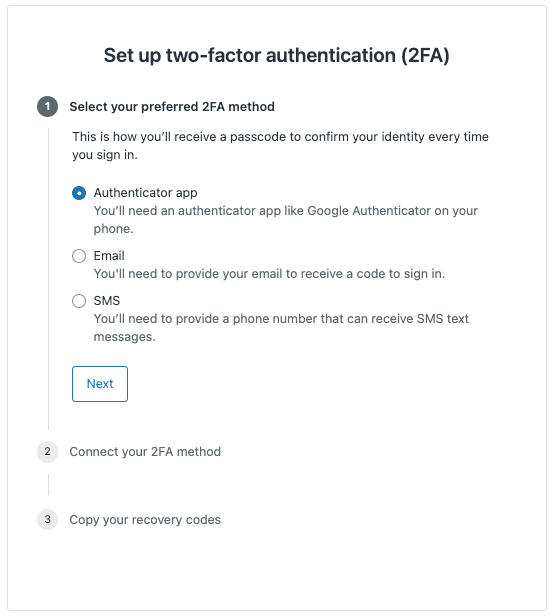
Étape 1\u00a0: Accédez à vos paramètres de sécurité
Commencez par cliquer sur votre icône d'utilisateur dans le coin supérieur droit de l'interface Zendesk Support. Sélectionnez «\u00a0Afficher le profil\u00a0» dans le menu déroulant, puis cliquez sur l'onglet «\u00a0Paramètres de sécurité\u00a0». Vous verrez la section Authentification à deux facteurs au milieu de la page.
Étape 2\u00a0: Démarrer la configuration de 2FA
Cliquez sur «\u00a0Gérer\u00a0» dans la section Authentification à deux facteurs, puis sélectionnez «\u00a0Configurer 2FA\u00a0». Vous verrez une boîte de dialogue vous demandant comment vous souhaitez recevoir les codes secrets. Nous vous recommandons de choisir «\u00a0Application d'authentification\u00a0» pour une sécurité et une commodité optimales.
Étape 3\u00a0: Configurez votre application d'authentification
Ouvrez votre application d'authentification sur votre appareil mobile et sélectionnez l'option pour ajouter un nouveau compte. Pointez votre appareil photo sur le code QR affiché dans la boîte de dialogue Zendesk. L'application devrait automatiquement le numériser et commencer à générer des codes secrets à 6\u00a0chiffres.
Si la numérisation échoue, vous pouvez saisir manuellement la clé secrète fournie sous le code QR. Une fois que l'application affiche un code, saisissez-le dans la boîte de dialogue Zendesk et cliquez sur «\u00a0Enregistrer\u00a0».
Important\u00a0: Cliquez sur «\u00a0Copier les codes de récupération\u00a0» et stockez-les dans un endroit sûr. Ces codes à usage unique sont votre bouée de sauvetage si vous perdez l'accès à votre appareil. Enregistrez-les dans un gestionnaire de mots de passe ou imprimez-les et stockez-les dans un endroit sûr.
Étape 4\u00a0: Terminez la configuration et testez
Après avoir enregistré vos codes de récupération, votre configuration 2FA est terminée. Déconnectez-vous de Zendesk et reconnectez-vous pour tester le processus. Vous devriez être invité à saisir un code secret après avoir saisi votre e-mail et votre mot de passe. Ouvrez votre application d'authentification, saisissez le code actuel et vous serez connecté.
Comment exiger 2FA pour toute votre équipe
En tant qu'administrateur, vous pouvez rendre 2FA obligatoire pour tous les membres de l'équipe, les utilisateurs finaux ou les deux. Cela garantit une sécurité cohérente dans toute votre organisation. Consultez le guide de l'administrateur de Zendesk pour plus de détails sur la gestion des exigences 2FA.
Application de 2FA à l'échelle de l'organisation
Accédez au Centre d'administration et cliquez sur «\u00a0Compte\u00a0» dans la barre latérale gauche. Sélectionnez «\u00a0Sécurité > Avancé\u00a0», puis cliquez sur l'onglet «\u00a0Authentification\u00a0». Vous verrez des cases à cocher pour\u00a0:
- Exiger l'authentification à deux facteurs (2FA) pour les membres de l'équipe
- Exiger l'authentification à deux facteurs (2FA) pour les utilisateurs finaux
Sélectionnez les options qui s'appliquent à votre organisation, puis cliquez sur «\u00a0Enregistrer\u00a0». Une fois activée, les utilisateurs seront invités à configurer 2FA lors de leur prochaine connexion.
Considérations importantes avant d'appliquer 2FA\u00a0:
- L'API REST Zendesk ne prend pas en charge 2FA. Si vous exigez 2FA, l'authentification API basée sur mot de passe sera désactivée. Passez plutôt aux jetons API ou à OAuth.
- Les appels API utilisant des jetons ne sont pas affectés par les exigences 2FA.
- L'accès par mot de passe à l'API est progressivement supprimé en janvier\u00a02026, il est donc recommandé de migrer vers des jetons de toute façon.
Surveillance de la conformité 2FA
Zendesk vous permet de générer des rapports d'état 2FA pour suivre l'adoption. Dans le Centre d'administration, accédez à Compte > Sécurité > Avancé > Authentification et cliquez sur «\u00a0Générer un rapport d'état 2FA\u00a0». Vous recevrez une feuille de calcul CSV par e-mail répertoriant tous les administrateurs et agents et indiquant s'ils ont activé 2FA.
Exécutez ces rapports périodiquement, surtout après avoir activé l'exigence pour la première fois, afin d'identifier les utilisateurs qui ont besoin d'un suivi.
Configuration de 2FA pour les utilisateurs finaux
Les utilisateurs finaux accèdent à Zendesk via le Centre d'aide, qui a une interface différente de l'espace de travail de l'agent. Le processus de configuration est similaire, mais avec quelques différences clés. Reportez-vous à la documentation 2FA du Centre d'aide de Zendesk pour des instructions spécifiques aux utilisateurs finaux.
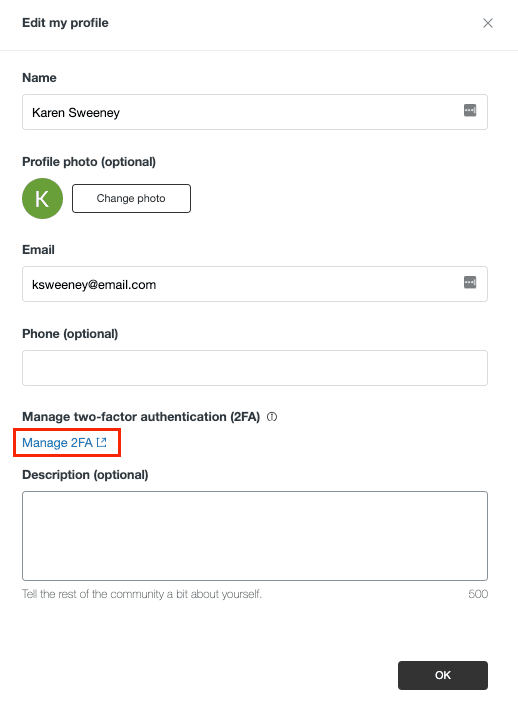
Processus de configuration de l'utilisateur final
Les utilisateurs finaux doivent cliquer sur leur icône de profil sur n'importe quelle page du Centre d'aide, puis sélectionner «\u00a0Profil\u00a0» et «\u00a0Modifier le profil\u00a0». De là, ils peuvent cliquer sur «\u00a0Gérer 2FA\u00a0» et «\u00a0Configurer 2FA\u00a0» pour commencer.
Principales différences par rapport à la configuration de l'agent\u00a0:
- Les utilisateurs finaux accèdent aux paramètres 2FA via le profil du Centre d'aide, et non l'interface de l'agent
- L'authentification par SMS n'est pas disponible pour les utilisateurs finaux (uniquement les applications d'authentification et l'e-mail)
- Si un utilisateur final perd tous les codes de récupération et que 2FA est requis, il doit créer un nouveau compte pour retrouver l'accès
Le processus de configuration réel reflète le flux de travail de l'agent\u00a0: choisissez une méthode, numérisez le code QR ou configurez l'e-mail, vérifiez avec un code secret et enregistrez les codes de récupération.
Dépannage des problèmes courants d'authentification à deux facteurs Zendesk
Même avec des instructions de configuration claires, les choses tournent parfois mal. Voici des solutions aux problèmes 2FA les plus courants.
«\u00a0L'authentification à deux facteurs Zendesk ne fonctionne pas\u00a0»
Si vos codes secrets ne sont pas acceptés, essayez ces correctifs\u00a0:
- Vérifiez la synchronisation de l'heure de votre application d'authentification. Les codes TOTP dépendent d'une heure précise. Dans Google Authenticator, accédez à Paramètres > Correction de l'heure pour les codes. Pour les autres applications, assurez-vous que l'heure système de votre téléphone est réglée automatiquement.
- Vérifiez que vous utilisez le bon compte. Si vous avez plusieurs comptes ou organisations Zendesk, assurez-vous de saisir le code du bon compte.
- Essayez de régénérer le code QR. Désactivez 2FA dans vos paramètres de sécurité, puis configurez-la à nouveau avec un nouveau code QR.
Bloqué hors de votre compte
Si vous ne pouvez pas accéder à votre appareil ou à votre application d'authentification, utilisez l'un de vos codes de récupération. À l'invite de code secret, saisissez plutôt un code de récupération. N'oubliez pas\u00a0: chaque code de récupération ne fonctionne qu'une seule fois.
Si vous avez utilisé tous vos codes de récupération ou si vous les avez perdus, contactez votre administrateur Zendesk ou le propriétaire du compte. Ils peuvent générer un code de récupération pour vous. Si vous devez contacter directement le support Zendesk, un propriétaire de compte doit donner l'autorisation avant qu'il puisse vous aider. En savoir plus sur les options de récupération de compte.
Problèmes de livraison de SMS
Lorsque les codes SMS n'arrivent pas\u00a0:
- Vérifiez le format du numéro de téléphone E.164. Cela signifie inclure l'indicatif du pays (par exemple, +1 pour les numéros américains). Le format doit être +[indicatif du pays][numéro] sans espaces ni tirets.
- Vérifiez les restrictions du pays. L'Inde et certains autres pays ont des limitations sur les SMS transactionnels. Si vous êtes dans une région restreinte, passez aux méthodes de messagerie ou d'application d'authentification.
- Utilisez l'e-mail comme sauvegarde. Si les SMS échouent systématiquement, configurez 2FA par e-mail comme alternative.
Erreurs de code secret
Comprendre le calendrier des codes évite la frustration\u00a0:
- Les codes secrets par e-mail et SMS expirent après 60\u00a0secondes
- Les codes d'application d'authentification s'actualisent toutes les 30\u00a0secondes
- Saisissez le code avant qu'il n'expire ou actualisez-le pour en obtenir un nouveau
Si vous saisissez un code expiré, Zendesk en enverra généralement un nouveau automatiquement pour les méthodes e-mail/SMS.
Meilleures pratiques pour la sécurité 2FA de Zendesk
Au-delà de la configuration de base, ces pratiques maximisent votre sécurité\u00a0:
- Utilisez les applications d'authentification plutôt que les SMS lorsque cela est possible. Les SMS sont vulnérables aux attaques d'échange de carte SIM. Les applications d'authentification sont plus sécurisées et fonctionnent sans service cellulaire.
- Stockez les codes de récupération dans un gestionnaire de mots de passe. Ne les enregistrez pas sur le même appareil où se trouve votre application d'authentification. Un gestionnaire de mots de passe basé sur le cloud ou une sauvegarde physique est idéal.
- Activez 2FA pour tous les types d'utilisateurs. Ne protégez pas seulement les agents\u00a0; les utilisateurs finaux ont souvent accès à des données de ticket sensibles également.
- Examinez régulièrement les rapports de conformité 2FA. Identifiez les utilisateurs qui n'ont pas activé 2FA et effectuez un suivi rapidement.
- Combinez 2FA avec d'autres mesures de sécurité. Les restrictions IP, les délais d'expiration de session et SSO ajoutent des couches de protection supplémentaires.
- Envisagez SSO pour les environnements d'entreprise. L'authentification unique centralise l'authentification et peut appliquer les politiques de sécurité existantes de votre organisation. En savoir plus sur les options SSO de Zendesk.
Sécuriser votre support client avec eesel AI
L'authentification à deux facteurs n'est qu'un élément d'une stratégie de support client sécurisée. Au fur et à mesure que vous renforcez la sécurité de votre Zendesk, réfléchissez à la façon dont les outils d'IA peuvent améliorer vos opérations de support sans compromettre la sécurité.
Chez eesel AI, nous abordons la sécurité comme une base, et non comme une réflexion après coup. Notre coéquipier IA s'intègre à Zendesk et à d'autres centres d'assistance tout en maintenant un isolement strict des données. Vos données ne servent qu'à vos robots et ne sont jamais utilisées pour former des modèles.
Notre Agent IA gère les tickets de support de première ligne de manière autonome, mais toujours dans les limites de sécurité que vous définissez. Comme tout bon coéquipier, il apprend votre entreprise, commence par des conseils et progresse en fonction des performances. Vous contrôlez quand il rédige des réponses pour examen par rapport à leur envoi direct.
La même approche soucieuse de la sécurité s'applique à l'ensemble de notre plateforme\u00a0:
- Isolement des données\u00a0: Vos données sont chiffrées en transit et au repos, isolées par client
- Conformité\u00a0: Programmes RGPD et CCPA pris en charge avec la résidence des données de l'UE disponible
- Contrôles d'accès\u00a0: Définissez les règles d'escalade en anglais clair, pas en code
- Pistes d'audit\u00a0: Suivez ce que fait l'IA et pourquoi
Lors de l'évaluation des outils d'IA pour votre pile de support, posez les mêmes questions de sécurité que celles que vous avez posées lors de la configuration de 2FA. Qui peut accéder aux données\u00a0? Comment sont-elles stockées\u00a0? Que se passe-t-il si quelque chose tourne mal\u00a0?
Une authentification forte protège vos comptes. Une mise en œuvre réfléchie de l'IA protège vos relations avec les clients. Les deux nécessitent une configuration appropriée, mais le résultat est une opération de support à la fois sécurisée et évolutive.


Foire aux questions
Share this article

Article by
Stevia Putri
Stevia Putri is a marketing generalist at eesel AI, where she helps turn powerful AI tools into stories that resonate. She’s driven by curiosity, clarity, and the human side of technology.



