Dépannage des déclencheurs Zendesk : Un guide complet pour réparer les déclencheurs défectueux

Stevia Putri
Dernière modification March 4, 2026
Si vous avez déjà passé des heures à essayer de comprendre pourquoi un déclencheur Zendesk ne se déclenche pas, vous n'êtes pas seul(e). Les problèmes de déclencheurs sont l'une des frustrations les plus courantes pour les administrateurs Zendesk. Une minute, tout fonctionne bien, la suivante, votre automatisation s'est arrêtée et les tickets s'accumulent sans réponse.
La bonne nouvelle ? La plupart des problèmes de déclencheurs suivent des schémas prévisibles. Une fois que vous savez ce qu'il faut rechercher, vous pouvez diagnostiquer et résoudre les problèmes de manière systématique au lieu de deviner. Ce guide vous présente une méthodologie de dépannage éprouvée qui permettra à vos déclencheurs de fonctionner à nouveau.
Raisons courantes de l'échec des déclencheurs Zendesk
Avant de nous plonger dans les correctifs, comprenons ce qui ne va généralement pas. D'après les discussions de la communauté et la documentation de Zendesk, voici les causes les plus courantes :
Les discordances de conditions sont le principal problème. Votre déclencheur a un ensemble de conditions qui doivent toutes être remplies pour qu'il se déclenche. Si ne serait-ce qu'une seule condition ne correspond pas aux propriétés réelles du ticket, le déclencheur reste silencieux. Cela se produit souvent lorsque les valeurs des champs changent ou lorsque les conditions sont plus spécifiques que vous ne le pensez.
Une logique impossible piège même les administrateurs expérimentés. Un exemple classique : placer plusieurs statuts de ticket sous « Répondre à TOUTES les conditions suivantes ». Étant donné qu'un ticket ne peut avoir qu'un seul statut à la fois, cette condition ne peut jamais être satisfaite. Celles-ci devraient plutôt être placées sous « Répondre à N'IMPORTE QUELLE ».
Des références de champ manquantes se produisent lorsque quelqu'un supprime ou renomme un champ personnalisé dont votre déclencheur dépend. Le déclencheur recherche toujours ce champ, mais il n'existe plus. Comme l'a noté un administrateur dans la communauté n8n : « J'y ai passé 2 heures, j'espère vraiment que quelqu'un s'intéressera à la résolution de ces problèmes de déclencheur Zendesk, car il semble vraiment impossible pour les utilisateurs de déboguer. »
Des problèmes d'ordre des déclencheurs se produisent lorsqu'un déclencheur dépend d'un autre. Les déclencheurs se déclenchent en séquence en fonction de leur position dans votre liste de déclencheurs. Si le déclencheur B dépend des modifications apportées par le déclencheur A, mais que B apparaît avant A dans la liste, B vérifiera ses conditions avant que A n'ait eu la possibilité d'apporter ces modifications.
Les déclencheurs désactivés peuvent être accidentels (quelqu'un désactive un déclencheur sans se rendre compte que d'autres en dépendent) ou intentionnels (déclencheurs liés à une application qui sont désactivés pendant la maintenance). Les applications SweetHawk, par exemple, s'appuient sur des déclencheurs spécifiques pour communiquer avec leurs serveurs. Si ceux-ci sont désactivés, l'application cesse de fonctionner correctement.
Les problèmes de webhook et d'API affectent les intégrations avec des systèmes externes. La communauté n8n a documenté des cas où les déclencheurs Zendesk échouent avec des erreurs « 400 - » cryptiques qui ne fournissent aucune information de débogage utile.
Méthodologie de dépannage étape par étape
Passons maintenant en revue une approche systématique pour diagnostiquer les problèmes de déclencheurs. Suivez ces étapes dans l'ordre, et vous identifierez le problème plus rapidement qu'en devinant au hasard.
Étape 1 : Vérifiez que le déclencheur est actif
Cela semble évident, mais commencez par confirmer que votre déclencheur est réellement activé. Dans le Centre d'administration Zendesk, accédez à Objets et règles > Règles métier > Déclencheurs. Vérifiez que votre déclencheur apparaît comme « Actif » et n'a pas été désactivé accidentellement par un autre membre de l'équipe.
Si vous utilisez des applications tierces comme la suite de SweetHawk, recherchez les déclencheurs avec des noms comme « App - Tâches - Mettre à jour la tâche parent » ou « App - Calendrier - Mettre à jour le serveur d'application ». Ceux-ci sont essentiels pour la fonctionnalité de l'application et peuvent être réactivés en désactivant et en réactivant l'application elle-même (ne désinstallez pas, car cela pourrait entraîner une perte de données).
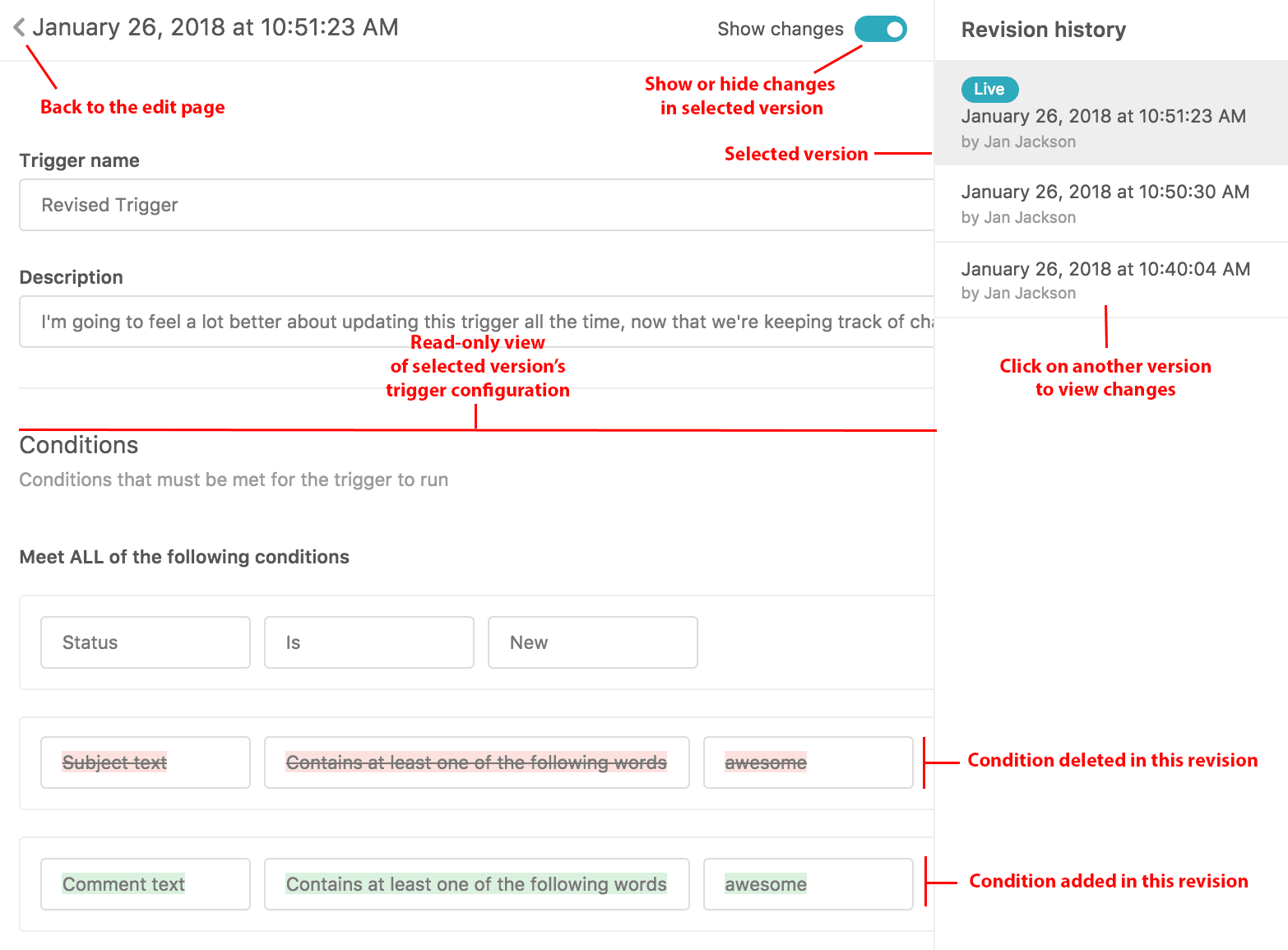
Étape 2 : Vérifiez les événements du ticket
C'est là que le véritable travail de détective se produit. Zendesk conserve un journal détaillé de tout ce qui arrive à un ticket, y compris les déclencheurs qui se sont exécutés et ceux qui ne se sont pas exécutés.
Pour accéder à ce journal, ouvrez n'importe quel ticket et ajoutez /events à la fin de l'URL. Par exemple, si l'URL de votre ticket est https://yourdomain.zendesk.com/agent/tickets/12345, remplacez-la par https://yourdomain.zendesk.com/agent/tickets/12345/events.
Une fois que vous visualisez les événements, utilisez la fonction de recherche de votre navigateur (Ctrl+F ou Cmd+F) pour rechercher le mot « trigger ». Cela vous montrera tous les déclencheurs qui se sont déclenchés sur ce ticket. Si le nom de votre déclencheur n'apparaît pas, vous savez qu'il ne s'est pas exécuté du tout. S'il apparaît, vous pouvez voir exactement quand il s'est déclenché et quelles actions il a entreprises.

Étape 3 : Validez les conditions de déclenchement
Si votre déclencheur n'apparaît pas dans le journal des événements, le problème est probablement lié à vos conditions. Ouvrez votre déclencheur dans le Centre d'administration et comparez chaque condition au ticket que vous dépannez.
Portez une attention particulière à :
- Valeurs des champs : Correspondent-elles exactement ? Une condition recherchant la priorité « Haute » ne correspondra pas à un ticket avec « haute » (minuscule).
- Restrictions d'organisation et de canal : Si votre déclencheur les spécifie, vérifiez que le ticket les remplit réellement.
- « Répondre à TOUTES » vs « Répondre à N'IMPORTE QUELLE » : N'oubliez pas que TOUTES les conditions doivent être vraies pour « Répondre à TOUTES », tandis qu'une seule doit être vraie pour « Répondre à N'IMPORTE QUELLE ».
- Conditions mutuellement exclusives : Plusieurs statuts, priorités ou types sous « Répondre à TOUTES » ne fonctionneront jamais, car les tickets ne peuvent avoir qu'une seule valeur pour chacun.
Étape 4 : Examinez l'ordre d'exécution des déclencheurs
L'ordre des déclencheurs est plus important que de nombreux administrateurs ne le réalisent. Zendesk traite les déclencheurs de haut en bas, et l'ordre peut modifier le bon déclenchement d'un déclencheur.
Si vous avez des déclencheurs qui dépendent les uns des autres (par exemple, le déclencheur A ajoute une balise que le déclencheur B recherche), le déclencheur dépendant doit apparaître plus bas dans la liste. Vous pouvez faire glisser et déposer des déclencheurs dans le Centre d'administration pour les réorganiser.
Sachez également que les modifications apportées par les automatisations peuvent entraîner l'exécution de déclencheurs. Si une automatisation met à jour un ticket, tous les déclencheurs qui surveillent ces modifications se déclencheront. Cela peut créer un comportement inattendu si vous n'en tenez pas compte.
Étape 5 : Testez avec un nouveau ticket
Une fois que vous avez apporté des modifications, créez un ticket de test qui correspond exactement aux conditions de votre déclencheur. Cela vous permet de vérifier le correctif sans attendre l'arrivée de vrais tickets.
Après avoir créé le ticket de test, vérifiez immédiatement son journal des événements pour voir si votre déclencheur s'est déclenché. Si c'est le cas, tant mieux. Sinon, examinez à nouveau les conditions et itérez jusqu'à ce que vous trouviez le problème.
Prévention des problèmes de déclencheurs
La correction des déclencheurs défectueux est réactive. Voici comment être proactif :
- Documentez les dépendances de vos déclencheurs. Si le déclencheur B a besoin que le déclencheur A s'exécute en premier, ajoutez un commentaire dans la description du déclencheur B expliquant cela.
- Utilisez des conventions de nommage claires. Les noms comme « Identifier les clients VIP » sont plus utiles que « Déclencheur 47 ».
- Testez d'abord dans l'environnement de préproduction. Si vous avez un environnement de bac à sable, testez les modifications de déclencheur là-bas avant de les pousser en production.
- Vérifiez régulièrement. Planifiez des examens trimestriels de vos déclencheurs pour détecter les problèmes avant qu'ils n'affectent les clients.
- Envisagez des outils de gestion. Pour les configurations complexes avec des centaines de déclencheurs, des outils comme Salto peuvent aider à identifier automatiquement les références et les dépendances rompues.
Quand envisager des alternatives à la gestion manuelle des déclencheurs
Parfois, le problème n'est pas les déclencheurs individuels, mais l'approche elle-même. Si vous vous retrouvez avec des centaines de déclencheurs, des interdépendances complexes et des ruptures fréquentes, il est peut-être temps de reconsidérer votre stratégie d'automatisation.
C'est là que eesel AI offre une approche différente. Au lieu de créer une automatisation rigide basée sur des règles, vous invitez eesel AI dans votre équipe en tant que coéquipier IA. Il apprend de vos tickets passés, des articles du centre d'aide et des macros pour comprendre comment votre équipe gère réellement le support.

La principale différence est la flexibilité. Avec les déclencheurs Zendesk, vous créez des règles explicites « si ceci, alors cela » pour chaque scénario. Avec eesel AI, vous décrivez ce que vous voulez en langage clair : « Si la demande de remboursement est supérieure à 30 jours, refusez poliment et offrez un crédit en magasin » ou « Toujours transmettre les litiges de facturation à un humain ».
Vous pouvez commencer par eesel AI en rédigeant des réponses que vos agents pourront examiner, puis étendre progressivement son rôle à mesure qu'il fait ses preuves. Les déploiements matures atteignent jusqu'à 81 % de résolution autonome. Et comme il s'intègre directement à Zendesk, vous n'avez pas besoin de remplacer votre configuration existante pour bénéficier de l'automatisation basée sur l'IA.

Nos prix commencent à 299 $ par mois pour le forfait Équipe, sans frais par siège. Vous payez pour les interactions avec l'IA, pas pour les effectifs.
Réparez vos déclencheurs Zendesk dès aujourd'hui
Les déclencheurs défectueux ne doivent pas être un mystère. En suivant cette approche systématique (vérifier l'activation, vérifier les événements, valider les conditions, examiner l'ordre, tester minutieusement), vous pouvez diagnostiquer et résoudre la plupart des problèmes de déclencheurs sans tâtonner.
Commencez par le journal des événements du ticket. C'est l'outil le plus utile pour comprendre ce qui se passe réellement lorsque vos déclencheurs s'exécutent (ou non). À partir de là, parcourez chaque condition méthodiquement jusqu'à ce que vous trouviez la discordance.
Et si vous constatez que la gestion des déclencheurs prend plus de temps qu'elle n'en fait gagner, demandez-vous si une approche basée sur l'IA ne serait pas plus adaptée aux besoins de votre équipe. Parfois, la meilleure solution n'est pas de déboguer un autre déclencheur, mais de passer à un système qui gère la complexité plus gracieusement.


Foire aux questions
Share this article

Article by
Stevia Putri
Stevia Putri is a marketing generalist at eesel AI, where she helps turn powerful AI tools into stories that resonate. She’s driven by curiosity, clarity, and the human side of technology.




