Essai et intégration de Zendesk : un guide complet pour 2026

Stevia Putri
Dernière modification March 3, 2026
Commencer avec une nouvelle plateforme de centre d’assistance peut sembler accablant. Vous essayez d’évaluer si l’outil correspond au flux de travail de votre équipe, mais vous passez également des heures à configurer les paramètres avant même de pouvoir tester un seul ticket. Ce guide vous explique le processus d’essai et d’intégration de Zendesk afin que vous puissiez être opérationnel rapidement sans manquer les détails importants.

À quoi s’attendre de votre essai Zendesk
Zendesk offre un essai gratuit de 14 jours qui vous donne un accès complet aux fonctionnalités de Suite Professional. Aucune carte de crédit n’est requise pour commencer, ce qui signifie que vous pouvez explorer sans engagement.
Pendant l’essai, vous aurez accès à la billetterie, à la messagerie, au chat en direct, à l’assistance vocale et aux analyses. Il s’agit de l’ensemble complet des fonctionnalités, et non d’une version allégée. L’idée est de tester la plateforme comme si vous étiez déjà un client payant.
Si vous avez besoin de plus de temps, Zendesk permet aux comptes admissibles de prolonger l’essai de 14 jours supplémentaires. Vous pouvez demander cette prolongation avant ou après l’expiration de votre essai initial.
Les essais se convertissent 70 % plus rapidement lorsque vous les utilisez réellement. Cela signifie importer des exemples de données, créer des tickets de test et demander à votre équipe de se connecter plutôt que de simplement parcourir le panneau d’administration. L’essai est votre chance de voir comment Zendesk gère votre volume d’assistance réel, alors traitez-le comme un environnement de production dès le premier jour.
Configuration de votre compte d’essai Zendesk
La configuration initiale prend environ 5 à 10 minutes, mais la mise en production complète nécessite généralement 1 à 2 jours de travail de configuration.
Étape 1 : Inscription et sélection du sous-domaine
Rendez-vous sur zendesk.com/register et entrez votre adresse courriel professionnelle. Vous devrez fournir :
- Prénom et nom
- Numéro de téléphone
- Nom de l’entreprise
- Nombre d’employés (cela aide Zendesk à recommander des forfaits appropriés)
- Le sous-domaine souhaité (votreentreprise.zendesk.com)
Votre sous-domaine devient le domicile de votre portail d’assistance et de votre espace de travail d’agent. Choisissez quelque chose que votre équipe et vos clients reconnaîtront. Une fois défini, il est difficile de le modifier, alors choisissez avec soin.
Après l’inscription, vérifiez votre adresse courriel et créez un mot de passe. Vous arriverez dans le Centre d’administration où un assistant de configuration vous guidera à travers les bases.
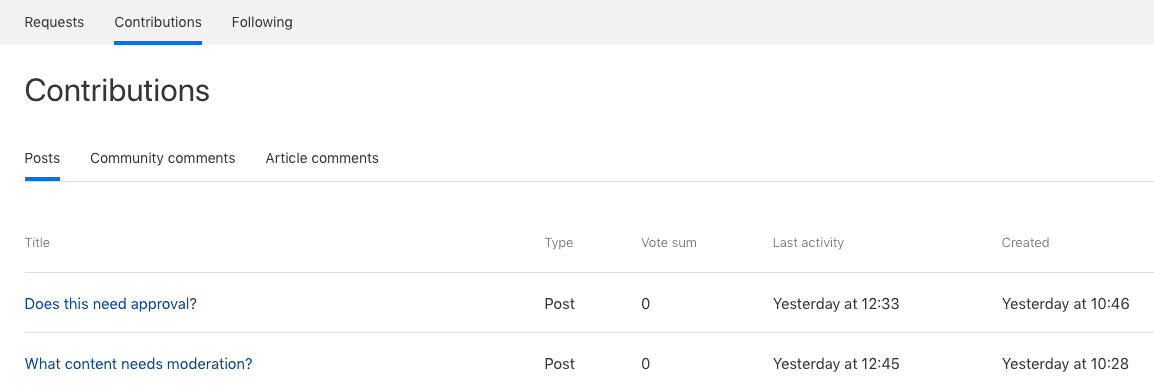
Étape 2 : Assistant de configuration initiale
L’assistant vous invite à configurer les paramètres de base :
- Fuseau horaire et langue : Définissez-les pour qu’ils correspondent à vos opérations commerciales principales
- Devise par défaut : Pertinent si vous gérez la facturation ou l’assistance au commerce électronique
- Fonctionnalités de sécurité : Activez immédiatement l’authentification à deux facteurs
- Heures d’ouverture : Définissez les heures auxquelles votre équipe est disponible (cela affecte les calculs des SLA [Service Level Agreement, Accord sur les niveaux de service])
Prenez votre temps avec ces paramètres. Si vous vous trompez, les tickets seront horodatés incorrectement, les violations de SLA seront déclenchées au mauvais moment ou les failles de sécurité seront plus difficiles à corriger plus tard.
Étape 3 : Configurer votre courriel d’assistance
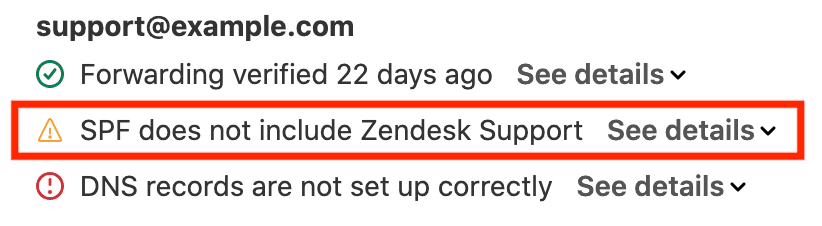
C’est là que de nombreux essais rencontrent leur premier problème. Zendesk doit envoyer et recevoir des courriels au nom de votre domaine, ce qui nécessite une configuration DNS (Domain Name System, Système de noms de domaine).
Vous ajouterez :
- Enregistrements SPF (Sender Policy Framework, Cadre de politique de l’expéditeur) pour autoriser les serveurs de Zendesk
- Enregistrements TXT pour la vérification
- Enregistrements CNAME pour les liens de courriel de marque
Sans une configuration DNS appropriée, vos courriels seront rejetés ou atterriront dans les dossiers de spam. La plupart des fournisseurs de domaine (GoDaddy, Cloudflare, Namecheap) ont des guides pour Zendesk spécifiquement. Vérifiez vos enregistrements DNS dans les 24 heures suivant la configuration pour détecter les problèmes rapidement.
Ajouter votre équipe et organiser les flux de travail
Une fois les bases de votre compte configurées, il est temps de configurer la façon dont votre équipe travaillera réellement.
Configuration des utilisateurs et des rôles
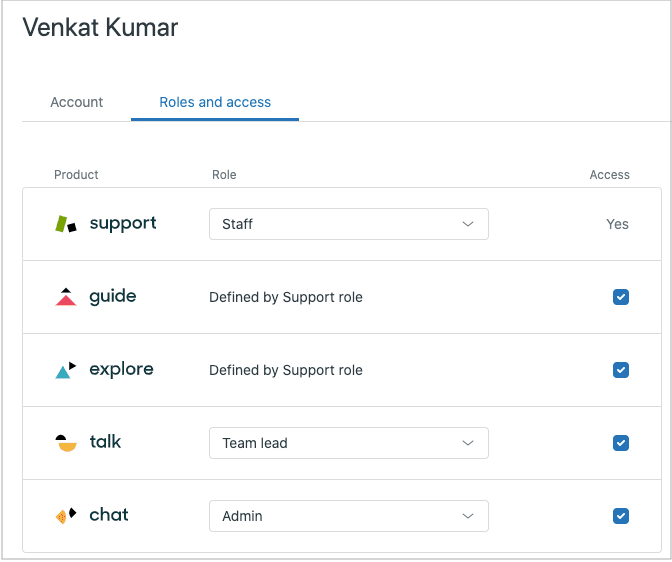
Accédez à Centre d’administration > Personnes pour ajouter votre équipe. Vous créerez :
- Agents : Peuvent consulter et résoudre les tickets
- Administrateurs : Peuvent configurer les paramètres et gérer le compte
- Agents légers : Accès limité pour le personnel à temps partiel ou les collaborateurs externes
Créez des groupes pour organiser votre équipe par fonction (assistance de niveau 1, facturation, escalade technique). Les groupes permettent l’attribution de tickets en mode tourniquet, ce qui répartit le travail uniformément et réduit les temps d’attente d’environ 20 % lorsqu’ils sont correctement configurés.
Pour les grandes équipes, vous pouvez importer des utilisateurs en bloc via CSV plutôt que de les ajouter un par un.
Création de vues et organisation des tickets
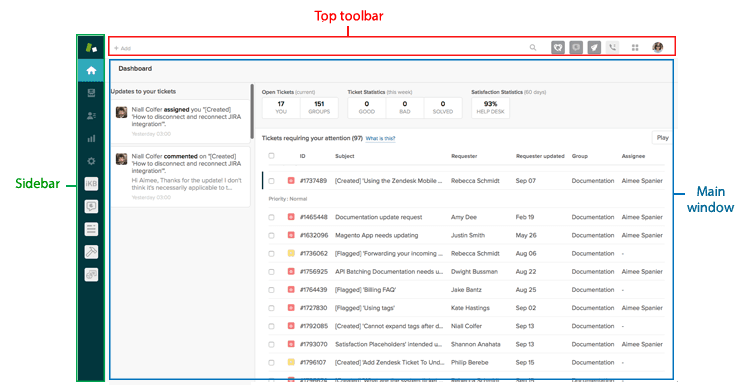
Les vues sont des files d’attente de tickets filtrées qui aident les agents à se concentrer sur le travail pertinent. Zendesk comprend des valeurs par défaut telles que :
- Tickets non attribués
- Récemment mis à jour
- Vos tickets attribués
Créez des vues personnalisées pour vos flux de travail spécifiques. Par exemple, une vue « Escalades VIP » qui affiche les tickets de haute priorité des clients étiquetés, ou une vue « Risque SLA » affichant les tickets approchant de la violation.
Utilisez des balises et des champs personnalisés pour catégoriser les tickets par type de problème, domaine de produit ou segment de clientèle. Ces données deviennent précieuses pour la création de rapports ultérieurement.

Connecter des canaux et automatiser des tâches
L’assistance moderne se fait sur plusieurs canaux. Zendesk les rassemble en un seul endroit.
Canaux de courriel et de messagerie
Connectez vos comptes de courriel existants via Centre d’administration > Canaux > Courriel. Le processus varie légèrement selon votre fournisseur :
- Gmail : Authentification OAuth via la connexion sécurisée de Google
- Outlook/Office 365 : Nécessite des autorisations d’administrateur pour installer le module complémentaire Zendesk
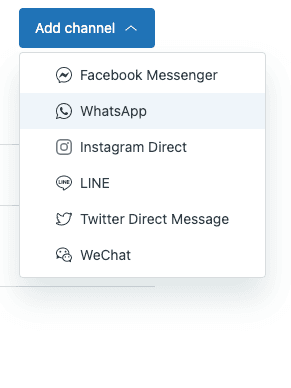
Au-delà du courriel, vous pouvez connecter des canaux sociaux comme Twitter et Facebook, activer le chat en direct sur votre site Web ou ajouter la messagerie via WhatsApp et Instagram.
Chaque canal que vous ajoutez augmente la complexité, mais donne également aux clients plus de façons de vous joindre. Commencez par le courriel, puis développez-vous une fois que cela fonctionne correctement.
Automatisation et macros
L’automatisation permet de gagner du temps et d’assurer la cohérence. Configurer :
- Déclencheurs : Actions immédiates lorsque des tickets sont créés ou mis à jour (réponses automatiques, routage, notifications)
- Macros : Réponses préécrites pour les problèmes courants (réinitialisations de mot de passe, politiques de remboursement, étapes de dépannage)
- Automatisation : Règles basées sur le temps (escalader si aucune réponse dans les 24 heures, fermer les tickets résolus après 4 jours)
Testez minutieusement vos règles d’automatisation. Un déclencheur mal configuré peut envoyer du spam aux clients ou acheminer les tickets vers la mauvaise équipe.
Construire votre centre d’aide
Un centre d’aide bien construit détourne 25 à 40 % des tickets potentiels en permettant aux clients de trouver eux-mêmes les réponses.
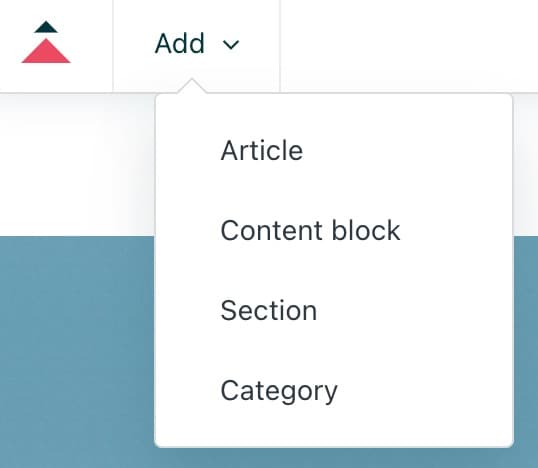
Activez Zendesk Guide via Centre d’administration > Produits. Puis :
- Choisissez un thème et personnalisez les couleurs/polices pour qu’elles correspondent à votre marque
- Créez des sections pour différents domaines thématiques (Premiers pas, Facturation, Dépannage)
- Rédigez vos premiers articles couvrant les questions les plus courantes
- Définissez les autorisations d’accès (public, utilisateurs connectés uniquement ou organisations spécifiques)
Commencez par 5 à 10 articles de haute qualité plutôt que des dizaines d’articles minces. Surveillez les articles qui sont consultés et les recherches qui ne donnent aucun résultat pour guider votre feuille de route de contenu.
Évaluation de Zendesk pendant votre essai
Une fois que tout est configuré, concentrez votre évaluation sur ce qui compte :
Suivez ces mesures :
- Délai moyen de première réponse
- Taux de résolution des tickets
- Productivité des agents (tickets résolus par heure)
- Scores de satisfaction de la clientèle
Testez les flux de travail de bout en bout :
- Soumettez un ticket en tant que client
- Regardez-le acheminer vers le bon agent
- Consultez le fil de conversation complet
- Résolvez et vérifiez que le client reçoit la confirmation
Impliquez votre équipe :
- Demandez aux agents de passer du temps réel dans l’espace de travail
- Recueillez des commentaires sur ce qui semble intuitif par rapport à ce qui est maladroit
- Testez sur des appareils mobiles si votre équipe travaille à distance
Si vous atteignez des limites ou si vous trouvez la configuration trop complexe, ce sont également des données précieuses. Vous pourriez avoir besoin des 14 jours complets juste pour vous orienter, c’est pourquoi l’option de prolongation existe.
Défis et solutions courants en matière d’intégration
Même avec un guide clair, les équipes rencontrent des obstacles prévisibles :
Surcharge d’informations : Les nouveaux agents sont confrontés à une courbe d’apprentissage abrupte avec l’ensemble complet de fonctionnalités de Zendesk. Combattez cela avec une formation ciblée sur les flux de travail de base d’abord, puis introduisez progressivement les fonctionnalités avancées.
Contraintes de temps : Une configuration appropriée demande des efforts dédiés. Si votre équipe est déjà très sollicitée, déterminez si vous avez la bande passante nécessaire pour une mise en œuvre complète.
Complexité de l’intégration : La connexion de Zendesk à vos outils existants (CRM [Customer Relationship Management, Gestion de la relation client], plateforme de commerce électronique, systèmes internes) nécessite souvent une expertise technique et un travail d’API (Application Programming Interface, Interface de programmation d’applications).
Exigences de formation : Chaque nouvel outil nécessite du temps de formation. Tenez-en compte dans votre plan de déploiement, surtout si vous avez une grande équipe.
Coûts de mise en œuvre : Si vous avez besoin d’aide, les services professionnels de Zendesk commencent à 8 000 $. Les consultants tiers offrent des alternatives, mais la qualité varie.
Ces défis ne sont pas propres à Zendesk. Tout centre d’assistance d’entreprise nécessite un investissement important pour être configuré correctement. La question est de savoir si cet investissement est judicieux pour votre étape actuelle.
Rationaliser la configuration de votre assistance avec eesel AI
Et si vous pouviez ignorer la majeure partie de cette configuration ?

eesel AI adopte une approche différente de l’automatisation de l’assistance. Au lieu de semaines de configuration, vous connectez eesel à votre centre d’assistance existant et il apprend automatiquement de vos anciens tickets, articles du centre d’aide et macros. La configuration prend quelques minutes, pas quelques jours.
Avec eesel AI, il n’y a pas de configuration DNS, pas de configuration de flux de travail complexe, pas de formation de votre équipe sur une nouvelle interface. Vous commencez avec des ébauches de réponses générées par l’IA que les agents examinent avant de les envoyer. Au fur et à mesure qu’eesel fait ses preuves, vous passez à l’autonomie complète où il gère directement l’assistance de première ligne.
Le déploiement progressif signifie que vous ne devinez jamais si l’IA comprend votre entreprise. Vous voyez exactement comment il fonctionne sur les tickets réels avant de lui donner plus de responsabilités. Et si vous utilisez déjà Zendesk, eesel s’intègre de manière transparente en tant que couche d’IA par-dessus.

Pour les équipes qui souhaitent une assistance basée sur l’IA sans les frais généraux de mise en œuvre, eesel AI offre une voie plus simple. Consultez nos prix pour voir comment il se compare aux mises en œuvre traditionnelles du centre d’assistance.


Foire aux questions
Share this article

Article by
Stevia Putri
Stevia Putri is a marketing generalist at eesel AI, where she helps turn powerful AI tools into stories that resonate. She’s driven by curiosity, clarity, and the human side of technology.




