Les bases de la billetterie Zendesk : Un guide complet pour débutants pour 2026

Stevia Putri
Dernière modification March 3, 2026
Si vous êtes nouveau dans le support client ou si votre équipe vient d'adopter Zendesk, comprendre les bases de la billetterie est votre première étape vers une gestion efficace des conversations avec les clients. Un système de billetterie peut sembler technique, mais à la base, c'est simplement une façon d'organiser chaque interaction avec le client afin que rien ne passe entre les mailles du filet.
Ce guide vous explique tout ce que vous devez savoir sur les bases de la billetterie Zendesk. À la fin, vous comprendrez comment fonctionnent les tickets, ce que signifie chaque statut et comment naviguer dans votre flux de travail quotidien comme un pro. Nous aborderons également la façon dont les outils d'IA peuvent améliorer votre expérience Zendesk, mais d'abord, construisons votre base.
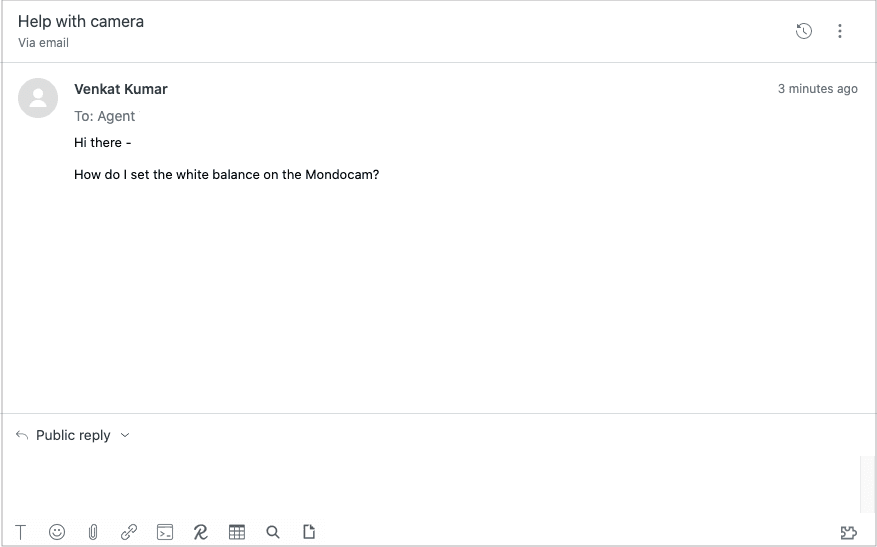
Qu'est-ce que la billetterie Zendesk ?
Zendesk est une plateforme de service client qui convertit chaque conversation avec un client en un enregistrement traçable appelé ticket. Considérez cela comme un dossier numérique qui suit chaque problème client du début à la fin.
Voici comment cela fonctionne : lorsqu'un client vous contacte par e-mail, remplit un formulaire de support, envoie un message par chat ou publie même sur votre page Facebook, Zendesk crée automatiquement un ticket. Ce ticket capture l'intégralité de l'historique de la conversation, les détails du client et toutes les actions entreprises par votre équipe. Au lieu de chercher dans des e-mails dispersés ou d'essayer de se souvenir de ce qui a été promis, tout se trouve dans un seul endroit organisé.
Les entreprises utilisent Zendesk parce que cela met de l'ordre dans le support client. Vous obtenez une responsabilisation (chaque ticket a un propriétaire), des mesures (à quelle vitesse les problèmes sont-ils résolus ?) et une cohérence (les clients reçoivent la même qualité d'aide, peu importe qui les aide). Pour un aperçu plus approfondi de l'ensemble des fonctionnalités, consultez notre guide complet du système de billetterie Zendesk.
Comprendre les statuts et le cycle de vie des tickets
Chaque ticket dans Zendesk passe par un cycle de vie défini par six statuts possibles. Comprendre ces statuts est crucial car ils vous indiquent exactement où en est un problème et ce qui doit se passer ensuite.
| Statut | Ce que cela signifie | Quand l'utiliser |
|---|---|---|
| Nouveau | Ticket créé mais non attribué | Nouveaux tickets qui doivent être routés |
| Ouvert | Attribué à un agent et actif | Vous travaillez activement sur le problème |
| En attente | En attente de la réponse du client | Vous avez besoin de plus d'informations de la part du client |
| En suspens | En attente d'une tierce partie | En attente d'équipes internes ou de fournisseurs |
| Résolu | Problème résolu | Le client a confirmé la correction ou vous êtes sûr que c'est terminé |
| Fermé | Verrouillé de façon permanente | Fermé par le système ; les réponses créent de nouveaux tickets |
Le cycle de vie se déroule généralement comme ceci : un client soumet une demande et le ticket est Nouveau. Une fois que quelqu'un le prend en charge ou qu'il est attribué automatiquement, il devient Ouvert. Si vous avez besoin que le client clarifie quelque chose, vous le définissez sur En attente. Si vous attendez un autre service ou un fournisseur externe, En suspens est votre ami. Une fois que vous avez résolu le problème, marquez-le comme Résolu. Après une période définie (généralement 4 jours par défaut), les tickets résolus deviennent automatiquement Fermés.
Voici la chose essentielle à retenir : les réponses des clients rouvrent automatiquement les tickets. Si un ticket est En attente et que le client répond, il repasse à Ouvert. S'il est Résolu et qu'il répond (peut-être que la correction n'a pas fonctionné), il se rouvre afin que vous puissiez continuer à l'aider.
Terminologie essentielle de Zendesk
Avant de vous lancer dans le travail quotidien des tickets, décodons le jargon que vous rencontrerez. Ces termes apparaissent constamment dans Zendesk, donc les connaître rendra tout plus rapide.
Les Vues sont des listes de tickets préfiltrées. Votre administrateur peut configurer une vue affichant uniquement les « Tickets haute priorité » ou « Non attribués dans la file d'attente ». Les vues vous aident à vous concentrer sur ce qui compte en ce moment au lieu de faire défiler des centaines de tickets.
Les Groupes organisent vos agents par expertise ou fonction. Vous pouvez avoir un groupe « Facturation », un groupe « Support technique » et un groupe « Ventes ». Les tickets sont acheminés vers le bon groupe afin que les spécialistes traitent ce qu'ils connaissent le mieux.
Les Balises sont des étiquettes que vous attachez aux tickets pour la catégorisation. Une balise comme « demande_de_remboursement » ou « problème_de_connexion » rend les tickets consultables et aide à générer des rapports sur ce que les clients demandent le plus.
Les Macros sont des réponses préécrites pour les questions courantes. Au lieu de taper les mêmes instructions de réinitialisation de mot de passe pour la centième fois, vous insérez une macro et envoyez une réponse soignée et cohérente en quelques secondes.
Les Déclencheurs sont des règles automatisées qui se déclenchent lorsque des conditions spécifiques sont remplies. Par exemple, un déclencheur peut attribuer automatiquement les tickets avec « facturation » dans l'objet à votre groupe Facturation, ou envoyer une réponse automatique informant les clients que vous avez reçu leur message.
L'Automatisation est similaire aux déclencheurs, mais basée sur le temps au lieu d'être basée sur des événements. Les automatisations peuvent rappeler aux agents les tickets qui sont En attente depuis 48 heures, ou fermer automatiquement les tickets qui sont Résolus depuis plusieurs jours.
Démarrage : Votre premier jour avec les tickets Zendesk
Voyons à quoi ressemble votre flux de travail réel. Ces étapes vous feront passer de la connexion à la résolution de votre premier ticket.
Étape 1 : Vérifiez vos vues. Lorsque vous vous connectez, commencez par vos vues attribuées. Celles-ci montrent les tickets en attente de votre attention. Familiarisez-vous avec le contenu de chaque vue afin de pouvoir hiérarchiser efficacement.
Étape 2 : Ouvrez et évaluez. Cliquez sur un ticket pour l'ouvrir. Lisez attentivement le message du client, puis analysez la barre latérale pour le contexte. Vous pouvez voir les détails de son compte, les tickets précédents ou les notes d'autres agents. Ce contexte vous évite de poser des questions auxquelles le client a déjà répondu.
Étape 3 : Répondez en utilisant des macros le cas échéant. S'il s'agit d'un problème courant pour lequel vous avez une macro, utilisez-la. Mais personnalisez toujours. Une macro qui dit « Bonjour [Nom] » suivie d'un texte générique semble robotique. Ajoutez une phrase qui montre que vous avez réellement lu son message.
Étape 4 : Définissez le bon statut. Après avoir répondu, mettez à jour le statut. Si vous avez besoin que le client fasse quelque chose, définissez-le sur En attente. Si vous attendez une autre équipe, En suspens. Si vous l'avez résolu, Résolu.
Étape 5 : Collaborez si nécessaire. Parfois, vous avez besoin d'aide. Utilisez des notes internes (visibles uniquement par votre équipe) pour poser des questions, ou @mentionnez un collègue pour attirer son attention. Les conversations secondaires vous permettent d'inclure des personnes en dehors de Zendesk par e-mail tout en gardant tout lié au ticket.
Les erreurs courantes des débutants à éviter : oublier de mettre à jour le statut après avoir répondu, envoyer des réponses de macro sans les examiner au préalable et manquer un contexte important dans la barre latérale du ticket. Prenez 30 secondes supplémentaires pour examiner avant d'appuyer sur Envoyer. Cela évite des maux de tête plus tard.
Automatiser votre flux de travail Zendesk
Une fois que vous êtes à l'aise avec les bases, l'automatisation devient votre meilleur ami. Les bons déclencheurs et macros peuvent vous faire gagner des heures chaque semaine.
Les Déclencheurs gèrent le travail de routage répétitif. Configurez des déclencheurs pour attribuer automatiquement les tickets en fonction de mots-clés, envoyer des e-mails de confirmation aux clients ou transmettre les problèmes urgents aux agents seniors. Par exemple, un déclencheur peut repérer le mot « urgent » dans une ligne d'objet et signaler immédiatement le ticket pour une gestion prioritaire.
Les Macros assurent la cohérence. Créez des macros pour vos 10 principales réponses les plus courantes. Mais ne vous arrêtez pas là. Examinez mensuellement votre utilisation des macros. Si vous remarquez que les agents modifient constamment la même macro avant de l'envoyer, mettez à jour le texte de la macro pour qu'il corresponde à ce dont les agents ont réellement besoin.
Les Automatisations permettent de faire avancer les choses. Configurez des règles pour rappeler aux agents les tickets obsolètes, avertir les responsables lorsque les tickets restent non résolus trop longtemps ou fermer automatiquement les anciens tickets résolus pour garder votre file d'attente propre.
Quand devez-vous utiliser chacun ? Les déclencheurs gèrent les actions immédiates lorsque quelque chose se produit. Les automatisations gèrent les actions basées sur le temps. Les macros sont pour votre propre efficacité lors de la composition des réponses. Ensemble, ils créent un flux de travail qui fonctionne pratiquement tout seul.
Améliorer votre billetterie Zendesk avec l'IA
C'est là que les choses deviennent intéressantes. Bien que Zendesk fournisse la base, les coéquipiers d'IA comme eesel AI peuvent faire passer l'efficacité de votre billetterie à un autre niveau.

Imaginez avoir une IA qui lit vos tickets entrants, rédige des réponses basées sur vos articles du centre d'aide et l'historique des tickets passés, et ne vous transmet que les problèmes complexes. C'est ce que font les outils de support d'IA modernes. Ils apprennent le ton de votre entreprise, comprennent vos produits et traitent les questions de routine pendant que vous vous concentrez sur les choses délicates.
Avec l'intégration Zendesk d'eesel AI, vous pouvez automatiser les réponses aux tickets sans sacrifier la qualité. L'IA rédige des réponses basées sur votre base de connaissances réelle, pas sur des modèles génériques. Elle peut rechercher les commandes des clients, traiter les remboursements et mettre à jour automatiquement les champs de ticket. Lorsque quelque chose nécessite une intervention humaine, elle transmet intelligemment en fonction des règles que vous définissez en langage clair.

Le résultat ? Des temps de résolution plus rapides, un ton cohérent dans toutes les réponses et une charge de travail considérablement réduite pour votre équipe. Vous gardez le contrôle, en examinant les brouillons de l'IA avant qu'ils ne soient envoyés, tandis que l'IA gère le travail répétitif qui accable les agents.
Si vous êtes curieux de connaître les prix, nos plans évoluent avec votre utilisation, vous ne payez donc que ce dont vous avez besoin. Pas de frais par poste, pas de contrats d'entreprise gonflés.
Référence rapide : Aide-mémoire de la billetterie Zendesk
Gardez ceci à portée de main lorsque vous travaillez sur vos tickets :
| Statut | Le client voit | Action nécessaire |
|---|---|---|
| Nouveau | Rien pour l'instant | Attribuer à un agent |
| Ouvert | « Nous y travaillons » | Résolution active |
| En attente | « Nous avons besoin de plus d'informations » | Attendre le client |
| En suspens | « Nous y travaillons » | Attendre une tierce partie |
| Résolu | « Nous pensons que c'est corrigé » | Surveiller la réouverture |
| Fermé | « Ticket fermé » | Aucune action possible |
Quand transmettre par rapport à résoudre :
- Transmettre lorsque : le problème dépasse votre expertise, le client est frustré et demande à parler à un responsable, ou la politique de l'entreprise exige une approbation
- Résoudre lorsque : vous avez résolu le problème principal, fourni des étapes claires et le client confirme sa satisfaction (ou 48 heures et plus se sont écoulées sans réponse)
Liste de contrôle de fermeture :
- Avez-vous répondu à sa question réelle ?
- Avez-vous défini le statut correct ?
- Avez-vous ajouté des balises pertinentes pour la création de rapports ?
- Si vous utilisez une macro, l'avez-vous personnalisée ?
- Le ticket est-il attribué à la bonne personne/au bon groupe ?


Foire aux questions
Share this article

Article by
Stevia Putri
Stevia Putri is a marketing generalist at eesel AI, where she helps turn powerful AI tools into stories that resonate. She’s driven by curiosity, clarity, and the human side of technology.




