Comment résoudre les problèmes de thème Zendesk : un guide de dépannage complet

Stevia Putri
Dernière modification March 4, 2026
Un thème de centre d'aide cassé est frustrant pour tout le monde. Vos clients ne trouvent pas de réponses, votre équipe de support reçoit des tickets inutiles et vous êtes coincé(e) à essayer de comprendre ce qui s'est mal passé.
La bonne nouvelle ? La plupart des problèmes de thème Zendesk suivent des schémas prévisibles. Une fois que vous savez comment les diagnostiquer, les corrections sont généralement simples. Ce guide vous explique comment identifier et résoudre les problèmes de thème courants, étape par étape.
Comprendre les types de thèmes Zendesk et leurs limitations
Avant de vous lancer dans le dépannage, vous devez comprendre avec quel type de thème vous travaillez. Zendesk propose trois catégories de thèmes, et chacune gère les mises à jour et le support différemment.
Les thèmes standard (Copenhagen) sont préinstallés avec votre centre d'aide. Ils sont maintenus par Zendesk, reçoivent des mises à jour automatiques et sont entièrement pris en charge. Le compromis ? Vous ne pouvez pas modifier le code sous-jacent. Vous pouvez personnaliser les couleurs, les polices et l'image de marque via le panneau de paramètres, mais vous êtes limité(e) à ce que Zendesk autorise.
Les thèmes personnalisés sont l'endroit où les choses deviennent plus flexibles. Ce sont des thèmes que vous avez modifiés en éditant des modèles, du CSS ou du JavaScript. Vous avez un contrôle total sur l'apparence et les fonctionnalités. Mais voici le piège : une fois que vous personnalisez, vous êtes seul(e). Zendesk ne prendra pas en charge le code personnalisé et les mises à jour ne s'appliqueront pas automatiquement. Toutes les nouvelles fonctionnalités que Zendesk publie devront être ajoutées manuellement à votre thème.
Les thèmes de la marketplace se situent quelque part entre les deux. Ce sont des thèmes tiers que vous achetez ou essayez sur la Marketplace Zendesk. Ils sont souvent livrés avec plus d'options de conception que le thème standard, mais la qualité varie considérablement. Le support provient du développeur du thème, pas de Zendesk. Certains thèmes de la marketplace sont excellents ; d'autres sont mal codés et abandonnés par leurs créateurs.
Le fait de savoir quel type de thème vous avez détermine votre approche de dépannage. Les problèmes de thème standard sont généralement des bogues de la plateforme. Les problèmes de thème personnalisé sont généralement liés au code. Les problèmes de thème de la marketplace peuvent être l'un ou l'autre, plus les problèmes potentiels introduits par le développeur tiers.
Étape 1 : Isoler le problème avec les tests en mode sans échec
La première question à laquelle il faut répondre : s'agit-il d'un problème de plateforme Zendesk ou de quelque chose dans votre code personnalisé ?
Zendesk fournit un moyen simple de le découvrir. Ajoutez ?safe_mode=1 à votre URL de centre d'aide. Cela désactive tous les JavaScript et CSS personnalisés, ne chargeant que le thème de base. Si le problème disparaît en mode sans échec, votre code personnalisé est le coupable. S'il persiste, vous avez un problème de plateforme qui nécessite l'assistance de Zendesk.
Pour un test plus approfondi, essayez la méthode du thème Copenhagen :
- Allez dans Knowledge admin et cliquez sur Customize design (Personnaliser la conception)
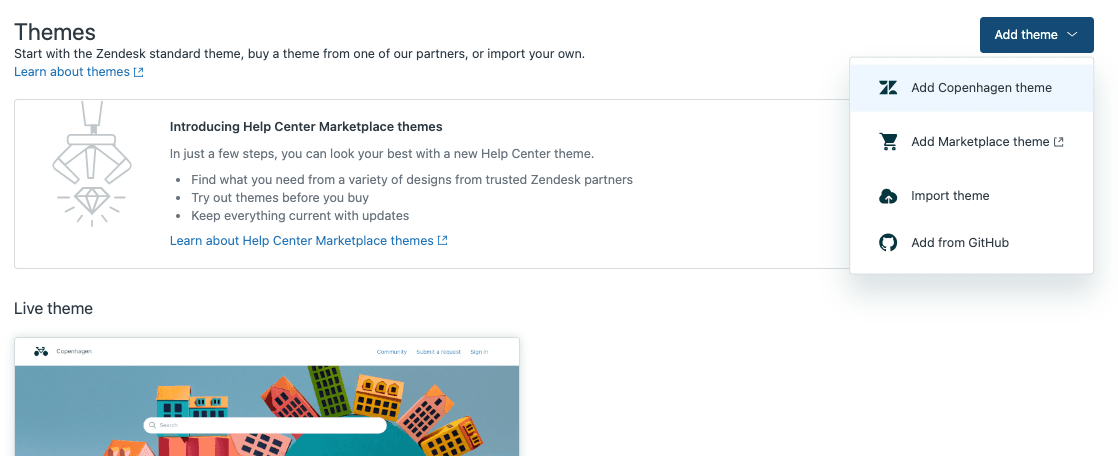
- Cliquez sur Add theme (Ajouter un thème) et sélectionnez Add Copenhagen theme (Ajouter le thème Copenhagen)
- Trouvez le nouveau thème Copenhagen dans votre bibliothèque et cliquez sur Customize (Personnaliser)
- Cliquez sur Preview (Aperçu) et vérifiez si le problème se produit
Si le problème existe dans le thème Copenhagen par défaut, contactez le support client de Zendesk. S'il n'apparaît que dans votre thème personnalisé, le problème se trouve dans votre code.
Étape 2 : Corriger les problèmes d'affichage et de mise en page courants
Les problèmes d'affichage sont les problèmes de thème les plus courants. Des boutons qui ne s'alignent pas, un contenu qui déborde de son conteneur ou des mises en page qui se cassent sur les appareils mobiles. Ceux-ci remontent généralement à des conflits CSS ou à des règles de conception réactive manquantes.
Commencez par ouvrir les outils de développement de votre navigateur (F12 dans la plupart des navigateurs). Inspectez l'élément problématique et examinez les styles calculés. Vos styles personnalisés sont-ils remplacés par autre chose ? Vérifiez la cascade CSS pour voir qui gagne la bataille de spécificité.
Les correctifs CSS courants incluent :
- Problèmes de dépassement de capacité : ajoutez
overflow: hiddenouoverflow: autoaux conteneurs qui coupent le contenu - Problèmes d'alignement : vérifiez vos propriétés flexbox ou grid. L'absence de
display: flexou des valeursjustify-contentincorrectes sont des causes fréquentes - Réactivité mobile : assurez-vous d'utiliser des requêtes média. Testez aux points d'arrêt courants (768 px pour les tablettes, 480 px pour les mobiles)
- Empilement Z-index : les éléments qui apparaissent derrière d'autres ont souvent besoin de valeurs z-index explicites avec un positionnement approprié (relatif, absolu ou fixe)
Si vous avez ajouté du CSS personnalisé via l'éditeur de thème, vérifiez qu'il se charge correctement. Parfois, les fichiers CSS sont mis en cache de manière agressive. Essayez d'ajouter un paramètre de version à votre URL CSS ou de vider le cache de votre navigateur.
Pour les problèmes d'affichage liés à JavaScript, vérifiez la console du navigateur pour détecter les erreurs. Une seule erreur JavaScript peut empêcher l'exécution des scripts suivants, ce qui interrompt les éléments interactifs tels que les menus déroulants ou les suggestions de recherche.
Étape 3 : Résoudre les problèmes d'édition de modèles et de code
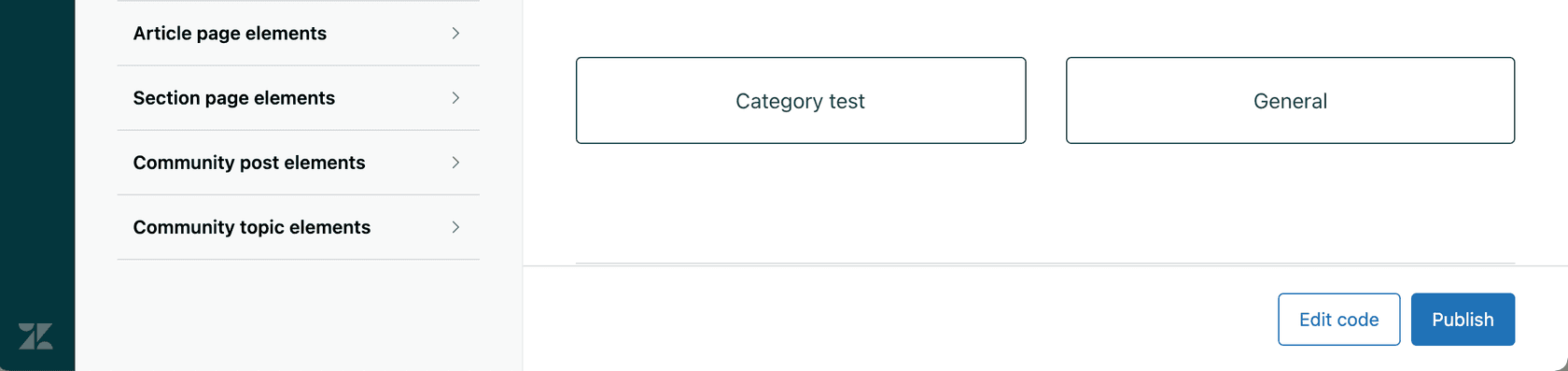
Les problèmes de modèle sont plus délicats, car ils impliquent le langage de modèle Curlybars de Zendesk. Si vos modifications de code ne se reflètent pas dans l'aperçu ou le thème en direct, plusieurs choses peuvent se produire.
Tout d'abord, vérifiez que vous modifiez le bon fichier de modèle. Les thèmes Zendesk utilisent des noms de fichiers spécifiques pour différents types de pages :
home_page.hbspour la page d'accueil du centre d'aidearticle_page.hbspour les articles individuelscategory_page.hbsetsection_page.hbspour les pages de navigationheader.hbsetfooter.hbspour les éléments globaux
Une erreur courante consiste à modifier home_page.hbs alors que vous devez en fait modifier category_page.hbs pour les listes de sections.
Les erreurs de syntaxe dans Curlybars peuvent également entraîner l'échec silencieux des modèles. Vérifiez les points suivants :
- Balises de fermeture manquantes pour les assistants tels que
{{#if}}ou{{#each}} - Noms de variables incorrects (ils sont sensibles à la casse)
- HTML non échappé qui doit utiliser des accolades triples :
{{{content}}}au lieu de{{content}}
Si votre aperçu n'affiche pas les modifications, essayez une actualisation forcée (Ctrl+F5 ou Cmd+Shift+R). L'aperçu de Zendesk peut être agressif avec la mise en cache. Vérifiez également que vous visualisez avec le rôle d'utilisateur correct sélectionné. Certains contenus n'apparaissent qu'aux utilisateurs connectés ou à des organisations spécifiques.
Pour les problèmes d'aperçu persistants, consultez le message de la communauté concernant les modifications de modèle qui ne fonctionnent pas. Parfois, la seule solution consiste à créer une nouvelle copie du thème et à migrer vos modifications.

Étape 4 : Gérer les conflits de mise à jour et de version du thème
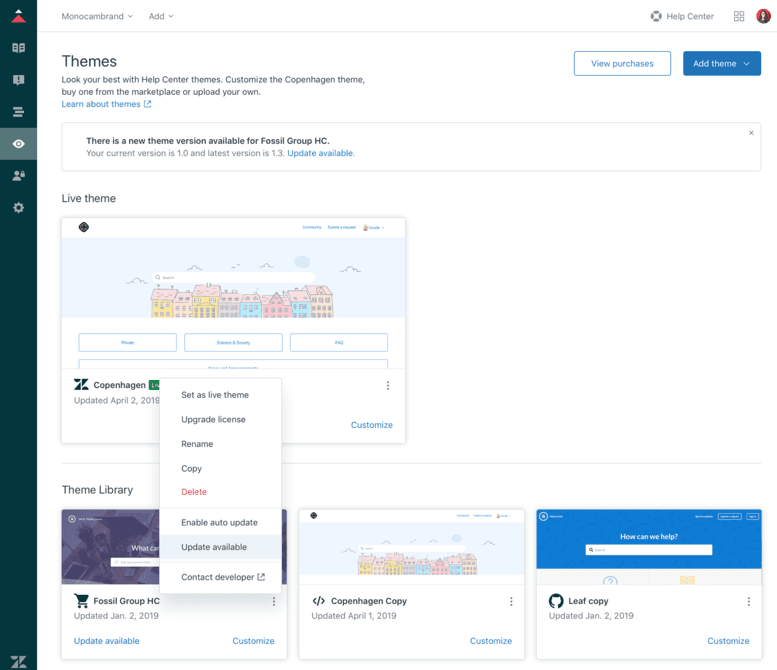
Les mises à jour de thème peuvent être une source de problèmes inattendus, en particulier avec les thèmes de la marketplace. Lorsqu'un développeur publie une mise à jour, vous pouvez voir une notification sur votre page Thèmes. Mais la mise à jour n'est pas toujours simple.
Si vous avez personnalisé un thème de la marketplace, la mise à jour écrasera vos modifications. Ceci est intentionnel, vous protégeant ainsi contre la perte de travail. Mais cela signifie que vous avez besoin d'une stratégie pour gérer les mises à jour.
L'approche recommandée :
- Avant de personnaliser un thème de la marketplace, créez une copie
- Appliquez vos personnalisations à la copie, pas à l'original
- Conservez le thème original non modifié afin qu'il puisse recevoir les mises à jour
- Lorsqu'une mise à jour est disponible, consultez les notes de version
- Mettez à jour le thème original, puis fusionnez manuellement les modifications dans votre copie personnalisée
Pour le thème Copenhagen standard, les mises à jour se font automatiquement, sauf si vous avez personnalisé le code. Une fois que vous modifiez les modèles, le CSS ou JavaScript, vous devenez responsable de la maintenance de ces modifications. Les nouvelles fonctionnalités de Zendesk qui nécessitent des mises à jour de thème n'apparaîtront pas dans votre thème personnalisé tant que vous ne les aurez pas ajoutées manuellement.
Prévention : Meilleures pratiques pour des thèmes stables
La meilleure façon de résoudre les problèmes de thème est de les prévenir. Quelques habitudes peuvent vous faire gagner des heures de dépannage.
Testez d'abord dans le sandbox. Zendesk fournit un environnement de sandbox pour une raison. Les modifications majeures du thème ne doivent jamais aller directement en production. Créez et testez dans le sandbox, puis déployez lorsque vous êtes sûr(e).
Utilisez le contrôle de version. Téléchargez régulièrement votre thème et stockez-le dans Git ou un autre système de contrôle de version. Lorsque quelque chose se casse, vous pouvez rapidement identifier ce qui a changé et revenir en arrière si nécessaire.
Obtenez l'approbation des parties prenantes. Avant de déployer les modifications du thème, obtenez l'adhésion des personnes qui comptent. Les responsables du support, les équipes marketing et les responsables de la réussite client ont tous des points de vue sur ce que le centre d'aide devrait faire. Obtenir l'approbation à l'avance évite les restaurations d'urgence ultérieures.
Ayez un plan de restauration. Sachez exactement comment vous reviendrez au thème précédent si quelque chose ne va pas. Conservez l'ancien thème dans votre bibliothèque, prêt à être activé. Décidez à l'avance quel niveau de problème justifie une restauration immédiate par rapport à une approche de correction en avant.
Documentez vos personnalisations. Lorsque vous modifiez un thème, laissez des commentaires dans votre code expliquant ce que vous avez modifié et pourquoi. Votre futur(e) vous (ou votre successeur) vous remerciera lors du dépannage.
Quand envisager des alternatives aux thèmes personnalisés
Parfois, le fardeau de la maintenance des thèmes personnalisés l'emporte sur les avantages. Si vous vous retrouvez constamment à vous battre avec le code du thème, ou si votre centre d'aide n'offre toujours pas l'expérience client que vous souhaitez, il est peut-être temps de repenser votre approche.
Les thèmes personnalisés sont puissants, mais ce ne sont pas la seule façon d'améliorer le libre-service. Les outils d'IA modernes peuvent traiter directement les questions des clients, réduisant ainsi la pression sur la conception de votre centre d'aide pour qu'il fasse tout le travail.
Chez eesel AI, nous adoptons une approche différente. Au lieu de passer des semaines à personnaliser les thèmes et à dépanner le code, vous pouvez inviter un coéquipier d'IA qui apprend votre entreprise en quelques minutes. Notre Agent d'IA s'intègre directement à Zendesk et gère les tickets de support de première ligne de manière autonome. Il apprend de vos tickets passés, des articles du centre d'aide et des macros pour fournir des réponses précises et conformes à votre marque.

La différence ? Vous ne configurez pas un outil, vous embauchez un coéquipier. Commencez par l'IA qui rédige des réponses pour l'examen de l'agent, puis passez à l'autonomie complète à mesure que l'IA fait ses preuves. Aucune personnalisation de thème requise.
Pour un support client sans les maux de tête liés au thème, notre AI Chatbot s'intègre à votre site Web et répond instantanément aux questions, formé sur votre contenu existant. Il fonctionne en parallèle de votre centre d'aide, et non en fonction de celui-ci.
Si vous êtes fatigué(e) de vous débattre avec les problèmes de thème Zendesk et que vous souhaitez explorer comment l'IA peut réduire votre dépendance à l'égard des personnalisations complexes, découvrez eesel en action.


Foire aux questions
Share this article

Article by
Stevia Putri
Stevia Putri is a marketing generalist at eesel AI, where she helps turn powerful AI tools into stories that resonate. She’s driven by curiosity, clarity, and the human side of technology.




